Errores Windows · 7 min read · Jan 04, 2026
Error de trampa en modo kernel inesperado en Windows 11: ¡Soluciónalo ahora!

Últimamente, ¿has estado enfrentando el error “Trampa en modo kernel inesperado” en Windows 11? En esta guía, he compartido consejos y trucos importantes para solucionar este problema. Primero, necesitas saber qué es el error “Trampa en modo kernel inesperado”. Estás utilizando tu PC con Windows 11 normalmente, y de repente la PC se bloquea en una pantalla negra de la muerte. Esto irá acompañado del notorio “Tu PC encontró un problema y necesita reiniciarse“. También menciona la razón del problema, que es el error de trampa en modo kernel inesperado.
Este error está asociado con el código de error 0x00000007F y reinicia automáticamente la PC. El error de trampa inesperada en modo kernel puede estar asociado con uno o más hardware defectuosos en la computadora. Puede haber algunos controladores de dispositivo en el sistema que requieran actualización. Los controladores incompatibles a menudo causan varios errores.
En algunos casos, los usuarios informan que la instalación de una actualización de Windows 11 causa el error de trampa en modo kernel inesperado. Esto puede suceder si la nueva actualización del sistema instalada tiene algunos errores. La presencia de archivos del sistema corruptos en la PC y malware puede causar la pantalla negra de la muerte junto con el error de trampa en modo kernel inesperado.
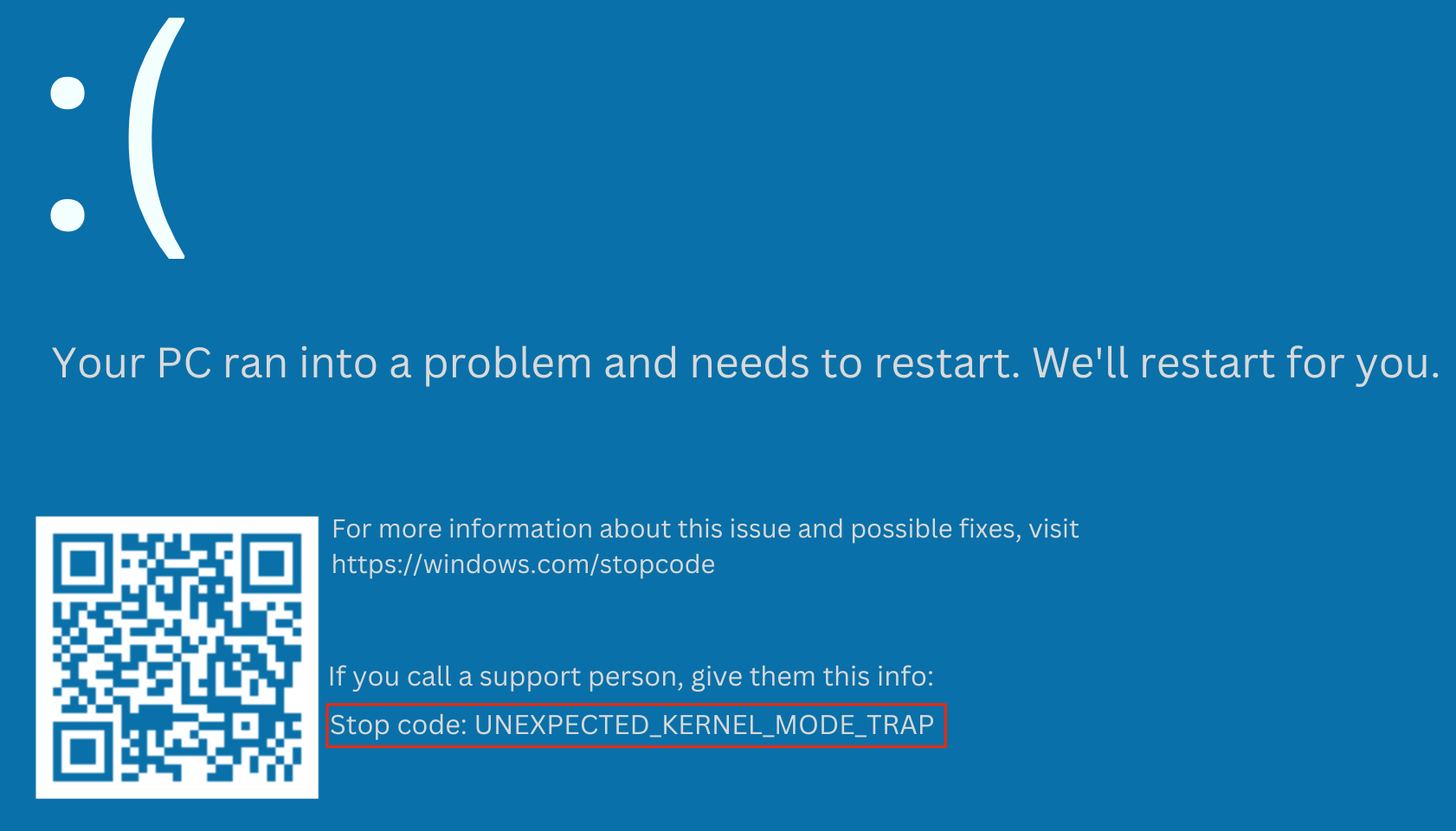
Principales formas de solucionar el error de trampa en modo kernel inesperado en PC
Comencemos con la solución de problemas de la BSOD y haciendo que la PC funcione.
1. Instala una nueva actualización del sistema en Windows 11
A menudo, el error de trampa en modo kernel inesperado está asociado con la instalación de una actualización del sistema de Windows 11. Para solucionarlo, puedes buscar cualquier nueva actualización del sistema que pueda traer la solución para el error. A menudo, los desarrolladores hacen un seguimiento de las actualizaciones de software que lanzan al público.
A partir de discusiones en la comunidad, pueden estar al tanto de la BSOD causada por el error de trampa en modo kernel inesperado. Como solución temporal, los desarrolladores lanzarán otra versión que los usuarios pueden descargar e instalar para resolver los errores.
Para buscar una nueva actualización del sistema,
- Ve a la configuración de Windows presionando Windows + I.
- Luego, haz clic en Actualización de Windows.
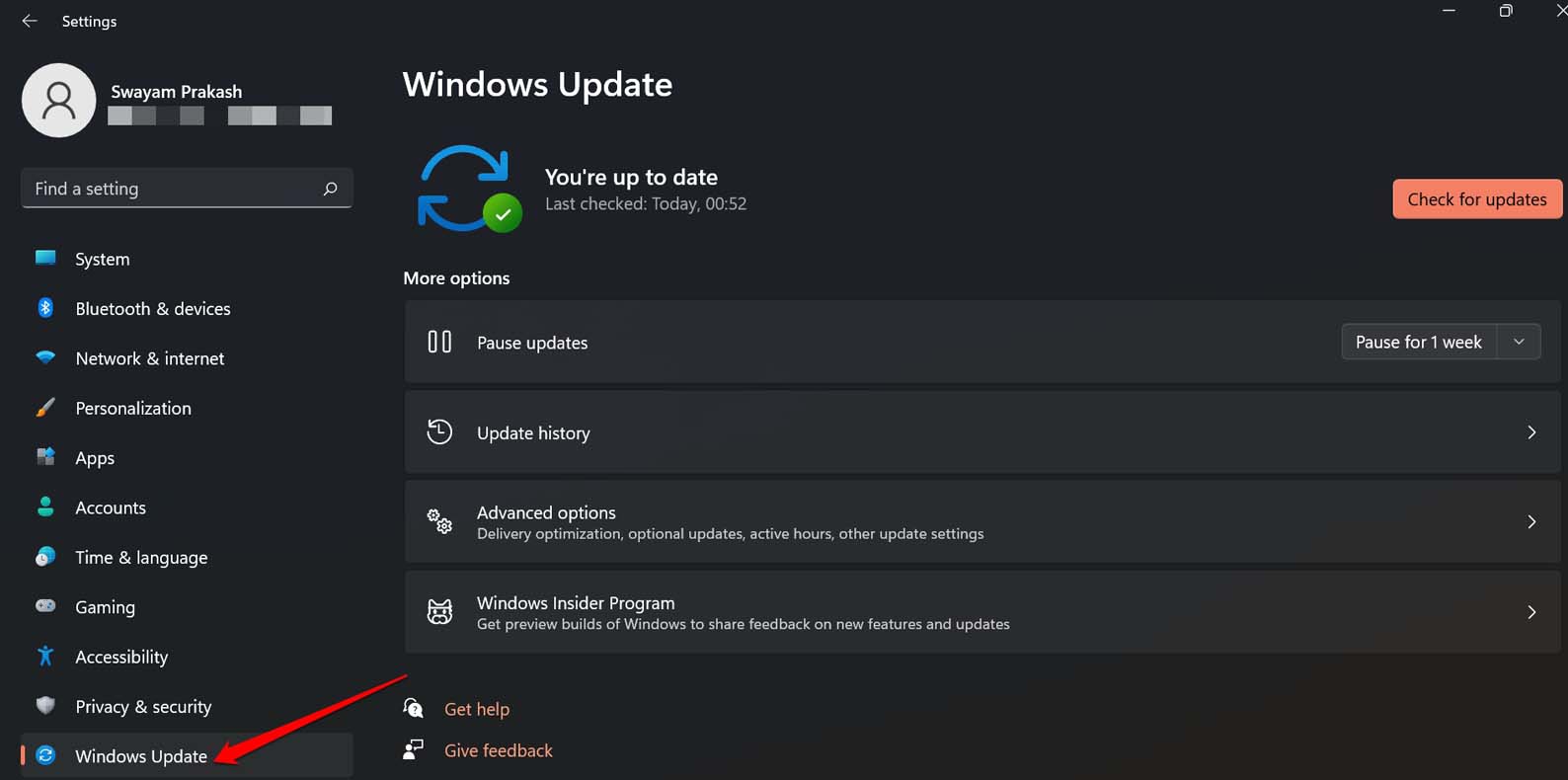
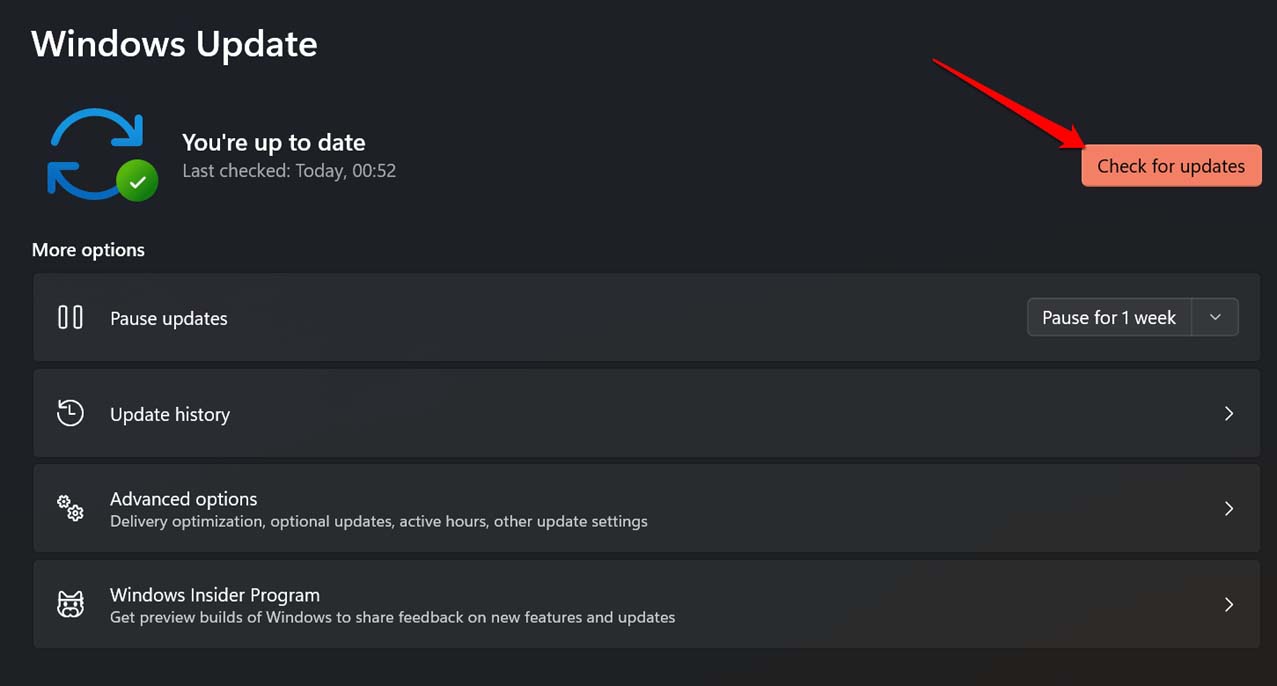
- A continuación, inicia la búsqueda de una nueva versión del sistema haciendo clic en Buscar actualizaciones.
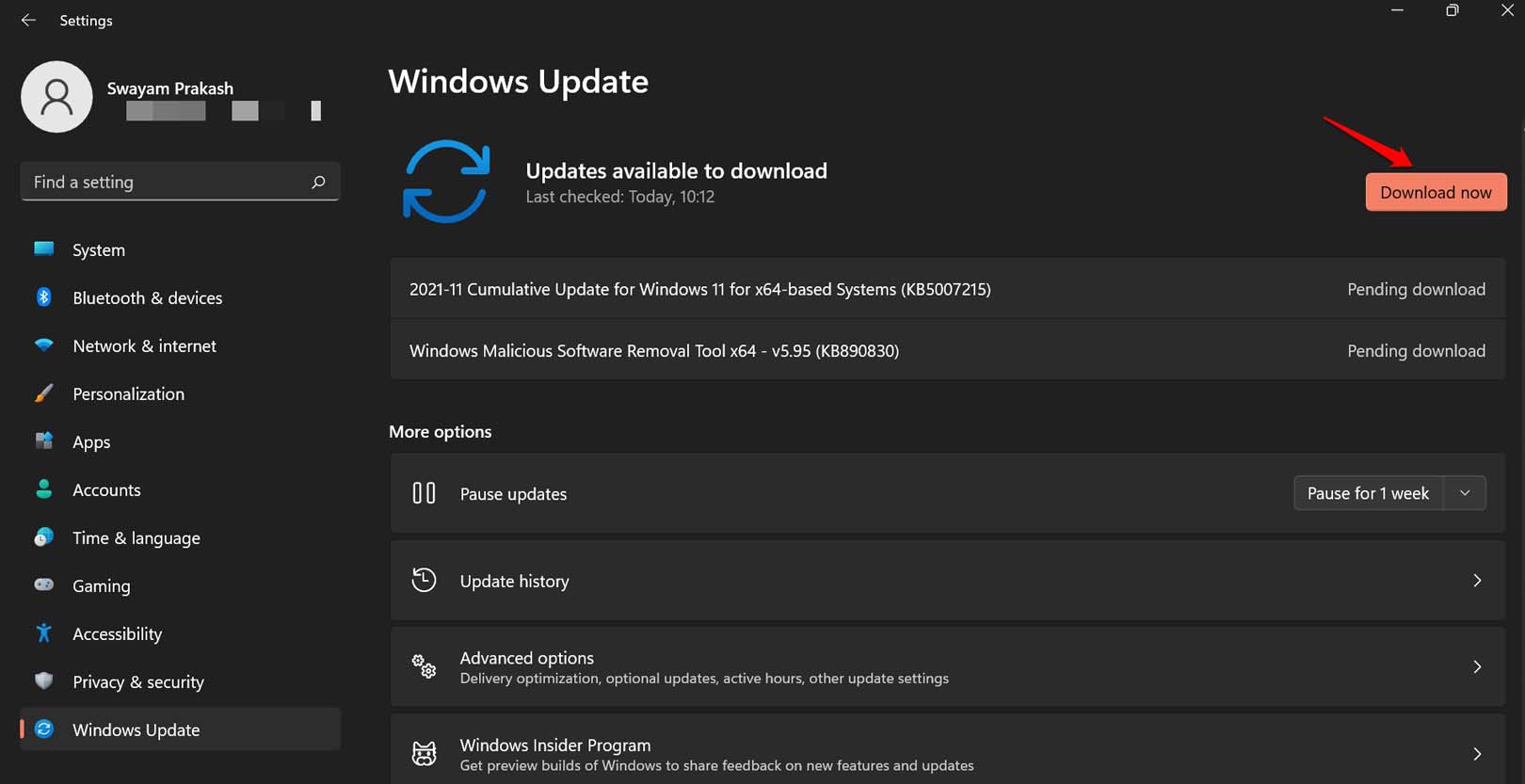
- Si hay una nueva actualización de software disponible, haz clic en Descargar ahora.
Después de que la computadora se reinicie, sigue usándola y observa si el sistema se bloquea y aún obtienes el error de trampa en modo kernel inesperado. Si el problema técnico persiste, sigue otros consejos de solución de problemas mencionados en esta guía.
2. Escanear en busca de archivos del sistema corruptos
Para encontrar y reparar los archivos del sistema corruptos en tu PC, puedes usar el escaneo SFC y el escaneo DISM a través del símbolo del sistema. Aquí están los pasos para usarlos.
- Inicia Símbolo del sistema en tu PC.
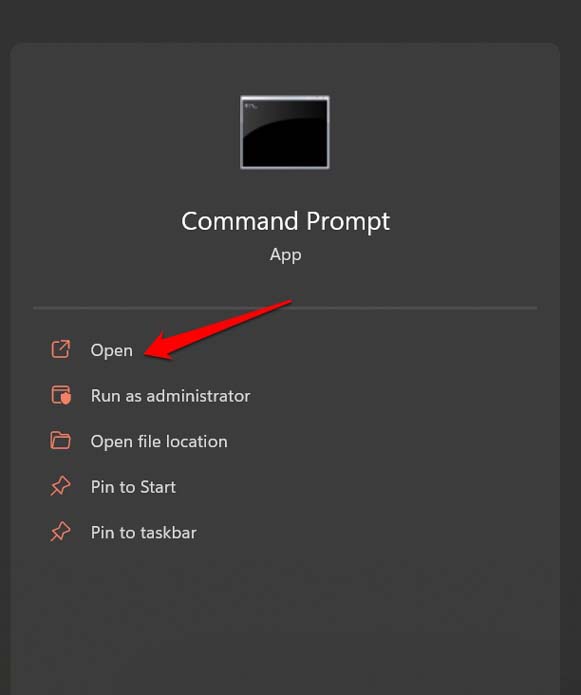
- Ingresa el comando a continuación.
sfc /scannow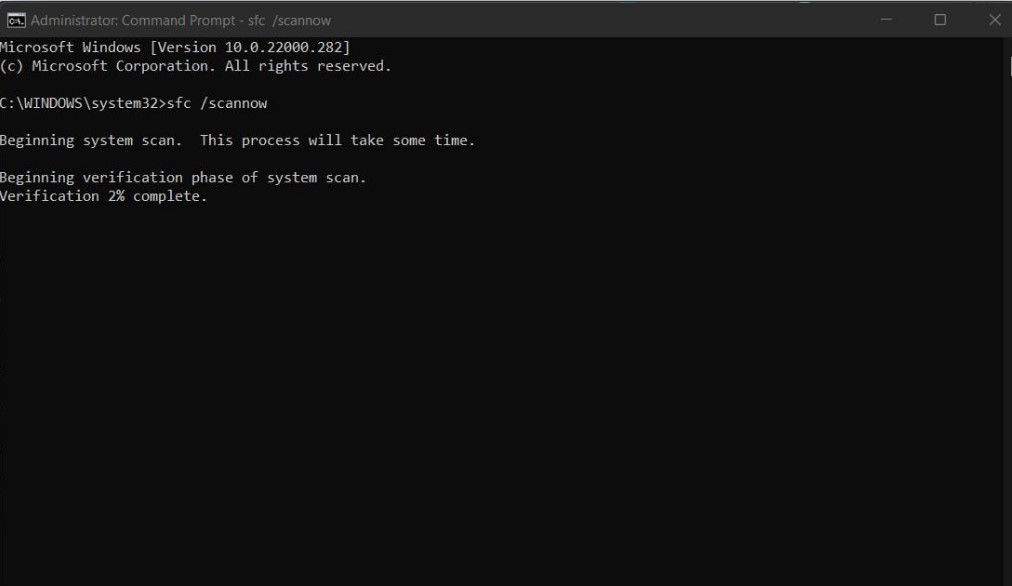
- Presiona enter para iniciar el escaneo. No interrumpas el escaneo. Buscará automáticamente posibles archivos corruptos y los reparará.
Para usar la herramienta DISM,
Accede al Símbolo del sistema.
Ingresa el comando
DISM.exe /Online /Cleanup-image /CheckHealth DISM.exe /Online /Cleanup-image /ScanHealth DISM.exe /Online /Cleanup-image /RestoreHealth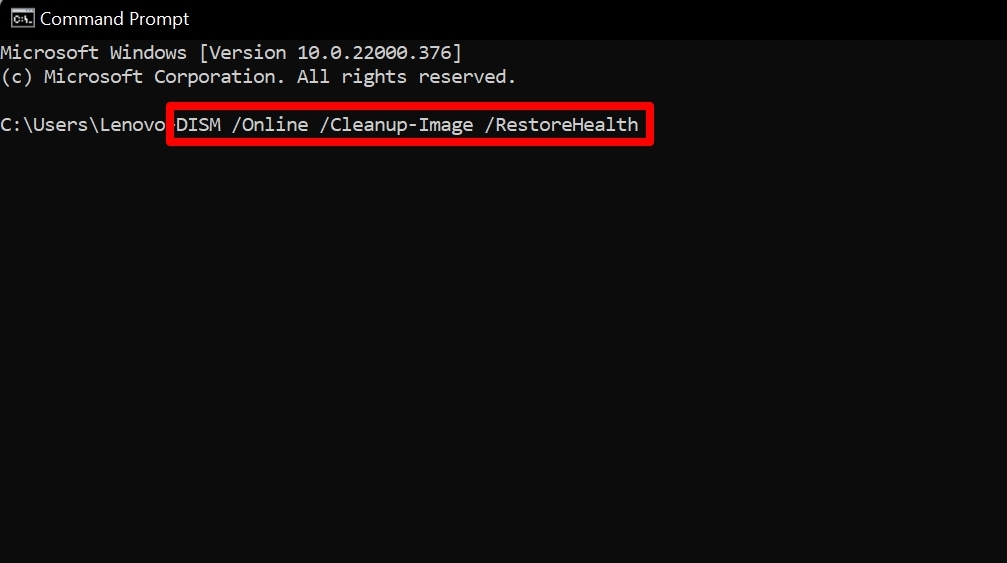
Ejecuta cada uno de los comandos uno tras otro.
3. Actualiza los controladores de dispositivo en tu computadora
Hay numerosos controladores instalados en tu PC que gestionan varios dispositivos presentes en ella. Normalmente, los controladores desactualizados se indican con un signo de exclamación amarillo. Puedes encontrarlos en el Administrador de dispositivos. Para actualizar los controladores de dispositivo,
- Presiona Windows + X.
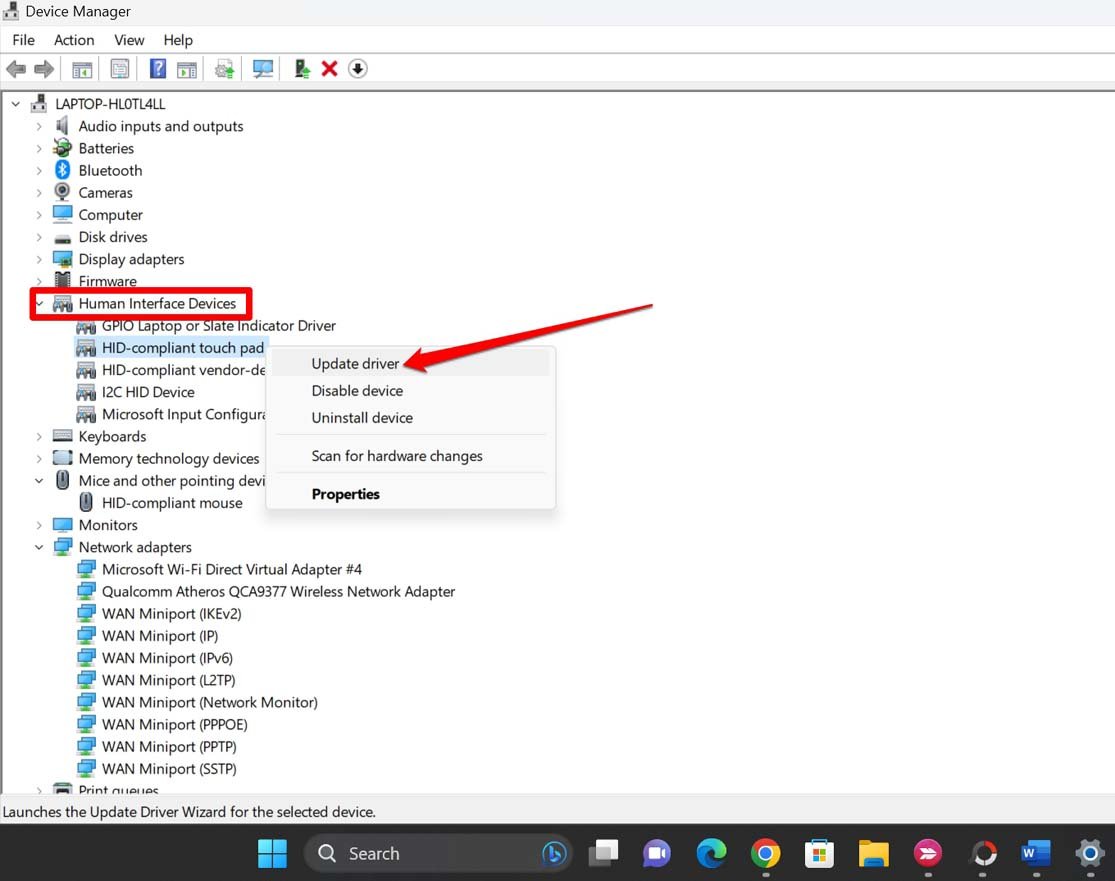
- Desde el menú de usuario avanzado, haz clic en Administrador de dispositivos.
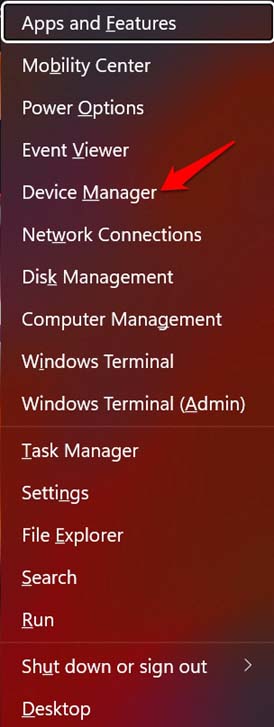
- Ahora, revisa todos los dispositivos listados en el Administrador de dispositivos y expándelos.
- Para cualquier controlador de dispositivo que veas con el signo de exclamación amarillo, haz clic derecho sobre él y selecciona Actualizar controlador.
- Luego, en el cuadro de diálogo que aparece, haz clic en Buscar controladores automáticamente.
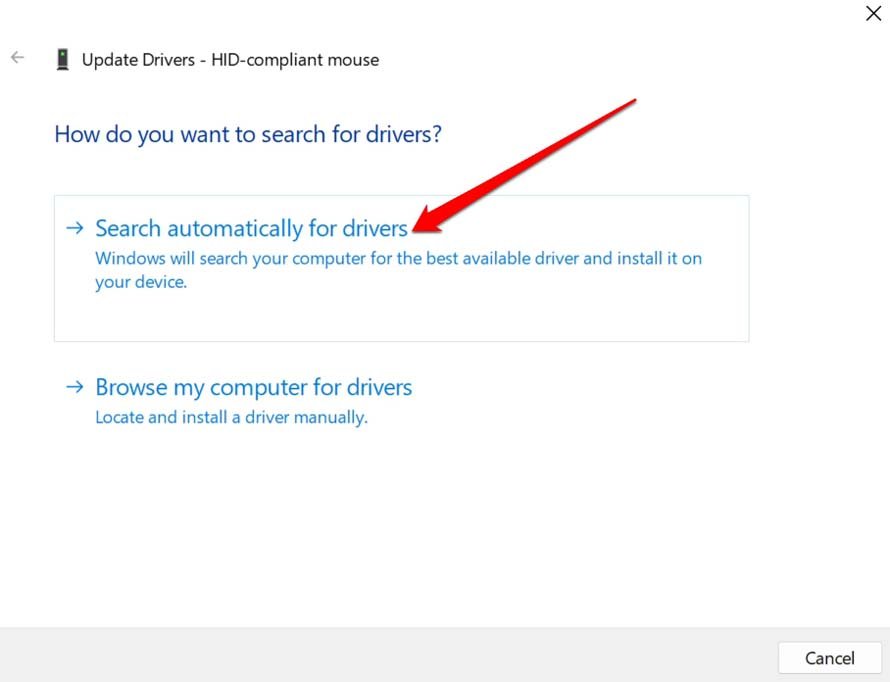
- El sistema buscará los controladores más recientes disponibles en el repositorio de controladores de Microsoft e instalará en tu PC.
4. Verifica la presencia de malware en Windows 11
Aunque Windows Defender es lo suficientemente inteligente como para atrapar cualquier malware que intente entrar en la PC, es más sabio realizar verificaciones manuales de virus regularmente. Aquí están los pasos para eso.
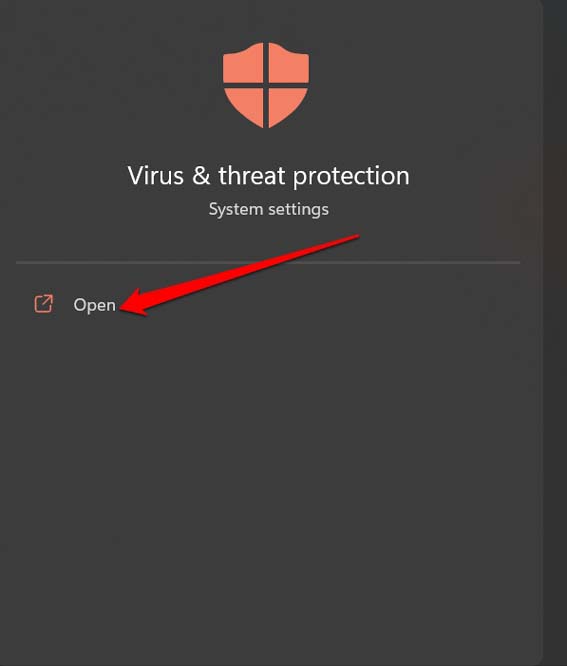
- Usa la búsqueda de Windows para abrir Protección contra virus y amenazas.
- Haz clic en Opciones de escaneo.
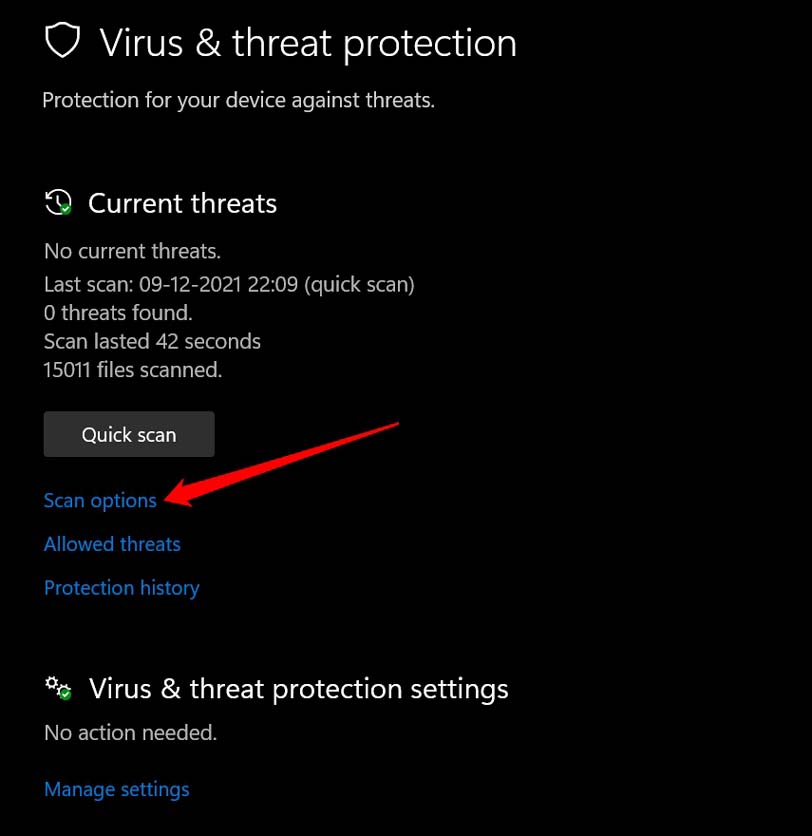
- Selecciona Escaneo completo y comienza el proceso haciendo clic en Escanear ahora.
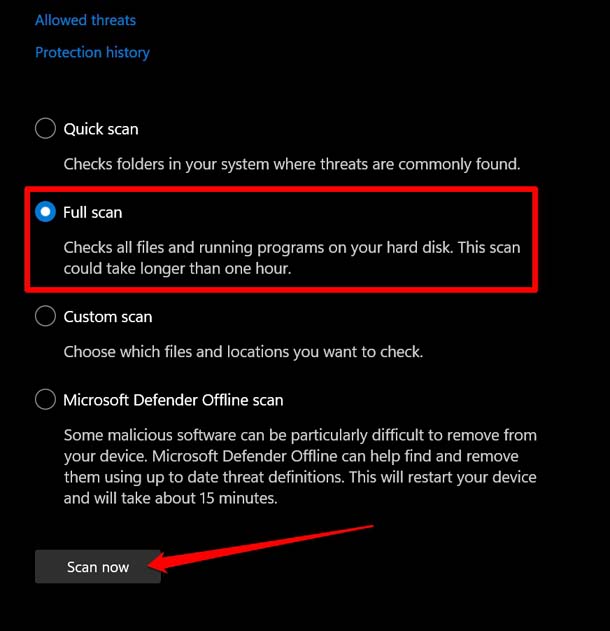
Tomará un tiempo considerable para completarse. Así que, ten paciencia y espera. Si se encuentra algún malware, sigue las instrucciones en pantalla para eliminarlo.
5. Verifica problemas de hardware en tu PC
¿Has reparado recientemente algún elemento de hardware en tu PC? ¿O has agregado algún nuevo hardware como una actualización a la PC? Si esa modificación o reparación no se configuró correctamente, puede haber sido la causa del error de trampa en modo kernel inesperado.
Te sugiero llevar tu PC al centro de servicio más cercano (autorizado según la marca de tu PC). Informa a los técnicos sobre la BSOD y el mensaje de error. Ellos arreglarán cualquier anomalía o te informarán si algo más está causando el error.
6. Realiza un escaneo CHKDSK
Para encontrar cualquier problema en las unidades de disco, puedes implementar el escaneo CHKDSK usando el símbolo del sistema.
- Inicia el Símbolo del sistema.
- Ingresa el comando a continuación.
chkdsk e: /f - Para confirmar y proceder con el comando, presiona Y.
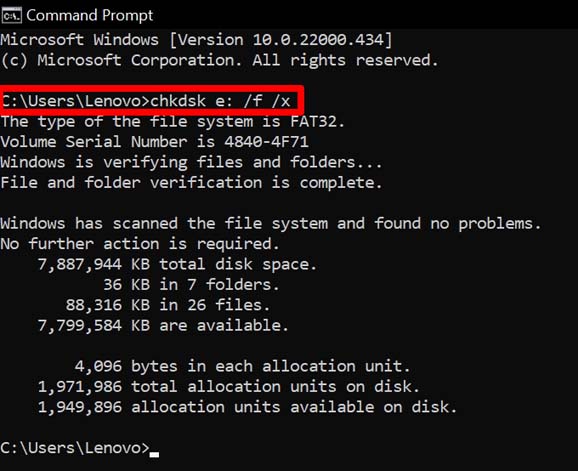
- Cuando termine, reinicia la PC.
7. Restaura el sistema a un momento anterior
Esto restaurará el sistema a un momento antes de que comenzaras a encontrar el error de trampa en modo kernel inesperado.
- Presiona las teclas de acceso rápido Windows + R para abrir el cuadro de Ejecutar.
- Ingresa el término rstrui y presiona la tecla enter.
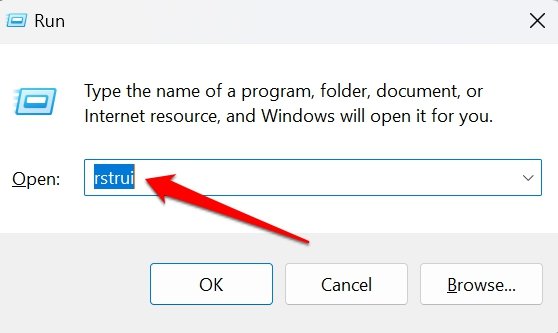
- En el cuadro de diálogo de Restauración del sistema, haz clic en Siguiente.
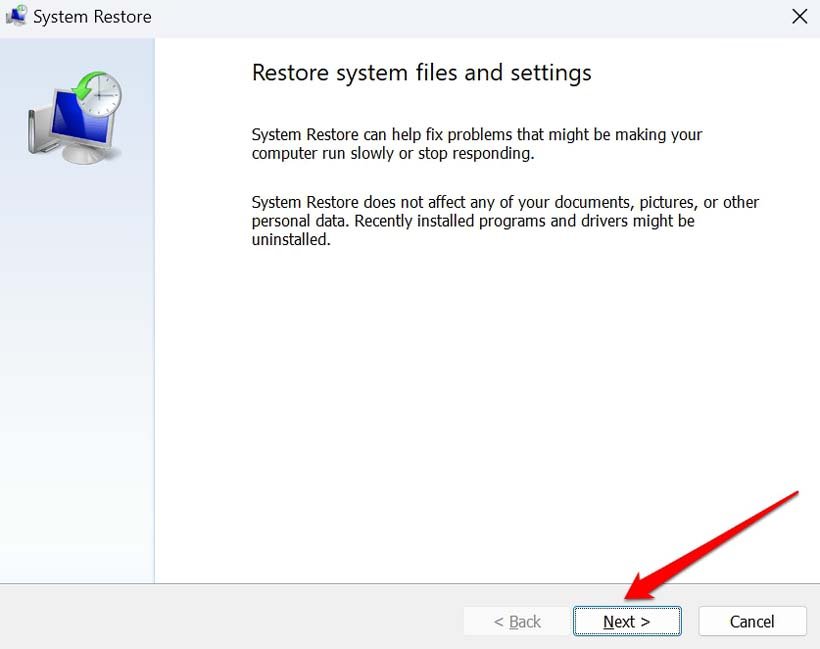
- Selecciona una línea de tiempo anterior dependiendo del Tiempo y Descripción.
- Para continuar, haz clic en Siguiente.
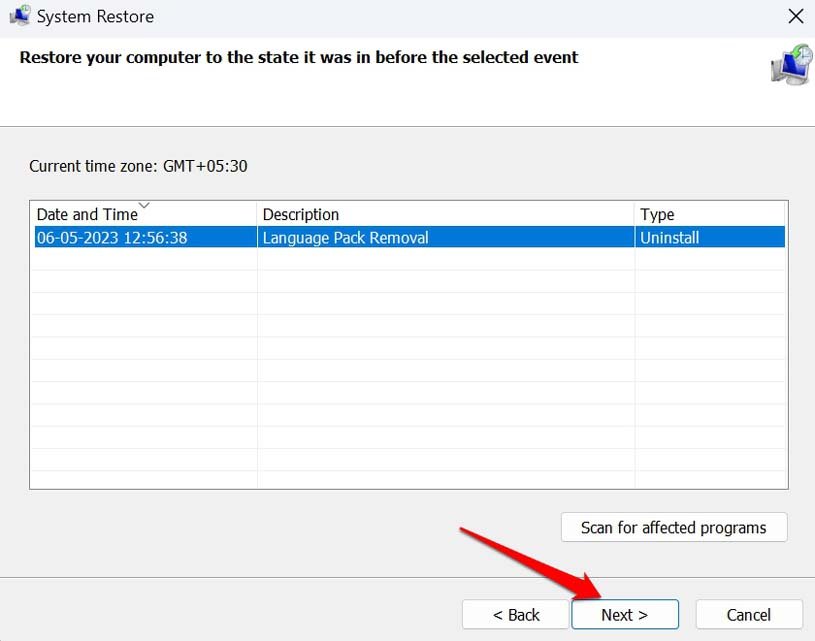
- Una vez que el sistema esté restaurado, haz clic en Finalizar para completar el proceso.
Reinicia la PC y continúa usándola. No deberías enfrentar más el error de trampa en modo kernel inesperado.
8. Usa la herramienta de diagnóstico de memoria de Windows para verificar problemas
Es una herramienta de solución de problemas nativa proporcionada en Windows 11 para solucionar problemas técnicos que aparecen en el sistema operativo Windows.
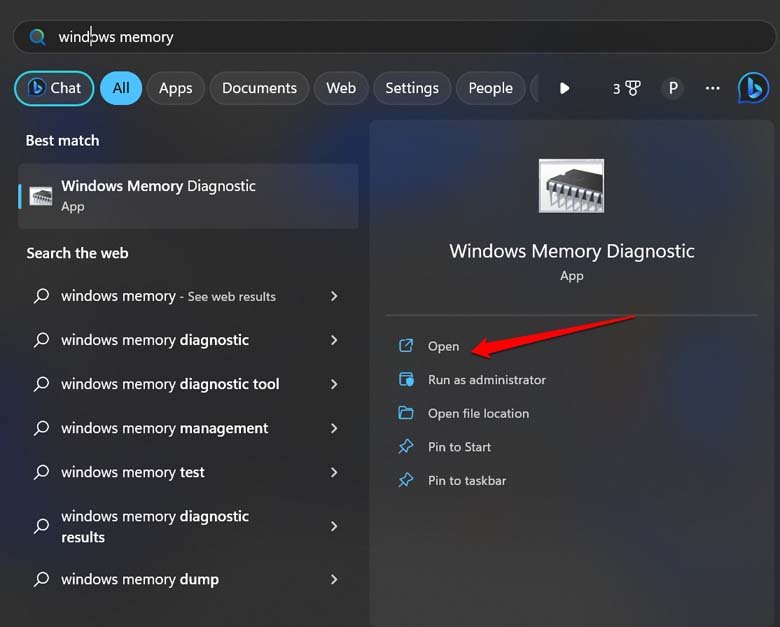
- Ve a la búsqueda de Windows y escribe Diagnóstico de memoria de Windows.
- Haz clic en Abrir cuando aparezca el resultado de búsqueda deseado.
- En el cuadro de diálogo que aparece, haz clic en la opción Reiniciar ahora y comprobar si hay problemas.
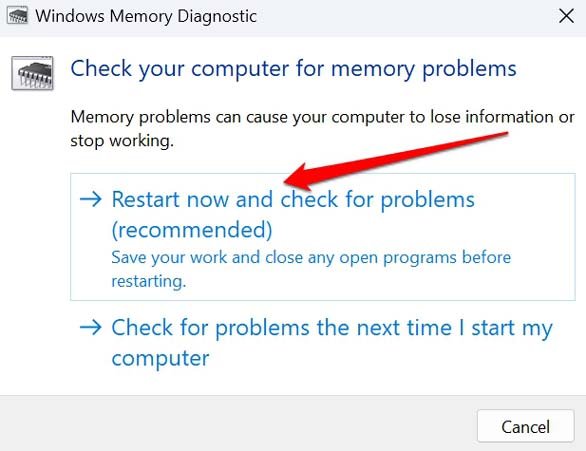
Asegúrate de guardar tu trabajo antes de ejecutar esta herramienta de solución de problemas.
9. Restablece tu PC con Windows 11
Cuando ninguno de los otros consejos de solución de problemas funciona, puedes considerar restablecer la PC. Esto restablecerá todos los ajustes a su valor predeterminado. Te sugiero hacer una copia de seguridad de tus datos importantes en una unidad flash o en la nube antes de iniciar un restablecimiento para mantener tus datos a salvo.
- Inicia la búsqueda de Windows presionando Windows + S.
- Escribe Restablecer esta PC y haz clic en Abrir cuando aparezca el resultado de búsqueda correcto.
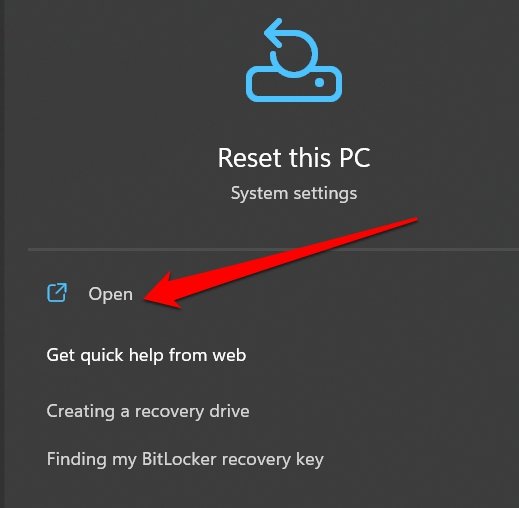
- En la sección de Recuperación, desplázate hasta el botón Restablecer PC y haz clic en él.
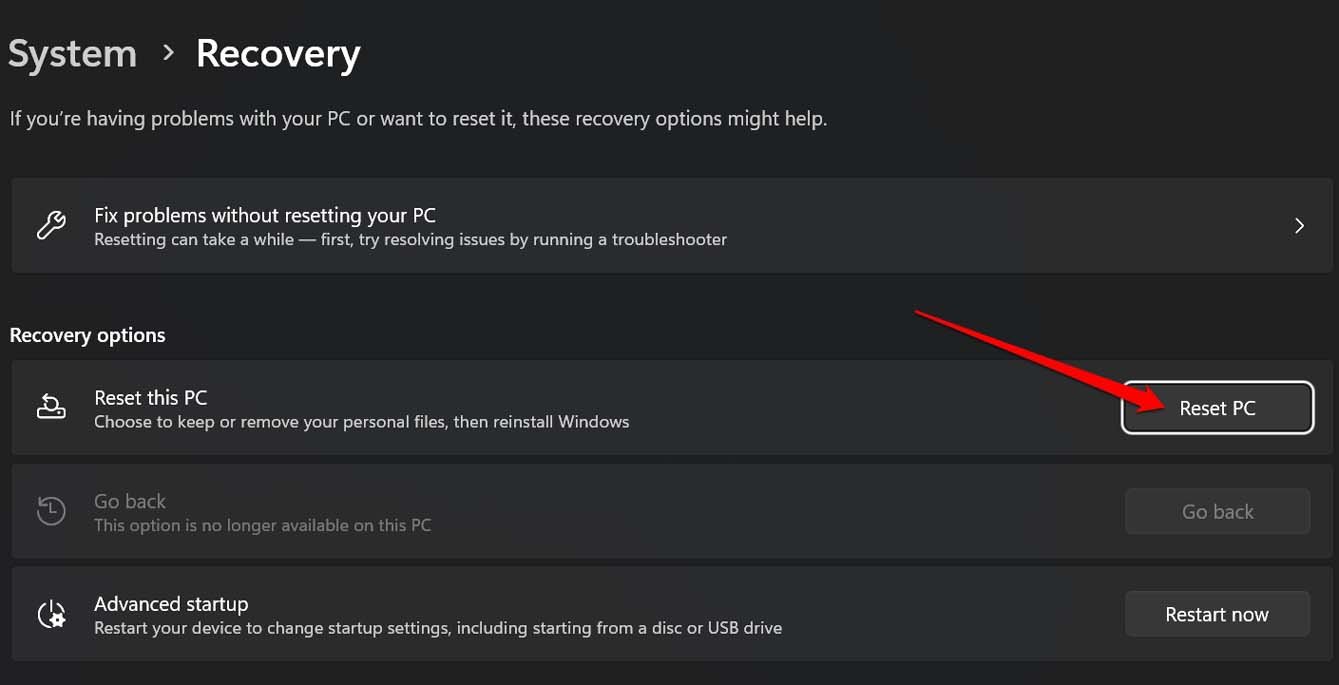
- Selecciona entre las dos opciones Conservar mis archivos y Eliminar todo.
Conservar mis archivos mantendría los archivos personales mientras restablece la configuración de otras aplicaciones. Eliminar todo, como su nombre indica, eliminará todas las configuraciones del sistema junto con los archivos personales.
Es bastante indeseable que el sistema se bloquee y reinicie cuando estás ocupado con la PC haciendo tu trabajo. Con todos estos consejos de solución de problemas a tu disposición, estoy seguro de que puedes solucionar fácilmente el error de trampa en modo kernel inesperado en Windows 11.
Si tienes algún comentario sobre Error de trampa en modo kernel inesperado en Windows 11: ¡Soluciónalo ahora!, no dudes en dejarlo en el cuadro de comentarios a continuación. Además, suscríbete a nuestro canal de YouTube de DigitBin para tutoriales en video. ¡Saludos!
Recibe nuevas publicaciones en tu bandeja de entrada.
No spam. Cancela la suscripción en cualquier momento.