iPad ayuda · 3 min read · Nov 30, 2025
Actualizando un iPad para un amigo sin computadora
Q: Mi novia compró un iPad 2 que ejecuta iOS 4.x. Le encanta, pero no tiene una computadora para sincronizar, lo que crea algunos problemas. No puede actualizar la versión de iOS y no tiene una copia de seguridad del contenido (principalmente fotos, correos electrónicos y canciones). Tiene su propia cuenta de iTunes. Estoy feliz de que use mi MacBook que ejecuta la última versión de iTunes, pero me preocupa que si la conecto a mi Mac, sobrescribirá sus datos y sustituirá los míos. ¿Hay alguna forma de sincronizar su iPad y conservar sus datos?
– Tom
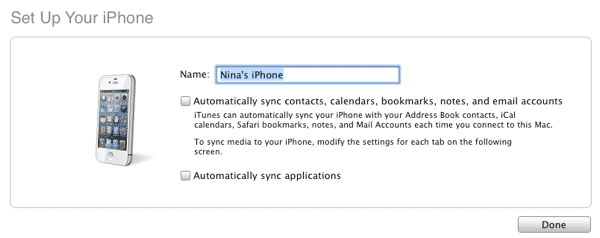
A: Definitivamente puedes hacer una copia de seguridad y actualizar su iPad en tu computadora, y de hecho, no es tan aterrador ni difícil como parece. Cuando conectas cualquier iPad (o iPod o iPhone) a una biblioteca diferente, iTunes por defecto no hace nada; si el dispositivo nunca ha sido conectado a ninguna computadora, verás que aparece el asistente de configuración inicial la primera vez que lo conectas, pero puedes proceder a deseleccionar todas las opciones de sincronización y iTunes básicamente dejará cualquier contenido en el dispositivo intacto.
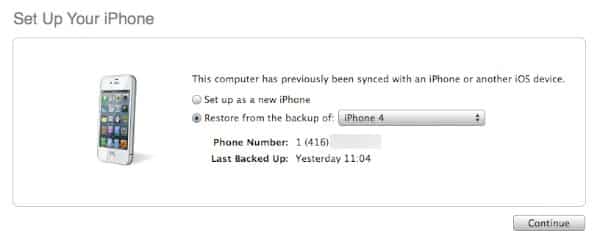
Ten en cuenta que si tienes copias de seguridad de cualquier dispositivo iOS en tu MacBook, primero se te pedirá que restaures una copia de seguridad o que lo configures como un nuevo dispositivo; simplemente elige la opción “Configurar como nuevo…” que te llevará a la pantalla de configuración inicial mostrada arriba.
Si el dispositivo no está configurado para hacer copias de seguridad en iCloud, entonces iTunes hará una copia de seguridad inicial automáticamente tan pronto como completes el asistente de configuración. Si el dispositivo normalmente hace copias de seguridad en iCloud pero también quieres hacer una copia de seguridad local, puedes forzar una manualmente simplemente haciendo clic derecho sobre él en la sección Dispositivos en iTunes y eligiendo la opción Hacer copia de seguridad.
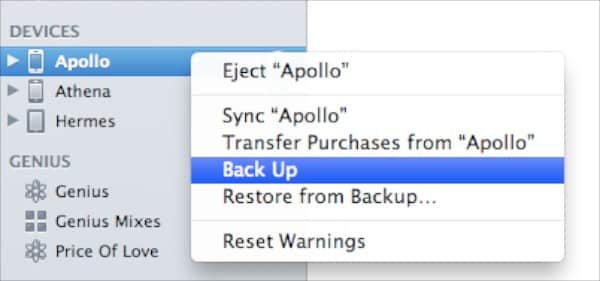
Dado que planeas una actualización importante de iOS, probablemente sea una buena idea hacer esta copia de seguridad manual adicional incluso si tu novia también está haciendo copias de seguridad de su dispositivo en iCloud. Las actualizaciones de iOS normalmente no son destructivas, pero nunca hay garantías de esto, así que una copia de seguridad reciente debe considerarse imprescindible.
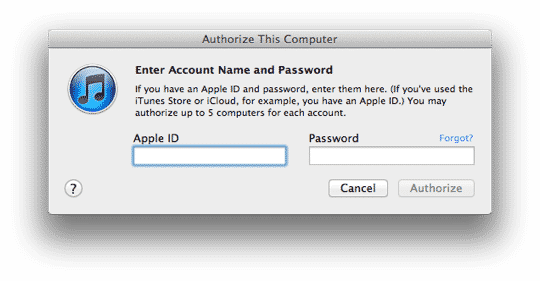
Ten en cuenta que esta copia de seguridad solo incluye datos de aplicaciones y configuraciones del dispositivo, así que querrás asegurarte de que las aplicaciones y el contenido multimedia de tu novia también estén respaldados en tu biblioteca de iTunes antes de proceder. Las aplicaciones y el contenido multimedia comprado se pueden transferir a tu biblioteca utilizando la opción Transferir compras que se encuentra en el menú Archivo en iTunes, pero primero deberás asegurarte de que tu MacBook ha sido autorizado para la cuenta de iTunes Store de tu novia.
Esto se puede hacer seleccionando Autorizar esta computadora en el menú Tienda en iTunes.
Dado que tu novia nunca ha sincronizado su iPad con una biblioteca de iTunes, es una suposición segura que no tiene música ni otro contenido multimedia de ningún lugar que no sea la iTunes Store, por lo que la propia función de Transferir compras de iTunes debería ser suficiente en este caso. El contenido almacenado dentro de aplicaciones de terceros ya se maneja como parte de las copias de seguridad estándar de iTunes/iCloud o por los propios servicios en la nube de las aplicaciones de terceros.
Sin embargo, ten en cuenta que este proceso transferirá todo el contenido de tu novia a tu biblioteca de iTunes por defecto, y si necesitas restaurar y volver a sincronizar su dispositivo después de la actualización, terminarás necesitando clasificar qué elementos son de ella de la nueva biblioteca de iTunes combinada. Una mejor alternativa podría ser crear una nueva biblioteca de iTunes solo para sus aplicaciones y contenido. Puedes hacer esto fácilmente simplemente manteniendo presionada la tecla OPT al iniciar iTunes en tu MacBook y eligiendo la opción “Crear biblioteca” para crear una biblioteca completamente nueva.
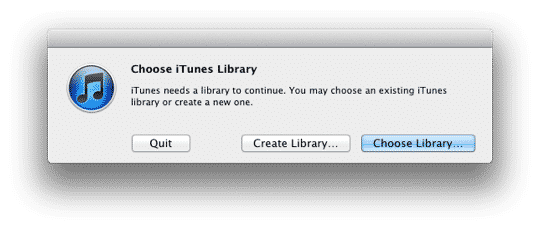
Ten en cuenta que tus preferencias y copias de seguridad de dispositivos seguirán siendo compartidas, pero el contenido real, incluidas las aplicaciones, se almacenará en una base de datos separada.
Recibe nuevas publicaciones en tu bandeja de entrada.
No spam. Cancela la suscripción en cualquier momento.