iPod Upgrade · 2 min read · Mar 22, 2026
Actualizando a un nuevo iPod
Q: Tengo un iPod Nano de 8GB y estoy pensando en conseguir un iPod classic de 80GB. Si simplemente conecto el nuevo iPod classic y sincronizo, ¿lo que tengo en iTunes se cargará en el iPod classic, y iTunes reconocerá que ahora tengo 80 GB de espacio y no solo 8 GB? También, si le doy el iPod nano a mi hija, ¿puede deshacerse de lo que tengo en él y poner su propia música?
– Martin
A: En realidad, lo único que necesitas hacer es conectar el nuevo iPod. Realmente es así de simple.
Lo que sucederá es que pasarás por el mismo “Asistente de Configuración del iPod” que usaste cuando configuraste por primera vez tu iPod nano, y te harán algunas preguntas sobre cómo te gustaría llamar a tu iPod, si deseas sincronizar contenido automáticamente o manualmente, y así sucesivamente.
Siempre que tu biblioteca sea más pequeña que 80GB, simplemente selecciona la sincronización automática y iTunes se encargará del resto.
Esencialmente, iTunes reconoce cada iPod que conectas como un dispositivo completamente distinto y almacena la configuración de cada iPod de manera independiente. Por lo tanto, podrías sincronizar fácilmente contenido diferente de la misma biblioteca de iTunes a cada iPod a través de listas de reproducción seleccionadas u otras configuraciones, y de hecho, incluso puedes conectar ambos iPods al mismo tiempo. Tu nuevo iPod classic de 80GB será visto por iTunes como un nuevo iPod y gestionado por separado de tu antiguo iPod nano.
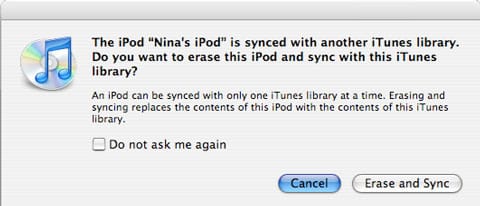
Cuando le entregues tu antiguo iPod nano a tu hija, ella puede simplemente conectarlo a su propia biblioteca de iTunes y recibirá un mensaje de que el iPod ya ha sido sincronizado con otra biblioteca de iTunes (la tuya) y le preguntará qué quiere hacer con él:
Desde este aviso, ella puede simplemente seleccionar “Borrar y Sincronizar” y todo el contenido en el iPod nano será reemplazado con contenido de su propia biblioteca de iTunes. También puede renombrar el iPod simplemente haciendo doble clic en el nombre del iPod donde aparece en la lista de fuentes de iTunes.
Alternativamente, si quiere restablecer completamente el iPod a su configuración de fábrica (es decir, como si fuera un nuevo iPod), puede hacer clic en el botón “Restaurar” para el iPod nano, que se encuentra en la página de “Resumen” que aparece cuando el iPod está conectado a la computadora. Esto borrará todo en el iPod, incluyendo todas las configuraciones y otra información, y básicamente devolverá el iPod al mismo estado en que estaba cuando fue desempacado por primera vez.
Recibe nuevas publicaciones en tu bandeja de entrada.
No spam. Cancela la suscripción en cualquier momento.