Snapchat · 3 min read · Oct 02, 2025
Subir Imágenes y Videos desde la Galería a la Historia de Snapchat

Snapchat es una de las aplicaciones de mensajería más populares para compartir medios instantáneos (imágenes y videos) con más de 200 millones de usuarios en todo el mundo. La aplicación está específicamente diseñada para dispositivos móviles y funciona en sistemas operativos Android e iOS.
¿Alguna vez te has preguntado lo bueno que sería poder subir fotos y videos que ya has guardado en tu dispositivo a tu Historia de Snapchat? De hecho, sería muy útil y bueno. Hoy te diré cómo puedes compartir imágenes o videos guardados en tu teléfono a tu Snapchat.
Conceder Permisos de Galería a Snapchat
Permisos de iOS
- Toca en la parte superior de la pantalla de tu Cámara.
- Toca en la esquina superior derecha de tu pantalla de Perfil.
- Toca ‘ Administrar ‘ bajo la sección ‘Servicios Adicionales’.
- Selecciona ‘ Permisos ‘.
- Desplázate hacia abajo y toca ‘ Editar Permisos ‘.
- Activa Fotos para guardar Snaps e Historias en la galería de fotos de tu dispositivo.
Permisos de Android
- Ve a Configuración de tu dispositivo Android.
- Busca la opción llamada Aplicaciones/Gestionar Aplicaciones.
- Ábrelo y verifica la Aplicación de Snapchat.
- Haz clic en permisos y concede permisos a Almacenamiento y USB.
¿Cómo Subir Imágenes a la Historia de Snapchat?
Snapchat ahora te permite subir imágenes directamente a tu Historia de Snapchat con una nueva función llamada Recuerdos.
Paso 1. Para subir una imagen desde tu galería, busca el círculo pequeño debajo del ícono del Círculo de la Cámara en tu pantalla y presiónalo.
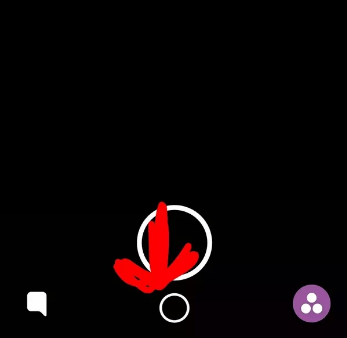
Ícono de Círculo Pequeño
Paso 2. Ahora desliza hacia la siguiente pantalla que dice ‘Cámara Roll’ en la parte superior.

Cámara Roll bajo Recuerdos
Paso 3. Luego elige la foto de tu elección de la galería.
Paso 4. Después de haber seleccionado tu foto o videos, selecciona ‘Editar y Enviar’. Luego presiona la flecha azul que aparece en la parte inferior derecha de tu pantalla.
- Para subir un video a Snapchat, primero necesitas guardarlo si el video no está dentro de la duración de tiempo limitada aceptada en Snapchat. O puedes subirlo directamente si está dentro de los límites permitidos.
- Para guardar el video, necesitas tocar el ícono de compartir (junto al ícono de la papelera) en la parte inferior de la pantalla y luego hacer clic en la opción de guardar video.
Paso 5. Luego se te dará la opción de enviarlo a quien quieras. Asegúrate de elegir ‘Mi Historia’.

Enviar a Mi Historia
Paso 6. Luego haz clic en la flecha en la parte inferior que dice ‘Mi Historia’ después de haberla seleccionado. Espera para publicar en tu historia y espera a que se envíe. Debería decir ‘enviado’ cuando se haya completado la publicación.
Incluso puedes probar muchas de las aplicaciones de terceros para subir imágenes a tu historia de línea de tiempo de Snapchat. Aplicaciones como Swift Pic para Android, Photo Saver App para iOS, Media para Snaps, etc. Aunque funcionan con un poco de complicación, hay un riesgo al usar tales aplicaciones de terceros.
Riesgo 1. Tu cuenta de Snapchat puede ser temporal o permanentemente prohibida debido a la violación de sus políticas.
Riesgo 2. Tus datos personales pueden estar comprometidos debido a los permisos otorgados a la aplicación de terceros.
Riesgo 3. Las credenciales de tu cuenta podrían ser compartidas con servicios de terceros.
Nota y Conclusión: Espero que la publicación haya sido útil. Actualiza tu Snapchat a la última versión de tu iOS y Android OS para obtener la nueva función de recuerdos para capturar las fotos en tu línea de tiempo de Historia.
Deja un comentario abajo para cualquier asistencia. ¡Salud!
Si tienes alguna opinión sobre Subir Imágenes y Videos desde la Galería a la Historia de Snapchat, siéntete libre de dejarla en el cuadro de comentarios a continuación. Además, suscríbete a nuestro canal de YouTube de DigitBin para tutoriales en video. ¡Salud!
Recibe nuevas publicaciones en tu bandeja de entrada.
No spam. Cancela la suscripción en cualquier momento.