Soluciones USB · 6 min read · Jan 24, 2026
Solución al error de dispositivo USB no reconocido para PC con Windows
Mientras que algunos dispositivos están adoptando el modo de comunicación inalámbrico, este cambio tomará un tiempo. Mientras tanto, la conexión por cable (a través de un cable USB) es la opción preferida tanto para los usuarios como para los dispositivos. Ya sea un ratón, un disco duro externo, una cámara o tu dispositivo Android, todos ellos utilizan esta conexión USB para interactuar con la PC.
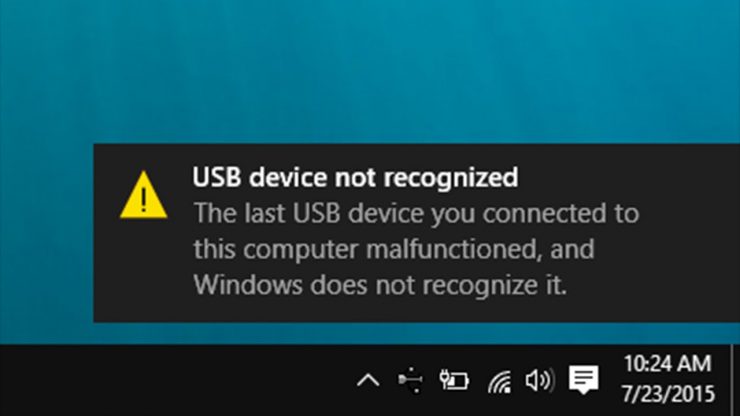
Sin embargo, en algunas ocasiones, podrías enfrentar algunos problemas al establecer una conexión exitosa entre tu dispositivo y la PC. Cuando eso sucede, podrías recibir una notificación a través del mensaje emergente de que el dispositivo USB no es reconocido. Junto con eso, también podrías recibir un mensaje de error que dice: “El último dispositivo USB que conectaste a esta computadora no funcionó, y Windows no lo reconoce”.
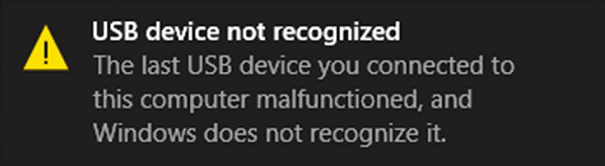
Desafortunadamente, este mensaje no pinta un cuadro claro sobre la causa raíz del problema subyacente o los pasos para rectificarlo. Dicho esto, existen algunos métodos útiles que se conocen para solucionar este error. Así que, sin más preámbulos, veamos cuáles son.
Las soluciones básicas para intentar primero
Antes de pasar a las más avanzadas, aquí hay algunos métodos fáciles de ejecutar que podrían funcionar en tu caso.
- Primero, desconecta el dispositivo y reinicia tu PC. Una vez que se inicie, espera unos minutos y luego vuelve a conectar tu dispositivo a través del cable USB a la PC y verifica si el problema se ha solucionado o no.
- Además, se recomienda utilizar los cables que vinieron con el dispositivo. Si tu dispositivo no vino con un cable USB, asegúrate de que estás utilizando uno fabricado por una marca de confianza.
- Asimismo, también deberías intentar conectar el dispositivo a otro puerto en tu PC. También se aconseja no conectar tu dispositivo a USB 3.0 y en su lugar usar el puerto 2.0. Esto se debe a que algunos dispositivos aún tienen problemas de compatibilidad al usar el puerto USB más reciente.
Prueba los ajustes mencionados anteriormente y verifica si pueden solucionar el error de dispositivo USB no reconocido. Si aún tienes problemas con este inconveniente, aquí hay algunos otros métodos que merecen tu atención.
¿Cómo solucionar el mal funcionamiento del dispositivo USB conectado?
Aquí hay algunos métodos para solucionar el error de “El dispositivo USB que conectaste a esta computadora no funcionó, y Windows no lo reconoce”
Actualizar controladores
Si estás utilizando un controlador antiguo o desactualizado para el dispositivo conectado, es posible que este no pueda ser reconocido por tu PC. Por lo tanto, deberías considerar actualizarlo a la última versión de inmediato. Aquí te mostramos cómo hacerlo (asegúrate de que el dispositivo afectado esté conectado a la PC a través del cable USB).
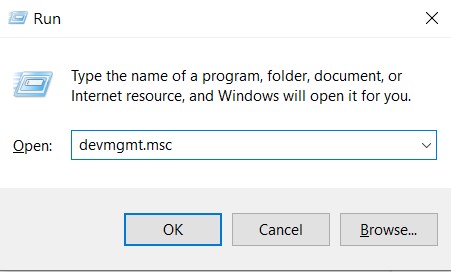
- Usa las teclas de acceso rápido Windows+R para abrir el cuadro de diálogo Ejecutar.
- Luego escribe devmgmt.msc y presiona Enter. Esto te llevará a la página del Administrador de dispositivos.
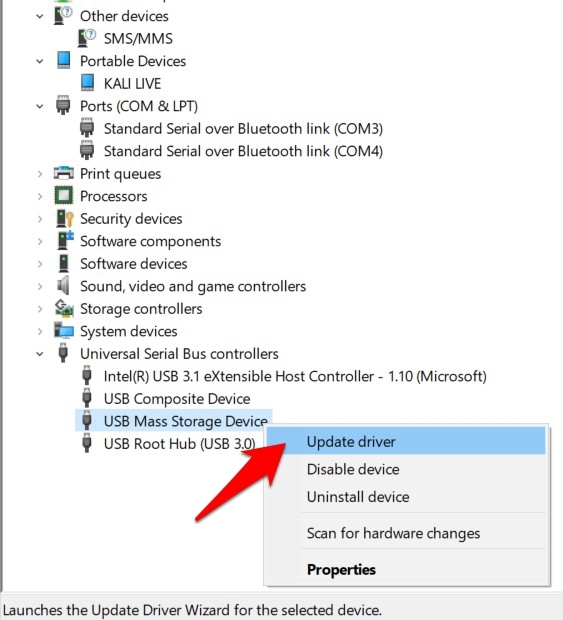
- Ahora dirígete a la sección de Controladores de bus serie universal, haz clic derecho en tu dispositivo y selecciona Actualizar controladores (si tu dispositivo no está listado allí, asegúrate de revisar la sección Otros dispositivos y la sección Dispositivos portátiles también).
- Luego selecciona “Buscar automáticamente software de controlador actualizado” en el cuadro de diálogo subsiguiente.
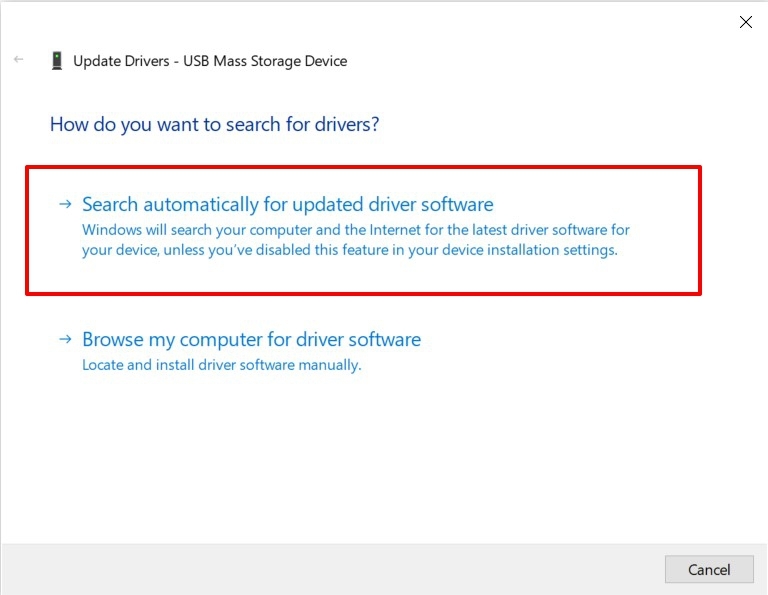
- Windows ahora buscará los controladores más recientes disponibles e instalará también.
Una vez que eso esté hecho, reinicia tu PC y verifica si puede reconocer el dispositivo USB.
Desactivar la configuración de suspensión selectiva de USB
Si tú (o tu PC) no has interactuado con el dispositivo conectado durante un tiempo, es posible que este entre en un modo de hibernación. Como resultado, algunas de sus funcionalidades estarían limitadas. Y esta podría ser la razón por la que tu PC no puede reconocer el dispositivo USB.
Así que la mejor opción, en este caso, es evitar que tu unidad USB se apague o incluso entre en estado de suspensión. Para eso, tendrás que desactivar la configuración de suspensión selectiva de USB, lo cual se puede hacer de la siguiente manera:
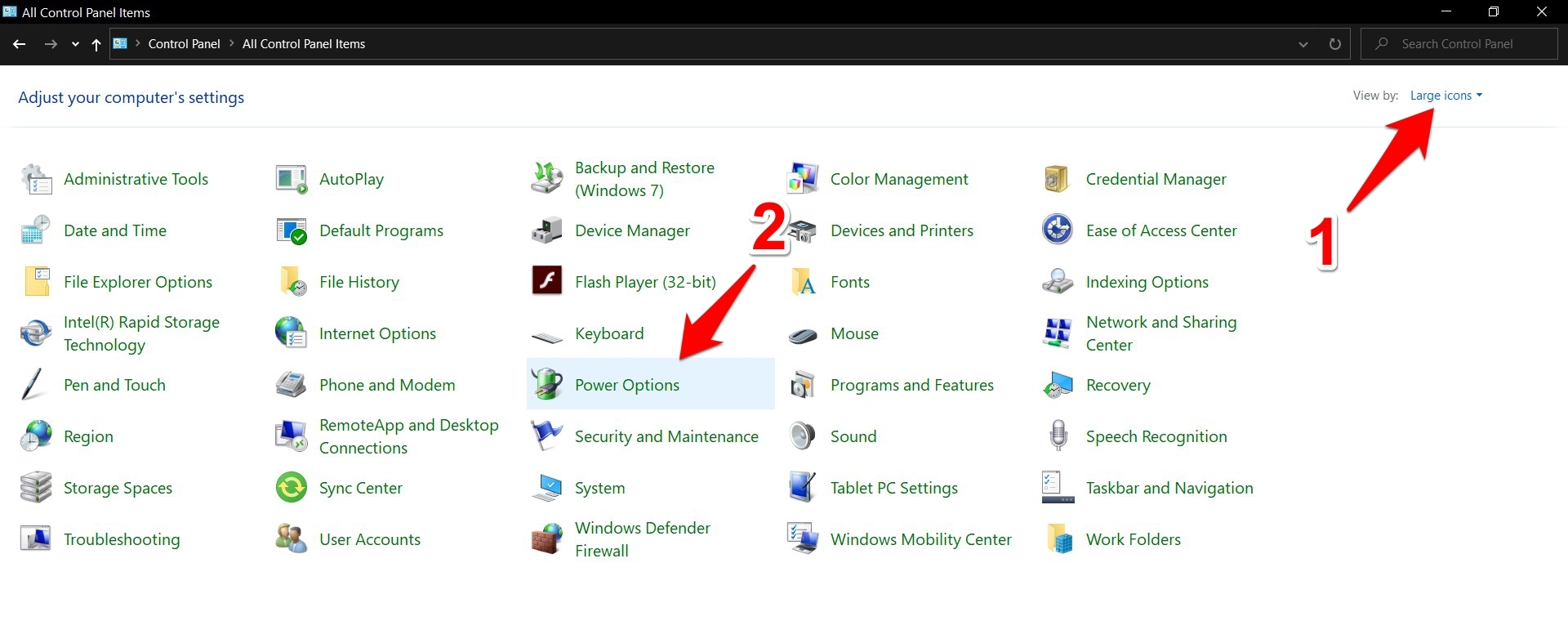
- Inicia el Panel de control, cambia su tipo de vista a Icono grande y selecciona Opciones de energía.
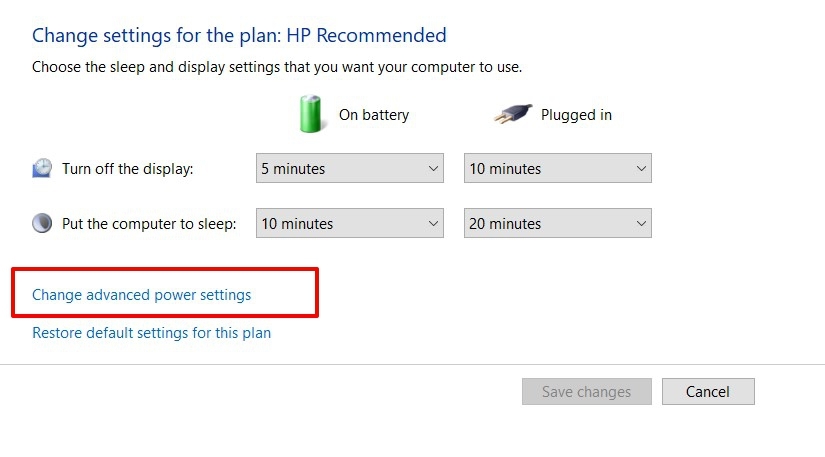
- Luego haz clic en Cambiar la configuración del plan seguido de Cambiar la configuración avanzada de energía.
- Expande la sección de controladores USB y haz doble clic en Configuración de suspensión selectiva de USB.
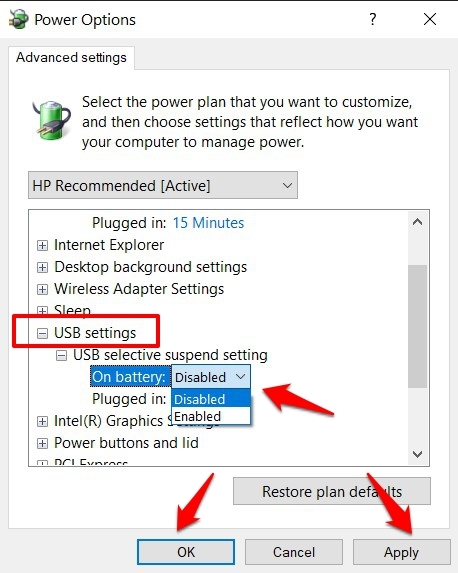
- Ahora cambia el estado de Con batería de Habilitado a Deshabilitado y haz clic en Aplicar > Aceptar.
Una vez que eso esté hecho, retira tu dispositivo y vuelve a conectarlo a tu PC. Verifica si puede solucionar el problema de dispositivo USB no reconocido.
Reinstalar controladores
Si ninguno de los métodos mencionados anteriormente funcionó a tu favor, entonces existe la posibilidad de que los controladores se hayan dañado. Si eso sucede, incluso actualizarlos podría no solucionar el problema subyacente. Más bien, deberías considerar desinstalar y luego reinstalar estos controladores desde cero. Aquí están las instrucciones necesarias para ello.
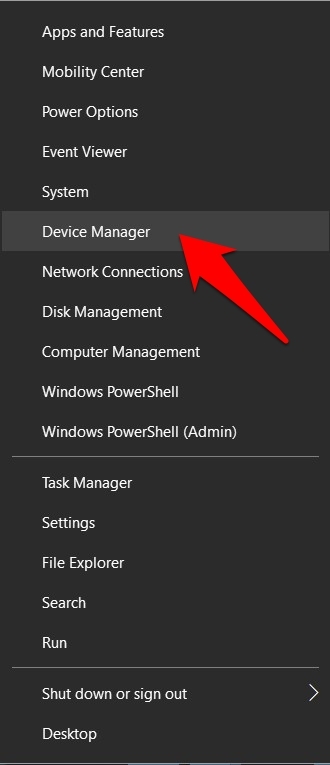
- Con el dispositivo conectado a la PC a través del cable USB, haz clic derecho en el menú de inicio y selecciona Administrador de dispositivos.
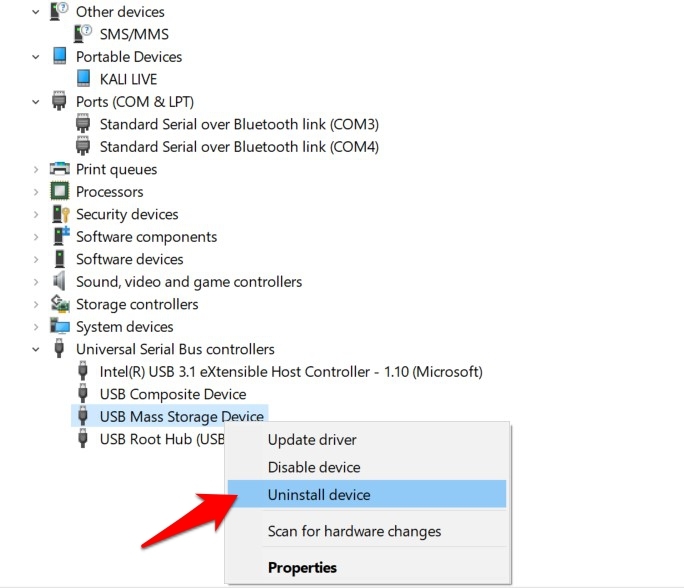
- Dentro de eso, desplázate a la sección de Controladores de bus serie universal (o sección de Otros dispositivos o Dispositivos portátiles), haz clic derecho en ella y selecciona Desinstalar dispositivo.
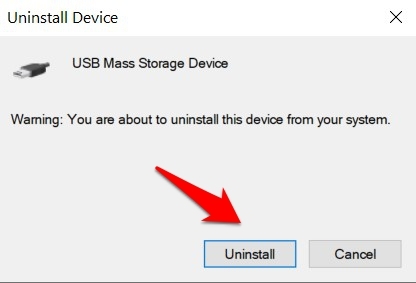
- Nuevamente, haz clic en la opción Desinstalar en el cuadro de diálogo de confirmación y espera a que el proceso se complete.
- Una vez que los controladores hayan sido eliminados, desconecta el dispositivo y reinicia tu PC.
- Luego conecta tu dispositivo a la PC y los controladores se instalarán automáticamente (asegúrate de que estás conectado a Internet).
- Sin embargo, si los controladores no se instalan, entonces inicia el Administrador de dispositivos.
- Haz clic derecho en el nombre de tu PC situado en la parte superior y selecciona Buscar cambios de hardware.
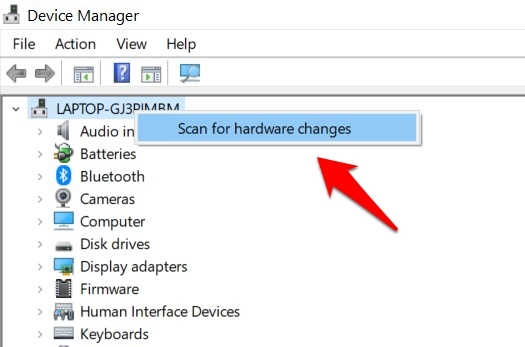
- Windows ahora buscará los controladores faltantes e instalará los correspondientes. Tu dispositivo ahora debería ser identificable por la PC.
Con esto, concluimos la guía sobre cómo solucionar el problema de dispositivo USB no reconocido. Hemos enumerado cuatro métodos diferentes para rectificar este problema. Déjanos saber en la sección de comentarios cuál de ellos tuvo éxito en tu caso.
Si tienes alguna opinión sobre Solución al error de dispositivo USB no reconocido para PC con Windows, no dudes en dejarla en el cuadro de comentarios a continuación. Además, suscríbete a nuestro canal de YouTube de DigitBin para tutoriales en video. ¡Saludos!
Recibe nuevas publicaciones en tu bandeja de entrada.
No spam. Cancela la suscripción en cualquier momento.