YouTube · 1 min read · Feb 26, 2026
Usar la Configuración de Resolución de la Vieja Aplicación de YouTube
YouTube es enorme, muy enorme. Tiene más visitas mensuales que Bing y Yahoo! combinados. El popular sitio web de intercambio y alojamiento de videos tiene una versión web y una aplicación. La aplicación de YouTube es una de las aplicaciones más descargadas y utilizadas activamente para Android e iOS. La aplicación proporciona acceso rápido a millones de contenidos en tu teléfono Android.
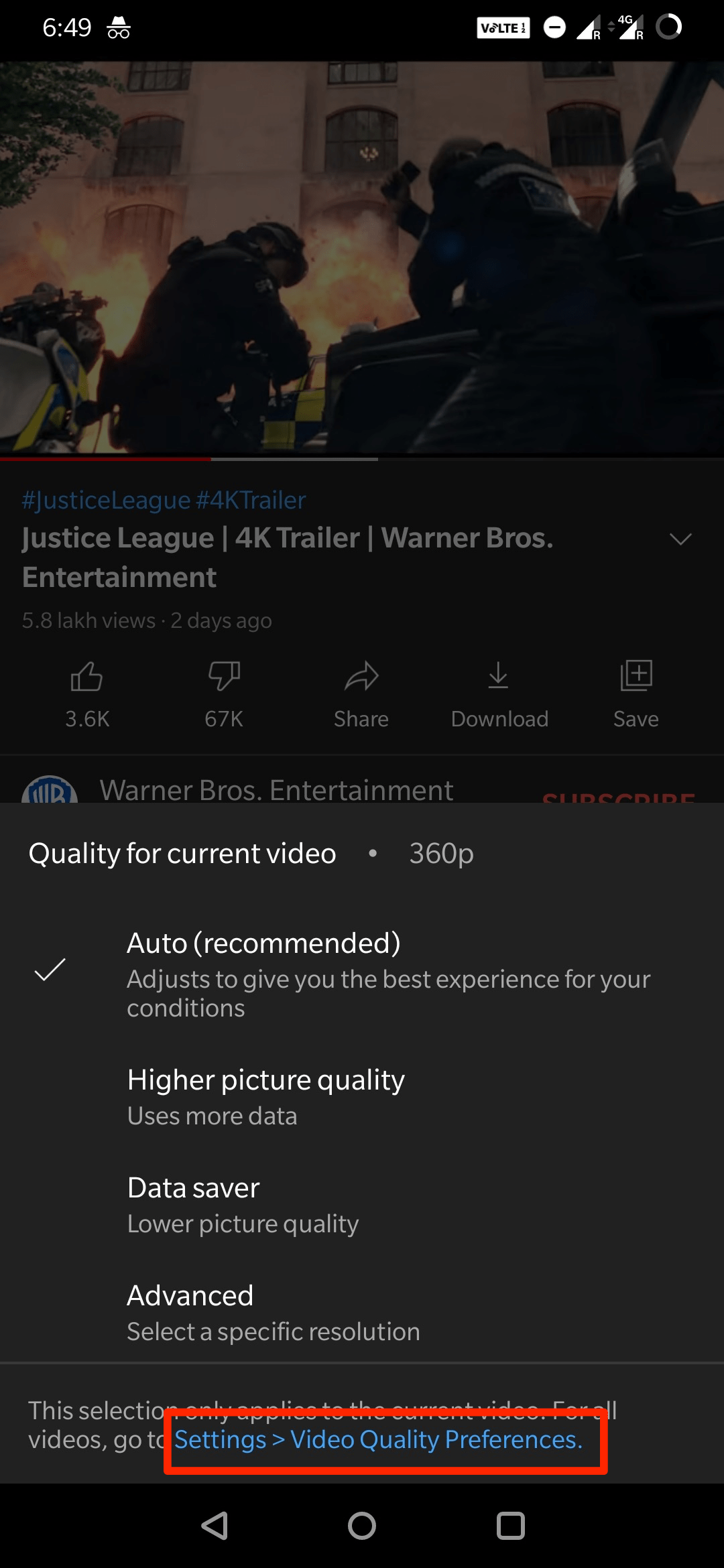
La aplicación ofrece la opción de reproducir el video en la calidad de resolución de video deseada. Recientemente, YouTube actualizó su aplicación para ofrecer un control más detallado sobre la calidad del video. Puedes establecer la calidad de reproducción de video en la aplicación de YouTube para datos móviles y Wi-Fi. Por defecto, obtienes tres opciones;
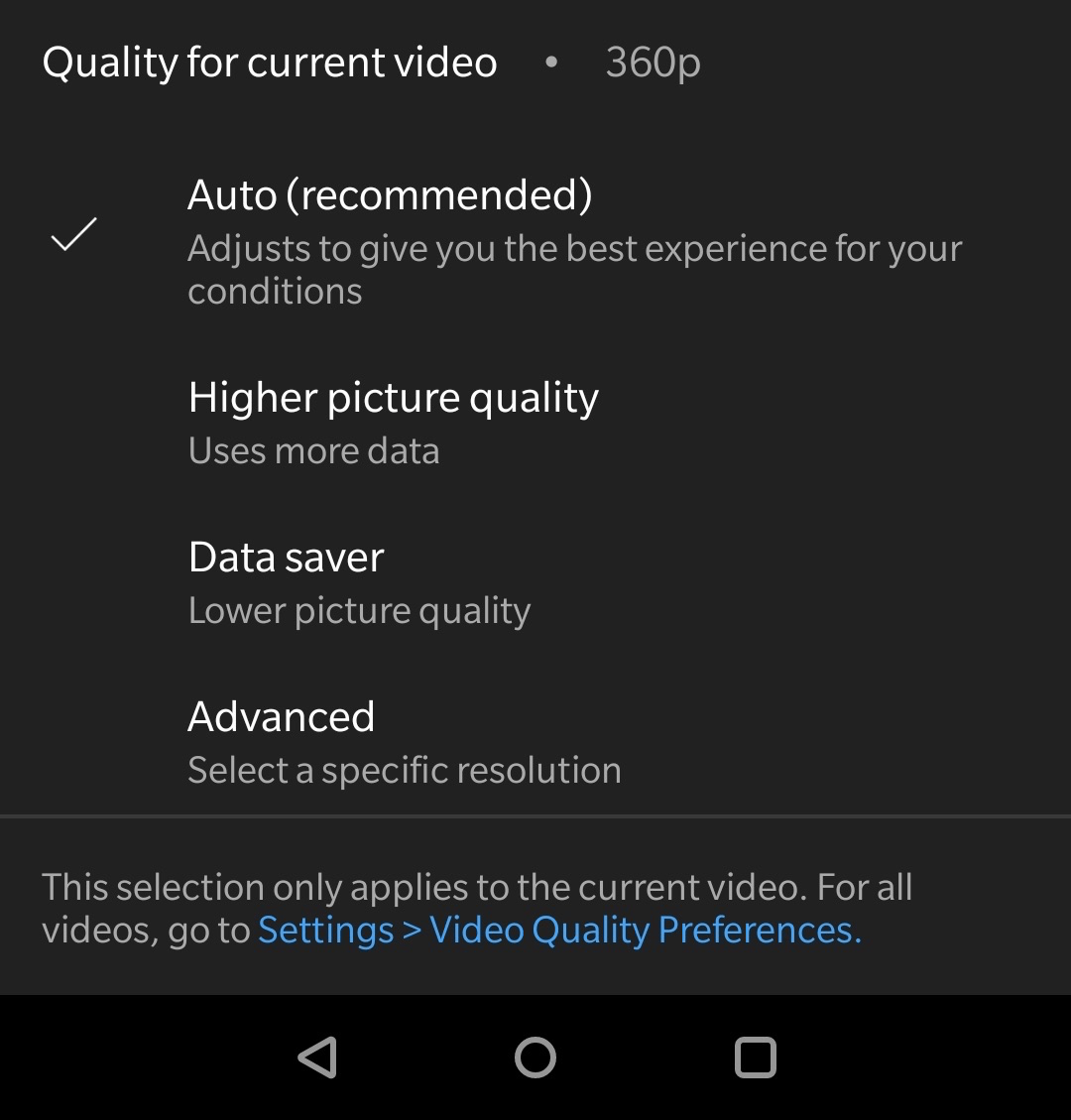
- Automático – Ajusta la calidad del video según las velocidades de internet
- Mayor Calidad de Imagen – Reproduce videos en calidades de primer nivel como 720p y superiores o la resolución más alta disponible para el video
- Ahorro de Datos – Reproduce video en calidad inferior, preferiblemente 480p o inferior.
¿Cómo usar las Opciones de Calidad Antiguas de YouTube?
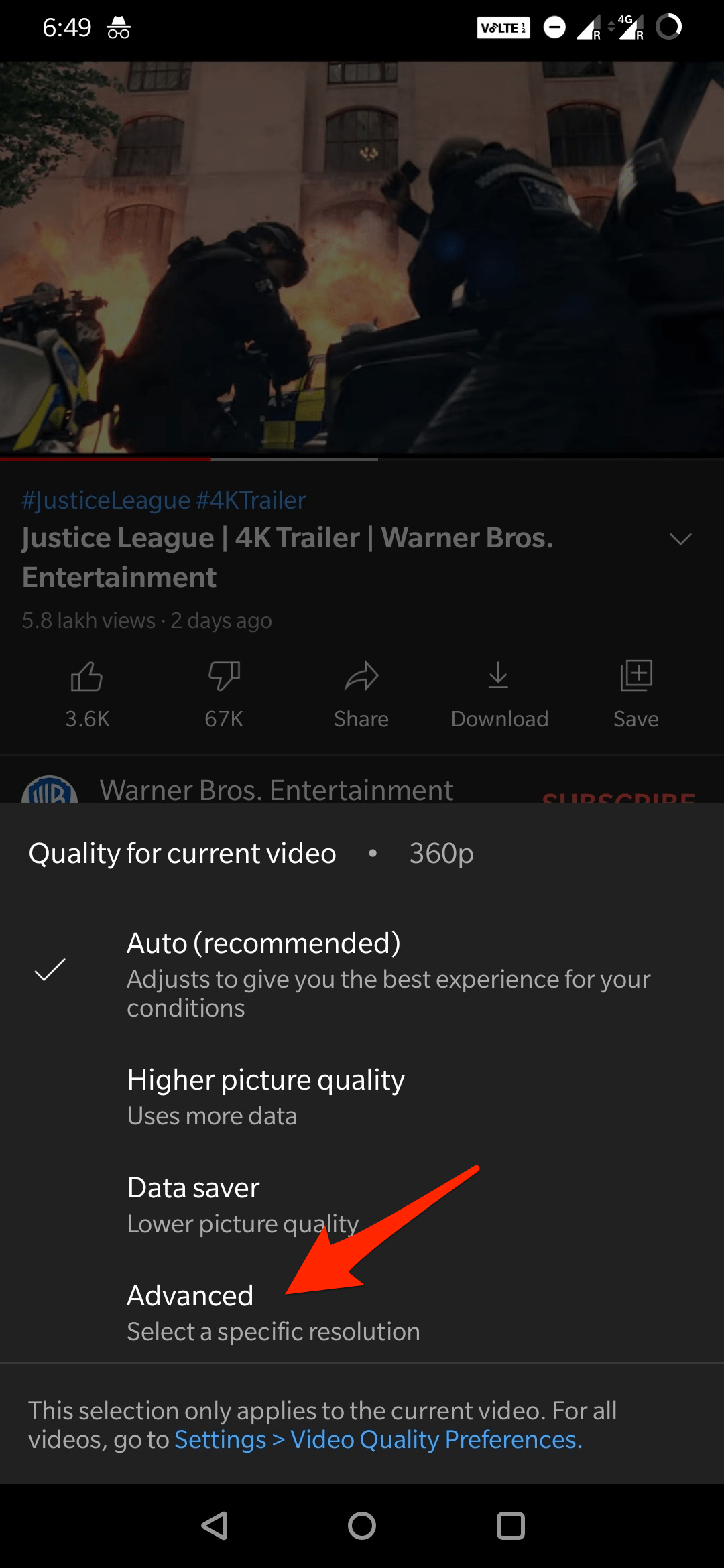
- Reproduce cualquier video en la aplicación de YouTube.
- Abre el Menú haciendo clic en las 3 opciones de puntos.
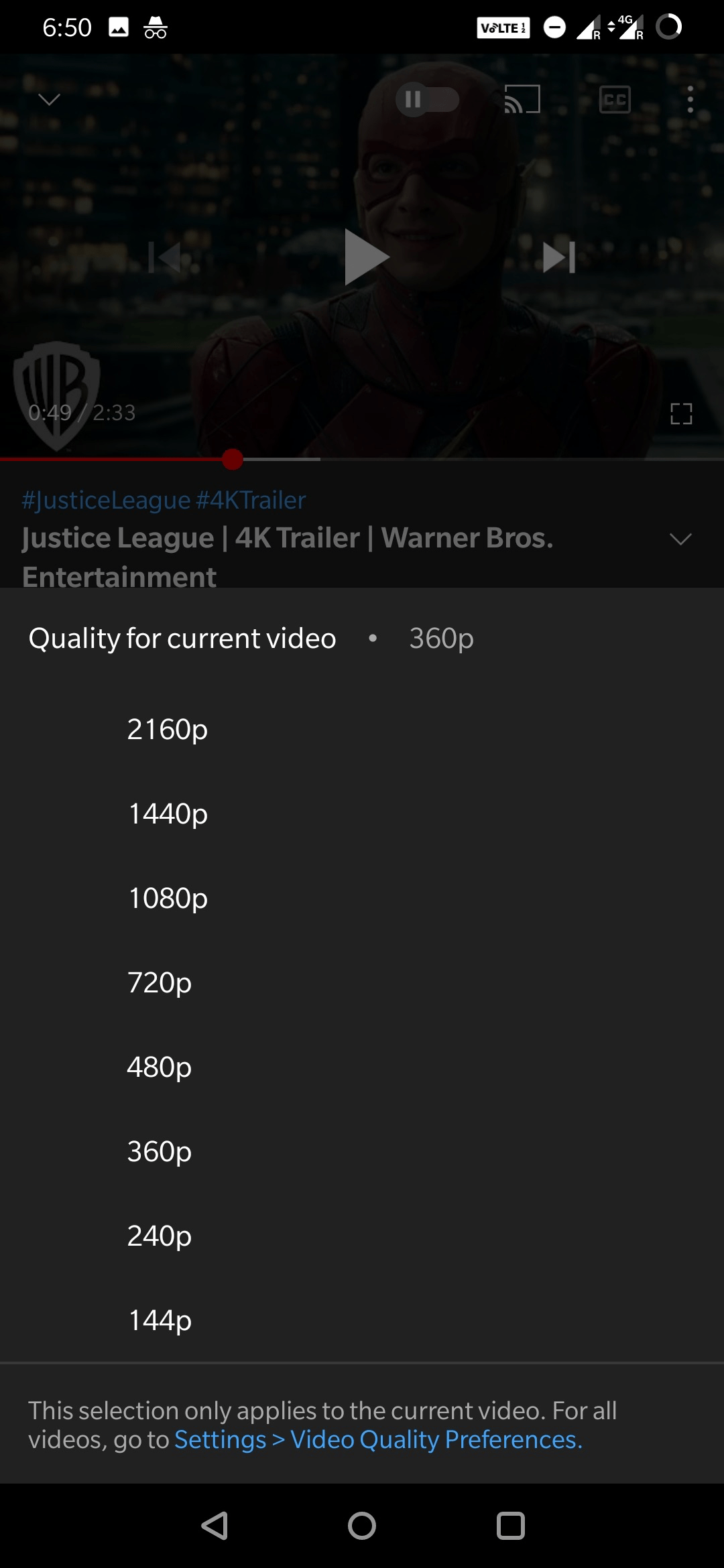
- Aquí haz clic en Avanzado
- Ahora puedes seleccionar la resolución de video de tu elección.
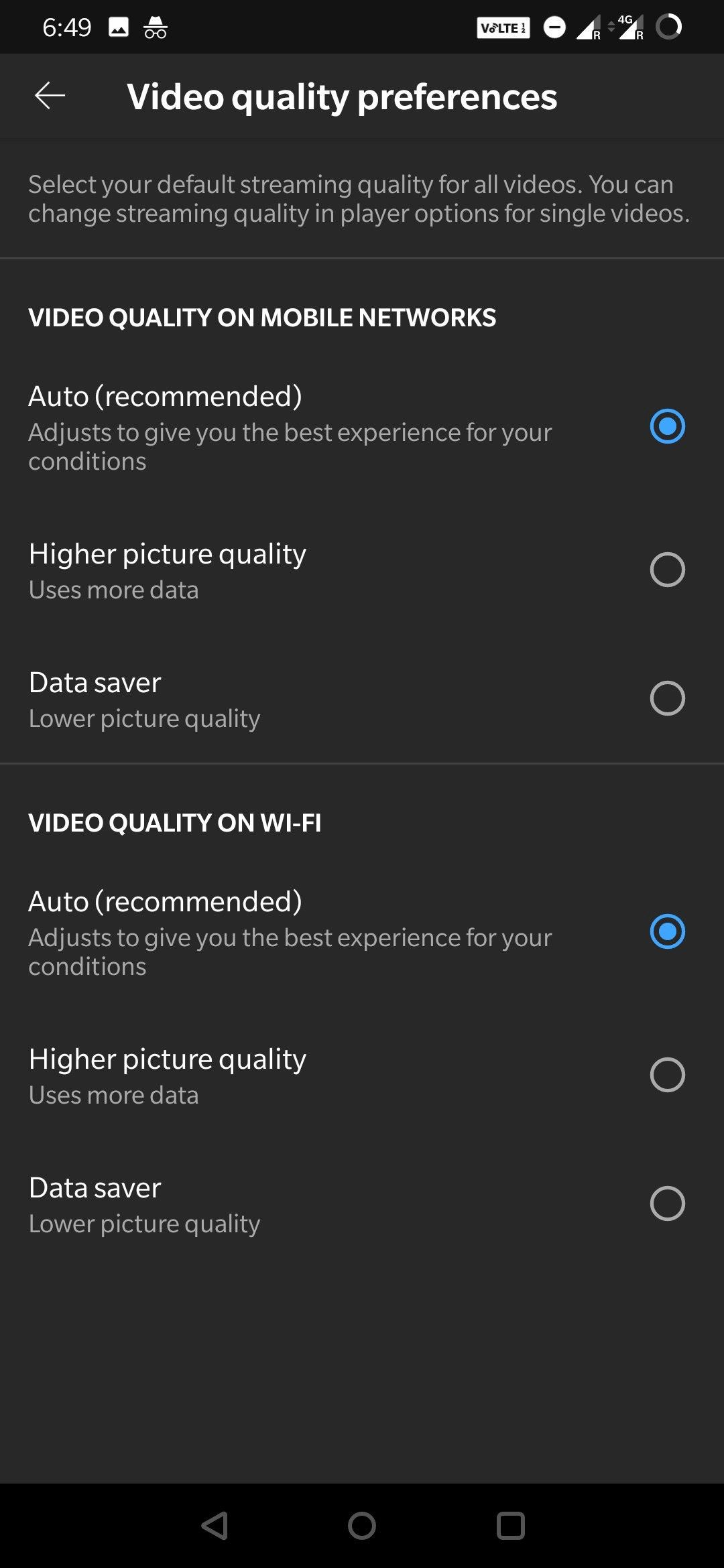
De manera similar, YouTube también ha traído la opción de establecer la calidad de video para reproducir videos a través de datos móviles o Wi-Fi.
Haz clic en la pequeña opción de configuración
Aquí puedes establecer la configuración de calidad de video para Opciones de Datos Móviles y WiFi.
Espero que esta pequeña guía te haya sido útil para conocer los nuevos cambios que Google ha realizado en su aplicación de YouTube para la configuración de resolución de calidad de video.
Si tienes alguna opinión sobre Usar la Configuración de Resolución de la Vieja Aplicación de YouTube, no dudes en dejarla en el cuadro de comentarios a continuación. Además, suscríbete a nuestro canal de YouTube de DigitBin para tutoriales en video. ¡Salud!
Recibe nuevas publicaciones en tu bandeja de entrada.
No spam. Cancela la suscripción en cualquier momento.