Redes sociales · 2 min read · Feb 19, 2026
Usa Snapchat Web: inicio de sesión en web.snapchat.com
Snapchat lanzó una versión de escritorio de su aplicación, Snapchat para Web, disponible a nivel mundial. La red social lanzó Snapchat para la Web exclusivamente para Snapchat, pero luego hizo que la versión de escritorio estuviera accesible para todos los usuarios de Snapchat de forma gratuita. Con Snapchat para Web, puedes enviar mensajes y snaps y también chatear a través de video y llamadas de voz. Snapchat para Web también incluye acceso a las funciones de mensajería de la aplicación móvil, incluidas las reacciones de chat.
Snapchat es una plataforma social ampliamente utilizada que permite a los usuarios compartir fotos y videos con sus seguidores y amigos. Además de la aplicación móvil, Snapchat tiene una versión web que se puede acceder a través de un navegador de escritorio. Aunque la versión web no es tan rica en funciones como la aplicación móvil de Snapchat, aún hace un trabajo decente para que puedas usar la cuenta de Snap en tu navegador de escritorio de forma gratuita.
web.snapchat.com
¿Cómo usar Snapchat Web?
Puedes usar Snapchat y acceder a los filtros de Snapchat en tu PC de escritorio usando tu cámara web a través de su servicio web.
- Visita web.snapchat.com en tu navegador de PC.
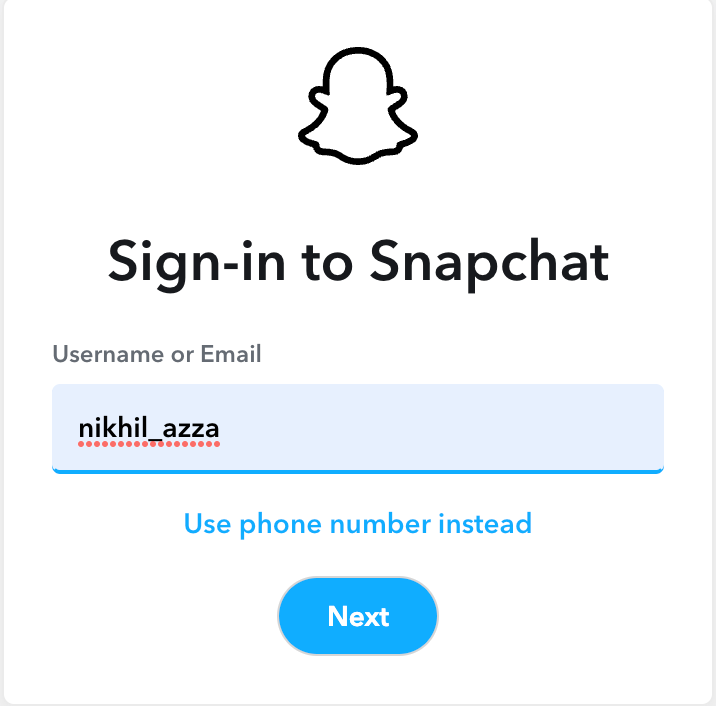
- Se abrirá una página de inicio de sesión de cuenta. Aquí ingresa las credenciales de inicio de sesión.
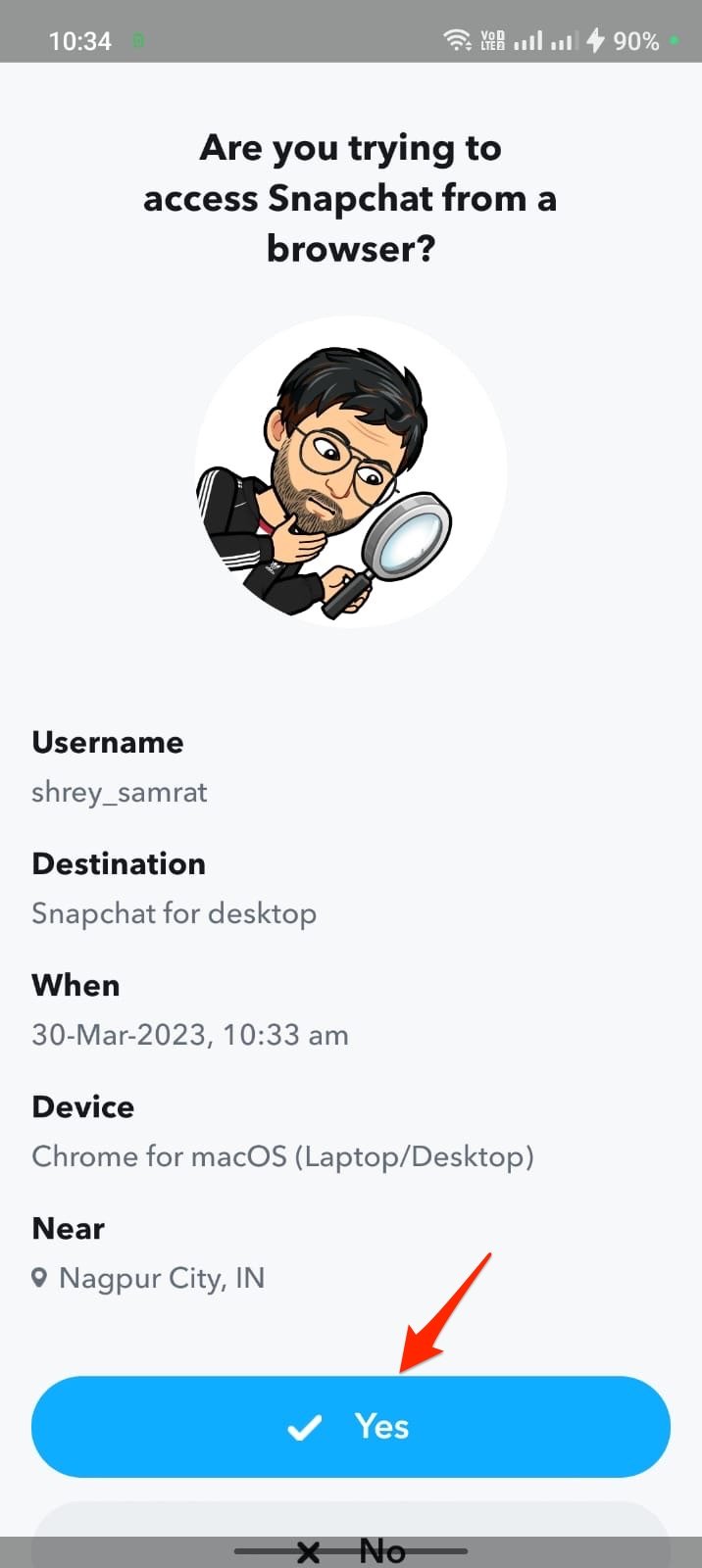
- Abre la aplicación móvil de Snapchat y permite el acceso del navegador de Snapchat.
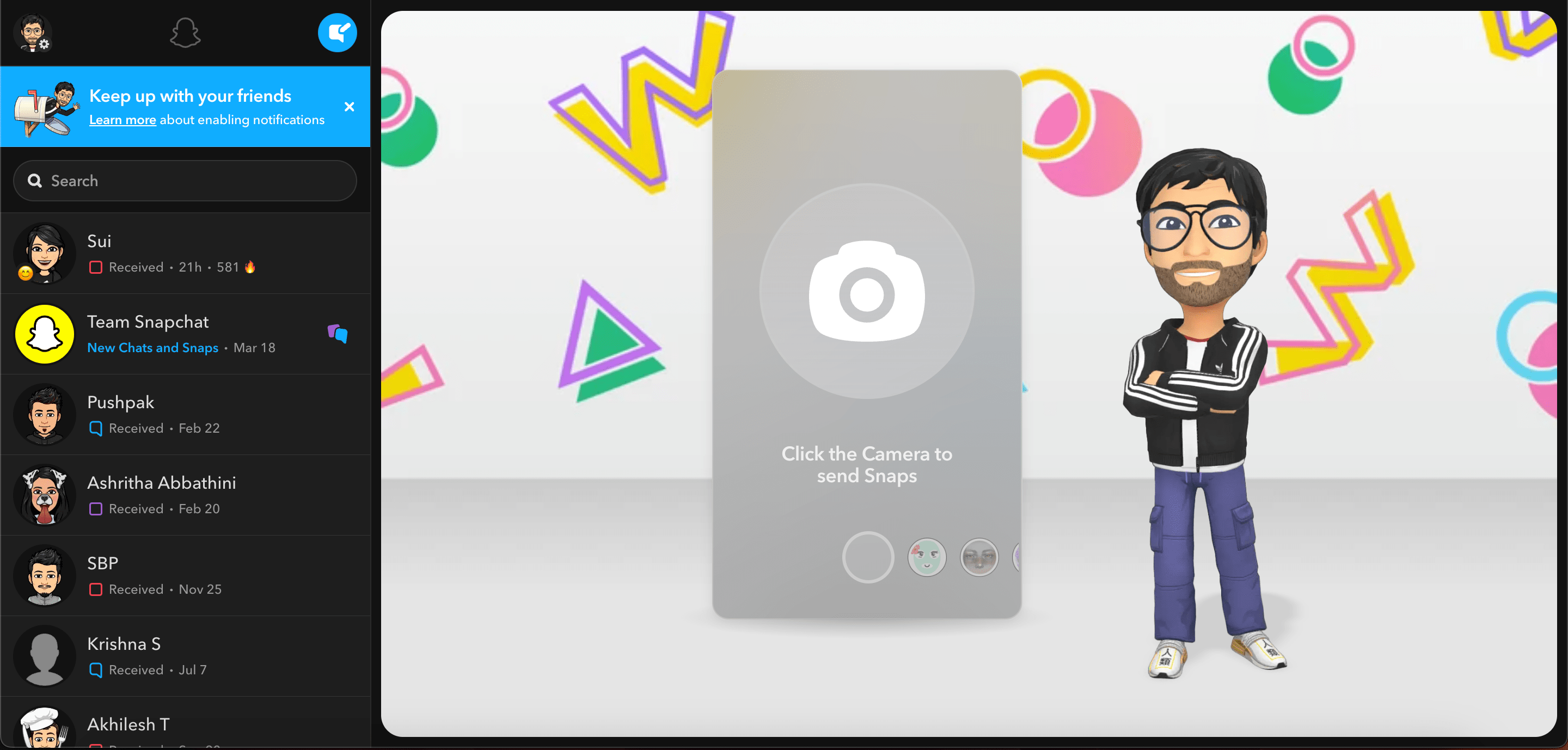
- Snapchat para Web abrirá el navegador al que puedes acceder a la cuenta en un escritorio.
¿Cómo solucionar que Snapchat Web no funcione en Chrome?
Habilitar acceso a la cámara en Snapchat
Sigue estos pasos a continuación para habilitar los permisos de Snapchat web en Google Chrome:
- Ve al sitio web de Snapchat en Google Chrome.
- Para ver la información del sitio, haz clic en el ícono de candado en la barra de direcciones.
- Luego, selecciona “Configuración del sitio.”
- Desplázate hacia abajo hasta “ Cámara “ y “ Micrófono “ y asegúrate de que ambos estén configurados en “Permitir.”
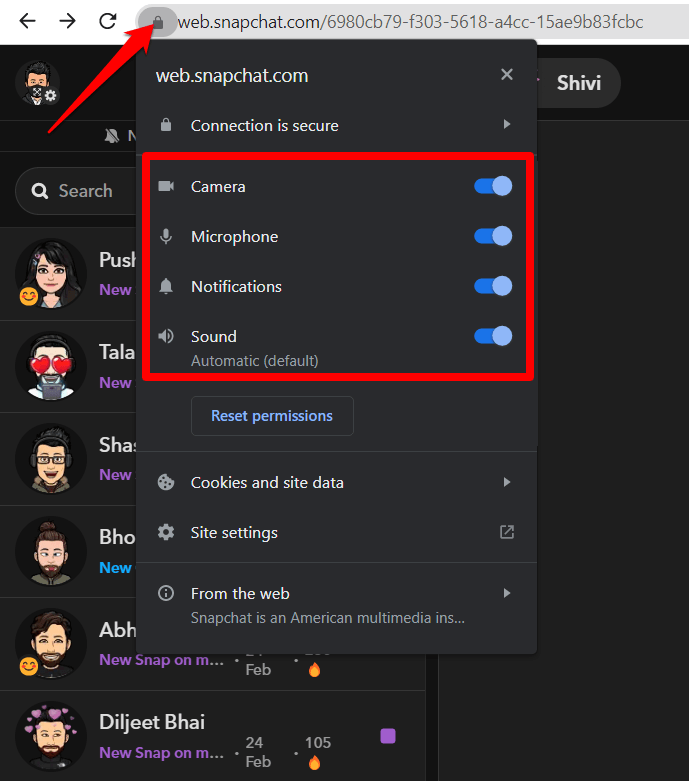
- Actualiza la página y vuelve a intentarlo para ver si el problema se ha resuelto.
Aquí te mostramos cómo habilitar los permisos de cámara de Snapchat Web en Safari
Generalmente, cuando abres Snapchat web en Safari, pedirá por defecto permisos de cámara y micrófono.
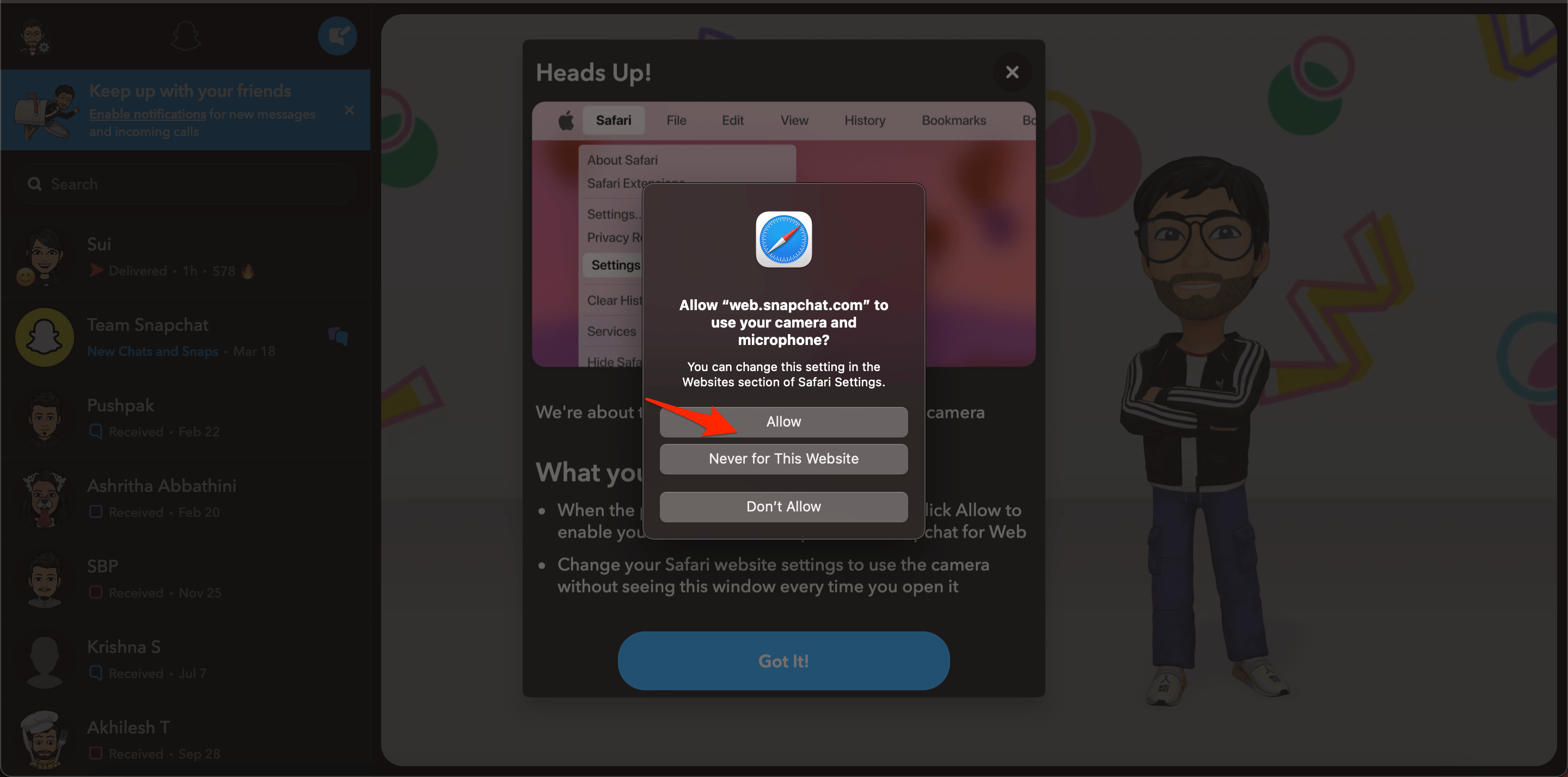
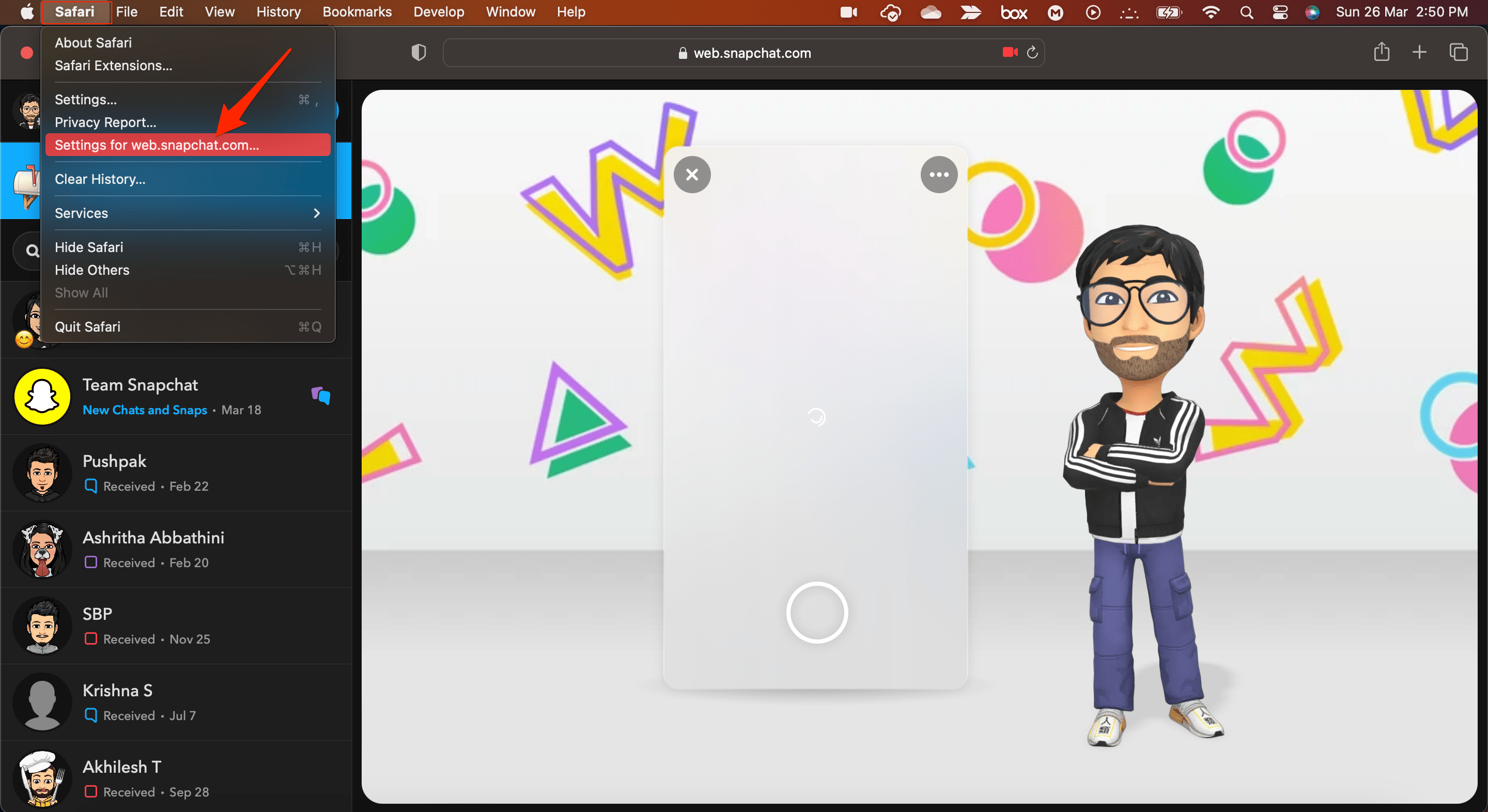
- Si la caja de permisos no aparece, haz clic en la opción de menú Safari.
- Y selecciona Configuraciones para web.snapchat.com…
- Permite el acceso a la cámara y el micrófono en Snapchat web.
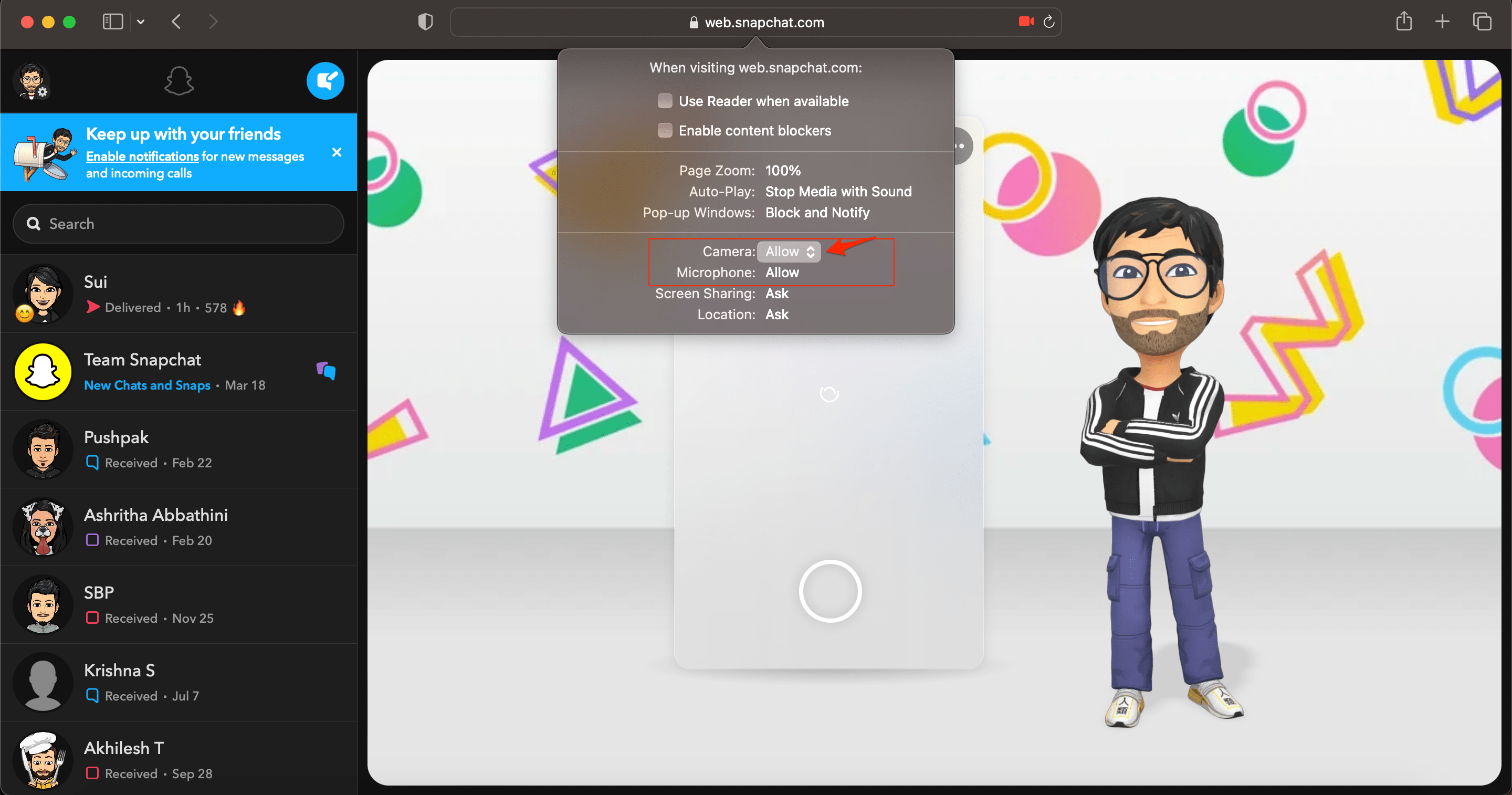
Eso es todo, ahora puedes acceder a Snapchat en tu PC y disfrutar de los filtros de Snap. Puedes enviar y recibir mensajes en la web y usar la cuenta en tu escritorio.
Si tienes alguna opinión sobre Usa Snapchat Web: inicio de sesión en web.snapchat.com, no dudes en dejarla en el cuadro de comentarios a continuación. Además, suscríbete a nuestro canal de YouTube de DigitBin para tutoriales en video. ¡Salud!
Recibe nuevas publicaciones en tu bandeja de entrada.
No spam. Cancela la suscripción en cualquier momento.