iPod y computadoras · 3 min read · Mar 14, 2026
Usar un iPod en más de una computadora
Q: Mi hijo registró su iPod en la computadora de su abuela y compró canciones y videos. Ahora tenemos una computadora en casa, y también usó tarjetas de regalo para comprar canciones en nuestra computadora, lo que eliminó las canciones y videos que había comprado en la computadora de su abuela. También copiamos canciones de CD en la computadora de casa, pero cuando regresamos a la computadora de su abuela para cargar las canciones y videos que había comprado originalmente de nuevo en el iPod, todas las nuevas canciones copiadas del CD fueron eliminadas. ¿Es posible eliminar el registro de una computadora y registrarlo en nuestra computadora de casa?
– Laura
A: Te has encontrado con un problema bastante común con iTunes y la función de sincronización automática del iPod. Básicamente, en modo de sincronización automática, tu iPod reflejará el contenido de la biblioteca con la que estás sincronizando. Esto significa que no solo se agrega cualquier contenido que hayas añadido a esa biblioteca a tu iPod, sino que también se elimina cualquier contenido que no exista ya en esa biblioteca de tu iPod, para mantener las cosas alineadas entre la biblioteca de iTunes de tu computadora y tu iPod. En este modo, piensa en tu iPod como una extensión de tu biblioteca principal de iTunes, en lugar de una biblioteca propia.
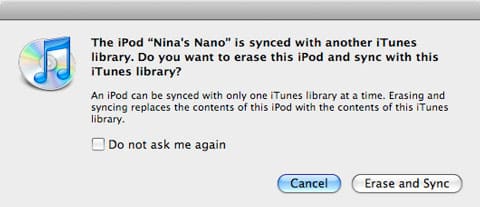
Normalmente, cuando conectas un iPod a una biblioteca de iTunes diferente, deberías recibir un mensaje de advertencia indicando que tu iPod está asociado con una biblioteca de iTunes diferente y proporcionándote la opción de cancelar la operación de sincronización o borrar todo el contenido de tu iPod y sincronizarlo con la nueva biblioteca de iTunes.
Como implica la opción, seleccionar “Borrar y Sincronizar” en el cuadro de diálogo anterior borrará todo el contenido de tu iPod y lo reemplazará con el contenido de tu biblioteca de iTunes actual. Si tienes contenido en tu iPod que deseas conservar, deberías elegir la opción “Cancelar”, que no hará ningún cambio en tu iPod, pero lo dejará conectado y apareciendo en iTunes para que puedas ajustar su configuración.
Afortunadamente, hay un par de maneras en las que puedes lidiar con tu situación específica. Si tu hijo va a usar regularmente su iPod tanto en la computadora de su abuela como en tu computadora de casa, deberías configurar el iPod en modo manual, para que no se sincronice automáticamente con ninguna de las bibliotecas. En modo manual, el iPod se convierte esencialmente en su propia biblioteca separada, distinta de la biblioteca en tu computadora.
En lugar de agregar automáticamente el contenido que agregas a tu computadora, debes transferir este contenido a tu iPod manualmente a través de iTunes arrastrando y soltando pistas y listas de reproducción desde tu biblioteca de iTunes a tu ícono de iPod.
Para configurar tu iPod en modo manual, simplemente conéctalo a tu biblioteca de iTunes y selecciónalo de la lista de “Dispositivos” en el lado izquierdo de la ventana de iTunes. Desde la pantalla de Resumen que aparece, haz clic en la casilla de verificación junto a la opción etiquetada “Gestionar manualmente mi música y videos” y haz clic en el botón “Aplicar”.
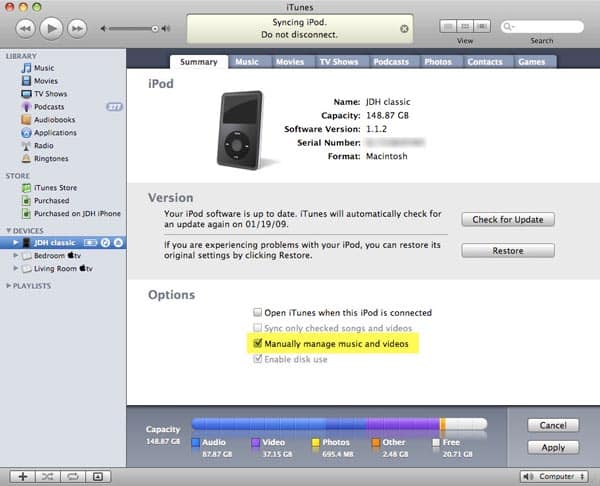
Esto configurará el iPod en modo manual y luego podrás gestionar el contenido en él directamente a través de iTunes haciendo clic en el pequeño triángulo que aparece a la izquierda de tu ícono de iPod para ver las categorías y listas de reproducción almacenadas directamente en el iPod mismo.
Por otro lado, si deseas continuar usando la sincronización automática, y no esperas que tu hijo esté usando su iPod frecuentemente en más de una computadora, puedes transferir el contenido del iPod de vuelta a tu computadora de casa antes de sincronizar el iPod. Si solo estás tratando con contenido que fue comprado en la tienda de iTunes, puedes transferir este contenido de vuelta a través de iTunes mismo; simplemente asegúrate de que tu computadora esté autorizada para la misma cuenta de la tienda de iTunes que se utilizó para comprar el contenido en primer lugar, y cuando conectes el iPod, el cuadro de diálogo de advertencia normal debería proporcionar una tercera opción: Transferir Compras.
Recibe nuevas publicaciones en tu bandeja de entrada.
No spam. Cancela la suscripción en cualquier momento.