iOS Apps · 4 min read · Sep 22, 2025
Uso de aplicaciones de múltiples cuentas en un solo dispositivo iOS
Q: ¿Podrías elaborar sobre la afirmación “en realidad tener aplicaciones de hasta cinco cuentas diferentes instaladas en un solo dispositivo” de tu artículo sobre Transferir aplicaciones al iPhone de un familiar? ¿Cómo se hace esto? ¿No está un dispositivo vinculado a una sola Biblioteca de iTunes para sincronización y cada biblioteca vinculada a una sola cuenta de iTunes Store o Apple ID?
– John
A: La asociación uno a uno entre dispositivo y biblioteca es al menos parcialmente correcta en términos de sincronización tradicional de iTunes, pero en realidad no se aplica en absoluto en relación con el contenido de las cuentas de iTunes Store.
Incluso al sincronizar con una biblioteca de iTunes, la restricción de una sola biblioteca solo se aplica si estás utilizando sincronización automática. Aunque muchos han asumido que esto es una forma de prevenir la piratería, en realidad es solo la única forma fácil en que un sistema de sincronización automática puede funcionar sin ser demasiado confuso. En esta configuración, tu iPhone, iPod o iPad refleja el contenido de tu biblioteca de iTunes. Esto es relativamente simple de entender, y tratar de tener este tipo de sincronización con más de una biblioteca rápidamente se volvería confuso para el usuario promedio. En esencia, al usar la sincronización automática, el iPhone, iPad o iPod es una extensión de la biblioteca de iTunes en tu computadora, que actúa esencialmente como la biblioteca “maestra”.
Dicho esto, sin embargo, puedes poner fácilmente la mayoría de los dispositivos en modo “manual” y transferir contenido a ellos desde más de una biblioteca de iTunes. En este modo, el dispositivo actúa como su propia biblioteca de medios independiente, en lugar de ser una extensión de una biblioteca principal de iTunes, y agregas y quitas contenido manualmente directamente en tu dispositivo accediendo a él directamente a través de iTunes, en lugar de simplemente hacer cambios en tu biblioteca principal y sincronizarlos desde allí. Nuestra Guía para Principiantes de iTunes proporciona información más detallada sobre cómo todo esto encaja.
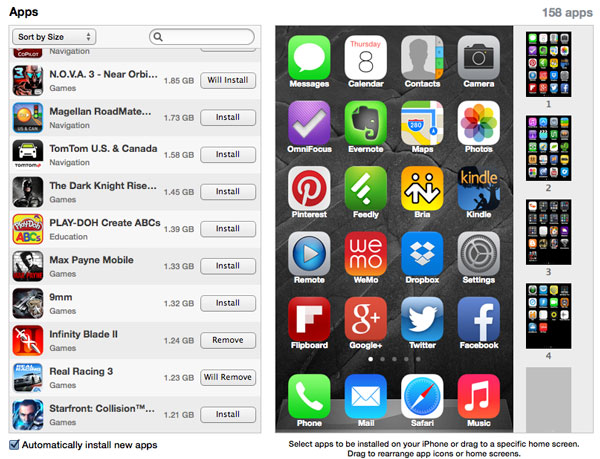
Ten en cuenta que todo lo anterior solo se aplica a música, películas, programas de televisión y libros. Las fotos siempre se sincronizan automáticamente desde una sola biblioteca, y a partir de iTunes 11, las aplicaciones no se sincronizan automáticamente en absoluto, y en realidad pueden instalarse desde cualquier biblioteca de iTunes; si visitas la pestaña “Apps” en iTunes 11 notarás que las casillas de verificación tradicionales que se encontraban en versiones anteriores han sido reemplazadas por botones que indican si una aplicación está instalada o no, y alternan entre “Se instalará” y “Se eliminará” cuando se hace clic, indicando cuál será el estado de la aplicación durante la próxima sincronización.
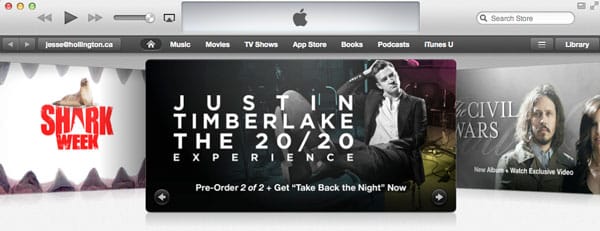
Sin embargo, esta relación de biblioteca a dispositivo en realidad no tiene casi nada que ver con las cuentas de iTunes Store. Aunque tu computadora debe estar autorizada para una cuenta de iTunes Store para reproducir o transferir contenido protegido (aplicaciones, videos, libros, etc.), en realidad puedes autorizar múltiples cuentas en la misma computadora, para la misma biblioteca de iTunes. Solo puedes estar conectado a una sola cuenta a la vez, pero puedes cambiar fácilmente a una cuenta diferente simplemente haciendo clic en el botón cerca de la esquina superior izquierda al ver la iTunes Store para acceder a las opciones de cerrar sesión en la cuenta actual e iniciar sesión en otra.
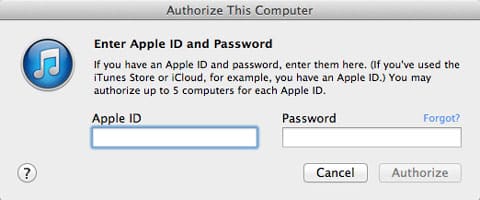
Descargar contenido de una cuenta de iTunes Store dada autorizará automáticamente tu computadora para esa cuenta, pero si alguna vez necesitas hacer esto manualmente, como cuando copias contenido directamente desde otra computadora, por ejemplo, puedes hacerlo seleccionando Autorizar esta computadora desde el menú Store en iTunes. Nuestra Guía para Usar la iTunes Store proporciona más información sobre esto.
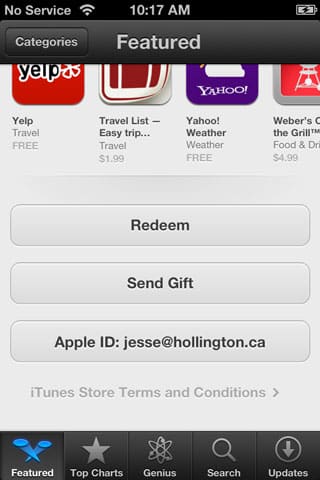
El proceso para iPods y dispositivos iOS es similar. Puedes cerrar sesión en la cuenta actual de iTunes Store en las aplicaciones iTunes o App Store desplazándote hacia abajo hasta la parte inferior de la página principal y tocando el botón que muestra tu nombre de cuenta, y luego iniciar sesión como un usuario diferente.
Tu dispositivo será autorizado automáticamente para cualquier contenido multimedia o aplicaciones descargadas bajo esa cuenta, siempre que no hayas alcanzado el límite de cinco cuentas.
Además, sincronizar contenido desde una biblioteca de iTunes autorizada transferirá automáticamente la autorización para ese contenido a tu dispositivo, nuevamente siempre que no hayas alcanzado el límite de cinco cuentas para un dispositivo dado. Esto sucede automáticamente cuando transfieres el contenido y no requiere ninguna acción específica de tu parte.
Ten en cuenta que una vez que tu computadora o dispositivo está autorizado, no necesitas permanecer conectado a ninguna cuenta en particular para usar cualquier contenido multimedia o aplicaciones que estén en tu dispositivo. Las autorizaciones se almacenan y manejan por separado de la cuenta con la que estés conectado en un momento dado.
Sin embargo, hay un par de limitaciones importantes a tener en cuenta relacionadas con los servicios en la nube más recientes de Apple. En primer lugar, si estás volviendo a descargar contenido previamente comprado de otra cuenta, o tienes habilitadas las descargas automáticas para nuevo contenido, solo podrás cambiar de cuentas para estos propósitos una vez cada 90 días. Al igual que el límite de cinco cuentas, esto está principalmente en su lugar para desalentar el intercambio ilegal de contenido multimedia; no se aplica a la compra de contenido nuevo, ni se aplica a la re-descarga de aplicaciones. Tampoco se aplica a la transferencia de contenido que ya está en tu biblioteca de iTunes.
Recibe nuevas publicaciones en tu bandeja de entrada.
No spam. Cancela la suscripción en cualquier momento.