iTunes y Mac · 4 min read · Dec 11, 2025
Usando iTunes con un MacBook y un Disco Duro Externo
Q: Estoy contemplando comprar un nuevo MacBook Pro Retina con un disco de estado sólido que es mucho más pequeño de lo que estoy acostumbrado. Dado que mi biblioteca de iTunes ocupa mucho espacio, necesito mover la biblioteca a otro disco. Sin embargo, sería un dolor tener que conectar el disco externo cada vez que hago una sincronización inalámbrica con mi iPhone y iPad. Uso iTunes Match, así que eso puede manejar mi música, pero me pregunto si hay una forma sencilla de mantener música y películas en un disco externo con podcasts, aplicaciones y cualquier otra cosa necesaria para sincronizar un dispositivo iOS en el disco interno?
– Dean
A: Desafortunadamente, aunque no hay una forma fácil de dividir una biblioteca de esta manera sin reimportar piezas, hay una solución bastante simple para usar una laptop mientras mantienes tu contenido de iTunes en un disco duro externo.
El primer y más importante punto a tener en cuenta es que iTunes nunca eliminará nada de un iPod o dispositivo iOS mientras permanezca listado en la biblioteca de iTunes, independientemente de si el contenido real está disponible o no. Lo que esto significa en términos prácticos es que mientras tu biblioteca de iTunes permanezca en el disco duro interno, puedes continuar sincronizando tu iPhone y iPad incluso cuando el disco externo esté desconectado. Obviamente, no podrás agregar ningún contenido del disco externo, pero iTunes ignorará el hecho de que el contenido subyacente no está disponible, dejando el contenido que ya está en tus dispositivos intacto.
La segunda característica de iTunes que es útil en este escenario es que si la carpeta de Medios de iTunes no está disponible cuando inicias iTunes (por ejemplo, en un disco duro externo que está desconectado), iTunes vuelve a usar la ubicación predeterminada de la carpeta de Medios de iTunes— ~/Music/iTunes/iTunes Media en tu disco duro interno. No solo cualquier nuevo contenido que descargues o importes se colocará en esta ubicación, sino que también puedes mantener copias adicionales de contenido aquí desde tu “verdadera” carpeta de Medios de iTunes en el disco duro externo y iTunes lo encontrará y lo usará desde esta ubicación cada vez que el disco duro externo esté desconectado.
Así que, teniendo en cuenta esos dos puntos, lo que puedes hacer es transferir toda tu carpeta de Medios de iTunes desde tu computadora existente a un disco duro externo, siguiendo las instrucciones en nuestro tutorial sobre Transferir tu Biblioteca de iTunes. Luego puedes copiar el resto de tu carpeta “iTunes” al nuevo MacBook Pro Retina, ya sea copiándolo a través del disco duro externo o simplemente como parte de tu migración normal; asegúrate de excluir la subcarpeta “iTunes Media” al copiar al nuevo MacBook, ya que ya has transferido esto al disco duro externo.
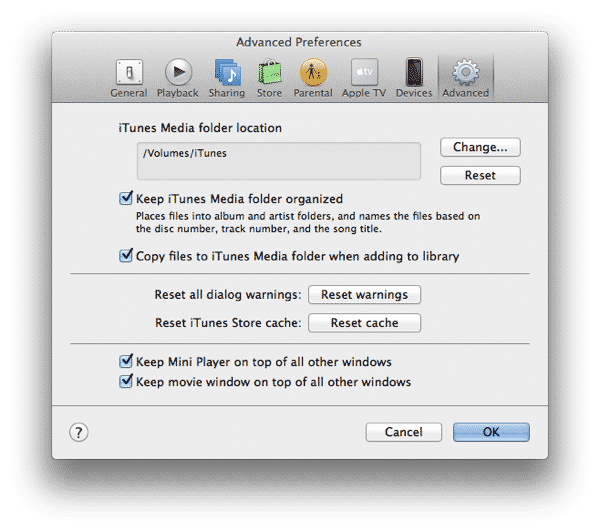
Siempre que no cambies el nombre del disco duro externo, puedes conectarlo al nuevo MacBook y iTunes podrá encontrar tu contenido allí automáticamente. Revisa el panel Avanzado en tus Preferencias de iTunes en el nuevo MacBook Pro y asegúrate de que la carpeta de Medios de iTunes esté configurada en el disco duro externo. Esto debería ser automáticamente el caso si hiciste una migración completa al nuevo MacBook, ya que tus archivos de preferencias de iTunes habrían llegado durante este proceso. Sin embargo, si configuraste el MacBook como una nueva computadora y simplemente copiaste la base de datos de iTunes, necesitarás revisar estas preferencias y reconfigurarlas manualmente.
Si cierras iTunes, desconectas el disco duro externo y luego reinicias iTunes, deberías ver que la ruta de la carpeta de Medios de iTunes habrá vuelto a su ubicación predeterminada bajo ~/Music/iTunes.

Esta es una condición temporal, sin embargo; si vuelves a montar el disco duro externo y reinicias iTunes, la ruta volverá a apuntar al disco duro externo.
Con tu disco duro externo desconectado, cualquier nuevo contenido que descargues se coloca en la carpeta predeterminada “iTunes Media” en tu disco duro local. También puedes llevar contenido específico contigo simplemente copiándolo desde la carpeta de Medios de iTunes en el disco externo a la ubicación correspondiente dentro de la carpeta de Medios de iTunes en el disco interno y iTunes continuará encontrándolo en esa ubicación, incluso cuando el disco externo no esté disponible, tanto para acceso directo como para sincronización con tu iPhone o iPad.
Si estás descargando nuevo contenido mientras estás en movimiento (por ejemplo, podcasts, nuevas compras de música/video, etc.), puedes agregar fácilmente esto al disco duro externo cuando regreses a casa simplemente confirmando que la ruta de la carpeta de Medios de iTunes está configurada en el disco duro externo y luego usando la misma opción Consolidar que usaste originalmente para mover toda tu biblioteca al disco duro externo. iTunes copiará cualquier archivo que no esté en la carpeta de Medios de iTunes adecuada (por ejemplo, aquellos en tu disco duro interno) a esa ubicación.
Recibe nuevas publicaciones en tu bandeja de entrada.
No spam. Cancela la suscripción en cualquier momento.