Tecnología · 2 min read · Sep 27, 2025
Usando Wi-Fi mientras estás en Modo Avión
Q: En referencia a tu artículo Usando FaceTime mientras estás en el extranjero, interpreté tu sugerencia como que se podría acceder a la web si Wi-Fi está ACTIVADO y el Modo Avión también está ACTIVADO; básicamente que solo las llamadas telefónicas y el roaming de datos celulares se verían afectados. Cuando pongo mi iPhone 5 en Modo Avión y activo mi Wi-Fi, no puedo buscar en la web. Veo que estoy conectado a una red Wi-Fi, pero solo puedo usar Google, etc., después de desactivar el Modo Avión. ¿Qué estoy haciendo mal?
– Cindy
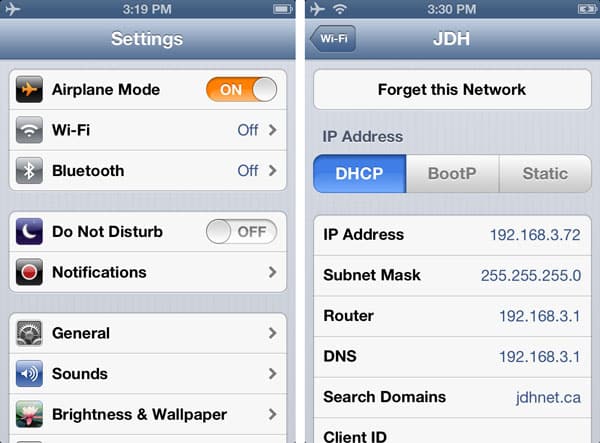
A: Definitivamente deberías poder usar una red Wi-Fi con el Modo Avión activado, aunque necesitarás entrar y activar Wi-Fi manualmente después de habilitar el Modo Avión, ya que esto desactiva Wi-Fi por defecto al encenderse.
Después de hacer esto, deberías ver el símbolo de Wi-Fi en la barra de estado junto al símbolo de Modo Avión, como se muestra arriba.
Si esto aún no funciona, el problema más probable aquí es que la red Wi-Fi a la que estás conectado está experimentando problemas, y necesitarías solucionar esto de la misma manera que para conectarte a cualquier red Wi-Fi, ya sea que estés en Modo Avión o no.
Es completamente posible que tu iPhone acceda a una red Wi-Fi que en realidad no puede conectarse a Internet por alguna de varias razones. Por ejemplo, si estás en tu red doméstica y tu conexión a Internet está caída, tu iPhone a menudo aún establecerá una conexión Wi-Fi con tu enrutador doméstico, pero no habrá un camino desde allí hacia Internet. Además, muchos puntos de acceso Wi-Fi que se encuentran en lugares como cafeterías, escuelas y bibliotecas pueden requerir que te autentiques de alguna manera antes de que puedas acceder a Internet, a menudo en forma de visitar una página web específica e iniciar sesión o hacer clic en un botón para aceptar algunos términos de uso.
Lo primero que debes verificar en este caso es si realmente estás conectado a la red Wi-Fi correcta después de habilitar el Modo Avión.
Tu iPhone recordará redes anteriores a las que se ha conectado basándose en sus nombres; dado que muchos usuarios dejan sus enrutadores Wi-Fi configurados con un nombre predeterminado, es posible que termines con nombres comunes como “default” o “linksys” recordados por tu iPhone. En este caso, tu iPhone intentará conectarse a cualquier red Wi-Fi en rango con ese nombre, independientemente de si es la red que deseas o si funcionará para ti o no.
Puedes eliminar cualquier red no deseada a la que puedas estar conectándote automáticamente tocando la flecha azul junto al nombre de la red en Configuración, Wi-Fi, y luego tocando el botón “Olvidar esta red” en la parte superior de la pantalla.
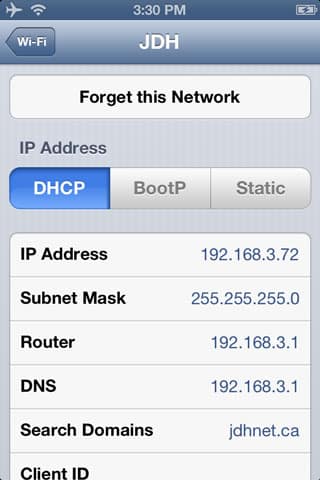
Esto eliminará el nombre de la red de la lista de redes recordadas. Si ves el nombre correcto de la red Wi-Fi aquí, simplemente puedes tocarlo para intentar conectarte a esa red y luego ver si puedes obtener una conexión a Internet exitosa.
Recibe nuevas publicaciones en tu bandeja de entrada.
No spam. Cancela la suscripción en cualquier momento.