Modo Seguro · 4 min read · Oct 25, 2025
Varios Métodos para Iniciar en Modo Seguro en Windows 10/11

En Modo Seguro, Windows se inicia en un estado básico utilizando un conjunto limitado de archivos y controladores. En caso de que no ocurra ningún problema durante el arranque en Modo Seguro, entonces los controladores no son el problema.
Cuando inicias en Modo Seguro en Windows 10/11, puedes identificar fácilmente la fuente del problema y solucionar tu sistema rápidamente.
Hay diferentes opciones de arranque en modo seguro cuando revisas la configuración avanzada de arranque:
Modo Seguro – Esta opción inicia el sistema Windows 10/11 con controladores y archivos mínimos.
Modo Seguro con Red – Esta opción de arranque funciona de manera similar al Modo Seguro, pero agrega los controladores de red necesarios para acceder a Internet y a otras computadoras en la LAN. Si deseas usar dispositivos como una unidad flash USB, definitivamente necesitarás reiniciar en este modo.
Modo Seguro con Símbolo del Sistema – Este modo también funciona de manera similar al modo seguro normal, pero el ‘Símbolo del Sistema’ actúa como la interfaz de usuario en lugar de la tradicional Interfaz Gráfica de Usuario de Windows.
En este artículo, hemos enumerado algunas de las formas comunes y mejores posibles para iniciar en Modo Seguro en Windows 10 o 11.
Métodos para Iniciar en Modo Seguro en Windows 10/11
Aquí hay algunos métodos para iniciar en modo seguro en Windows 10/11
Usando la Tecla F8 en Windows 10/11
A diferencia de Windows 7, presionar la tecla F8 en tu Windows 10/11 no te llevará a las opciones avanzadas de arranque. Necesitas habilitar la opción de la tecla F8 para el arranque manualmente.
Para eso, sigue los pasos mencionados a continuación:
Navega en Menú de Inicio > CMD > Ejecutar como Administrador
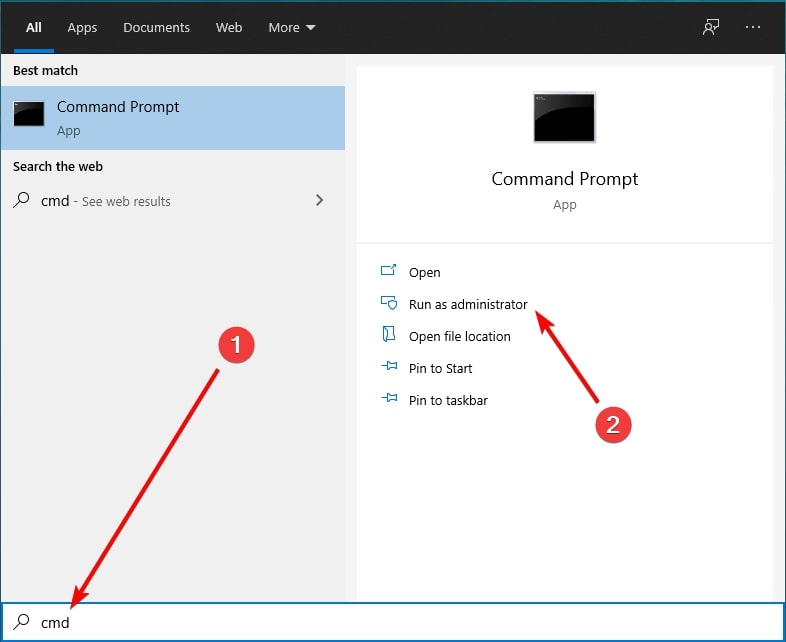
- Ahora, copia y pega este comando en la ventana del símbolo del sistema:
bcdedit /set {default} bootmenupolicy legacy- Después de escribir el comando anterior, presiona el botón Enter en el teclado.
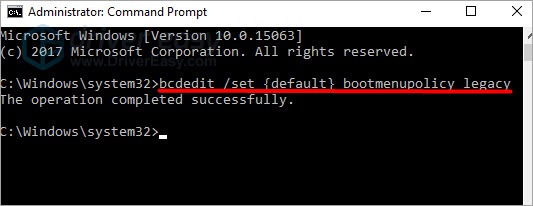
- Ahora reinicia tu PC.
Después de configurar la tecla F8, ahora puedes iniciar en Modo Seguro.
- Asegúrate de que tu computadora esté apagada.
- Ahora, enciende tu sistema.
- Antes de que aparezca algo en la pantalla, mantén presionando el botón F8 continuamente. Puedes ver las opciones de arranque. Ahora, haz clic en la opción “Modo Seguro”.
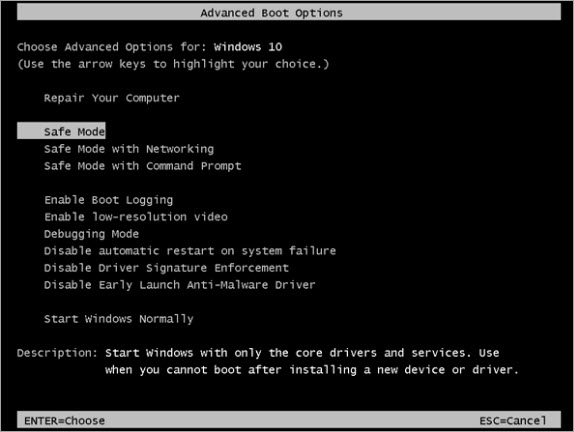
En caso de que no presionaste correctamente el botón F8, es probable que Windows se inicie como de costumbre, en modo normal.
Iniciar Windows 10/11 en Modo Seguro Apagando la PC 3 Veces
En caso de que el método F8 no funcione como se mencionó anteriormente, puedes intentar el método mencionado a continuación:
- Apaga la computadora.
- Presiona el botón de encendido para encender la PC y espera hasta que aparezca el símbolo de búfer. Cuando Windows esté a punto de cargar, mantén presionado el botón de encendido durante 4-5 segundos hasta que se apague. Repite este proceso 3 veces.
- Después del tercer intento, Windows por defecto entra en el Modo de Reparación Automática (como se muestra en la imagen a continuación)
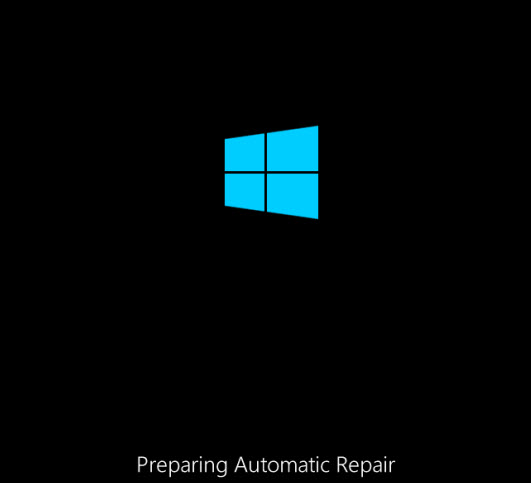
- Ahora, espera a que Windows diagnostique el problema en tu PC, y luego haz clic en “opciones avanzadas.”

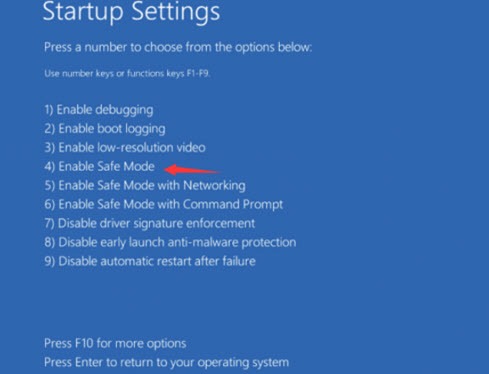
- Ahora, haz clic en Solucionar problemas > Opciones avanzadas > Configuración de inicio y luego haz clic en Reiniciar.
- Después de que tu sistema se reinicie, puedes presionar el número 4 para entrar en “Modo Seguro” sin internet o presionar 5 para entrar en Modo Seguro con acceso a internet.
Iniciar en Modo Seguro desde la Pantalla de Inicio de Sesión en Windows 10 o Windows 11
- Primero, apaga tu sistema.
- En la pantalla de inicio de sesión, presiona el Botón Shift y presiona el ícono de encendido y luego haz clic en la opción Reiniciar.
- Después de que el sistema Windows 10 o 11 se reinicie, haz clic en “ Elegir una opción ” y luego selecciona Solucionar problemas > Opciones avanzadas > Configuración de inicio > Reiniciar como se muestra en la imagen a continuación.
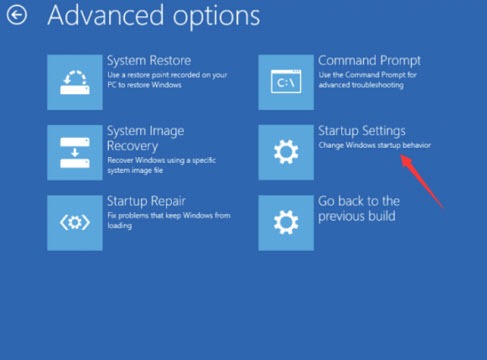
- Ahora, haz clic en la opción de reinicio para iniciar Windows 10 o 11 en modo seguro. Al igual que en el paso anterior, puedes seleccionar la opción 4 para iniciar el sistema sin conexión a internet o la opción 5 para iniciar el sistema con conexión a internet.
Iniciar Windows 11 en Modo Seguro a través del Método de Inicio Avanzado
- Primero, haz clic en Windows + I para abrir la configuración desde el menú de inicio.
- Ahora, desde el menú de la barra lateral, elige “ Sistema.”
- Ahora, busca la opción “ Recuperación ” y haz clic en ella.
- Allí puedes encontrar la opción “ Inicio Avanzado ”. Haz clic en ella.
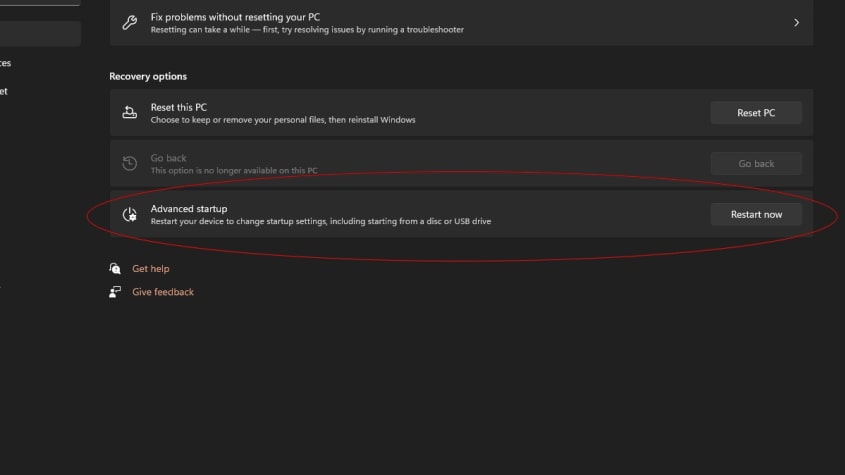
Puedes encontrar un popup en la pantalla que dice, “ Reiniciaremos el sistema, así que guarda tu trabajo.”
Haz clic en la opción “ Reiniciar ” y espera a que tu sistema Windows se reinicie.
Iniciar Modo Seguro Usando la Herramienta de Configuración del Sistema
Si ninguno de los procesos parece funcionar, puedes seguir este método final para iniciar Windows 10 o 11 en modo seguro:
- Ve al menú de inicio de Windows y luego escribe msconfig > abrir.
- Ahora, selecciona Arranque > Modo Seguro > Haz clic en Aceptar.
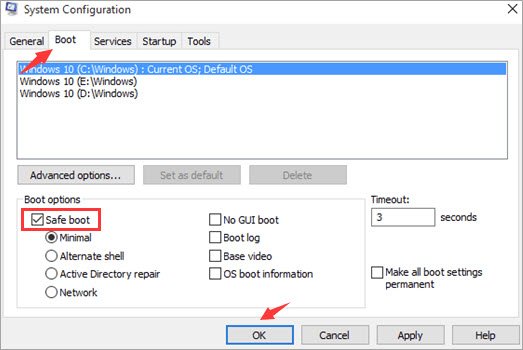
- Haz clic en reiniciar una vez que hayas terminado con las selecciones anteriores.
Conclusión – Iniciar en Modo Seguro en Windows 10/11
Esperamos que los métodos mencionados anteriormente te sean útiles para iniciar el sistema Windows 10 o 11. Una vez que tu reinicio esté completo, estarás listo para usar Windows 10 o 11 en modo normal.
Recibe nuevas publicaciones en tu bandeja de entrada.
No spam. Cancela la suscripción en cualquier momento.