Twitch Videos · 6 min read · Dec 15, 2025
Varios Métodos para Descargar Videos de Twitch

En los últimos años, Twitch se ha convertido en la plataforma preferida para jugadores, creadores de contenido y entusiastas de la transmisión en vivo. Es posible que desees descargar videos de Twitch para verlos sin conexión o archivar, a pesar de que la plataforma ofrece una gran cantidad de contenido.
Es desafortunado que Twitch no proporcione una forma de descargar videos directamente. En esta guía, verás cómo descargar videos de Twitch en varios dispositivos y descubrirás preguntas y respuestas comunes relacionadas con el tema. Así que, comencemos.
¿Cuáles son los requisitos previos que necesitas cumplir antes de descargar videos de Twitch?
Para asegurarte de que estás siguiendo los Términos de Servicio (TOS) de Twitch y estás dentro de los límites de la legalidad antes de descargar videos de Twitch, se deben cumplir ciertos requisitos previos. Para cumplir con estos requisitos, deben cumplirse las siguientes condiciones:
Siempre es una buena idea pedir permiso explícito al creador de contenido antes de descargar sus videos de Twitch. En los Términos de Servicio de Twitch, se establece explícitamente que los usuarios no pueden descargar contenido sin el consentimiento del creador. Respeta los derechos de propiedad intelectual de los creadores y los derechos del contenido.
Algunos streamers de Twitch proporcionan descargas de video para su contenido. Se recomienda verificar debajo del reproductor de video si el creador de contenido ha proporcionado un botón de “Descargar”. Twitch te permite descargar videos directamente si los tienen.
Para asegurarte de que no estás violando ninguna regla de Twitch, familiarízate con sus Términos de Servicio. Además de las estrictas pautas de uso de contenido, Twitch puede prohibir o suspender cuentas si se violan.
Asegúrate de conocer las leyes de derechos de autor y los derechos de propiedad intelectual. En algunos casos, descargar o distribuir contenido protegido por derechos de autor sin permiso puede ser castigado por la ley.
Debes utilizar aplicaciones de terceros, extensiones de navegador y servicios en línea de buena reputación y libres de malware si deseas descargar videos de Twitch. La seguridad de tu dispositivo puede verse comprometida, y los términos de servicio de Twitch pueden ser violados al utilizar herramientas poco fiables.
Algunos streamers pueden detallar políticas específicas sobre la descarga de videos en sus canales de Twitch u otros canales de redes sociales. Si revisas la política de un creador de contenido, podrás averiguar si permiten descargas de videos y bajo qué condiciones lo hacen.
Antes de comenzar la descarga, identifica las opciones de calidad y formato de video que están disponibles. Si tienes espacio de almacenamiento limitado, ten en cuenta los tamaños de archivo y asegúrate de que la configuración cumpla con tus necesidades.

Descargar Videos de Twitch (si eres el propietario)
#2 Usando Extensiones de Navegador
El proceso de descargar videos de Twitch se puede simplificar con la ayuda de varias extensiones de navegador. Para Firefox y Chrome, hay una extensión llamada Video DownloadHelper. Para usarla, sigue estos pasos:
Desde la tienda de extensiones de tu navegador, instala Video DownloadHelper.
Ve a la página del video de Twitch que deseas descargar.
En tu navegador, haz clic en Video DownloadHelper.
Después, selecciona el formato y la calidad del video que deseas.
Para comenzar a descargar, haz clic en “ Descargar “.
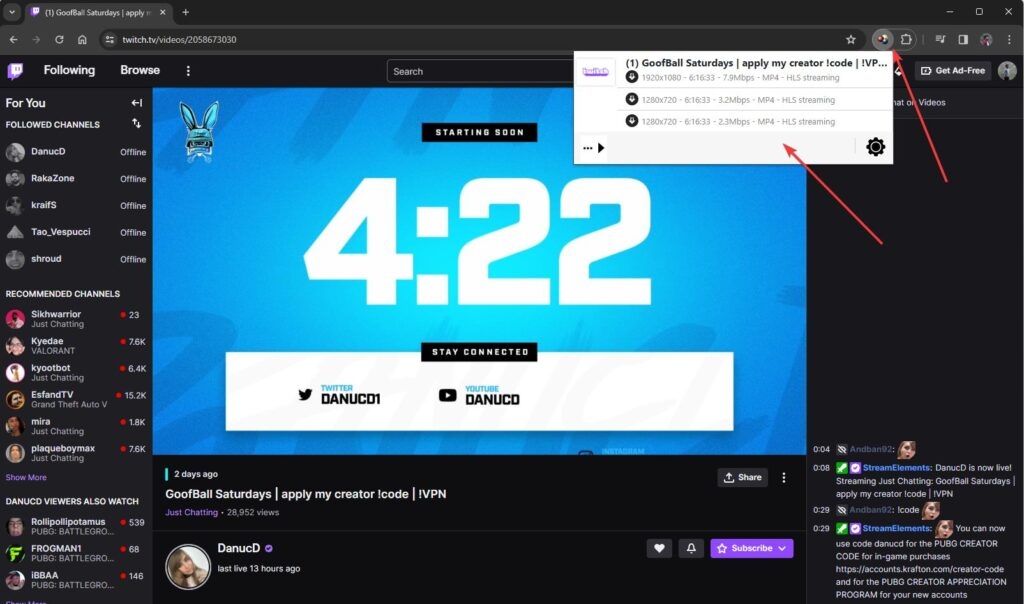
Siempre debes verificar la legitimidad de las extensiones de navegador y asegurarte de que sigan los Términos de Servicio de Twitch.
#3 En un Dispositivo Móvil (Android/iPhone)
Con una aplicación de terceros como VLC Player (iOS) y Download Videos for Twitch (Android), puedes descargar videos de Twitch a tu dispositivo móvil.
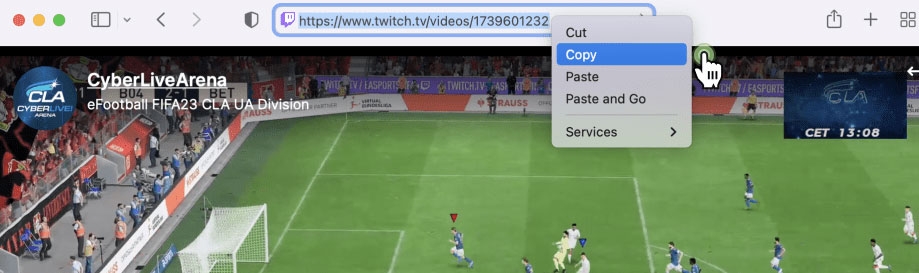
Para descargar un video de Twitch, copia su URL.
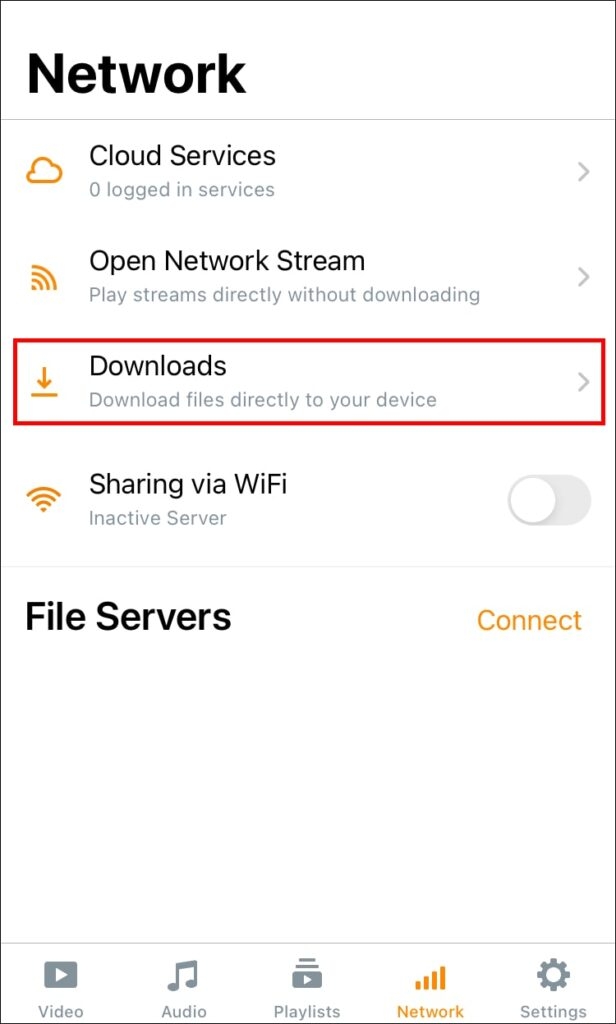
Descarga VLC Player en tu iPhone y ábrelo.
Navega a Red -> Descargas.
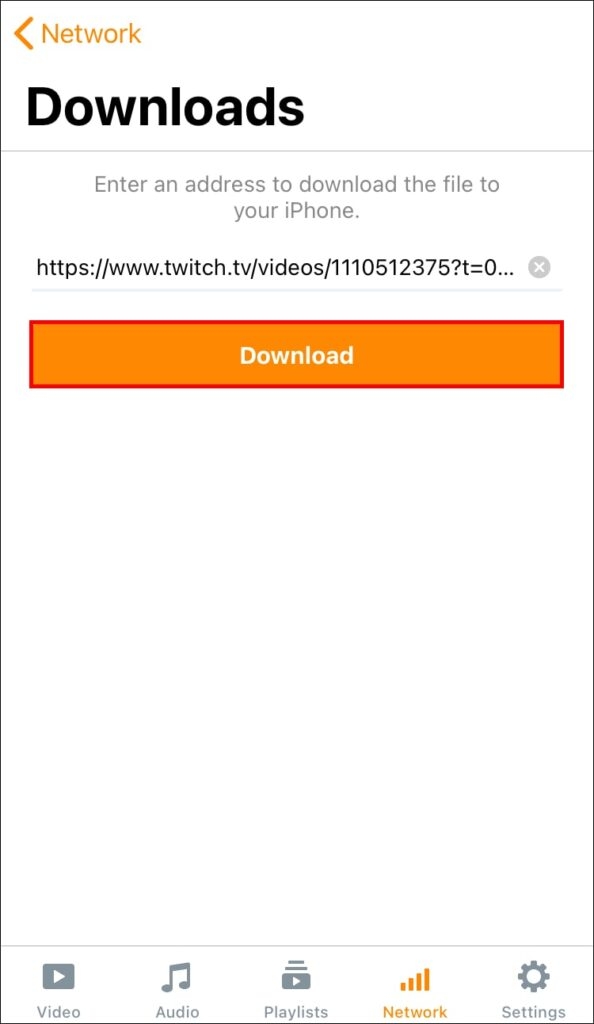
En el cuadro de texto de la aplicación, pega la URL copiada.
Si haces clic en “ Descargar “, tu iPhone descargará el video.
#4 Usando Streamlink
Streamlink es una herramienta de código abierto que puedes usar para descargar videos de Twitch si sabes cómo usar la línea de comandos. Aquí hay algunos pasos básicos:
Visita el sitio web oficial para instalar Streamlink.
Después, en tu computadora, abre el símbolo del sistema o la terminal.
Para descargar un video, ejecuta el comando streamlink twitch.tv/username/video_url quality.
Usa el nombre de usuario de Twitch del streamer y la URL del video. Elige la calidad deseada del video.
Descargar Videos de Twitch (de otra persona)
#1 Si el Streamer Da Permisos para Descargar Videos de Twitch
Los espectadores pueden ser capaces de descargar videos directamente de Twitch, dependiendo de la configuración del streamer. Aquí te mostramos cómo averiguar si un video se puede descargar:
Localiza el canal de Twitch del creador de contenido que deseas ver.
En la categoría “ Videos ”, busca el video que deseas descargar.
Debajo del reproductor de video, verifica si hay un botón de “ Descargar ”.
Puedes obtener videos de Twitch descargándolos del creador de contenido si permiten que sus videos sean descargados.
#2 Usando Aplicaciones de Terceros
Es posible descargar videos de Twitch utilizando aplicaciones de terceros si el creador de contenido no ha habilitado las descargas de video en su canal. Hay varias opciones para descargar videos en 4K. Aquí están los pasos a seguir:
Inicialmente, visita el sitio web oficial de 4K Video Downloader ( https://www.4kdownload.com/) y descárgalo.
Para descargar un video de Twitch, copia su URL.
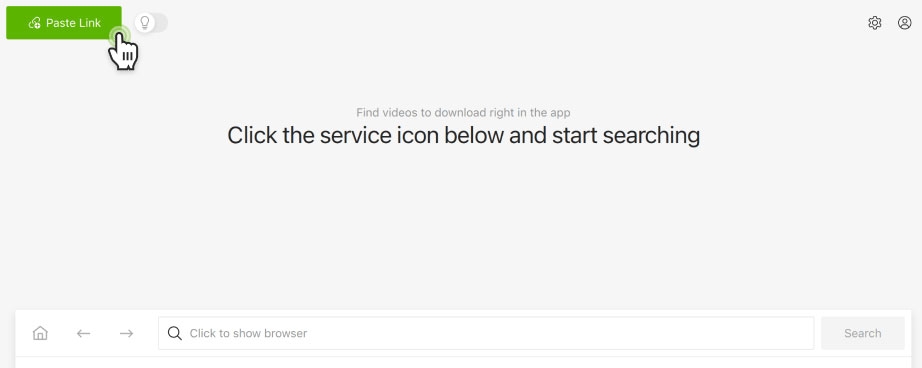
- Haz clic en “ Pegar Enlace ” en el 4K Video Downloader.
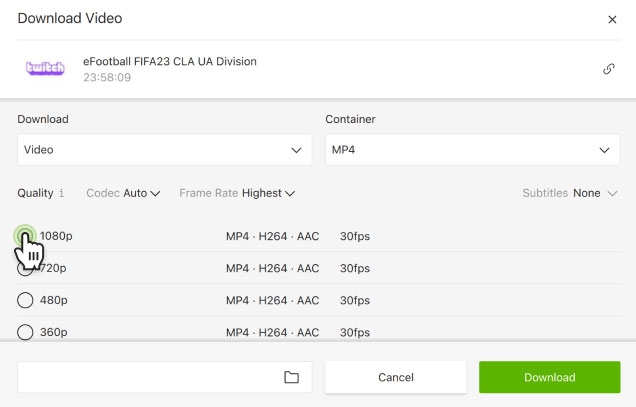
- Después, puedes elegir la calidad de video y formato que deseas.
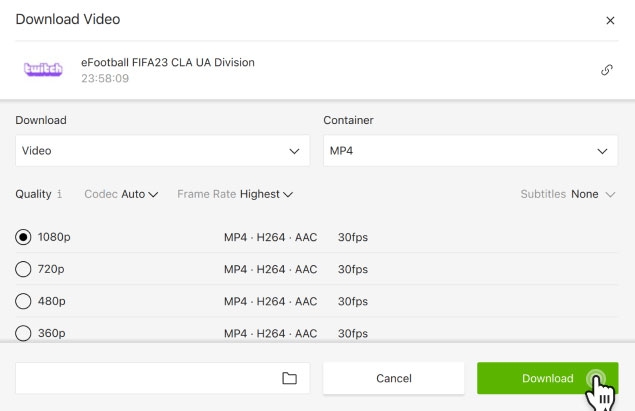
- Para comenzar, haz clic en “ Descargar “.
Las aplicaciones de terceros deben usarse con precaución, y se debe utilizar software de buena reputación.
¿Cómo descargas un video de Twitch que transmitiste?
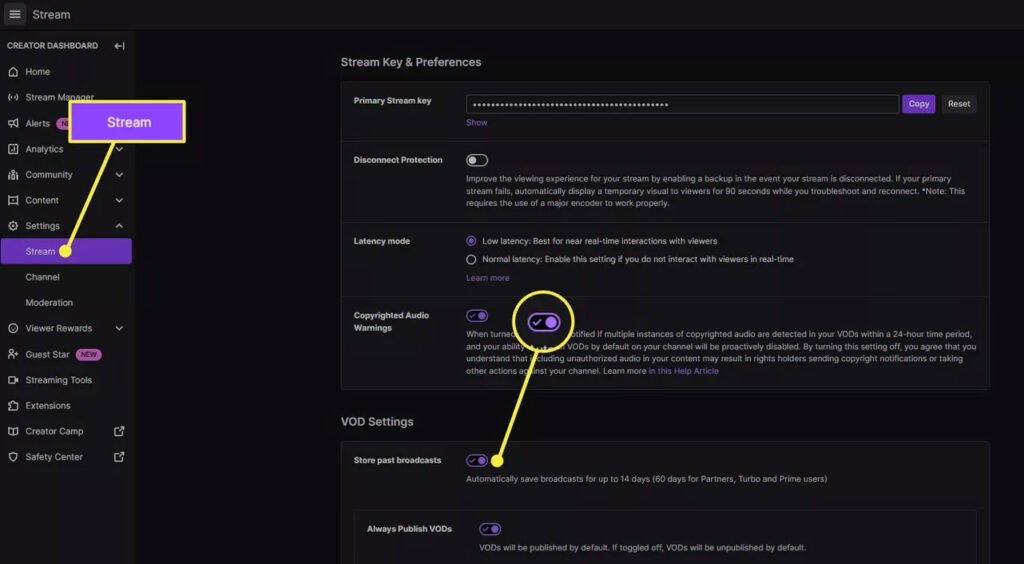
Una vez que hayas iniciado sesión en Twitch, puedes comenzar a descargar tus videos desde el sitio. Abre el sitio web en una nueva pestaña y haz clic en Descargar.
Inicialmente, verás un menú desplegable en la parte superior de la pantalla; haz clic en él y selecciona Configuración.
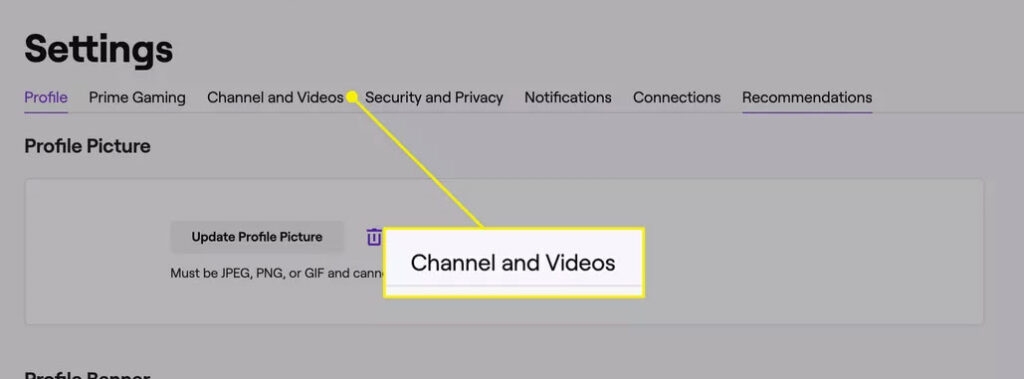
Tan pronto como se te presente la nueva ventana, debes hacer clic en el enlace Canal y Video para acceder a la función de Transmisión.
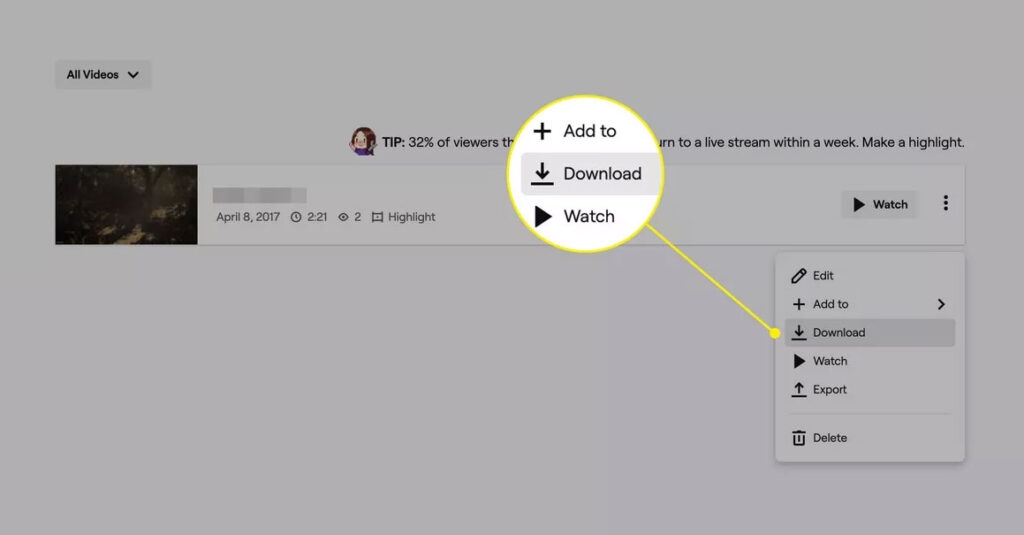
- Una vez que hayas marcado Almacenar Transmisiones Anteriores, puedes comenzar a transmitir. En el menú principal de Twitch, encontrarás la opción Administrador de Videos, donde podrás encontrar todas tus transmisiones. Tus videos aparecerán como miniaturas cuando se abra la ventana del Administrador de Videos.
- Una vez que hagas clic en el enlace Descargar, podrás ver el video desde tu disco duro.
Así que, eso es todo sobre cómo descargar videos de Twitch. Esperamos que esta guía te haya ayudado. Sin embargo, si tienes alguna pregunta, comenta abajo.
Lectura Adicional:
¿Cómo solucionar si los Canales Fijados de Twitch han desaparecido?
¿Cómo solucionar si Adblock no funciona en Twitch?
Solución: ¡Oh No! No podemos habilitar Twitch Prime en tu cuenta
Recibe nuevas publicaciones en tu bandeja de entrada.
No spam. Cancela la suscripción en cualquier momento.