Solución de problemas · 6 min read · Sep 16, 2025
Verizon Router Parpadeando en Blanco: Guía de Solución de Problemas
Si estás experimentando una luz blanca parpadeante en tu router Verizon, puede ser frustrante y preocupante. Sin embargo, no hay necesidad de entrar en pánico. En esta guía de solución de problemas, te guiaremos a través de los pasos para identificar y resolver el problema que causa que tu router Verizon parpadee en blanco. Ya sea que tengas un router inalámbrico de Verizon o un router estándar de Verizon, esta guía te ayudará a restablecer tu conexión a internet y hacer que funcione sin problemas.
Además, esta guía está diseñada para ser fácil de usar y seguir, incluso si no eres particularmente experto en tecnología. Explicaremos cada paso en detalle, para que puedas entender no solo qué hacer, sino también por qué lo estás haciendo. Esto te ayudará a sentirte más seguro al lidiar con problemas similares en el futuro.
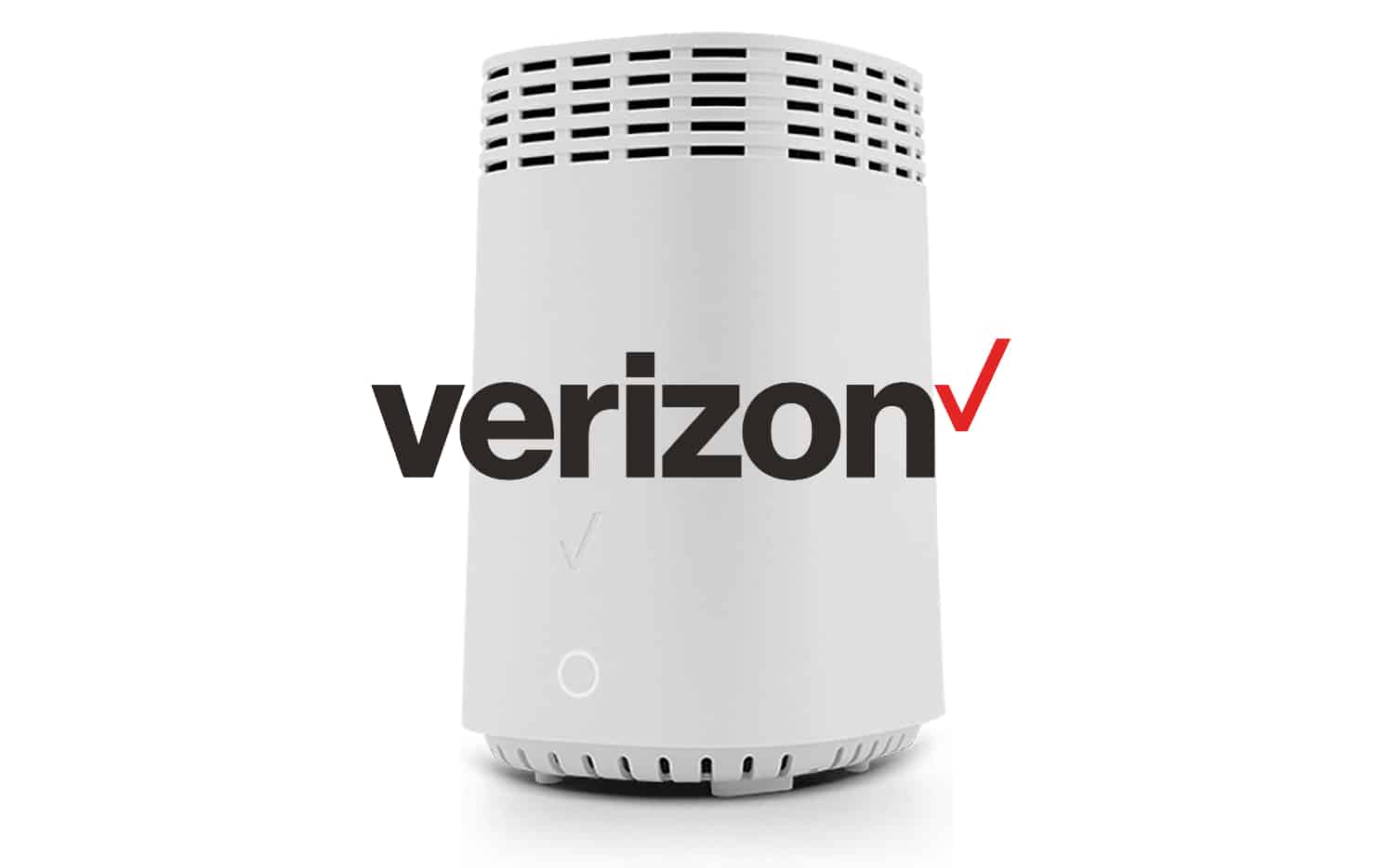
Entendiendo la Luz Blanca Parpadeante
Antes de sumergirnos en la solución de problemas, es importante entender qué significa la luz blanca parpadeante en tu router Verizon. En la mayoría de los casos, una luz blanca parpadeante indica que tu router está en proceso de conectarse a internet. También podría significar que hay una actualización de firmware en progreso. Sin embargo, si la luz blanca parpadeante persiste durante un período prolongado o está acompañada de otros problemas, puede indicar un problema que necesita ser abordado.
Además de esto, vale la pena señalar que el color y el patrón de la luz parpadeante también pueden proporcionar pistas sobre la naturaleza del problema. Por ejemplo, una luz blanca sólida generalmente indica que el router está funcionando normalmente, mientras que una luz roja a menudo señala un problema más serio. Entender estas señales puede ayudarte a diagnosticar el problema con mayor precisión.
Pasos de Solución de Problemas
Paso 1: Verifica la Conexión a Internet
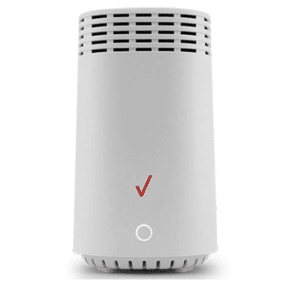
El primer paso para solucionar un router Verizon parpadeando en blanco es asegurarte de que tu conexión a internet esté funcionando correctamente. Verifica si otros dispositivos en tu hogar pueden conectarse a internet. Si pueden, el problema puede ser específico de tu router. Si otros dispositivos también están experimentando problemas de conectividad, contacta a tu proveedor de servicios de internet para verificar si hay cortes en tu área.
Además, también puedes intentar acceder a diferentes sitios web o servicios en línea para ver si el problema está limitado a un sitio o servicio específico. Si puedes acceder a algunos sitios web pero no a otros, el problema podría estar en el sitio o servicio particular que estás intentando usar, en lugar de en tu conexión a internet.
Paso 2: Reinicia el Router
Reiniciar tu router puede resolver a menudo problemas menores de conectividad. Para hacer esto, sigue estos pasos:
Desconecta el cable de alimentación de la parte posterior de tu router Verizon.
Espera de 10 a 15 segundos.
Vuelve a conectar el cable de alimentación y espera a que el router se encienda completamente.
Después del reinicio, verifica si la luz blanca parpadeante persiste. Si lo hace, procede al siguiente paso.
Además de reiniciar, también puedes intentar desconectar otros dispositivos que estén conectados a tu router, como tu módem o cualquier dispositivo por cable. Esto puede ayudar a descartar cualquier problema relacionado con estos dispositivos.
Paso 3: Verifica el Cable Ethernet
Un cable Ethernet suelto o defectuoso puede causar problemas de conectividad y resultar en una luz blanca parpadeante en tu router Verizon. Asegúrate de que el cable Ethernet esté conectado de manera segura tanto a tu router como al módem. Si el cable parece dañado o desgastado, intenta reemplazarlo por uno nuevo.
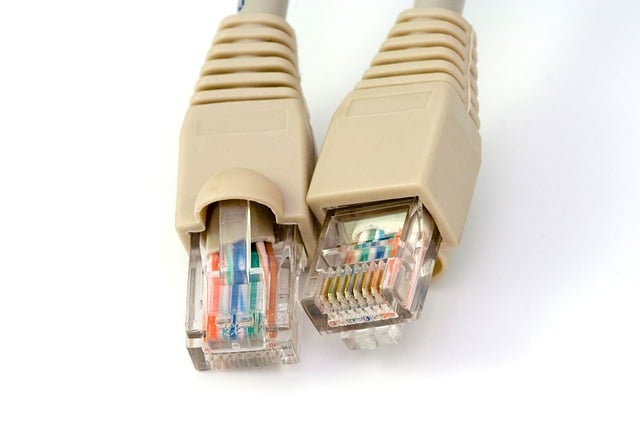
También es una buena idea verificar los puertos Ethernet en tu router y módem. Si estos puertos están polvorientos o sucios, pueden interferir con la conexión. Usa un bote de aire comprimido para limpiar los puertos si es necesario.
Paso 4: Restablece el Router
Si los pasos anteriores no han resuelto el problema, puedes intentar restablecer tu router Verizon a su configuración de fábrica. Ten en cuenta que esto borrará cualquier configuración personalizada que hayas configurado en el router. Para restablecer tu router, sigue estos pasos:
Localiza el botón de reinicio en la parte posterior de tu router Verizon.
Usando un clip de papel o una herramienta similar, presiona y mantén presionado el botón de reinicio durante aproximadamente 10 segundos.
Suelta el botón de reinicio y espera a que el router se reinicie.
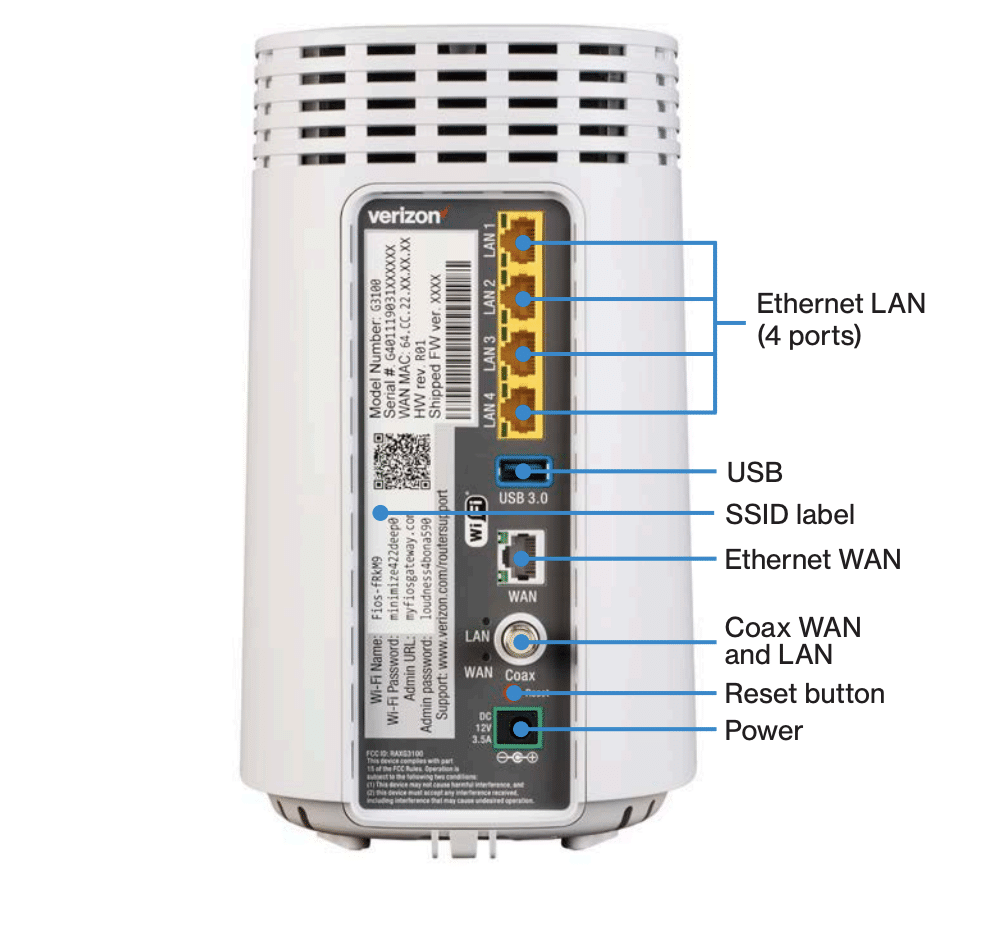
Después del restablecimiento, necesitarás reconfigurar tu router con la información de tu cuenta de Verizon. Verifica si la luz blanca parpadeante persiste después del restablecimiento.
Además de restablecer tu router, también podrías considerar actualizar la configuración de tu router. Por ejemplo, cambiar el canal inalámbrico o ajustar la configuración de seguridad a veces puede ayudar a resolver problemas de conectividad.
Paso 5: Actualiza el Firmware
El firmware desactualizado a veces puede causar problemas de conectividad y resultar en una luz blanca parpadeante en tu router Verizon. Para actualizar el firmware, sigue estos pasos:
Abre un navegador web en un dispositivo conectado a tu router Verizon.
Ingresa la dirección IP del router en la barra de direcciones. La dirección IP predeterminada suele ser “192.168.1.1” o “192.168.0.1”.
Ingresa el nombre de usuario y la contraseña de tu router para iniciar sesión. Si no has cambiado estas credenciales, el nombre de usuario predeterminado suele ser “admin” y la contraseña predeterminada suele ser “password”.
Busca la opción de actualización de firmware en el menú de configuración del router. Esto puede variar según el modelo de tu router Verizon.
Si hay una actualización de firmware disponible, sigue las instrucciones en pantalla para descargarla e instalarla.
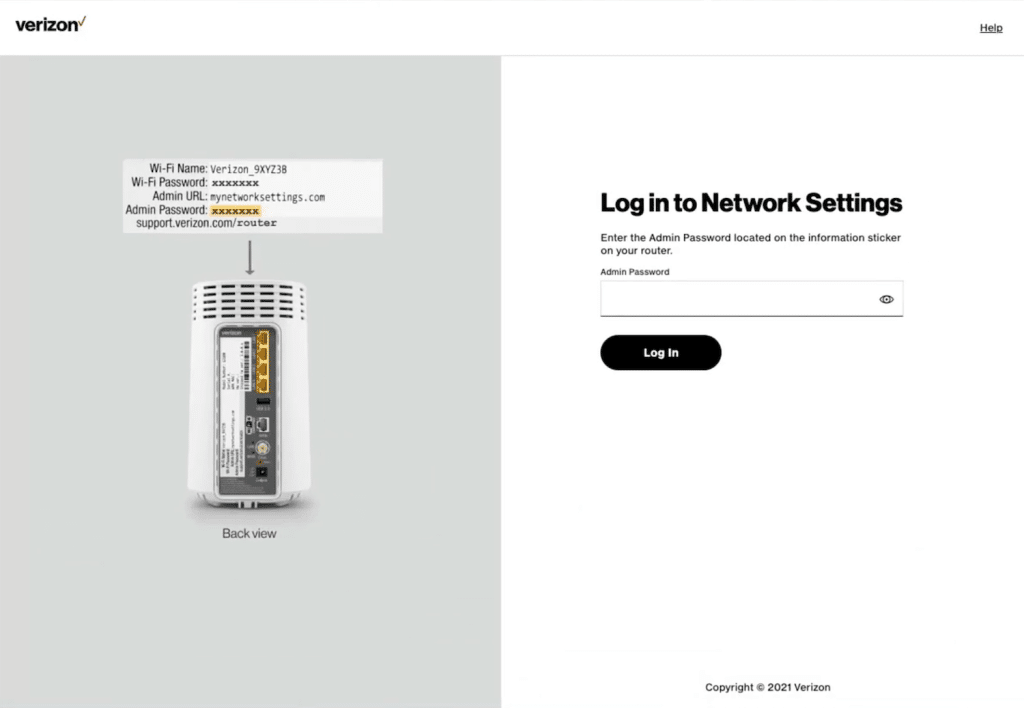
Después de actualizar el firmware, verifica si la luz blanca parpadeante persiste. Si lo hace, procede al siguiente paso.
También vale la pena señalar que algunos routers tienen una función de actualización automática de firmware. Si tu router tiene esta función, asegúrate de que esté habilitada para garantizar que tu router siempre tenga el firmware más reciente.
Paso 6: Contacta con el Soporte de Verizon
Si ninguno de los pasos anteriores ha resuelto el problema, es hora de contactar con el soporte de Verizon para obtener más ayuda. Ellos podrán solucionar el problema de forma remota y proporcionarte instrucciones específicas según el modelo y la configuración de tu router.

Además de contactar con el soporte de Verizon, también podrías considerar buscar ayuda en foros o comunidades en línea. Hay muchas personas expertas en tecnología que podrían haber encontrado el mismo problema y pueden ofrecer valiosos consejos.
Conclusión
Experimentar una luz blanca parpadeante en tu router Verizon puede ser frustrante, pero con la ayuda de esta guía de solución de problemas, deberías poder identificar y resolver el problema. Recuerda verificar tu conexión a internet, reiniciar el router, verificar el cable Ethernet, restablecer el router, actualizar el firmware y contactar con el soporte de Verizon si es necesario. Siguiendo estos pasos, puedes devolver tu router Verizon a su funcionamiento normal y disfrutar de una conexión a internet estable una vez más.
En conclusión, aunque lidiar con problemas de router puede ser un desafío, es importante abordar el problema con paciencia y persistencia. Con los pasos de solución de problemas correctos, puedes resolver el problema y volver a disfrutar de tu conexión a internet.
Recibe nuevas publicaciones en tu bandeja de entrada.
No spam. Cancela la suscripción en cualquier momento.