Errores Windows · 7 min read · Dec 06, 2025
Error VIDEO_TDR_FAILURE (atikmpag.sys) en Windows 11 [Resuelto]
Esta guía te mostrará seis métodos diferentes para solucionar el error VIDEO_TDR_FAILURE (atikmpag.sys) en Windows 11. En la última iteración del sistema operativo, Microsoft ha introducido una gran cantidad de cambios notables.
Los que lograron captar la atención de las masas giran principalmente en torno a los ajustes de la interfaz de usuario. Pero a pesar de todas las novedades y características que tiene para ofrecer, el sistema operativo no está libre de su parte justa de problemas.
En este sentido, el BSOD (o Pantalla Azul de la Muerte) parece ser el más preocupante para los usuarios finales. Y en el momento de escribir esto, una serie de quejas están alineadas en relación con el problema de BSOD de Video TDR Failure.
¿Por qué ocurre VIDEO_TDR_FAILURE?
Entonces, ¿de qué se trata exactamente este error TDR? Bueno, cuando realizas una tarea intensiva en gráficos, podrías notar que la pantalla se congela o se detiene durante unos segundos (especialmente en una PC de gama baja).
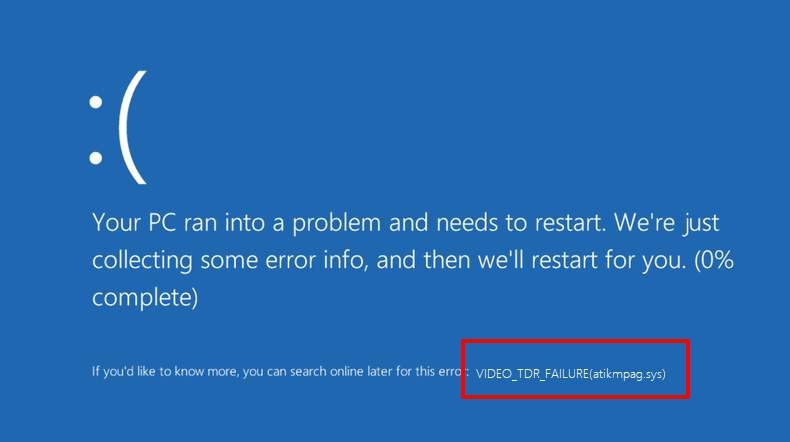
Esto suele suceder porque, durante ese tiempo, la GPU está ocupada manejando el proceso de asignación de recursos y, por lo tanto, no puede actualizar los gráficos en tu pantalla. Aquí es donde entra en juego el TDS o Detección de Tiempo de Espera y Recuperación.
Ayuda al sistema operativo a detectar que la pantalla no responde actualmente y, por lo tanto, establece las soluciones en consecuencia. Sin embargo, cuando el TDS no responde, los gráficos pueden permanecer en un estado congelado durante un tiempo considerable, y el sistema operativo, a su vez, mostrará el error BSOD.
Por lo tanto, los problemas con la Detección de Tiempo de Espera y Recuperación requieren atención y rectificación inmediata. Así que en esta guía, te informaremos sobre varios métodos que te ayudarán a solucionar el error Video TDR Failure en Windows 11. Sigue adelante.
Mejores formas de solucionar el error Video TDR Failure en Windows 11
Cuando se trata de rectificar el problema TDR, no hay una solución universal como tal. Tendrás que probar cada uno de los métodos que hemos compartido a continuación y luego verificar cuál ofrece los mejores resultados.
Además, algunos usuarios no pudieron acceder al sistema operativo mientras enfrentaban este error. Si tú también estás en la misma situación, considera iniciar tu PC en Modo Seguro antes de ejecutar las soluciones a continuación. Así que, con eso en mente, comencemos.
Solución 1: Volver a habilitar el controlador de gráficos
En algunos casos, reiniciar los controladores de gráficos es todo lo que se necesita para rectificar los problemas relacionados con los gráficos. Así que sigue los pasos a continuación para llevar a cabo esta tarea:
- Haz clic derecho en el Menú de Inicio y abre Administrador de dispositivos desde allí.
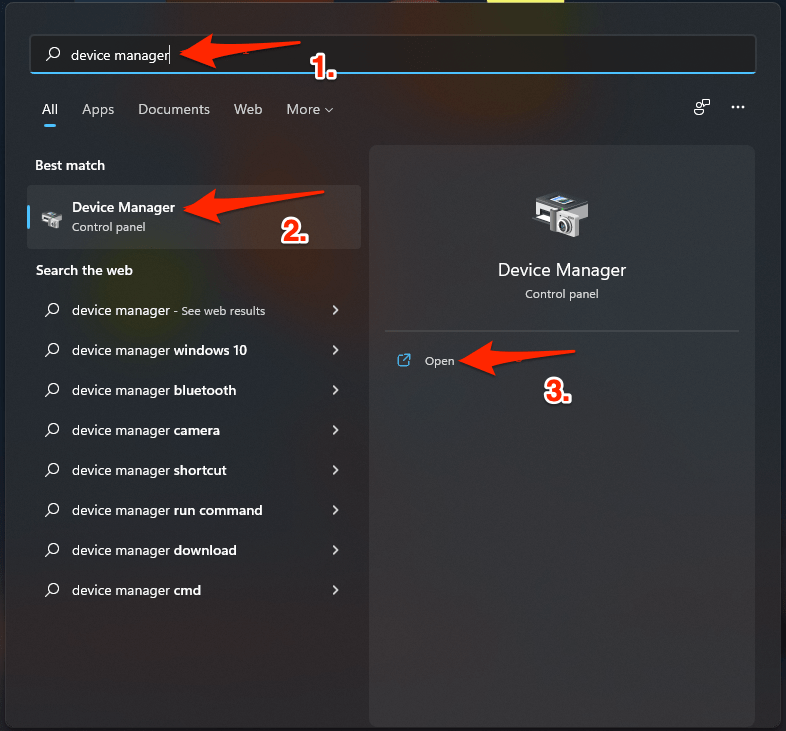
- Luego expande la sección Adaptador de pantalla.
- Ahora haz clic derecho en tu controlador de gráficos y selecciona Deshabilitar dispositivo.
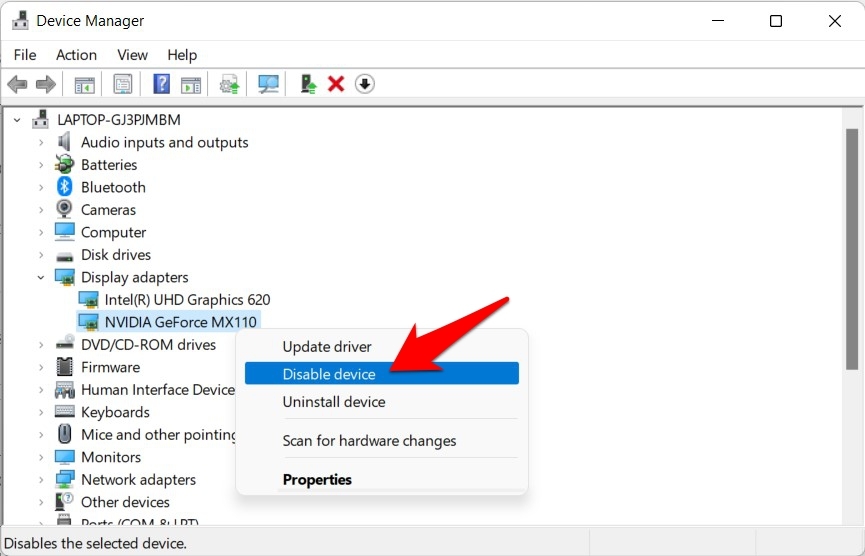
- Haz clic en Sí en el cuadro de diálogo de confirmación que aparece.
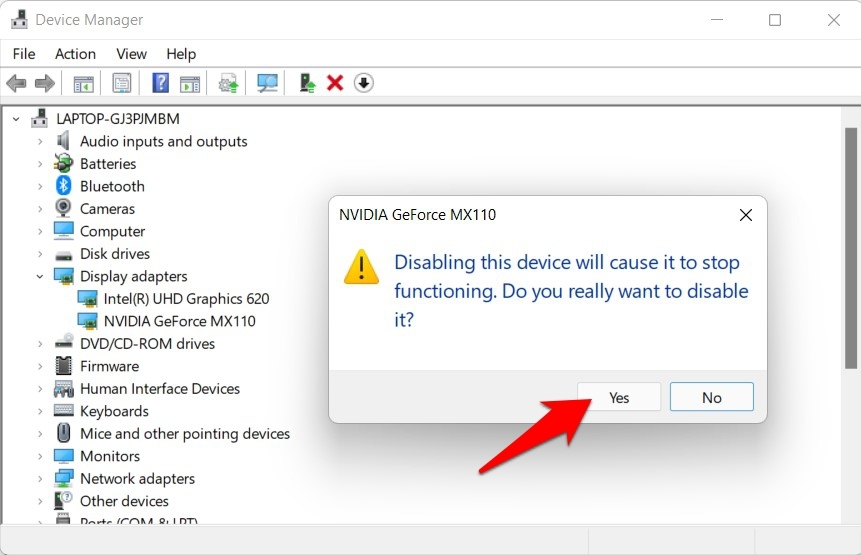
- Ahora espera unos segundos, haz clic derecho en el controlador deshabilitado y selecciona Habilitar dispositivo.
Una vez que el controlador ha sido reactivado, verifica si puede solucionar el error Video TDR Failure en Windows 11.
SOLUCIÓN 2: Usar el comando SFC
El comando Comprobador de Archivos del Sistema escanea tu PC en busca de todos los archivos corruptos y luego los reemplaza con su copia en caché funcional. Así que si alguno de los archivos de configuración relacionados con gráficos se ha dañado, este comando podría ser tu mejor opción.
- Dirígete al Menú de Inicio, busca CMD y ábrelo como administrador.
- Luego escribe el siguiente comando y presiona Enter:
sfc /scannow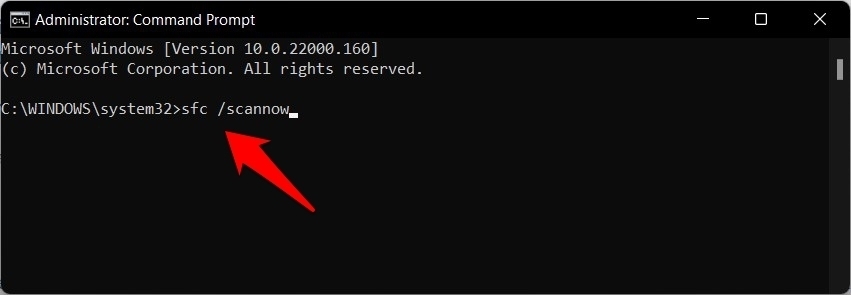
- La herramienta Comprobador de Archivos del Sistema comenzará ahora con el escaneo. Si encuentra archivos corruptos, los reparará en consecuencia.
Una vez que el escaneo esté completo, lo cual podría tomar unos minutos, se recomienda reiniciar tu PC. Cuando se inicie, verifica si SFC pudo solucionar el error Video TDR Failure en Windows 11.
SOLUCIÓN 3: Actualizar la tarjeta gráfica
Si estás utilizando un software de controlador de gráficos antiguo o desactualizado, es posible que no pueda manejar la mayoría de las tareas intensivas en gráficos. Por lo tanto, se recomienda actualizar estos controladores a sus últimas versiones, lo cual se puede hacer de la siguiente manera:
- Presiona las teclas de acceso rápido Windows+X y selecciona Administrador de dispositivos del menú que aparece.
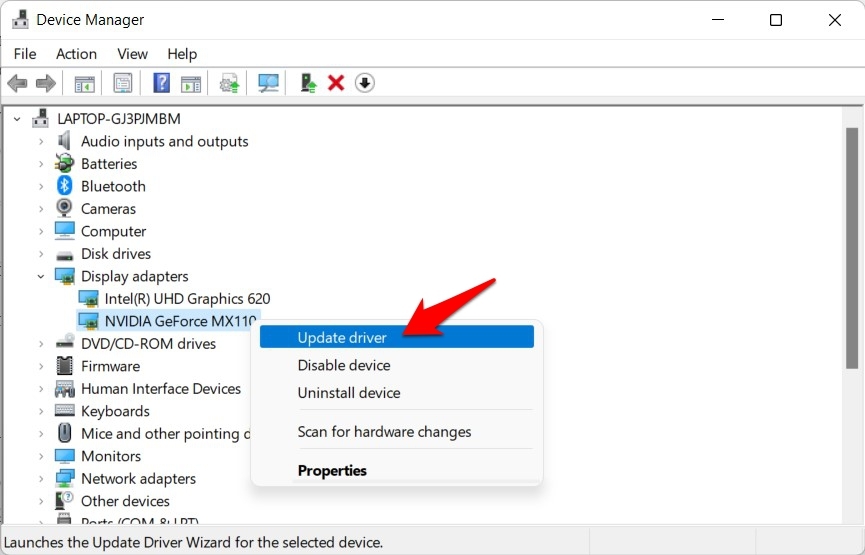
- Luego expande la sección Adaptador de pantalla, haz clic derecho en tus tarjetas gráficas y selecciona Actualizar controladores.
- Ahora selecciona ‘ Buscar automáticamente controladores ’.
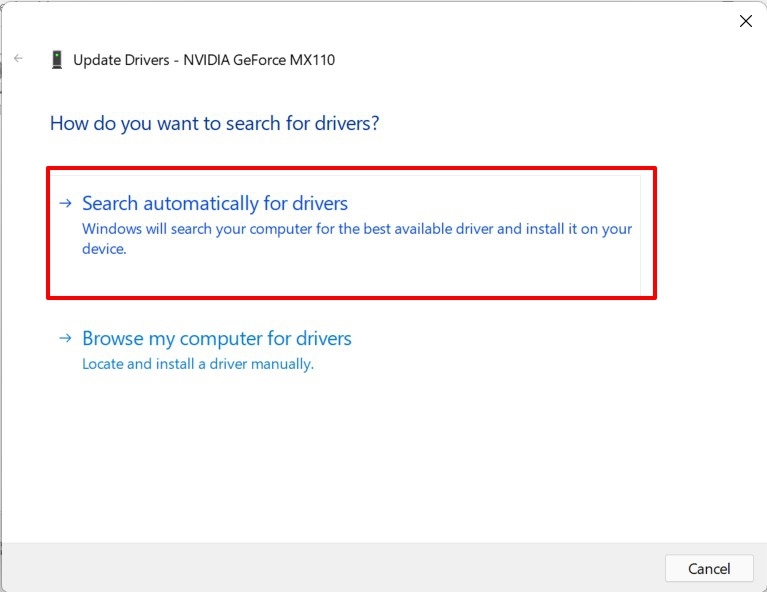
- Windows ahora buscará en línea los controladores más recientes disponibles, y luego los descargará e instalará también.
Una vez que la instalación esté completa, verifica si el error Video TDR Failure en Windows 11 se ha solucionado o no.
SOLUCIÓN 4: Cambiar la configuración de energía de PCI Express
Tus tarjetas gráficas y otros dispositivos periféricos están conectados a tu PC a través del Peripheral Component Interconnect Express. Bajo circunstancias normales, podría funcionar bajo modos de ahorro de energía restrictivos. Pero al realizar tareas que consumen muchos gráficos, necesita estar libre de todas las reglas de ahorro de batería, lo cual se puede hacer de la siguiente manera:
- Dirígete al Menú de Inicio, busca Editar plan de energía y ábrelo.
- Luego haz clic en la opción Cambiar la configuración avanzada de energía.
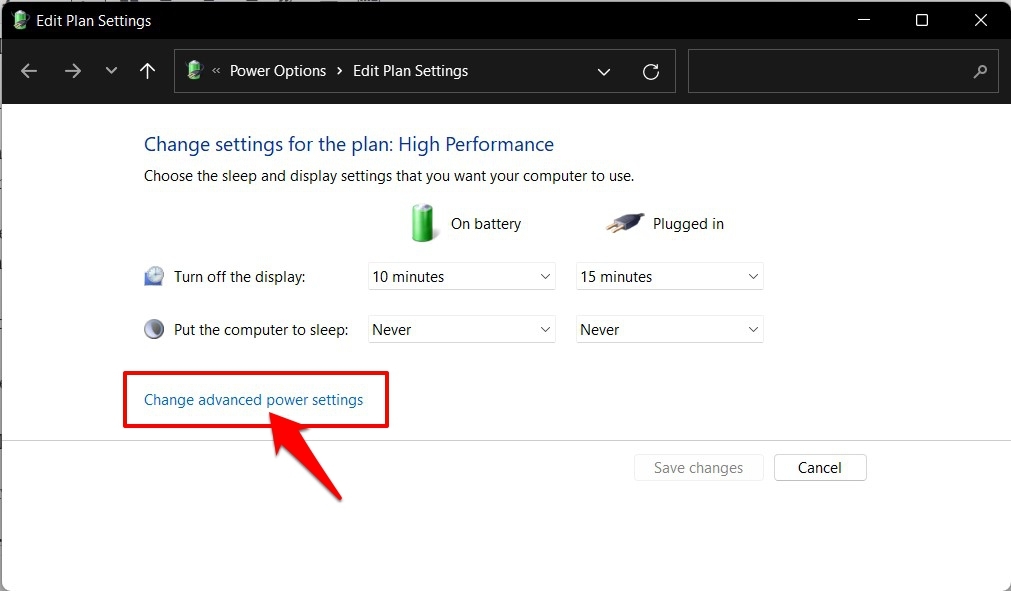
- Ahora haz doble clic en la opción PCI Express del cuadro de diálogo de Opciones de energía que aparece.
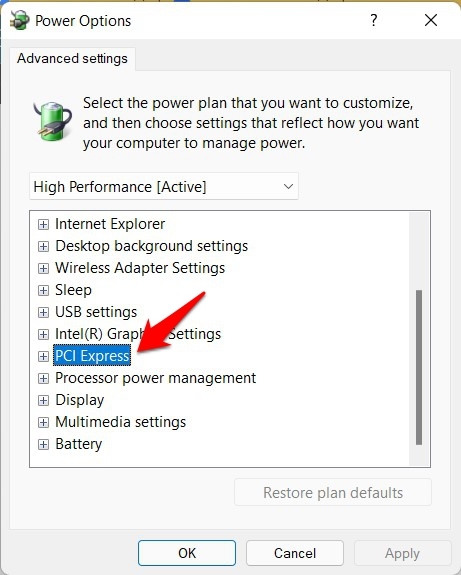
- Selecciona Administración de energía del estado de enlace y cambia su estado ‘ Con batería ’ y ‘ Conectado ’ a Apagar.
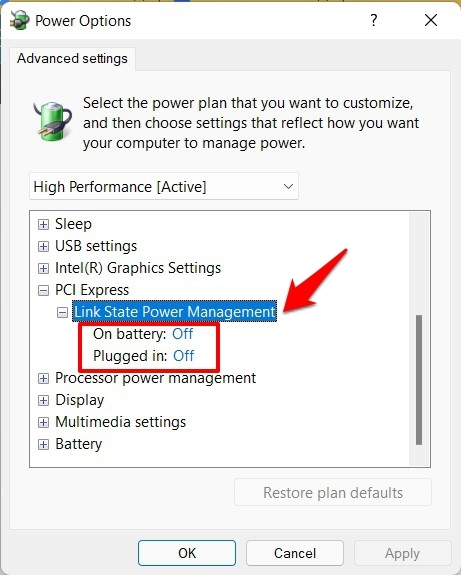
- Finalmente, haz clic en Aplicar > Aceptar para guardar estos cambios.
Una vez hecho esto, verifica si el error Video TDR Failure en Windows 11 se ha solucionado o no.
SOLUCIÓN 5: Cambiar la frecuencia de actualización a 120Hz
Por defecto, la frecuencia de actualización de la pantalla, también conocida como el número de veces que la pantalla se actualiza por segundo, está configurada en 60Hz. Sin embargo, al tratar con procesos intensivos en gráficos, es mejor aumentar este límite.
Aunque podría resultar en un mayor consumo de batería, al mismo tiempo, también te brindaría una experiencia de usuario mucho más fluida. Así que sigue los pasos a continuación para aumentar la frecuencia de actualización en tu PC con Windows 11:
- Abre el menú Configuración a través de la combinación de teclas Windows+I.
- Luego selecciona Sistema en la barra de menú izquierda y ve a la sección Pantalla.
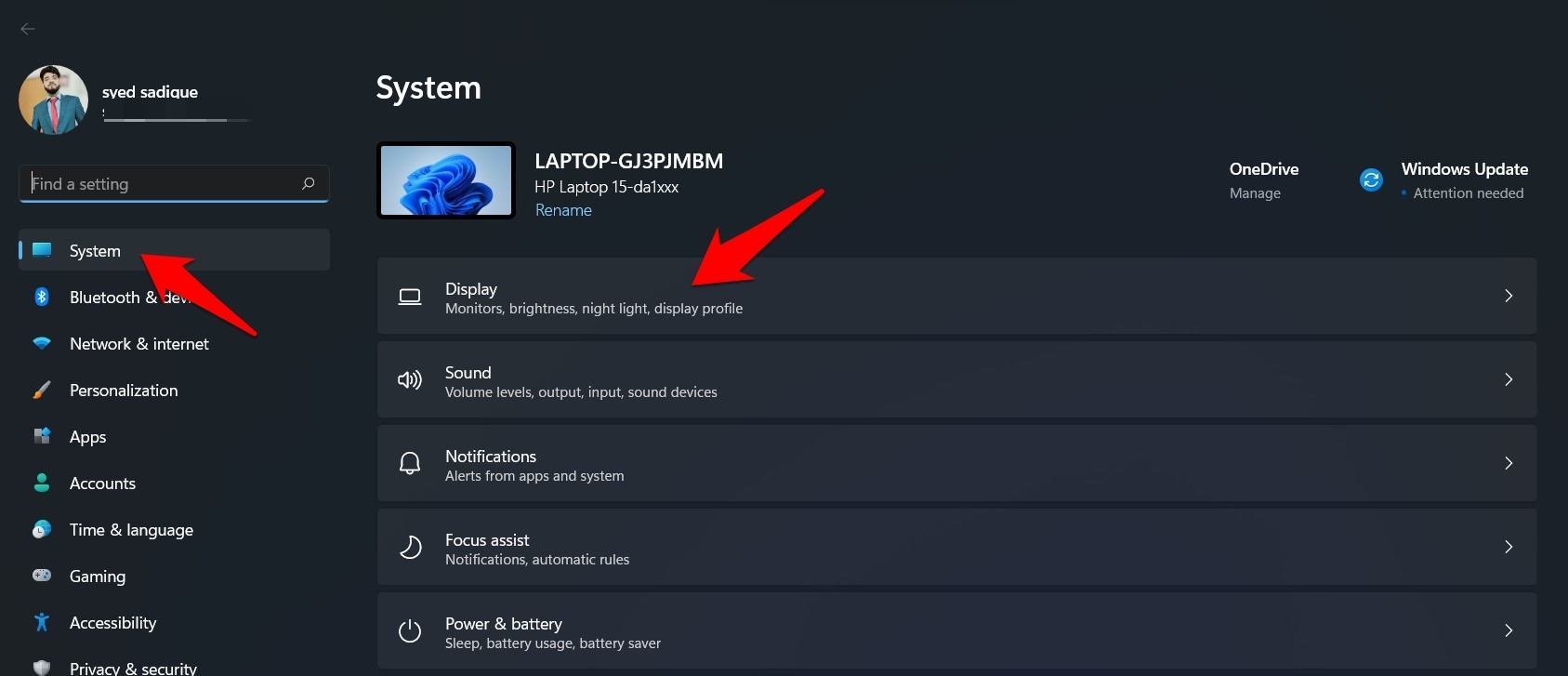
- Ahora desplázate a la sección Pantalla avanzada.
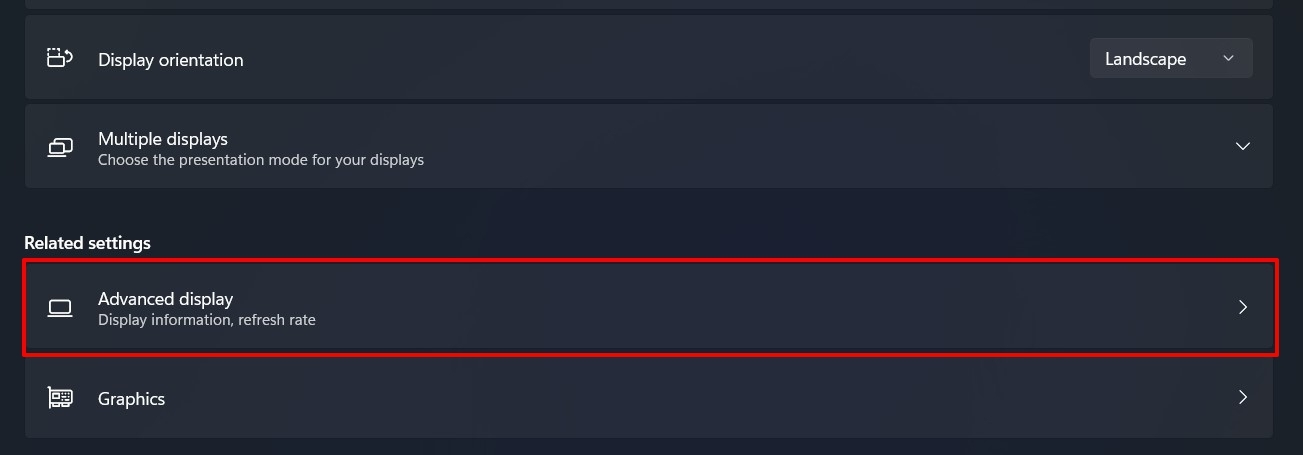
- Luego haz clic en el menú desplegable junto a Elegir una frecuencia de actualización y selecciona 120Hz de la lista.
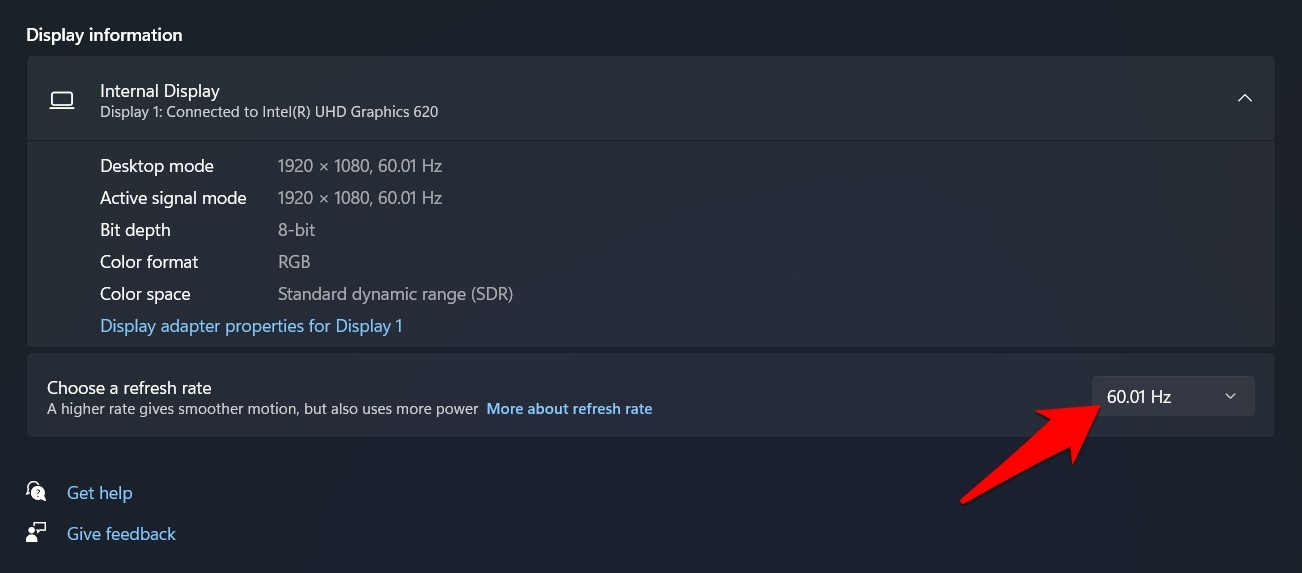
Ahora reinicia tu PC para que los cambios surtan efecto. Luego verifica si cambiar a una frecuencia de actualización más alta puede solucionar el error Video TDR Failure en Windows 11.
SOLUCIÓN 6: Reinstalar los controladores de la tarjeta gráfica
Si ninguno de los métodos mencionados anteriormente tuvo éxito, entonces deberías considerar desinstalar y luego reinstalar los controladores de gráficos. Aquí te mostramos cómo se puede hacer:
- Para comenzar, abre Administrador de dispositivos desde el Menú de Inicio.
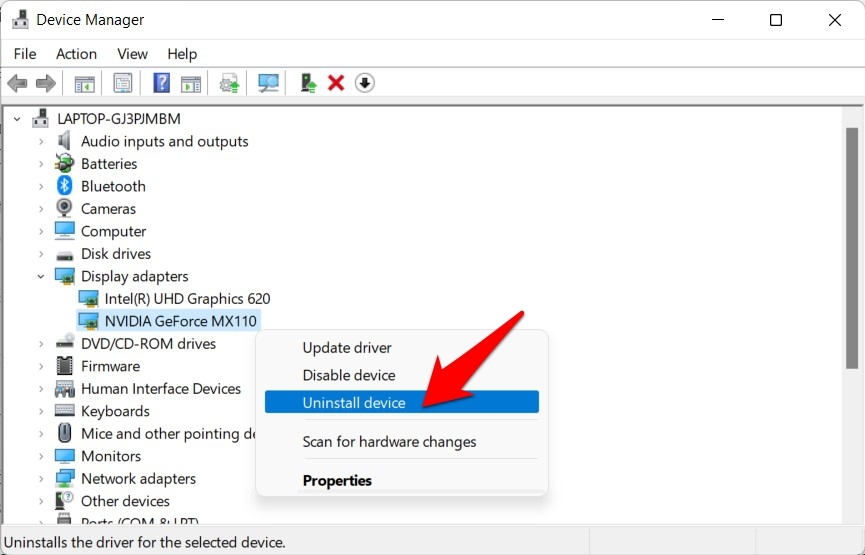
- Luego expande la sección Adaptador de pantalla, haz clic derecho en tus tarjetas gráficas y selecciona Desinstalar dispositivo.
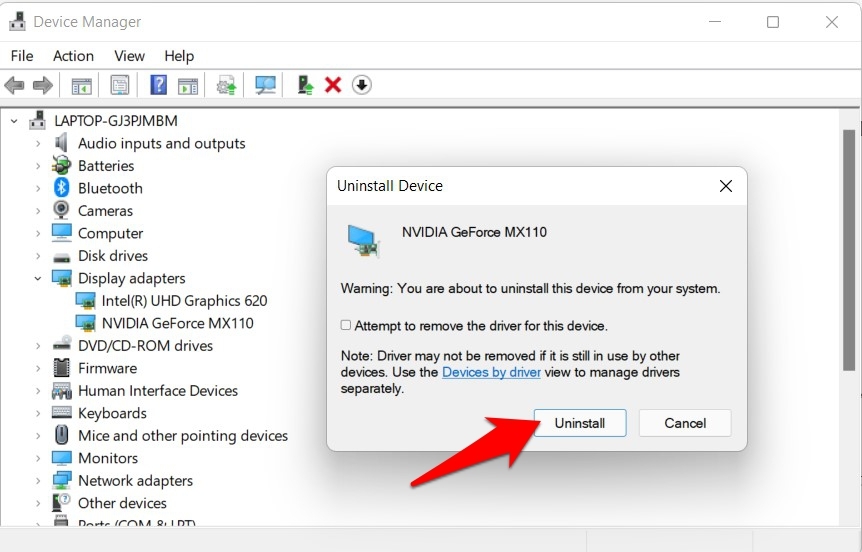
- Después de eso, haz clic en Desinstalar en el cuadro de diálogo de confirmación que aparece.
- Ahora reinicia tu PC y Windows instalará automáticamente la versión más reciente de estos controladores.
- Sin embargo, si eso no sucede, entonces lanza el Administrador de dispositivos, haz clic derecho en el nombre de tu PC situado en la parte superior y selecciona Buscar cambios de hardware.
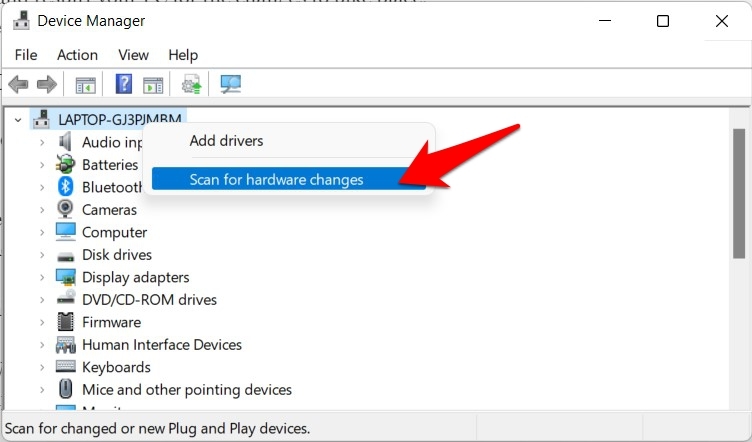
- Windows ahora escaneará todos los controladores faltantes (que en nuestro caso serán los controladores de gráficos) y los instalará posteriormente. Una vez hecho esto, el problema subyacente debería estar solucionado.
Así que con esto, concluimos la guía sobre cómo podrías solucionar el error Video TDR Failure en Windows 11. Hemos compartido seis métodos diferentes para ello. Háznos saber en la sección de comentarios cuál funcionó a tu favor.
Si tienes alguna opinión sobre Error VIDEO_TDR_FAILURE (atikmpag.sys) en Windows 11 [Resuelto], no dudes en dejarla en el cuadro de comentarios a continuación. Además, suscríbete a nuestro canal de YouTube de DigitBin para tutoriales en video. ¡Saludos!
Recibe nuevas publicaciones en tu bandeja de entrada.
No spam. Cancela la suscripción en cualquier momento.