Conversión de video · 7 min read · Mar 11, 2026
Conversión de Video a iPod para PCs con Windows, Parte 1
Nota del Editor
Una nueva versión de este artículo ya está disponible.
Por favor, consulte nuestra nueva Guía Completa de Conversión de Video para iPod, iPhone y Apple TV (Windows).
Ahora que Apple ha lanzado el iPod de quinta generación “con video”, más delgado y completo con una pantalla más grande que los modelos anteriores, es más fácil que nunca llevar y ver archivos de video dondequiera que vayas. Sin embargo, las personas promedio aún necesitan herramientas especiales para preparar películas para el nuevo iPod, que puede reproducir videos en formato MPEG-4 y H.264 con pistas de audio AAC.
Hemos publicado anteriormente dos guías para ayudar a los propietarios de Mac a aprender cómo transformar contenido de video en formatos listos para iPod. Ahora hemos reunido una colección de consejos, repartidos en las Partes 0 y 1 de este artículo sobre la extracción de DVD, y las Partes 2 y 3 de un segundo artículo sobre conversión y transferencia a iTunes/iPod para ayudar a los usuarios de PC a hacer lo mismo. Dado que hay muchos programas diferentes que pueden convertir videos para iPod, recomendamos que mantengas las cosas simples como principiante: aprende lo básico primero, luego expande a los aspectos más técnicos. La resolución y la tasa de bits de los archivos de video que puedes usar en el iPod están limitadas a las especificaciones técnicas publicadas por Apple, discutidas en este artículo anterior.
Como con nuestras guías anteriores, por favor ten en cuenta este descargo de responsabilidad. iLounge es leído por personas en países de todo el mundo. La legalidad de la extracción de DVD a iPod varía según tu país de residencia. iLounge no respalda de ninguna manera la violación de los derechos válidos de los titulares de derechos de autor, y recomienda encarecidamente que consultes las leyes de derechos de autor y uso justo de tu país antes de copiar cualquier contenido de video a tu iPod. No asumimos ninguna responsabilidad por tus acciones y asumimos que solo extraerás DVDs a los que tienes derecho a extraer bajo las leyes de tu país, como DVDs que tú mismo creaste.
| | Parte 0: Lo que Necesitarás Saber Antes de Comenzar | |
Un “ripper” es un software que extrae contenido de un DVD, el primer paso para transferir un DVD a tu iPod para visualización portátil. Hay muchos ripper disponibles para usuarios de Windows, todos gratuitos, así que solo mencionaremos algunos de ellos y veremos cómo funciona el mejor.
¿Por qué te importaría usar más de un programa de extracción? A veces un DVD tendrá un problema con un programa u otro, así que puede que quieras probar un ripper de DVD diferente como respaldo.
- DVD Decrypter es el programa que veremos en detalle a continuación. La última versión que hemos visto es 3.5.4.0.
- DVDFAB Decrypter es otra opción. La última versión que hemos visto es 2.9.7.2.
- DVDShrink es una tercera opción. La última versión que hemos visto es 3.2.0.15.
Estos rippers crean archivos llamados “VOBs”, que contienen todos los datos de video originalmente encontrados en el DVD. A veces, los rippers crearán un gran número de VOBs separados, que preferirás almacenar como un solo archivo. En ese caso, un programa llamado VOBMerge puede ayudar. Se utiliza para fusionar múltiples archivos .VOB en uno.
Como un último consejo antes de la extracción, debemos mencionar que si estás utilizando un disco duro externo o un segundo disco duro interno para almacenar algunos de los archivos de película, querrás asegurarte de antemano de que esté formateado en el formato de disco NTFS de Microsoft; la mayoría de los discos de Windows XP lo están; y no en el formato más antiguo FAT32. FAT32 tiene una limitación de 4.7Gb, y aunque tengas un disco duro más grande, puedes recibir un mensaje de error que dice que “El archivo no se pudo transferir porque no hay suficiente espacio en el disco duro.” Los discos duros formateados en NTFS no tienen esta limitación y, suponiendo que tengas suficiente espacio libre, podrán contener fácilmente archivos de película grandes.
| | Parte 1: La Guía de Diez Pasos para Extraer una Película de DVD con DVD Decrypter | |
| | Paso 1. | | Descarga e instala DVD Decrypter.
| |
| | Paso 2. | | Crea una carpeta vacía en tu escritorio llamada Archivos de DVD, luego carga el programa DVD Decrypter. | |
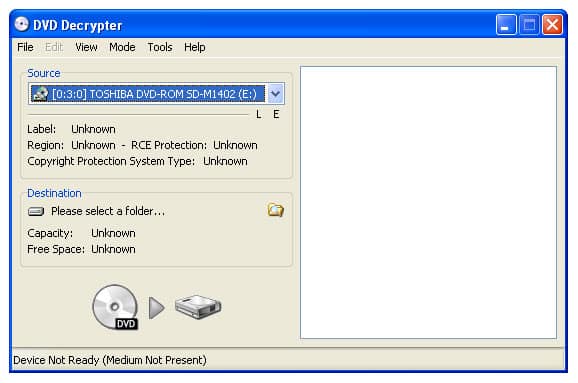
| | Paso 3. | | Inserta un DVD en la unidad y espera a que se cargue. 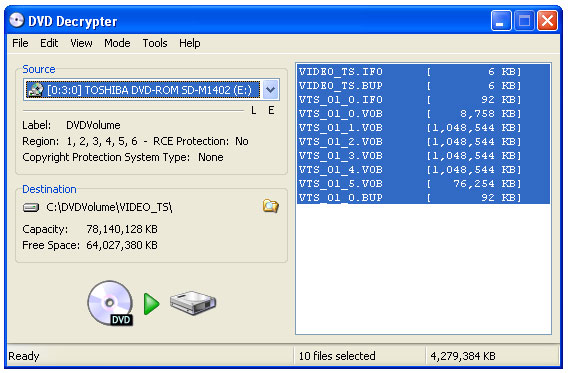 | |
| |
| | Paso 4. | | Haz clic en Modo en la barra de herramientas, luego haz clic en IFO. | |
| | Paso 5. | | Haz clic en Herramientas > Configuración > Pestaña Modo IFO. 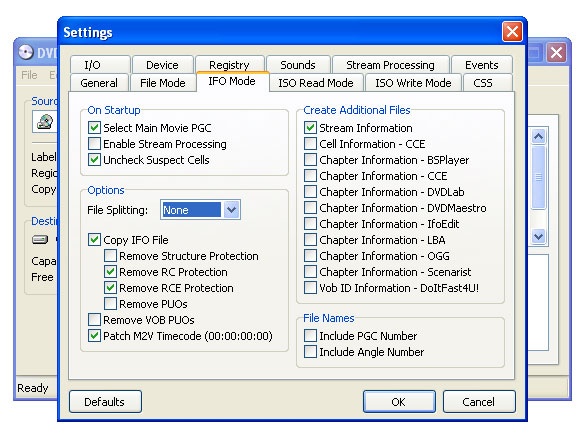 | |
| |
| | Paso 6. | | En Opciones, establece la División de Archivos en NINGUNA, luego haz clic en Aceptar para cerrar. | |
| | Paso 7. | | A continuación, haz clic en la pestaña Stream y marca la casilla Habilitar Procesamiento de Stream. 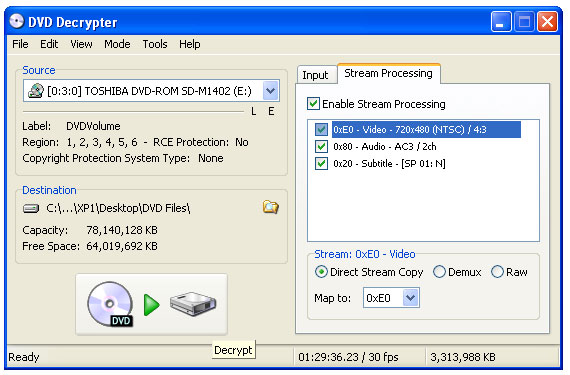 | |
| |
| | Paso 8. | | Luego marca la primera casilla – Video – y selecciona el idioma de tu elección. Para inglés, marca la casilla de Audio justo debajo de Video. Desmarca todas las demás casillas de idioma de subtítulos ya que no son necesarias. | |
| | Paso 9. | | A continuación, establece tu Destino haciendo clic en el ícono de la carpeta y elige la carpeta Archivos de DVD en tu escritorio. | |
| | Paso 10. | | Finalmente, haz clic en la flecha verde entre el ícono de DVD y el ícono de HD. Espera a que se complete el proceso de extracción. Cuando termine, se abrirá un pequeño cuadro para informarte que se ha completado con éxito. Tendrás un archivo en formato .VOB en tu computadora, listo para ser convertido con la Parte 2 de este tutorial. | |
Opción Dos de DVD Decrypter: Tres Pasos Alternativos para Extraer Episodios o Secciones Individuales de un DVD
Si estás extrayendo de un DVD con capítulos separados – cada uno conteniendo un episodio de una serie de múltiples episodios, por ejemplo – puedes extraer un episodio individual reemplazando los Pasos 9 y 10 anteriores con estos nuevos pasos.
| | Paso 9. | | Haz clic en el “+” junto a cada entrada en la ventana principal de Entrada (se convertirá en un “-” como se muestra a continuación) para encontrar y resaltar la primera entrada para el primer episodio. 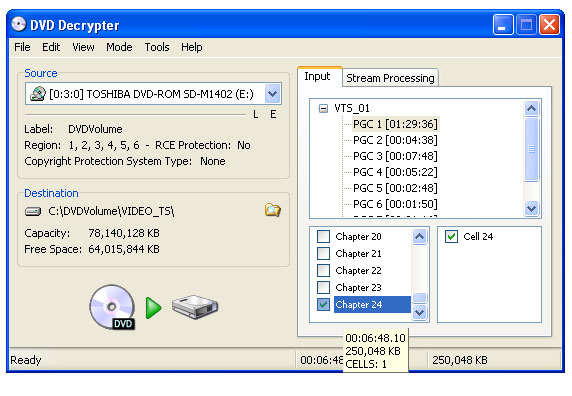 | |
| |
| | Paso 10. | | Haz clic en el ícono de la carpeta para establecer el destino del archivo de salida, eligiendo la carpeta Archivos de DVD en tu escritorio. | |
| | Paso 11. | | Finalmente, haz clic en la flecha verde entre el ícono de DVD y el ícono de HD para iniciar el proceso de extracción. Cuando termine, se abrirá un pequeño cuadro para informarte que se ha completado con éxito. Tendrás un archivo en formato .VOB en tu computadora, listo para ser convertido con la Parte 2 de este tutorial. | |
Opción Tres de DVD Decrypter: Extraer Todos los Episodios o Secciones de un DVD
El Modo de Archivo es la herramienta de DVD Decrypter que se utiliza para extraer un DVD completo. Es especialmente bueno si deseas extraer todos los episodios de una serie de un solo DVD; tendrás que configurar el programa un poco diferente para usarlo. Comienza con los pasos 1-3 del proceso de instalación anterior, luego sustituye estos nuevos Pasos 4-7 para el resto del proceso.
| | Paso 4. | | Ve a la barra de herramientas de DVD Decrypter, selecciona Modo y haz clic en Archivo. 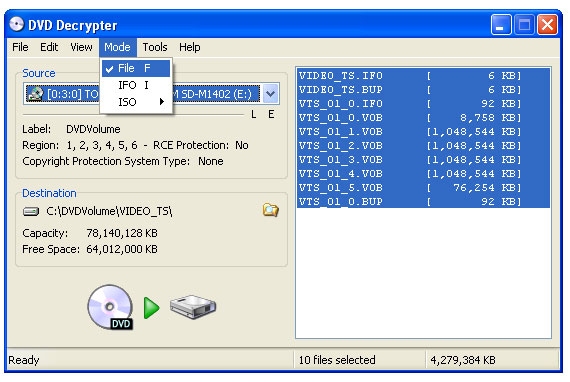 | |
| |
| | Paso 5. | | Verás que la configuración ya está establecida para extraer todo el DVD como archivos individuales. No cambies nada. | |
| | Paso 6. | | Establece la ubicación para que se guarden los archivos: la carpeta Archivos de DVD en tu escritorio, y haz clic en la flecha verde para iniciar la extracción. | |
| | Paso 7. | | Cuando termine la extracción, verás que hay más de un archivo .VOB. Necesitarás convertir todos ellos individualmente (con la Parte 2 a continuación) para hacer que cada uno de los episodios sea visible en el iPod, o usar el siguiente paso opcional para fusionarlos en un solo archivo. | |
Fusionando Archivos .VOB Después de la Extracción
Supongamos que has extraído un montón de episodios individuales de una serie utilizando uno de los últimos dos pasos opcionales, pero no quieres que estén en tu iPod como archivos separados. Aquí es donde entra VOBMerge. Unirá todos los .VOB juntos en una gran película que se puede abrir una vez y ver en su totalidad.
Recibe nuevas publicaciones en tu bandeja de entrada.
No spam. Cancela la suscripción en cualquier momento.