Conversión de video · 8 min read · Dec 14, 2025
Conversión de Video a iPod para PCs con Windows, Partes 2-3
Nota del Editor
Una nueva versión de este artículo ya está disponible.
Por favor, consulte nuestra nueva Guía Completa de Conversión de Video para iPod, iPhone y Apple TV (Windows).
En la Parte 1 de este tutorial, aprendiste cómo “extraer” un DVD en uno o más archivos .VOB que son geniales excepto por una cosa: el iPod no puede leerlos. La Parte 2 a continuación se centra en los “Convertidores”, programas que transforman archivos de video en formato .VOB en un formato que el iPod puede reproducir, y la Parte 3 te ayuda a transferir los archivos listos para iPod a tu iPod listo para video.
Nuevamente, un descargo de responsabilidad: iLounge es leído por personas en países de todo el mundo. La legalidad de la extracción de DVD a iPod varía según tu país de residencia. iLounge no respalda de ninguna manera la violación de los derechos válidos de los titulares de derechos de autor y recomienda encarecidamente que consultes las leyes de derechos de autor y uso justo de tu país antes de copiar cualquier contenido de video a tu iPod. No asumimos ninguna responsabilidad por tus acciones y asumimos que solo extraerás DVDs a los que tienes derecho a extraer según las leyes de tu país, como DVDs que tú mismo creaste.
| | Parte 2: Convirtiendo Tu Película Extraída a un Archivo Formateado para iPod | |
Hay muchos programas que manejan la tarea de convertir archivos de video extranjeros a un formato amigable para iPod. Como se explica en un tutorial separado de iLounge, el propio iTunes de Apple puede convertir algunos videos automáticamente: simplemente arrastra los archivos de video a iTunes, haz clic derecho sobre ellos y selecciona Convertir Selección para iPod, pero no manejará archivos .VOB. Así que necesitarás usar un programa diferente, como uno de estos:
- Videora iPod Converter (Gratis),
- 3GP Converter (Gratis),
- Handbrake (Gratis, aún en etapa beta para PCs), y
- QuickTime Pro de Apple ($30) + Componente de Reproducción MPEG2 ($20), ambos comprados juntos en la tienda en línea de Apple.
Veremos Videora iPod Converter a continuación, y puedes saltar directamente al tutorial si lo deseas, pero hay algunos términos técnicos que creemos que deberías leer primero. Relación de Aspecto: El ancho de una imagen de video en relación con su altura. Los antiguos televisores casi siempre tienen una relación de aspecto de 4:3. La mayoría de los televisores HDTV utilizan una relación de aspecto “pantalla ancha” de 16:9, que se asemeja a las pantallas de cine más anchas. Letterboxing: Una forma de presentar video de pantalla ancha en un televisor antiguo de 4:3. El nuevo video aparece en el centro de la pantalla antigua, con barras negras o espacio en blanco arriba y abajo de la imagen. CBR (Tasa de Bits Constante): Datos de video o audio que utilizan bloques de tamaño generalmente igual para describir cada unidad de tiempo - digamos, 128K por segundo - para almacenar lo que sucede en esa unidad de tiempo, simple o complejo. Esto es análogo a un escritor que describe cada día en un mes con una oración. Como resultado, es más probable que los datos pierdan ciertos detalles notables durante momentos complejos, mientras que se almacenará innecesariamente demasiado detalle durante momentos simples. VBR (Tasa de Bits Variable): Datos de video o audio que permiten bloques de diferentes tamaños en el mismo archivo, resultando en una tasa de bits promedio que proporciona más y menos detalle donde sea necesario. Esto es análogo a un escritor que elige los días más importantes en un mes para escribir más, dedicando poco o ningún tiempo a los menos importantes. Pixelización: Estos términos se refieren a la transferencia de fotografías en formato analógico - como los fotogramas individuales de una película grabada con una cámara tradicional - a imágenes digitales que están representadas por un número limitado de puntos de colores, llamados píxeles. Una imagen pixelada es aquella en la que los píxeles individuales son obvios para el espectador, un proceso que se vuelve más probable a medida que una imagen pequeña con pocos píxeles se amplía, haciendo que los puntos separados sean cada vez más fáciles de ver. Por esta razón, los videos que se ven bien en pantallas pequeñas (iPod) pueden no verse bien en pantallas grandes (TV), por lo que quieres tener suficientes puntos para que no ocurra la pixelización. Los DVDs almacenan hasta 720 puntos de ancho, la pantalla del iPod solo muestra 320. Artifacting: Distorsión añadida al audio o video durante el proceso de compresión; en video, esto se percibe más comúnmente como bloques gruesos de píxeles demasiado oscuros o demasiado claros que aparecen en los bordes de dos formas de color contrastante en la pantalla. Comprime el video demasiado y el artifacting es un resultado muy probable. | | Guía Paso a Paso para Convertir Videos con Videora iPod Converter | |
| | Paso 1. | | Descarga e instala Videora, luego carga el programa. | |
| | Paso 2. | | Una vez que esté abierto, haz clic en Configuración en la ventana de la izquierda. | |
| | Paso 3. | | Haz clic en la pestaña de Perfil para que puedas configurar el perfil para la película/video que vas a convertir. Este paso es un poco desafiante, así que simplemente sigue el tutorial lentamente. | |
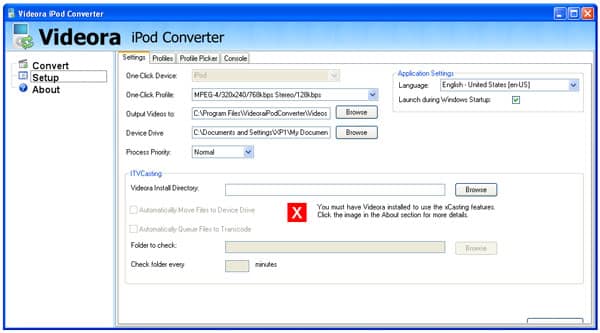
En la pestaña de Configuración, toma nota de las palabras “Videos de Salida a.” Aquí es donde estarán tus videos terminados cuando Videora termine de transcodificarlos.
A continuación, mira en la pestaña de Selector de Perfil. Este es un calculador que te ayuda a configurar el “Perfil” más apropiado para la película/video que estás a punto de transcodificar. En la parte superior, verás una ventana desplegable de Perfil de Un Clic. Selecciona uno de los perfiles que deseas usar, pero no hagas clic en Guardar aún. En las Estimaciones de Tamaño de Archivo de Salida, ingresa el tiempo de tu video en horas, minutos y segundos en cada caja. Finalmente, en Tasa de Bits Personalizada, haz clic en el botón Calcular. El tamaño total del archivo de tu video terminado en Megabytes se mostrará en la parte inferior de la ventana. Cada vez que cambies el Perfil de Un Clic después de eso, los valores cambiarán automáticamente.
 Este información puede ser utilizada para seleccionar el mejor perfil para el video que vas a convertir. Una vez que hayas decidido sobre el mejor perfil, haz clic en el botón “Guardar” en la parte superior para esa película. Puedes hacer esto por separado para cada video.
En la pestaña de Perfiles en la sección de configuraciones de Video, establece Pantalla Completa (4:3) o Pantalla Ancha (16:9 u otro) para cada video, dependiendo del tipo de video que extrajiste o comenzaste.
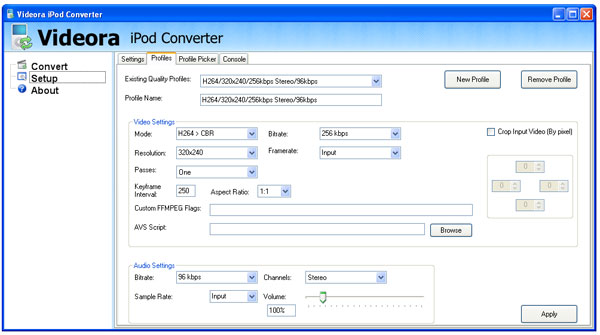
En Perfiles de Calidad Existentes, selecciona una de las opciones dadas y verás que los valores en las secciones de Video y Audio debajo cambian para cumplir con las especificaciones de esa selección.
Ejemplo: Si seleccionas “H.264/320×240/16:9/640kbps Estéreo/128kbps” verás que los valores de la ventana de Video te dan la opción de seleccionar la Relación de Aspecto de 16:9 (Pantalla Ancha) o 1:1 (Estándar). Si no sabes cuál elegir, esta información generalmente se encuentra en la parte posterior de un estuche de DVD, y puedes seleccionar uno u otro basado en esa información.
Haz clic en el botón Nuevos Perfiles para agregar un nuevo perfil a las selecciones desplegables.
Esto te permite personalizar tus configuraciones. Comienza escribiendo “iPod” como una descripción de las configuraciones en la caja de Nombre de Perfil, luego baja hasta el botón Aplicar en la parte inferior y haz clic en él para establecer las nuevas configuraciones como un perfil. La próxima vez que hagas clic en el menú de Perfiles de Calidad Existentes, verás que las nuevas configuraciones se han agregado bajo el nombre “iPod.” Lo que sigue son las configuraciones que recomendaríamos para el iPod.
Modo: MPEG-4 > CBR
Resolución: 320×240
Pasadas: 1 (Para mayor calidad, selecciona 2 pasadas. Esta opción toma el doble de tiempo, pero produce un archivo de video más limpio.)
Tasa de Bits: 700 kbps
Frecuencia de Cuadros: 29.97 fps (Cuadros Por Segundo)
[Nota: Al usar MPEG-4 A-VBR, las cajas Mín y Máx estarán disponibles. Al usar CBR no estarán disponibles. Recomendamos estas configuraciones si deseas probar algo más avanzado que se verá mejor.
Mín: 128
Máx: 2500
Para otras opciones, consulta este hilo en los Foros de Discusión de iLounge para otras configuraciones exitosas que puedes usar con Videora.
Recortar Video de Entrada (por píxel): Deja esto sin marcar.
- En la sección de configuraciones de ‘Audio’, haz las siguientes selecciones. Tasa de Bits: 128 kbps
Frecuencia de muestreo: Entrada
Canales: estéreo
El volumen está configurado al 100%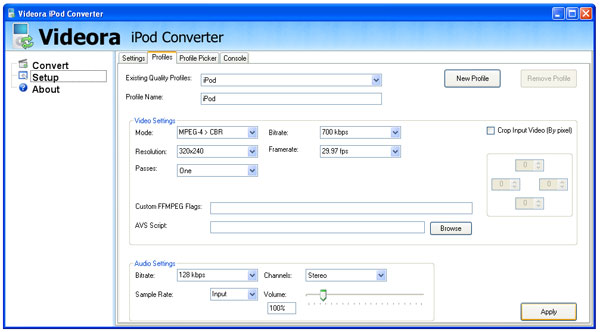
- Haz clic en el botón Aplicar para guardar las configuraciones del perfil. Ahora que le has dicho al programa qué hacer, estás listo para convertir tu película.
Nota Importante: Notarás que el proceso de conversión eventualmente dirá 100%, aunque el programa aún esté procesando el archivo. Déjalo hasta que termine completamente. La aplicación se detendrá completamente cuando haya terminado. Si tienes otros archivos de película en la cola, Videora cargará la siguiente película y comenzará a convertirla.
| | Paso 4. | | Regresa a la ventana principal haciendo clic en la palabra Convertir en la ventana de la izquierda. Esto te llevará a la ventana principal. | | | Paso 5. | | Una vez en la ventana principal, haz clic en el botón Transcodificar Nuevo Video. Cuando se abra la ventana, necesitarás encontrar el archivo de película .VOB que deseas convertir. Si usaste la Parte 1 de este tutorial y colocaste una carpeta de Archivos de DVD o similar en tu escritorio, aquí es donde se encuentra el .VOB. | | | Paso 6. | | En el perfil de calidad, elige “iPod,” el perfil que creaste usando los pasos anteriores. Nota: debes seleccionar este perfil CADA vez que transcodifiques, ya que no es la configuración predeterminada. Luego haz clic en Iniciar para comenzar el proceso de conversión. | |
Recibe nuevas publicaciones en tu bandeja de entrada.
No spam. Cancela la suscripción en cualquier momento.