Revisión de software · 8 min read · Jan 14, 2026
Revisión de VideoProc Converter: ¿El convertidor de mejor valor para video, audio y DVD?

¿Alguna vez has fallado en abrir un archivo o subirlo en sitios sociales debido a un problema de compatibilidad? En este caso, puedes convertir videos y audio a lo requerido rápidamente.
La conversión de video en línea está en auge, sin embargo, la mayoría de los sitios de conversión de video en línea tienen límites en el tamaño de los archivos que puedes subir y la calidad que puedes guardar.
Puedes obtener una mejor experiencia con convertidores de video de escritorio como VideoProc Converter. Recientemente tuve la oportunidad de usar VideoProc Converter y creo que estoy listo con mi Revisión de VideoProc Converter.
Hoy voy a presentarte mi Revisión de VideoProc Converter. Voy a resaltar todos los puntos importantes, incluyendo las principales características y la facilidad de uso.
Revisión de VideoProc Converter
Proceso de Configuración
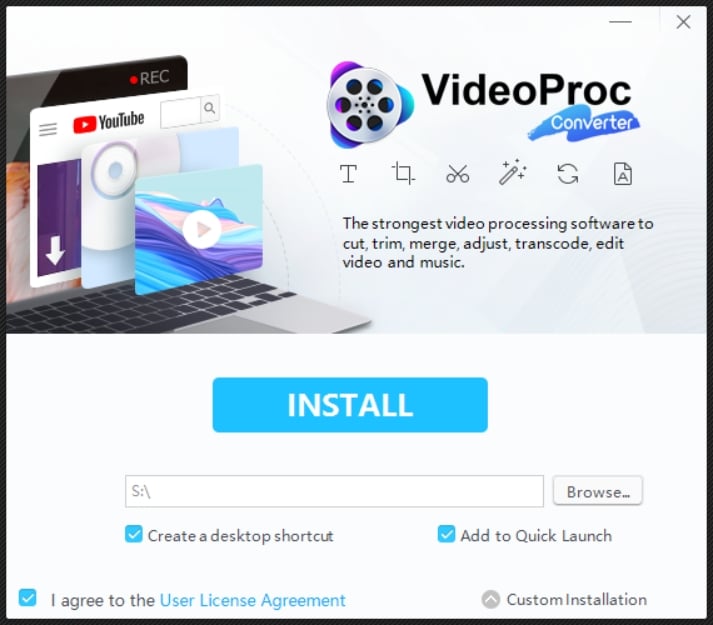
El VideoProc Converter es fácil de usar desde el proceso de configuración. Todo lo que tienes que hacer es ir al sitio y descargar el software. Luego puedes instalarlo como instalarías cualquier otro software. El software literalmente no toma tiempo en instalarse, lo cual me pareció bastante genial.
Cuando inicias la aplicación de escritorio por primera vez, tendrás la opción de activar el software. Como ya tenía la clave de activación, no fue un problema.
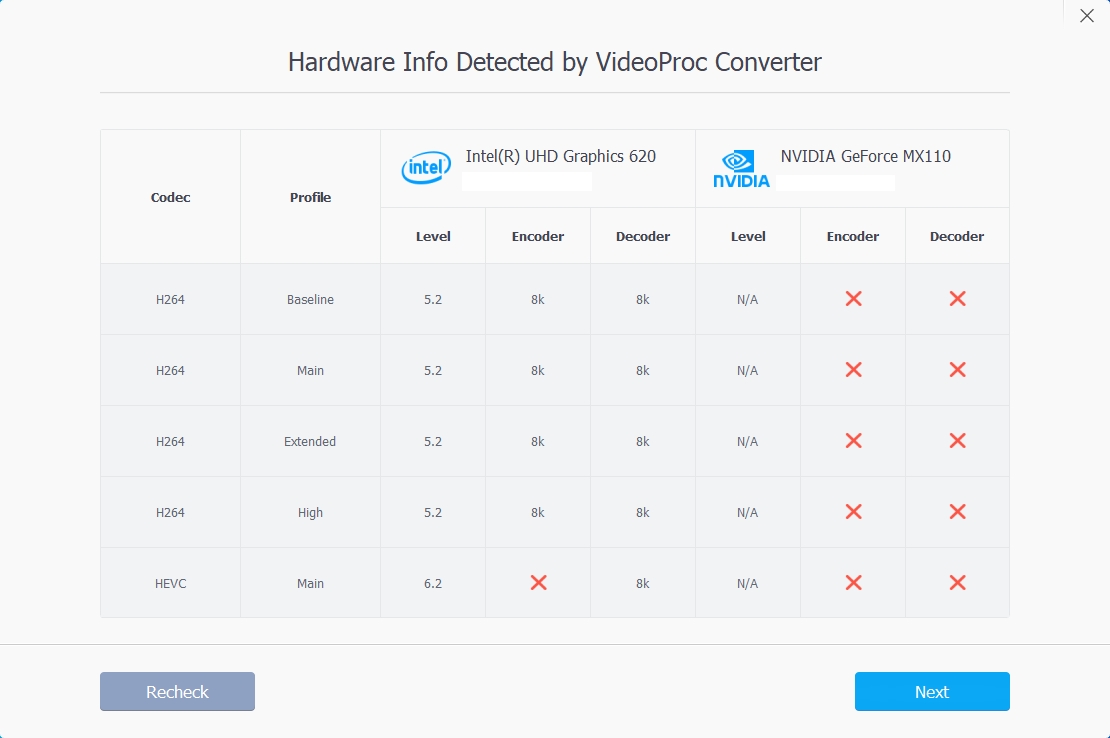
Luego, el software verificará la configuración de hardware de tu sistema. Finalmente, tienes que hacer clic en Procesar video con aceleración de hardware.
Después de eso, tienes tu pantalla de inicio y estás listo.
Usando El Software
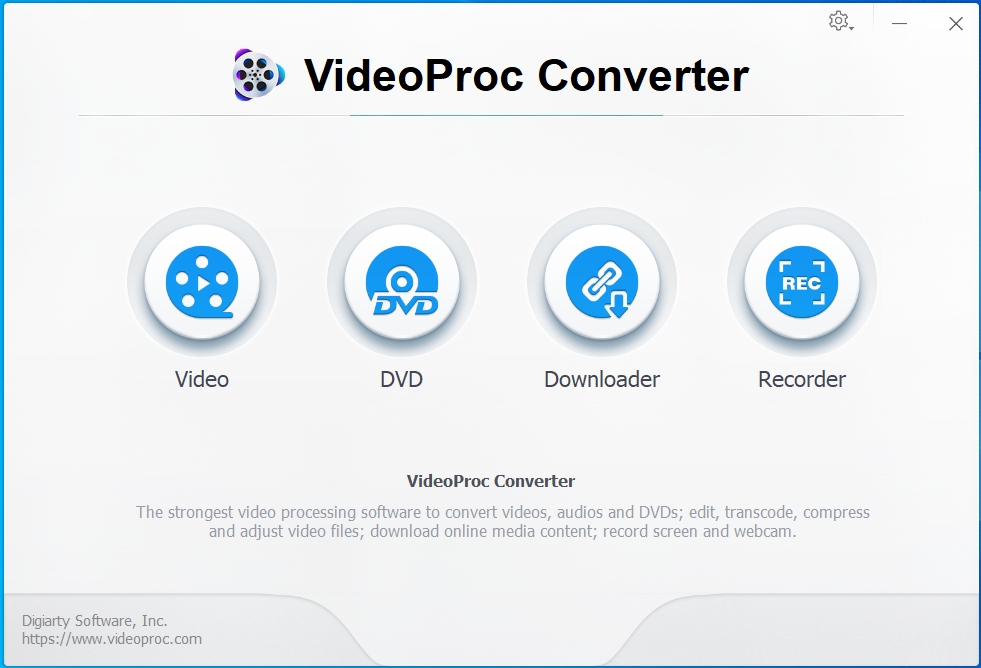
En la pantalla de inicio, obtienes 4 opciones principales: Video, DVD, Descargador, y Grabador.
Ahora, no tengo el caso de uso más fuerte para el software, pero aquí está cómo lo usé y esto es lo que descubrí:
Usando el Descargador
Para editar un video, empecemos por descargar un video primero. Así que hay este genial video de una chica anime bailando que vi en muchas PCs de gamers como pantalla de bloqueo o salvapantallas. Así que, naturalmente, decidí ir con ese video.
El descargador es genial. Solo copias la URL del video, abres VideoProc Converter y luego haces clic en el ícono de Descargador.
Luego haces clic en Agregar Video, pegas la URL y haces clic en Analizar.
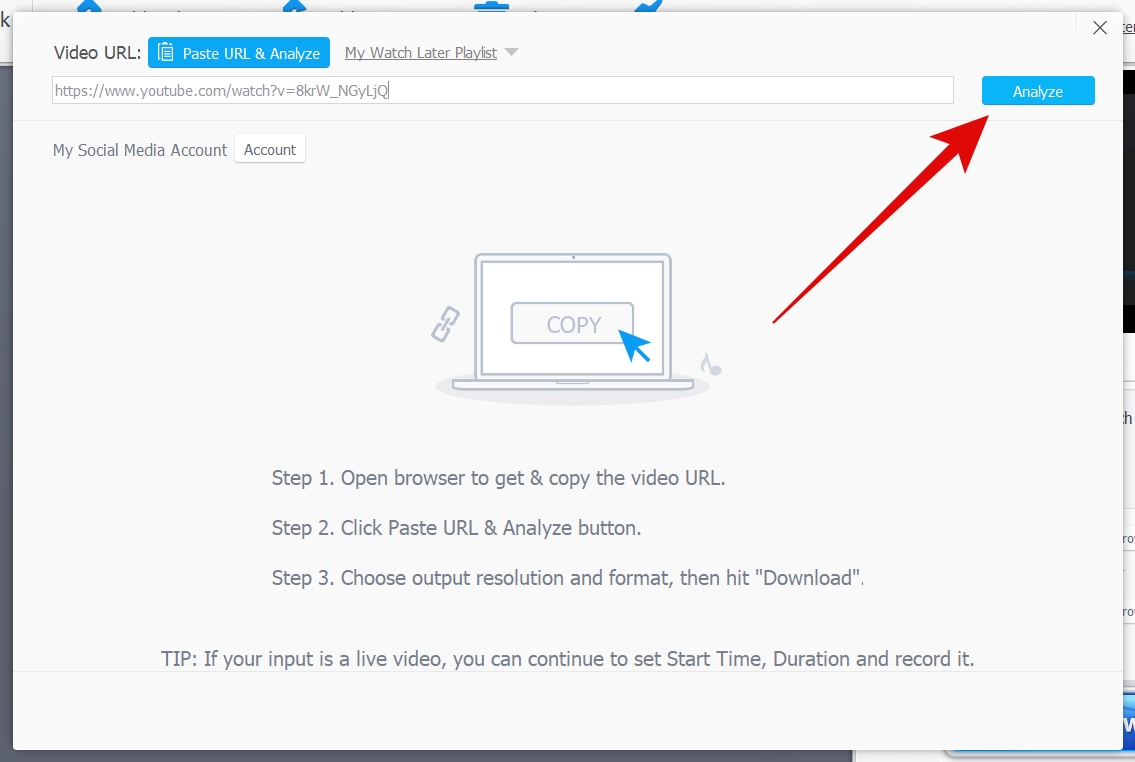
Una vez que termina de analizar la URL, obtienes todas las opciones de descarga.
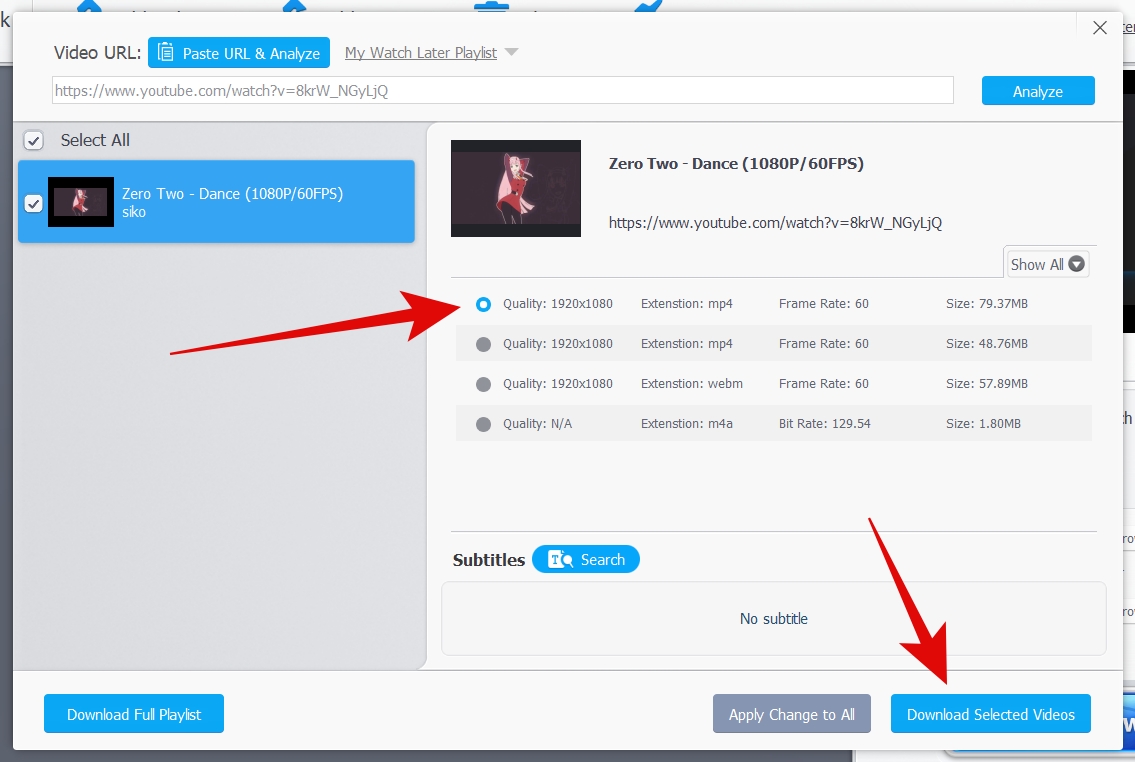
Para mí, estaba bastante feliz ya que antes estaba usando opciones basadas en la web para descargar videos de YouTube. Como resultado, tuve que sacrificar calidad. Pero no con este software.
Tuve la opción de descargar el video en alta calidad, lo cual fue genial para mí.
No solo eso, puedes descargar listas de reproducción completas, archivos de música con este software con grandes opciones de personalización.
Una vez que agregas el video a la lista de descarga, todo lo que tienes que hacer es hacer clic en el ícono de descarga y comenzará a descargar. Después de que la descarga esté completa, puedes encontrar el video descargado en la ubicación de destino.
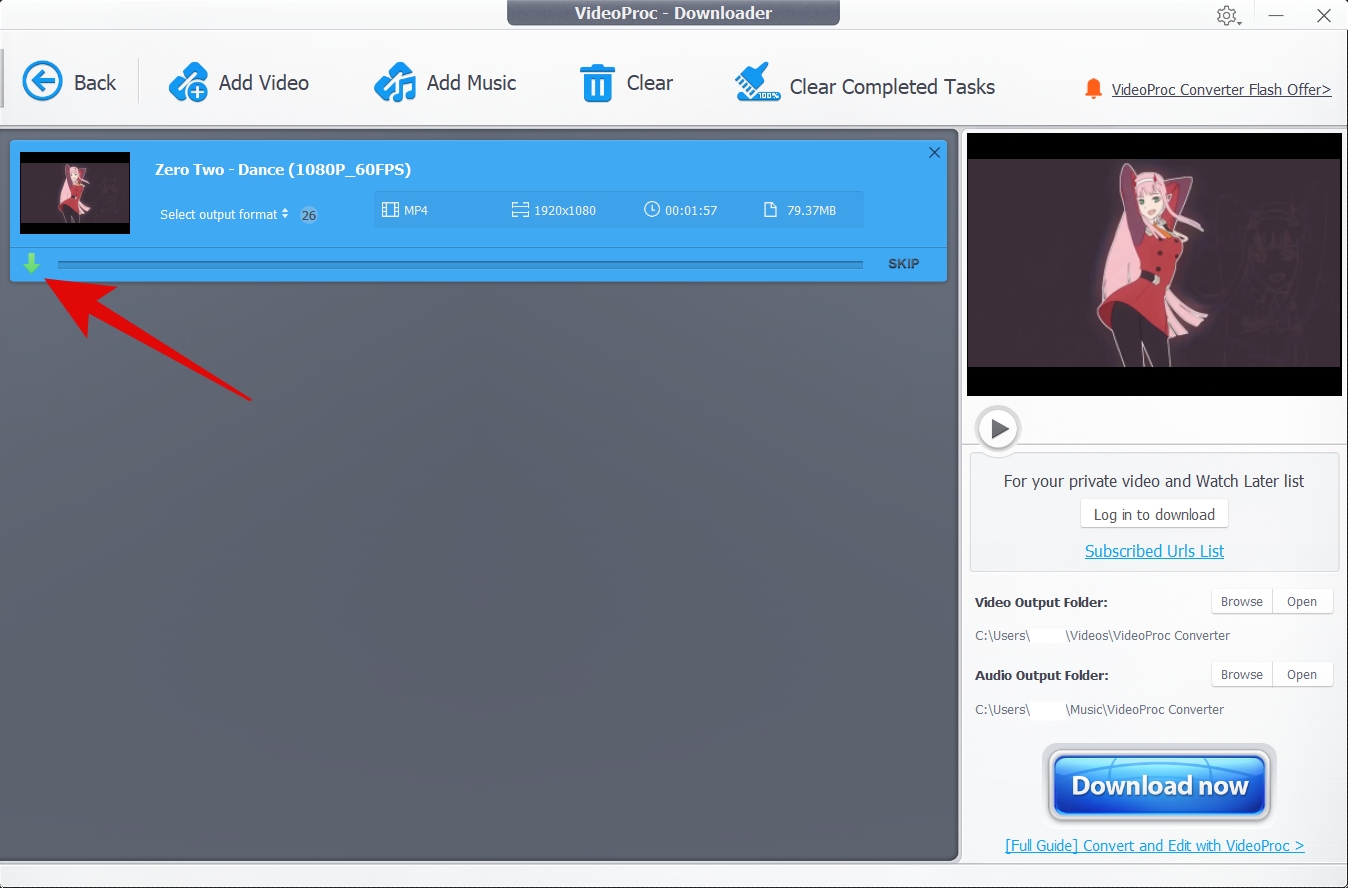
Sin embargo, creo que el proceso de descarga es un poco complejo e involucra demasiados pasos.
Usando El Editor de Video
Déjame dejar esto claro de inmediato, no tengo un gran caso de uso de edición de video. Principalmente lo uso para recortar clips y cambiar la calidad. Así que intenté lo mismo en este.
Para usar el editor, solo haces clic en el ícono de Video en la pantalla de inicio y luego importas el video usando el ícono de Video en la parte superior. Importar un video para editar es súper fácil.
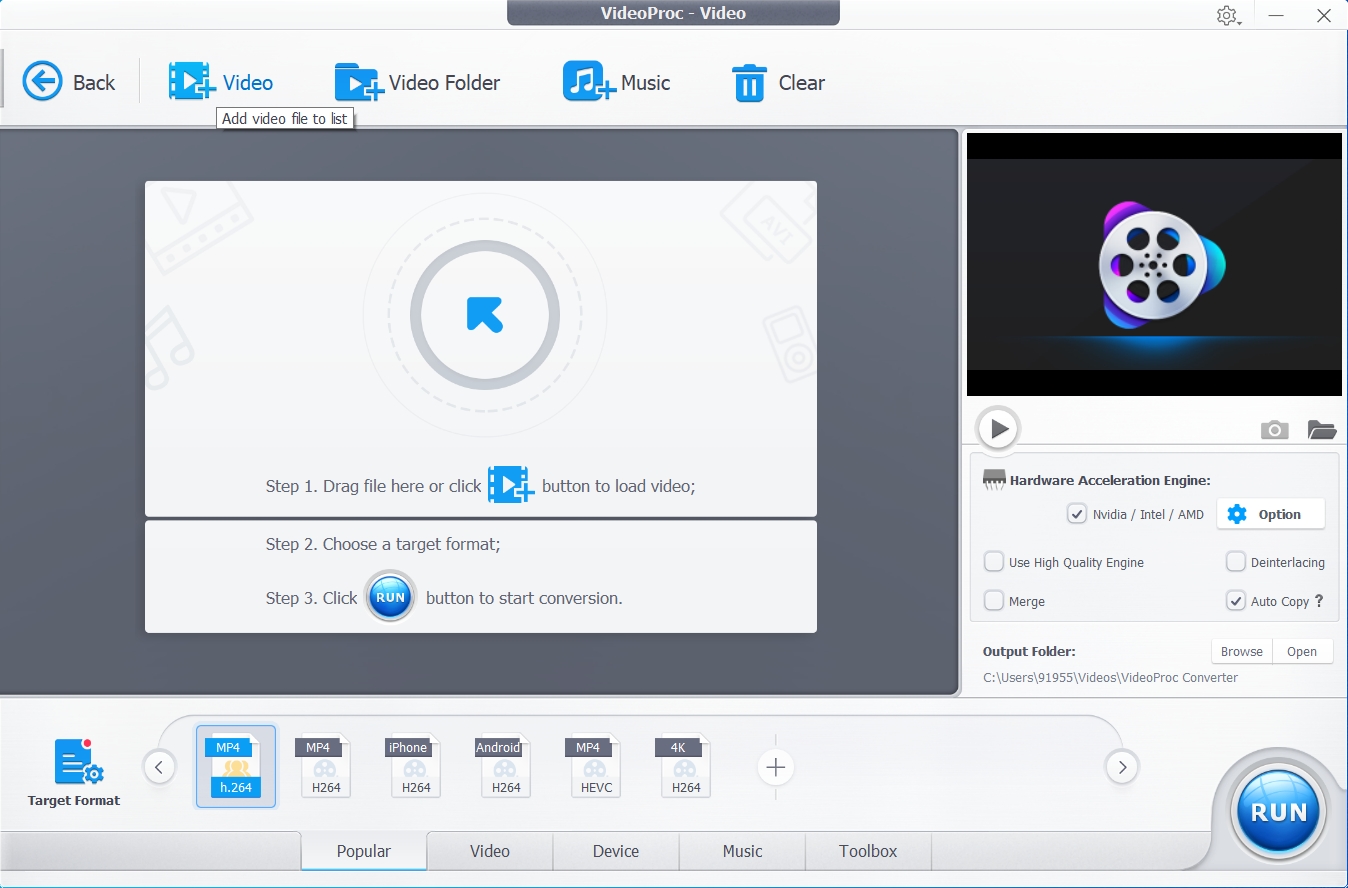
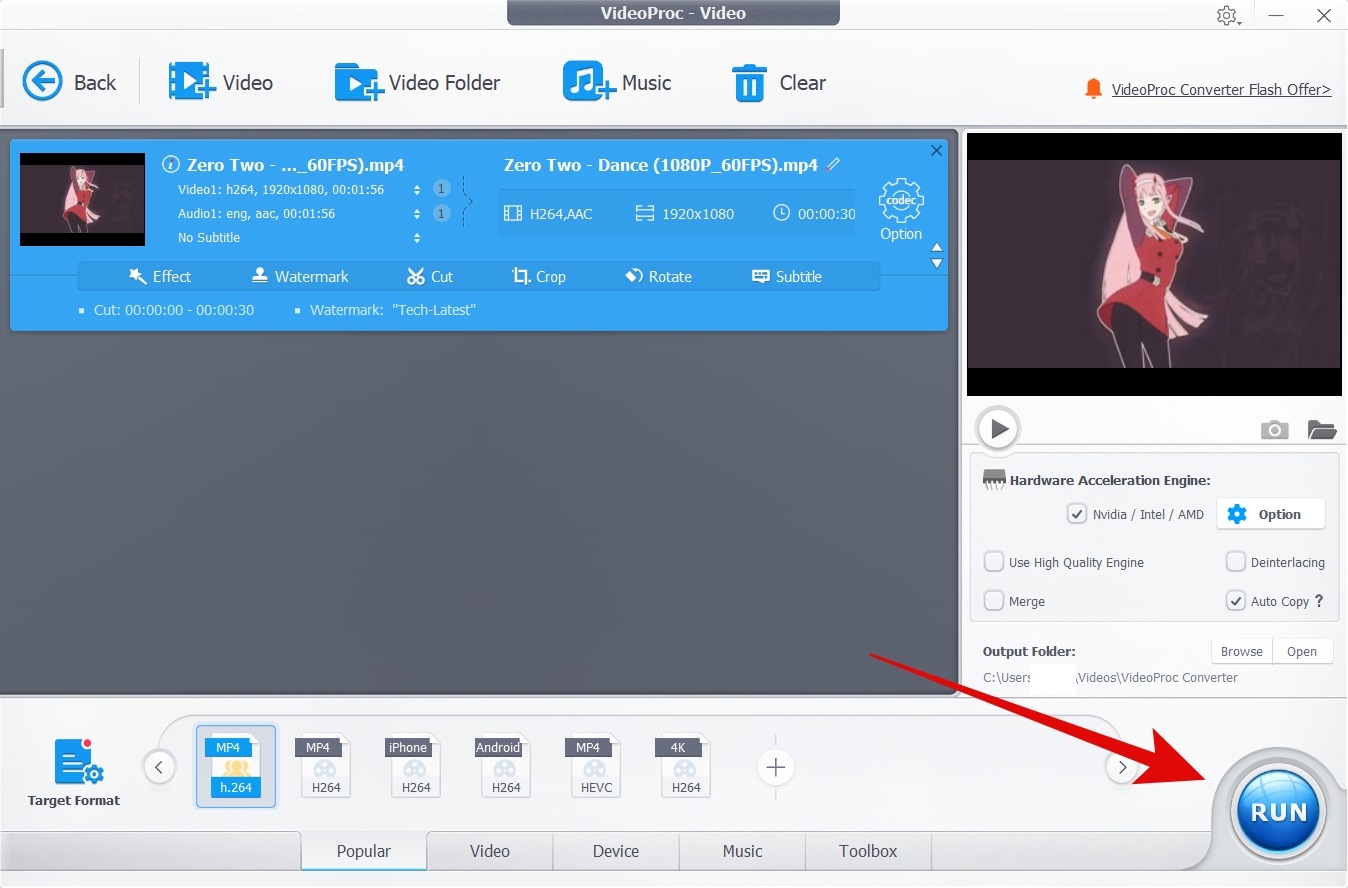
Tan pronto como importas un video, verás las opciones básicas como agregar efectos, marca de agua, subtítulos, recortar, rotar en la pantalla principal.
Corté el video a 30 segundos y fue una tarea bastante simple. Luego hay otras opciones geniales como agregar una marca de agua. ¡Bueno, también intenté eso!
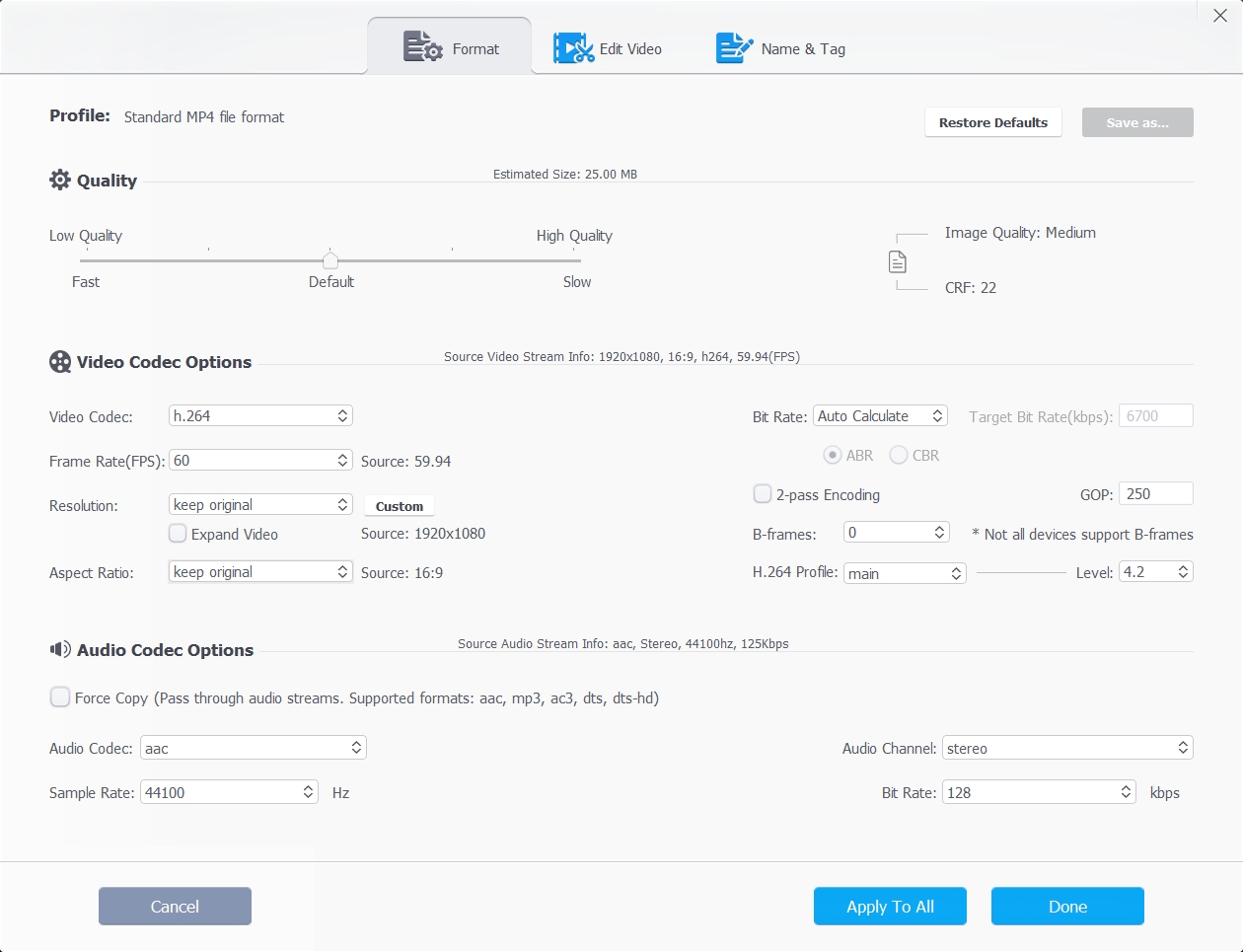
Bueno, para aprovechar al máximo el editor, te sugiero que hagas clic en la opción de códec en el lado derecho del video importado. Desde allí tendrás tres pestañas, a saber, Formato, Editar Video, y Nombre & Etiqueta.
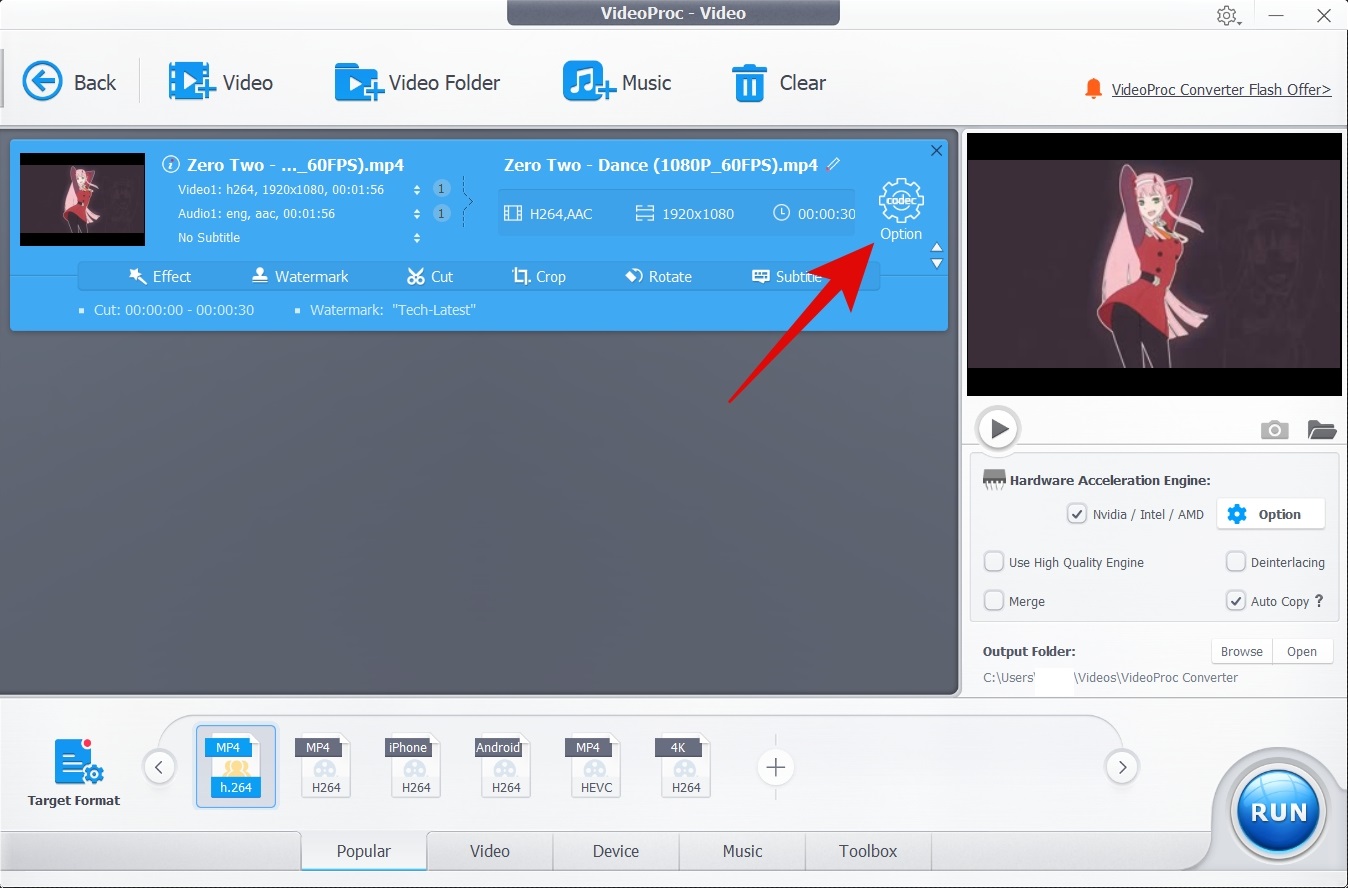
Desde el menú Formato, puedes seleccionar el códec de video y audio para el video final. Esto incluye la resolución, tasa de cuadros, bitrate, tasa de muestreo, etc.
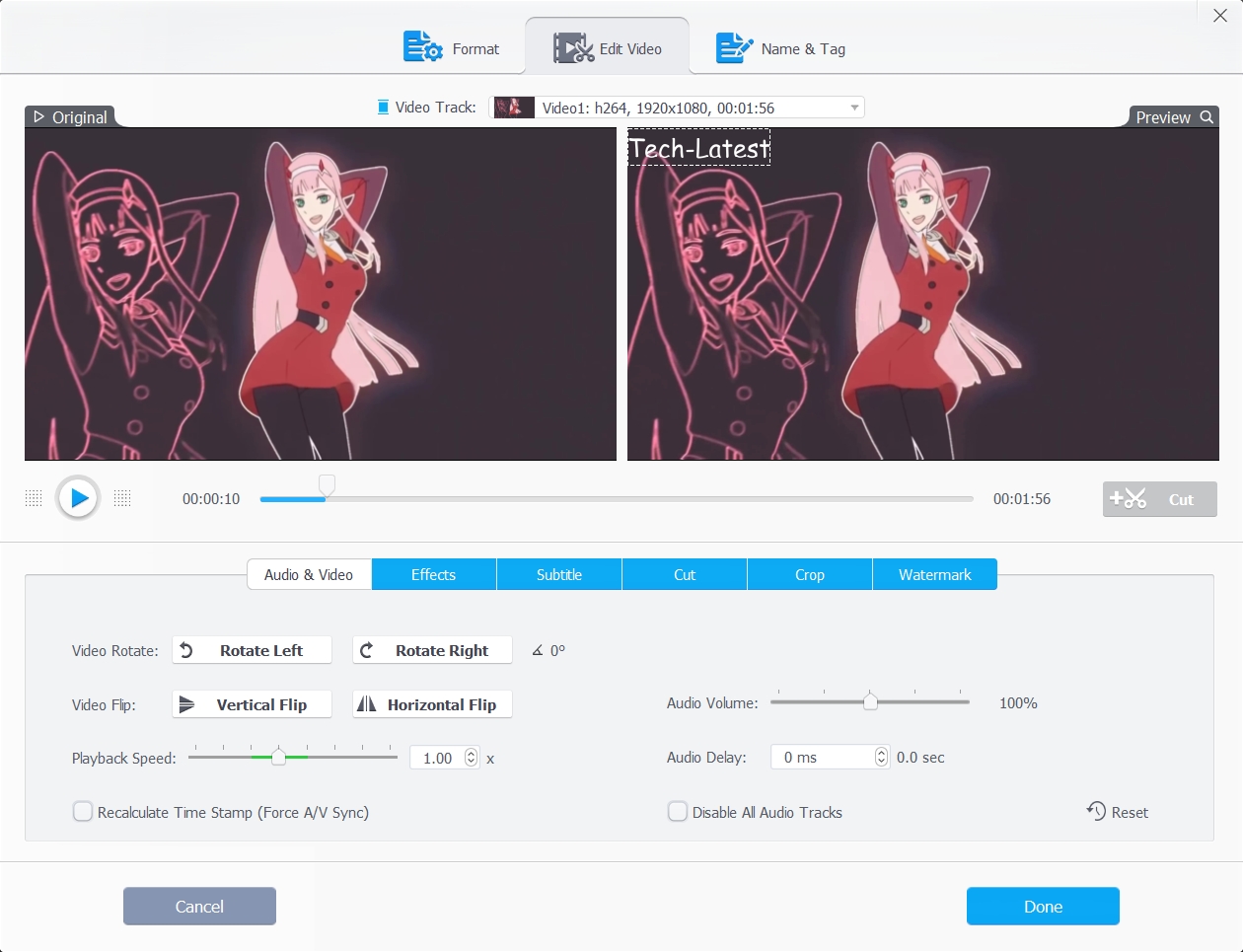
A medida que te mueves a la pestaña Editar Video, obtienes más opciones y ahí es donde sucede la magia. Aquí es donde puedes recortar, cortar el video, agregar efectos, agregar marca de agua, subtítulos, etc.
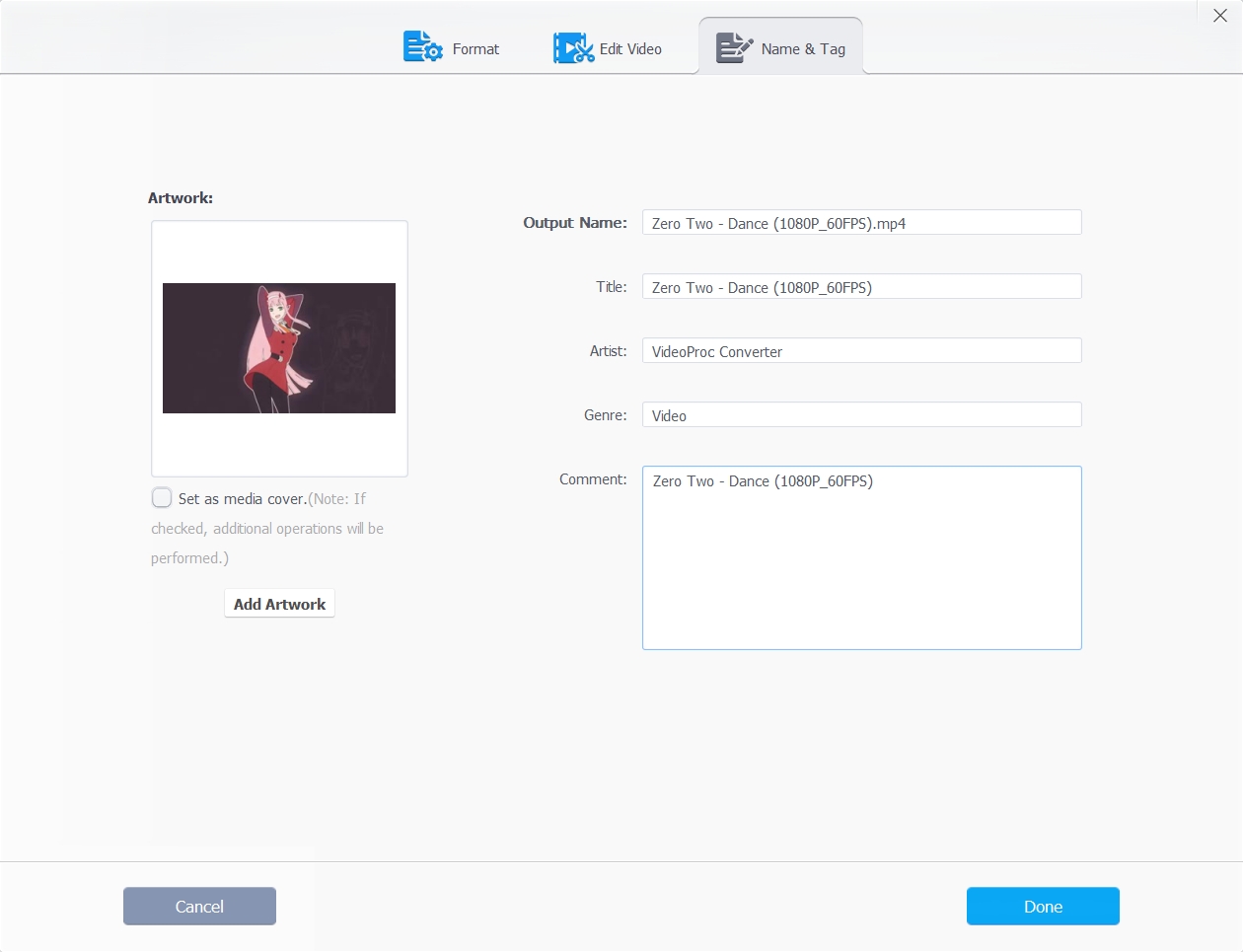
Luego está la pestaña Nombre & Etiqueta que te da la opción de agregar miniatura, nombre, etiquetas, información adicional relacionada con el video.
Además, también puedes seleccionar un formato de destino preestablecido desde el menú en la parte inferior. Tienes la opción de seleccionar un formato de destino basado en formatos de video, dispositivos, etc.
Una vez que hayas terminado de editar el video, todo lo que tienes que hacer es hacer clic en Ejecutar en la esquina inferior derecha. Esto renderizará y guardará tu video en la ubicación de destino.
Desde mi experiencia de usuario, me sentí bastante bien usando este software para edición de video ligera. No es el más potente que hay, pero hace los trabajos básicos con facilidad.
Además, también es bastante fácil de usar para cualquier usuario como yo que no tiene un alto conocimiento técnico de edición de video.
Usando El Grabador
¡Sí! VideoProc Converter también viene con un grabador. Puedes encontrar la opción en la pantalla de inicio. Te da tres opciones. Puedes grabar tu pantalla, grabar la cámara web, o puedes grabar tanto tu pantalla como la cámara web simultáneamente.
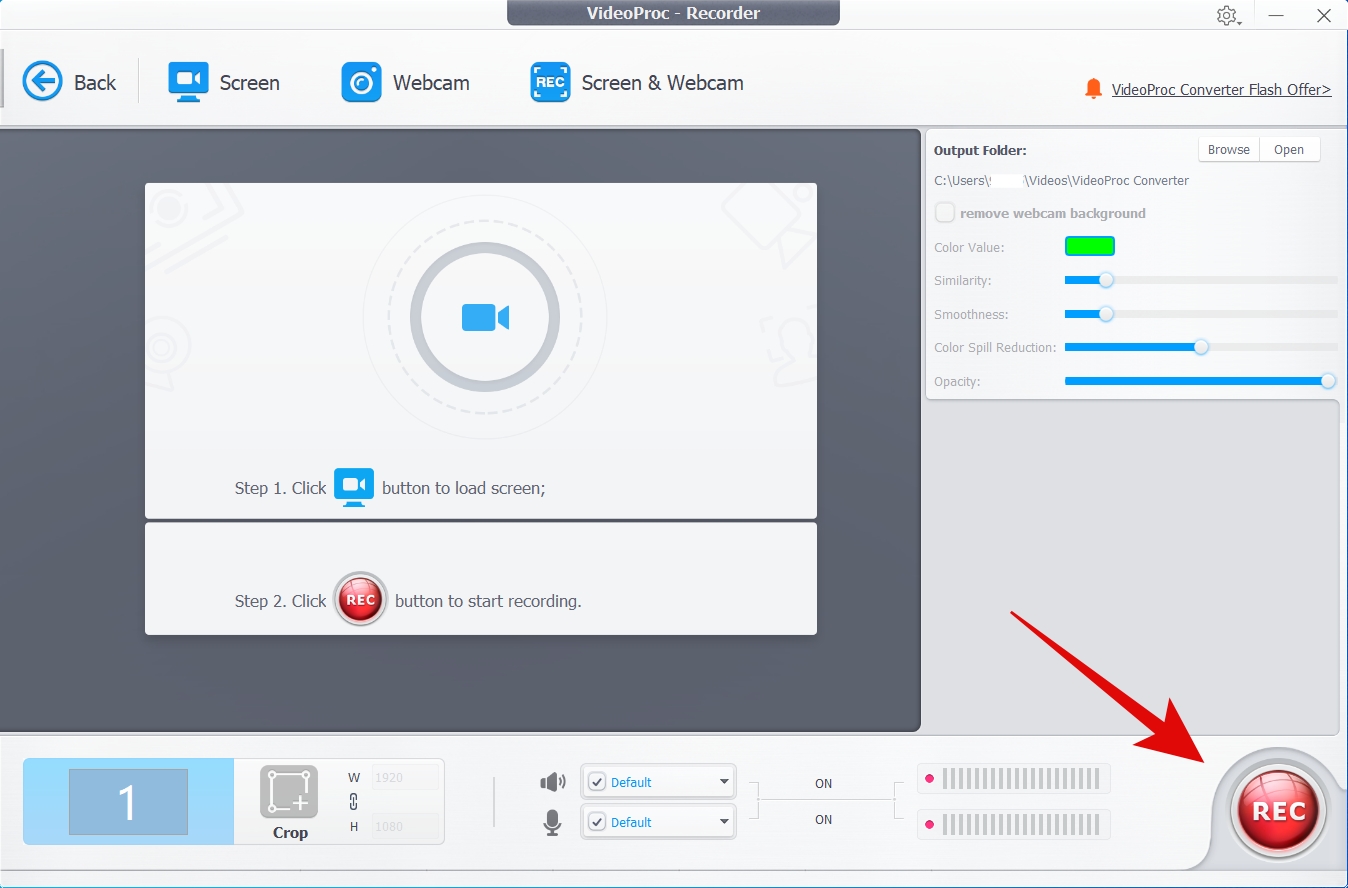
Usé el grabador de pantalla por un tiempo y para usuarios como yo que no quieren un largo proceso de configuración, esto fue simplemente fenomenal.
El grabador es fácil de configurar y graba en segundo plano, lo cual es genial. Con la nueva normalidad, cuando todas las reuniones y conferencias se llevan a cabo en línea, creo que esta es una característica realmente genial de tener.
La Función de DVD
Aunque esta es una función un poco desactualizada, sigue siendo buena de tener. Usando esto, puedes crear DVDs y no necesitarás software separado para grabar los CDs. No tuve ningún uso para esta función, así que realmente no puedo decir mucho al respecto.
Características de VideoProc Converter
- Aceleración GPU: La Aceleración GPU es básicamente usar el poder de la GPU para mejorar los tiempos de renderizado, optimizar el tamaño del archivo y reducir el uso de CPU. En mi experiencia, esto funcionó genial ya que noté tiempos de renderizado más cortos y un tamaño de archivo más pequeño, sin duda.
- Facilidad de Uso: No puedo enfatizar esto lo suficiente. VideoProc Converter es simplemente súper fácil de usar y no hay otra manera de verlo. Para un usuario ligero o cualquier persona que sea nueva, esta es una herramienta perfecta.
- Soporte para Todas las Resoluciones de Video Comunes: VideoProc soporta todas las resoluciones de video comunes, incluyendo 8K 4320p, 4K 2160p, 2.7K, 2K, 1080p, 1080i, 720p, 480p, 360p, etc. Y también soporta una amplia gama de formatos de salida de audio y video. De hecho, más de los que alguna vez usarás en tu uso normal.
- Aumentar o Disminuir: Usando esta herramienta, puedes aumentar o disminuir la calidad de un video con facilidad.
- Grabar: Usando VideoProc Converter, también puedes grabar tu pantalla, cámara web, o ambos al mismo tiempo. Esto es útil si quieres grabar una reunión virtual, conferencias, o algo así.
Precios
VideoProc es uno de los convertidores más asequibles y de mejor valor en el mercado. Veamos sus precios para Windows y Mac (en el momento de escribir este artículo):
Para Windows
| Tipo de Paquete | Válido para | Precio (en USD) |
| Licencia de Un Año | Un Año por PC | 29.95 |
| Licencia de Por Vida | Por Vida por PC | 37.95 |
| Licencia Familiar | Por Vida para hasta 5 computadoras | 57.95 |
Para Macs
| Tipo de Paquete | Válido para | Precio (en USD) |
| Licencia de Un Año | Un Año por Mac | 29.95 |
| Licencia de Por Vida | Por Vida por Mac | 37.95 |
| Licencia Familiar | Por Vida para hasta 5 Macs | 57.95 |
Compatibilidad
VideoProc es compatible con Windows y macOS, lo que lo convierte en una gran herramienta si trabajas en múltiples plataformas. Aquí están los requisitos mínimos del sistema para instalar VideoProc Converter:
| SO | Microsoft Windows 7, Windows 8/8.1, Windows 10 o posterior (se admiten versiones de 32 y 64 bits)
Mac OS X Snow Leopard, Lion, Mountain Lion, Mavericks, Yosemite, El Capitan, macOS Sierra, High Sierra, Mojave, Catalina (10.15), Big Sur, Monterey o superior. Soporta computadoras impulsadas por el chip Apple Silicon para Mac M1 | | RAM | 2GB | | Espacio en Disco Duro | 100MB | | Procesador | 1GHz Intel o AMD |
También, Lee: Mejores Alternativas a MS Office para Escritores de Contenido
Veredicto Final
Pros
- Asequible
- Fácil de usar
- Las características de Descargador y Grabador son Geniales
- Velocidades de renderizado muy rápidas
Contras
- La descarga involucra demasiados pasos
- Más caro que la competencia
Recibe nuevas publicaciones en tu bandeja de entrada.
No spam. Cancela la suscripción en cualquier momento.