Edición de Video · 4 min read · Feb 07, 2026
VideoProc Vlogger: Mejor Editor de Video Gratis (Desde la Perspectiva de un Principiante)
Siempre estoy grabando videos de cosas y personas y de todo lo que sucede a mi alrededor.
Sin embargo, no sé editar videos, así que estaba buscando un software fácil de usar que pudiera ayudarme a unir mis clips y hacer algo con ellos. Fue entonces cuando encontré VideoProc Vlogger.
Lo utilicé para editar algunos de mis videos grabados e intenté hacer un corto vlog con ellos. Aquí está mi reseña de usuario de VideoProc Vlogger.
Reseña de VideoProc Vlogger
Creo que es realmente importante tener la perspectiva de un principiante cuando se trata de software de edición de video. Verás, a la mayoría de las personas hoy en día les gusta grabar vlogs y publicar videos en línea.
Para hacerlo, realmente no necesitan software de alto rendimiento que consuma muchos recursos. Lo que necesitan es algo básico que pueda cubrir la mayoría de los aspectos del vlogging y la edición de video. Junto con eso, el software debe ser fácil de usar y ligero.
Teniendo en cuenta algunos de los factores anteriores, he intentado evaluar VideoProc Vlogger.
Proceso de Configuración
Puedes descargar VideoProc Vlogger directamente desde su sitio web. ¡Lo mejor es que es gratis para usar!
Una vez que tengas el archivo de instalación, puedes instalarlo como lo harías con cualquier otro software. Fue bastante fácil de instalar.
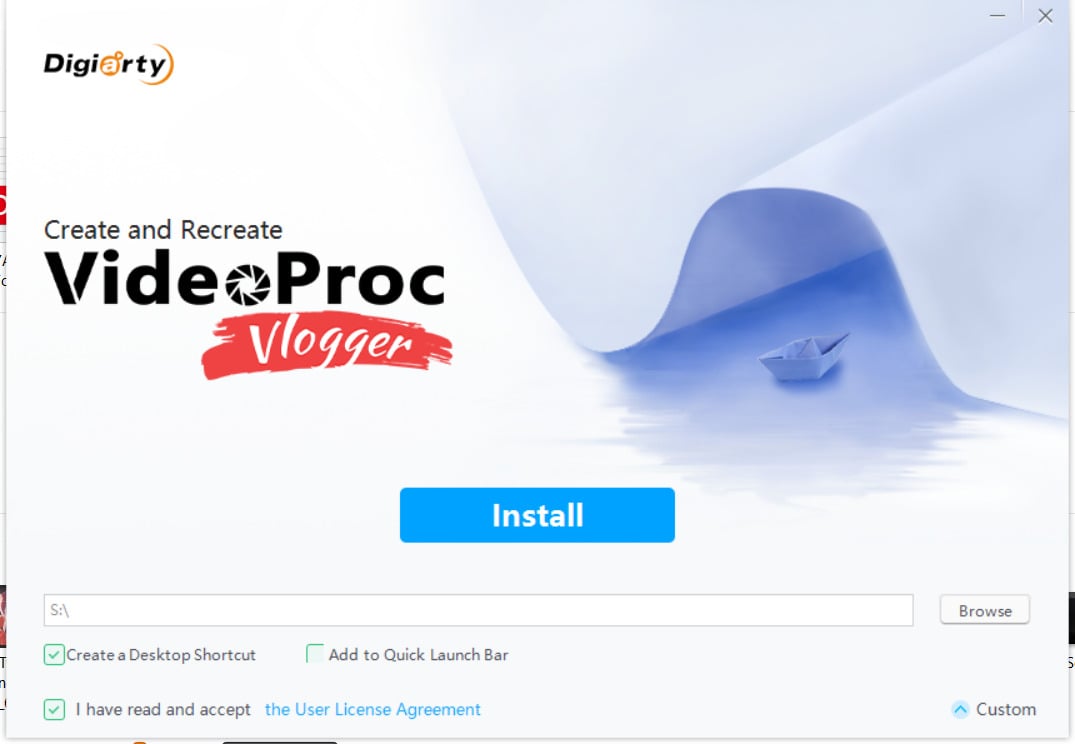
Una vez que la instalación esté completa, tendrás la opción de iniciar VideoProc Vlogger.
Cuando lancé el software por primera vez, me pidió que creara un nuevo proyecto de inmediato. Sin un proyecto, no podía acceder al software, lo cual me parece un poco extraño.
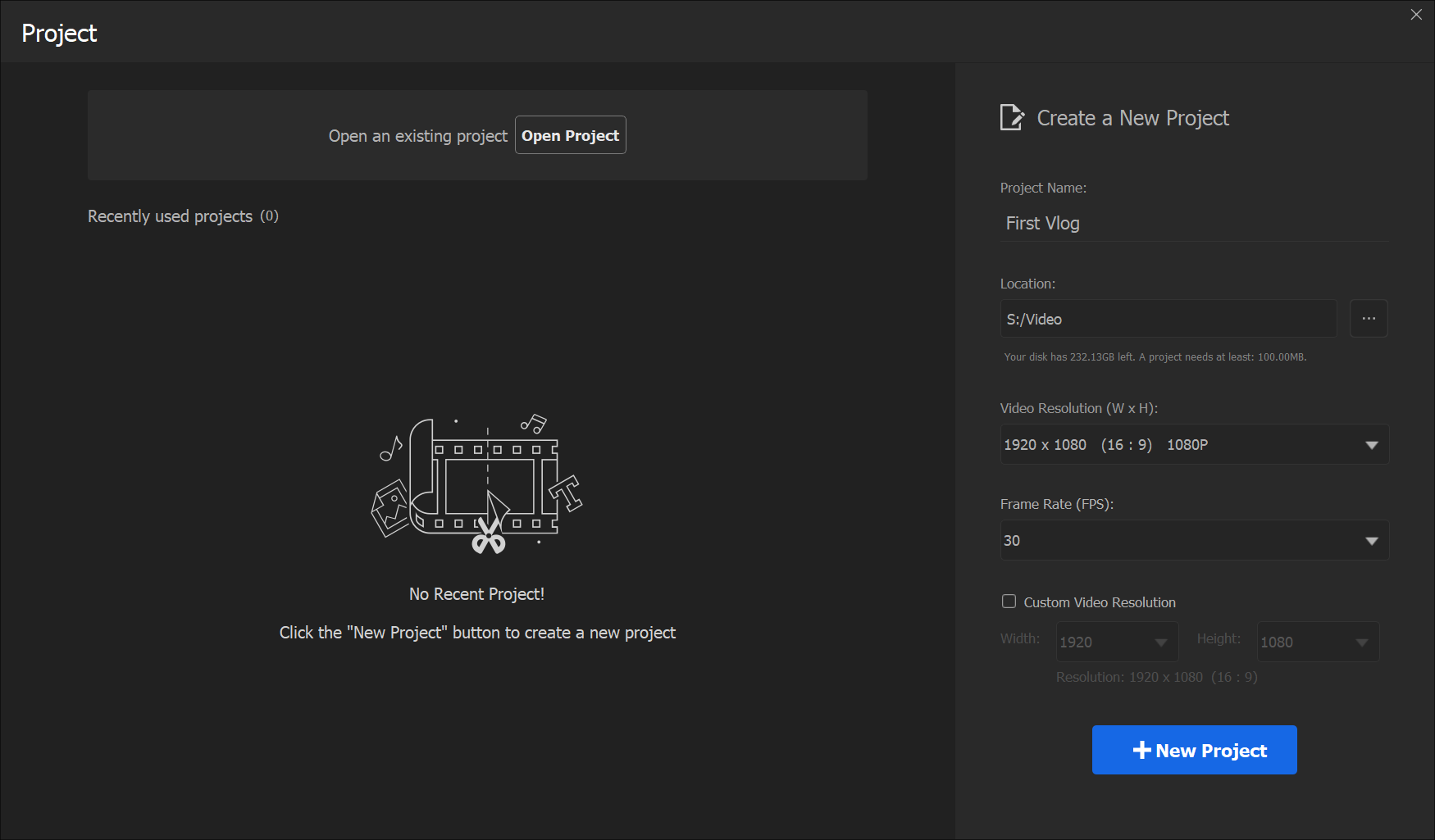
De todos modos, la parte interesante es después del proceso de configuración.
Editando el Video en Sí
“Dado que es un software de utilidad gratuito, no podemos compararlo con los profesionales de la industria y luego juzgarlo.”
Una vez que creas un proyecto, obtienes la interfaz principal. Esto se parece a cualquier otro editor de video que ves en el mercado. Tiene todas esas líneas de tiempo y todo.
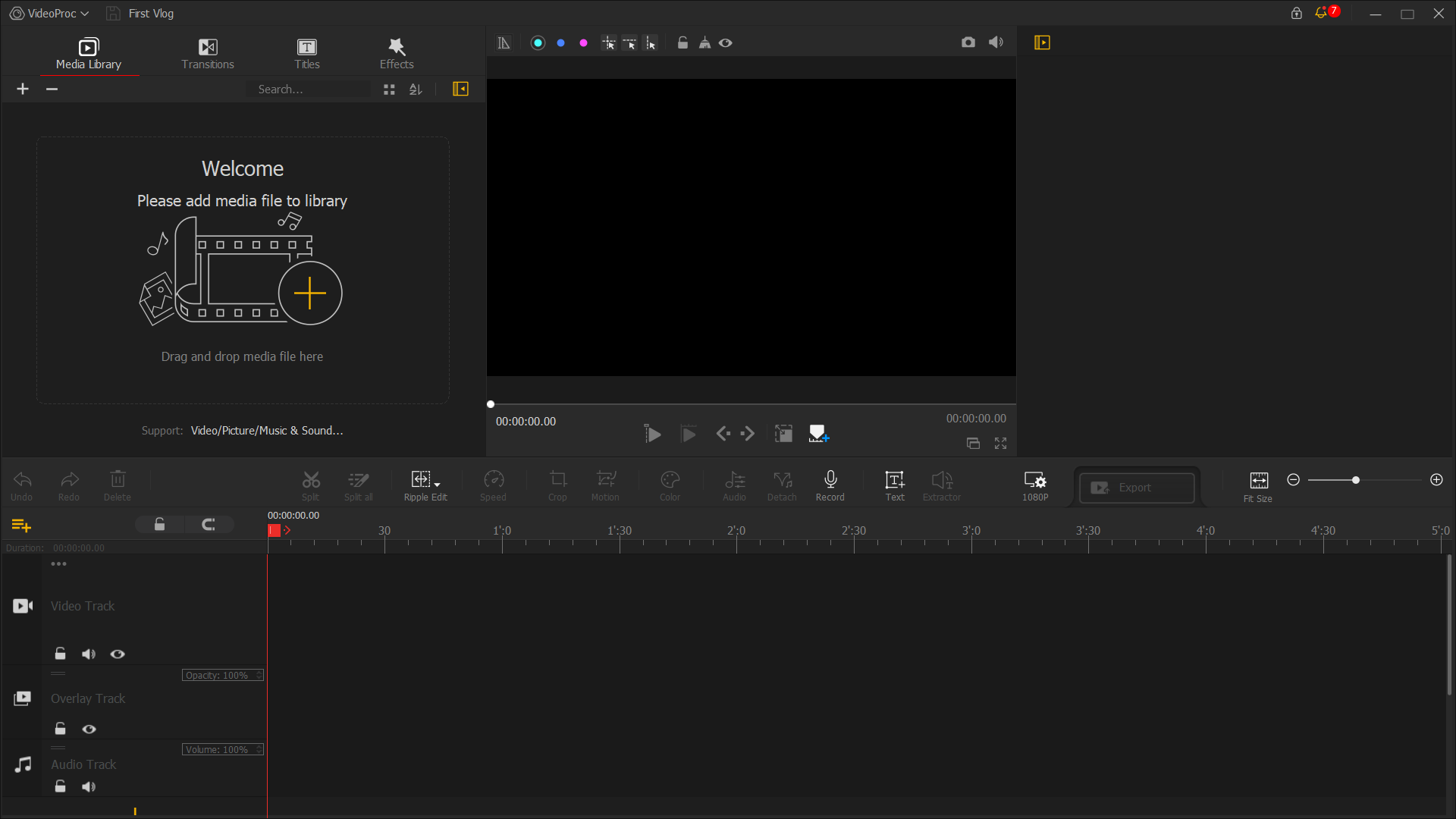
Así que grabé 4 clips cortos y quería unirlos para hacer un video corto de una planta interesante que tengo en casa.
Para ser honesto, las cosas no salieron tan bien. Pero considerando el hecho de que los desarrolladores están trabajando muy duro y tratando de proporcionar una experiencia de primera calidad a cero costo, es más que suficiente esperar.
Importar los videos y todo es bastante fácil, tienes toda el área para importar videos en el lado izquierdo. Así que también importé los videos allí.
Con los primeros 2 clips, quería hacer un corto tipo montaje de apertura. Agregué los videos a la línea de tiempo sin ningún problema.
Quería silenciar el audio de fondo en los primeros dos clips, pero como puedes ver, la opción de Audio en mi caso estaba desactivada.
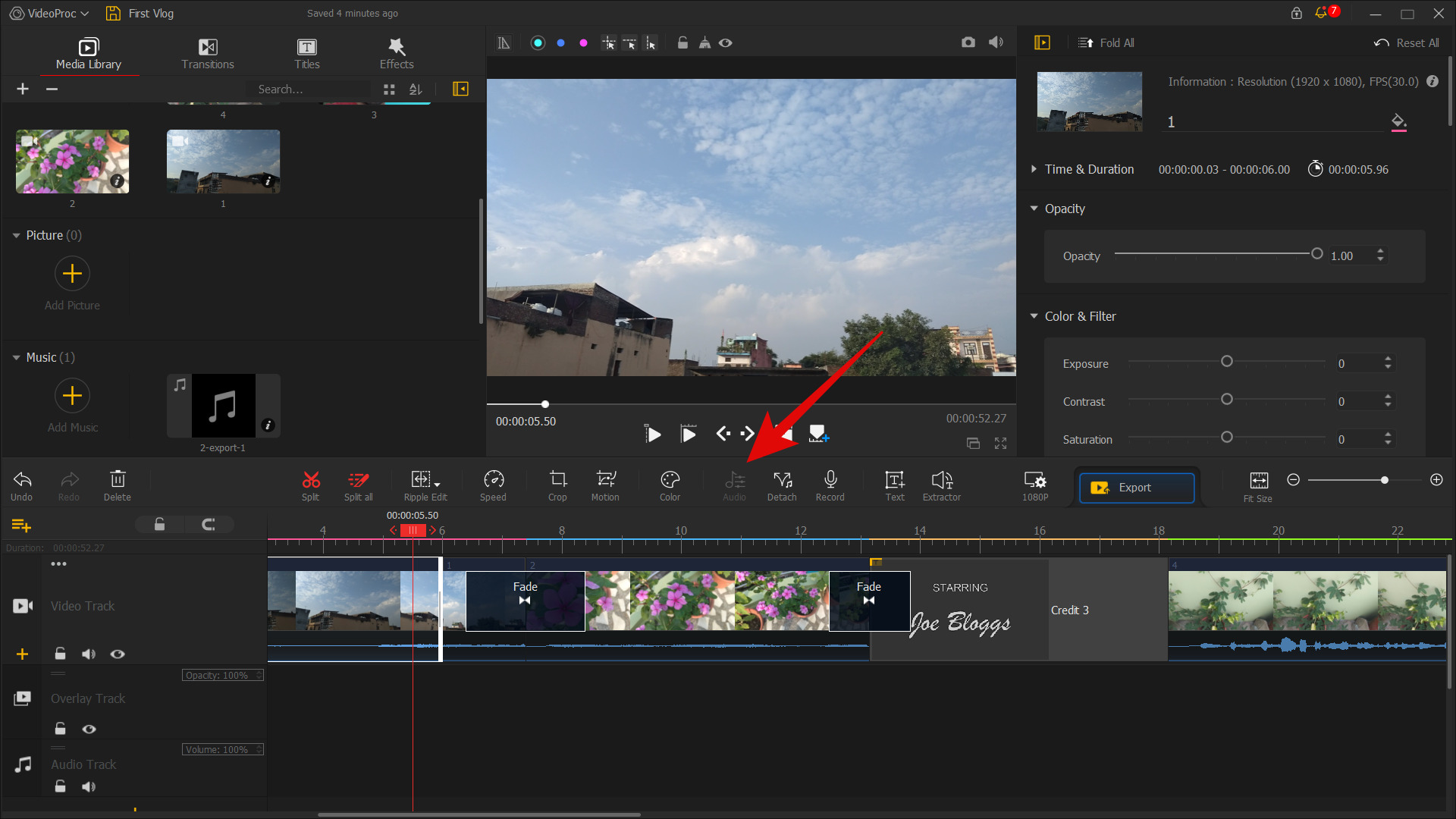
Pero hay otra forma de silenciar el audio, puedes hacerlo simplemente haciendo clic derecho en la capa y luego seleccionando la opción de silenciar.
Así que muchos problemas de inmediato al principio son solo un desánimo para mí. Naturalmente, esto me sucede cuando pruebo nuevo software, pero después de un par de intentos, la experiencia posterior fue mucho más fluida de lo esperado.
Solo para ver las velocidades de renderizado y otras cosas, continué con mi video.
Exportando el Video
La experiencia de edición no fue tan buena al principio, pero rendericé el video para ver cuánto tiempo toma exportar. Las velocidades de renderizado fueron realmente buenas y obtienes muchas opciones para seleccionar entre diferentes formatos de audio, video, y todo.
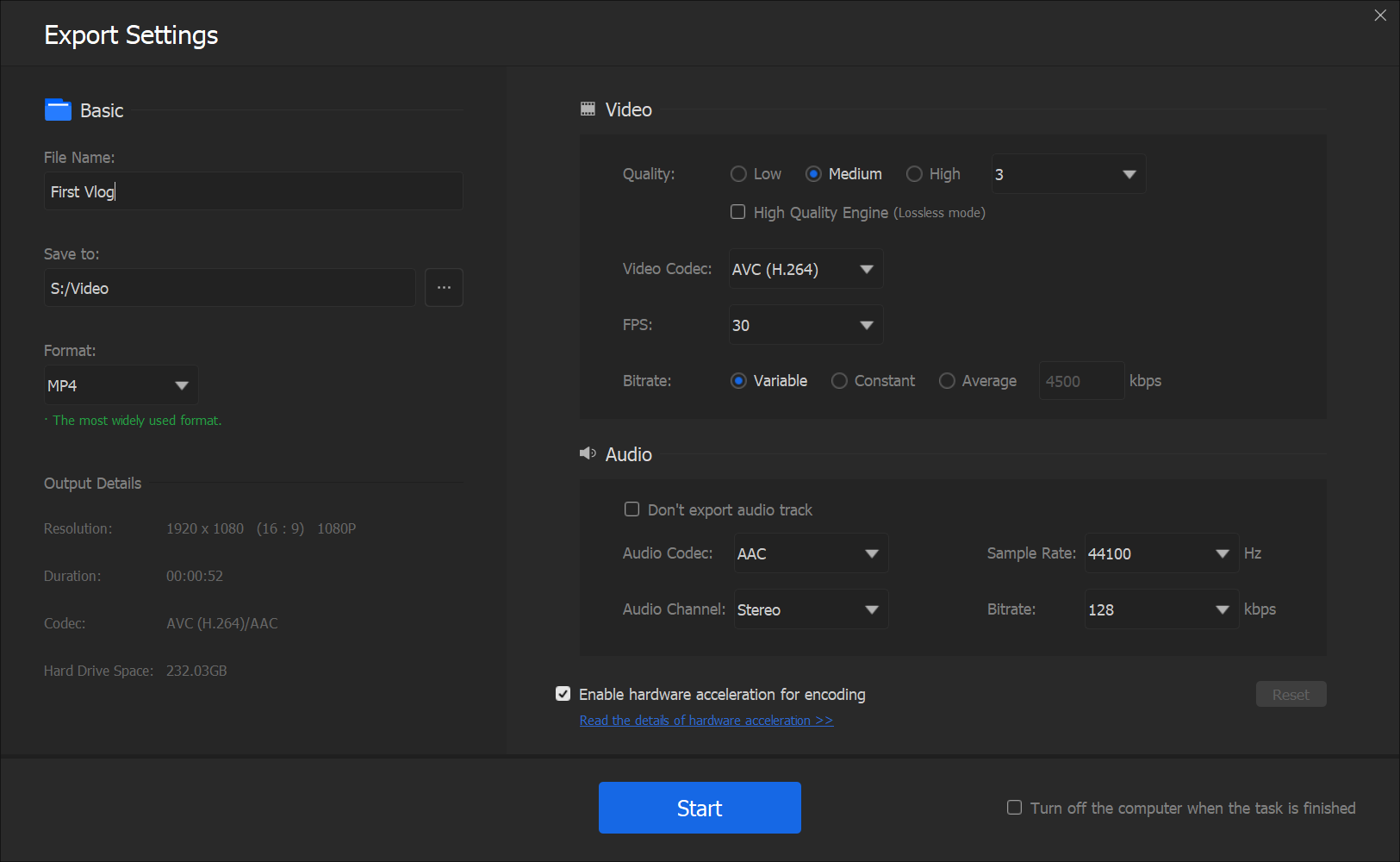
Noté una cosa extraña. He configurado mi barra de tareas para que se oculte automáticamente. Así que mientras renderizaba un video, no obtienes la opción de minimizar VideoProc Vlogger. Claro, puedes presionar la tecla de Windows para mostrar la barra de tareas, pero aparte de eso, no hay opción en el software mismo. Para alguien que le gusta hacer múltiples tareas, esto no es algo que dé una buena imagen.
Características de VideoProc Vlogger
Ligero: El software es bastante ligero y fácil de configurar.
Gratis para usar: VideoProc Vlogger es un potente editor de video disponible de forma gratuita.
Soporta una Amplia Gama de Formatos: Con este software, puedes editar y exportar videos en muchas resoluciones.
Aceleración de Hardware: VideoProc utiliza aceleración de hardware para velocidades de renderizado y rendimiento más rápidos.
Agregando una guía de video para ayudarles a través del proceso de edición,
Veredicto Final
Pros
- Gratis para usar
- Ligero
- Soporta muchos formatos y resoluciones de video
- Buena Velocidad de Renderizado
Contras
- Necesita Más Características
- No Muy Amigable para el Usuario
Además, Lee: Reseña de TunesKit AceMovi Video Editor
Recibe nuevas publicaciones en tu bandeja de entrada.
No spam. Cancela la suscripción en cualquier momento.