Presentaciones · 3 min read · Dec 06, 2025
Videos y Google Slides – Un Dúo Para Hacer Que Tus Presentaciones Destaquen

Estás presentando una propuesta para tu India poco común frente a posibles clientes. Los inversores te están mirando, con los ojos fijos en ti. Tienes problemas para mantener tu discurso unido.
Y entonces pasas a la siguiente diapositiva. Es…
Un VÍDEO animado incrustado en tu presentación de Google Slides.
Tus inversores se animan. Reconocen la idea, entienden cómo se relaciona con tu propuesta, se ríen. Renovados, comienzan a mostrar interés en tu idea.
¡Otro inversión asegurada!
Las presentaciones no siempre son tan dramáticas, pero cuando estás en el escenario con todas las miradas puestas en ti, a veces se siente así. Por eso, necesitas tener los elementos adecuados que trabajen para mantener a tu audiencia comprometida en tus presentaciones.
Hoy vamos a discutir uno de esos elementos: los Videos.
Puedes pensar que los videos son complejos de incrustar en Slides (no lo son), distractores (la alternativa), o innecesarios (un mito frío). Agregar videos a Google Slides te ayuda a contar una mejor historia diciendo más con menos. ¿Y cómo haces eso? Vamos a verlo:
¿Cómo Incrustar un Video en Google Slides?
Buscar el Video
Sigue los pasos a continuación para agregar videos de YouTube a tu presentación de Google Slides a través de la búsqueda:
- Lanza un navegador para acceder a slides.google.com y crea una nueva presentación o abre una existente
- Elige la opción ‘ Insertar ’ en la barra de herramientas superior y toca o haz clic en la opción ‘ Video ’

- En la nueva página, verás tres pestañas: búsqueda, por URL y Google Drive
- A través de la pestaña ‘ Buscar ’, puedes escribir palabras clave del video de YouTube que deseas incrustar y presionar ‘ Enter ’ para iniciar la búsqueda
- Entre los resultados acumulados, haz clic en el video que deseas incrustar
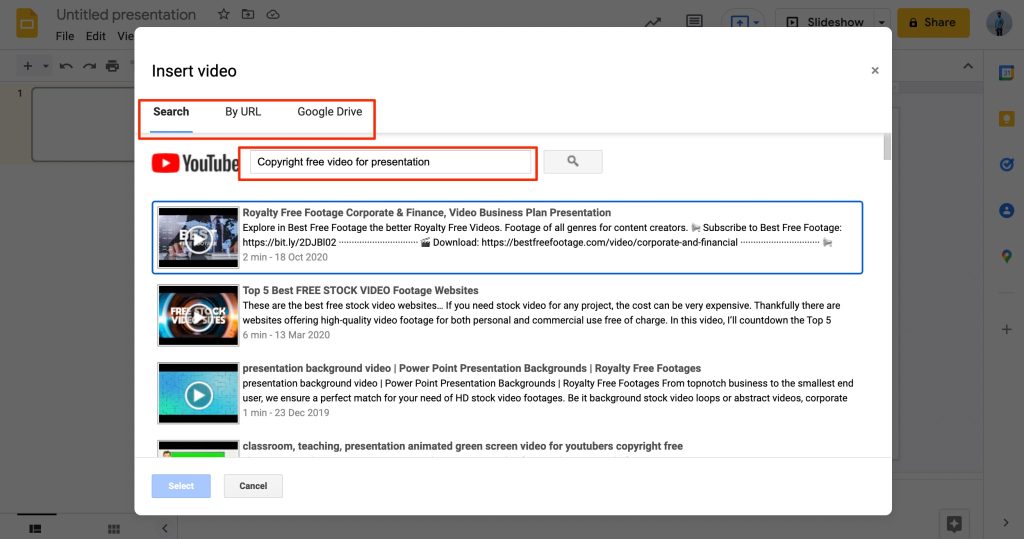
Aunque usar la función ‘ Buscar ’ es una forma muy conveniente de agregar videos a tus presentaciones, puede que no funcione bien si el video está subido en otro lugar o marcado como ‘ Privado ’ en YouTube. En ese caso, considera seguir el siguiente método.
Usar su URL
Si deseas agregar un video de YouTube listado como privado a tus Google Slides usando una URL, debes seguir los pasos a continuación:
- En la ventana ‘ Insertar Video ’, elige la pestaña ‘ Por URL ’
- Copia la URL del video de YouTube que deseas incrustar y pégala en el campo de texto en Google Slides
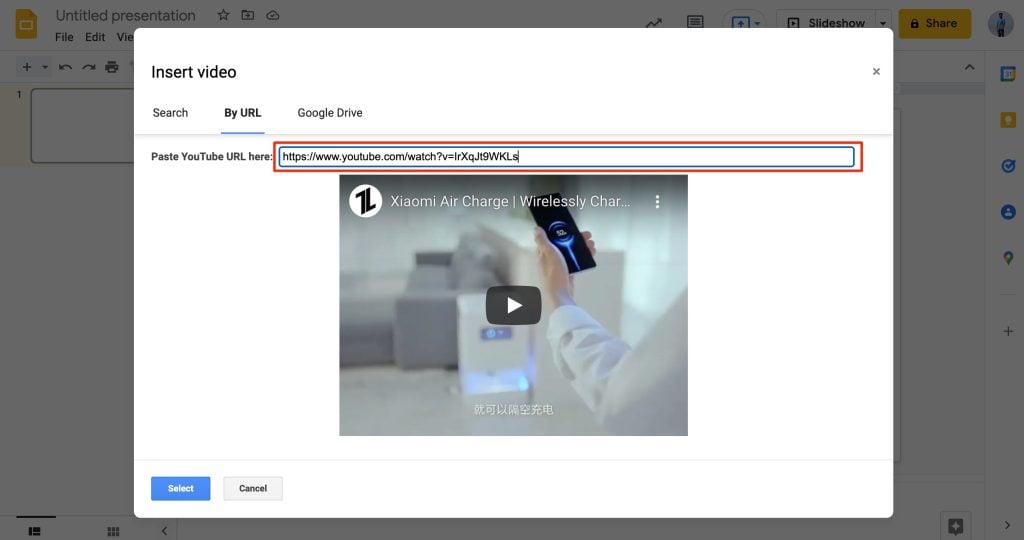
Para subir un video almacenado localmente a tus diapositivas, primero tendrás que subirlo a Google Drive y luego intentar incrustarlo. Veamos cómo se hace.
Subir a Drive
No todos los videos son apropiados para ser subidos a YouTube, por eso es necesaria una solución de respaldo. No es un secreto que Google Slides y Drive funcionan en el mismo ecosistema. Por eso, la integración de uno con el otro es muy fácil. Considera seguir los pasos a continuación:
- Haz clic o toca en la pestaña ‘ Google Drive ’ en la ventana Insertar Video y asegúrate de que tu video requerido esté subido en Google Drive
- En la siguiente página, elige entre las pestañas ‘ Mi Unidad ’, ‘ Unidades Compartidas ’ o ‘ Compartido conmigo ’ y selecciona el video requerido
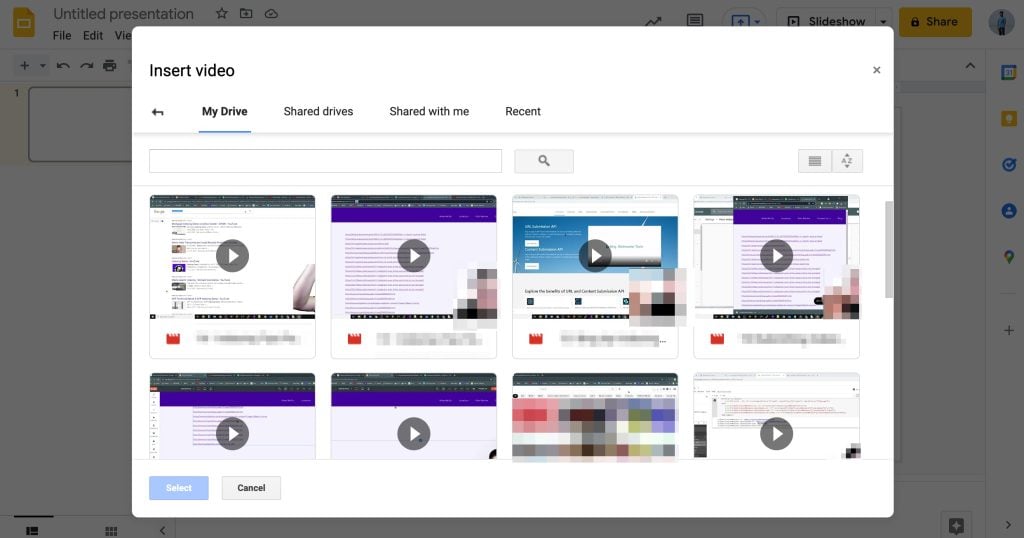
Y voilà, has incrustado exitosamente un video en Google Slides a través de Google Drive. También puedes cambiar el tamaño del video subido arrastrándolo desde los bordes, por si necesitas hacer algunos ajustes.
La Conclusión
Usar videos interactivos en tus presentaciones puede tener un gran impacto en tu audiencia. De todos modos, es mejor que usar puntos de viñeta redundantes porque estás incluyendo algo mucho más divertido y atractivo.
Con esta guía, puedes asegurarte de que hagas una diferencia en tu próxima presentación y destacar al saber cómo incrustar videos en Google Slides.
Recibe nuevas publicaciones en tu bandeja de entrada.
No spam. Cancela la suscripción en cualquier momento.