iTunes · 2 min read · Mar 25, 2026
Ver más datos de iTunes en la pantalla a la vez
Q: Tengo un iBook de 12” y a menudo encuentro que su resolución de 1024×768 es demasiado pequeña para visualizar de manera eficiente los muchos campos de datos que iTunes puede mostrar en la ventana principal de la Biblioteca. En las preferencias de iTunes, encontré una configuración de tamaño de fuente y puedo alternar entre texto “Grande” y “Pequeño”, pero incluso usando “Pequeño”, me encuentro desplazándome horizontalmente con demasiada frecuencia. ¿Hay alguna manera de ver más datos de iTunes a la vez?
– Anónimo
A: Claro, hay algunas cosas que puedes hacer:
En un Mac o PC, puedes navegar por listas de reproducción (es decir, no tu Biblioteca) en una ventana separada que no tiene la columna “Fuente”, aumentando el ancho horizontal efectivo de la pantalla. Para hacer esto, simplemente haz doble clic en la lista de reproducción y se abrirá una nueva ventana dedicada a ella.
Ten en cuenta que esto también funciona para la Tienda de Música, Radio, Podcasts, Party Shuffle y Videos.
En segundo lugar, podrías exportar los datos de tu Biblioteca a otro programa que sea más flexible en la visualización de datos, como Microsoft Excel. Consulta esta columna de Ask iLounge para averiguar cómo.
Finalmente, y esto solo funciona en MacOS X 10.4 y superior, puedes escalar toda la interfaz de usuario de iTunes hacia abajo por un cierto factor, utilizando una capacidad algo oculta del motor de renderizado Quartz Extreme de Mac.
Para hacerlo, primero cierra iTunes. Luego, abre “Terminal” desde la carpeta “Aplicaciones → Utilidades” de tu Mac, escribe o copia esta línea de texto en el aviso y presiona enter cuando hayas terminado:
defaults write com.apple.iTunes AppleDisplayScaleFactor -string "0.5"

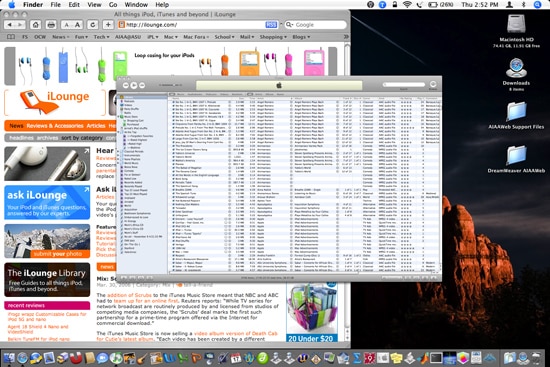
 Cuando se relance, iTunes se escalará a la mitad de su altura y ancho normales, como se muestra a continuación:


Mientras que esta escala del 50% es impresionante y permite que muchos más datos quepan en la pantalla, muchos ciertamente lo considerarían un poco más allá del ámbito de la usabilidad. En nuestras pruebas, hemos encontrado que el 75% funciona mejor para la legibilidad y la funcionalidad de todas las características de iTunes, pero aún hay muchos errores: usar este truco hace que la barra de menú de Mac se renderice de manera incómoda al cambiar de una aplicación a otra, y Exposé no entiende correctamente la ventana escalada. Si te sientes cómodo con estos compromisos, un ajuste moderado del factor de escala puede ser útil.Recibe nuevas publicaciones en tu bandeja de entrada.
No spam. Cancela la suscripción en cualquier momento.