Soluciones Apple TV · 8 min read · Oct 18, 2025
¿El volumen no funciona en el control remoto de Apple TV? | ¿Cómo solucionarlo?
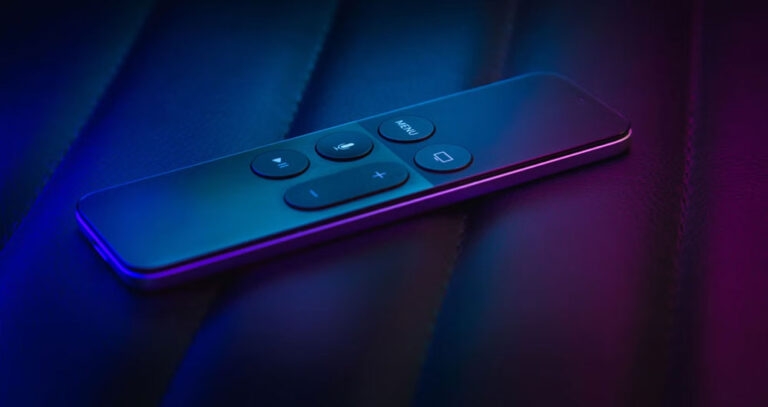
Con el control remoto de Apple TV, puedes mejorar tu experiencia de entretenimiento con Apple TV. Debido a su diseño elegante y superficie sensible al tacto, es ideal para transmitir programas, películas y aplicaciones.
Sin embargo, ocasionalmente hay fallos asociados con la tecnología. Es común encontrar problemas de “Botones de volumen que no funcionan en el control remoto de Apple TV”.
Este inconveniente puede ser bastante molesto, especialmente cuando estás en medio de tu programa favorito. ¡No hay necesidad de preocuparse! Aquí hemos recopilado algunas soluciones efectivas para abordar este problema. Así que, comencemos con la guía.
Por qué los botones de volumen no funcionan en el control remoto de Apple TV
Hay varias razones por las que los botones de volumen no funcionan en los controles remotos de Apple TV, lo que te ayudará a encontrar la mejor solución. Puede ser causado por varios factores:
Fallos de software
Daños físicos
Problemas de batería
Problemas de conexión
Configuraciones de Apple TV
Cómo solucionar el problema de los botones de volumen que no funcionan en Apple TV
Aquí hay algunos métodos que debes aplicar para solucionar permanentemente el problema de que el botón de volumen no funciona en Apple TV:
Solución 1: Reinicia tu Apple TV
Generalmente, reiniciar el Apple TV solucionará cualquier fallo aleatorio. Así que, puedes reiniciar tu dispositivo manteniendo presionados los botones Atrás o MENU mientras presionas el botón TV.
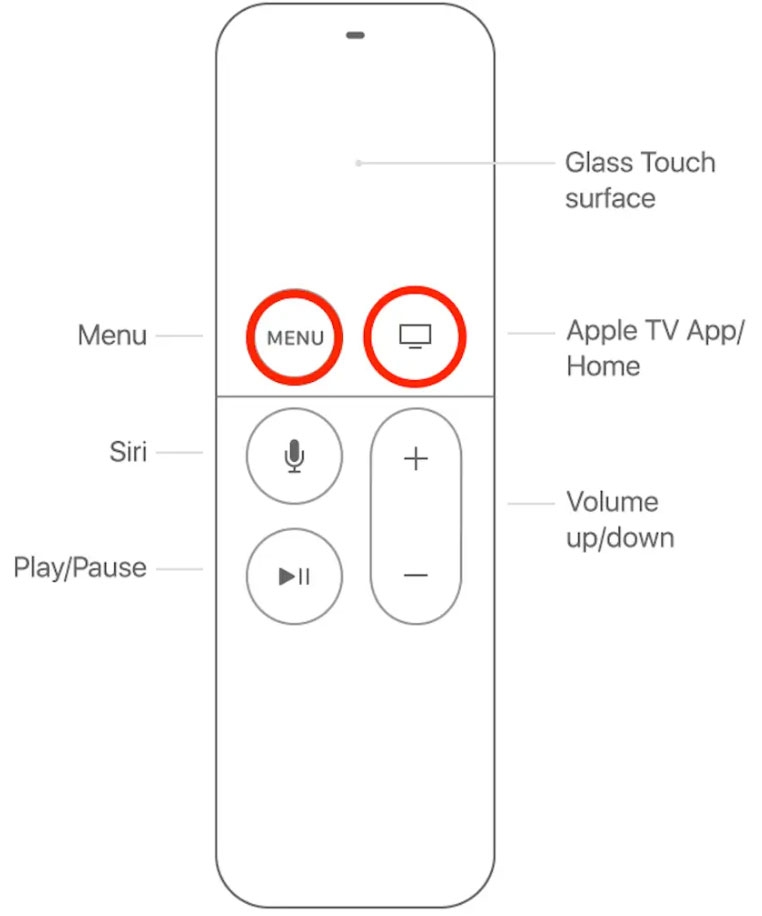
Cuando la luz indicadora de Apple TV parpadea rápidamente, mantén presionados estos dos botones. Cada vez que veas que la luz de Apple TV parpadea, desconéctalo de la pared. Debes esperar al menos cinco segundos antes de volver a encenderlo. Deberías ver el logo de Apple en tu TV si reinicias correctamente.
Solución 2: Reinicia el control remoto Siri de Apple TV
Para solucionar problemas como que el volumen no funcione en el control remoto Siri de Apple TV:
Reinicia la máquina rápidamente.
Mantén presionados simultáneamente los botones Bajar volumen y Menú durante 5 segundos.
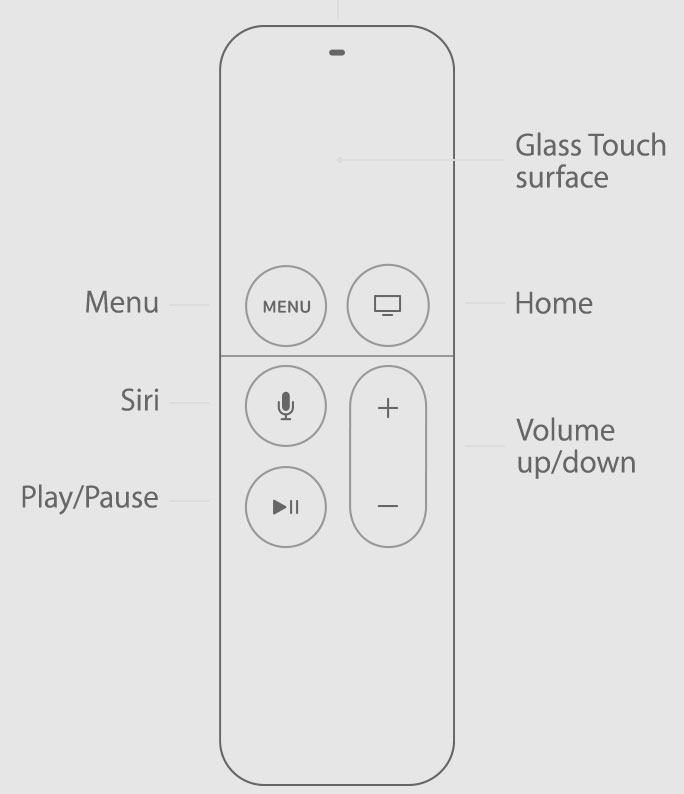
- Tan pronto como la luz de estado del control remoto se vuelva ámbar, suelta los botones. De esta manera, se pueden resolver los fallos de software y puede restablecerse la vinculación del control remoto con Apple TV, lo que podría resolver el problema.
Solución 3: Verifica el nivel de batería
Debes verificar el nivel de batería de tu control remoto Siri de Apple TV si estás experimentando problemas de volumen. Puede ser difícil operar el control remoto si las baterías están bajas. Para verificar, sigue estos pasos:
En tu Apple TV, ve a Configuración.
Ve a Controles remotos y dispositivos.
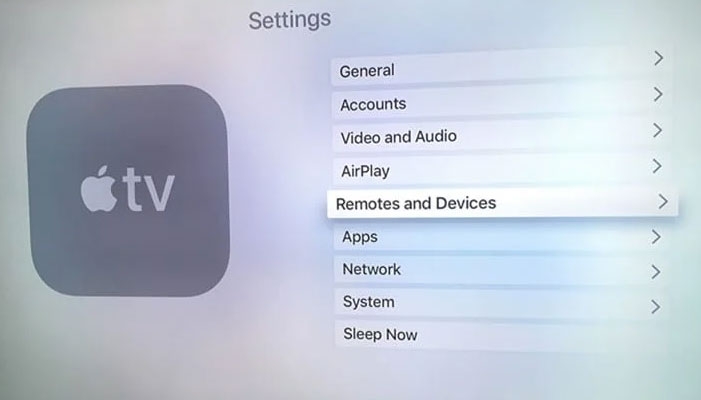
A continuación, haz clic en Control remoto.
Bajo Batería, puedes ver una indicación del nivel de la batería.
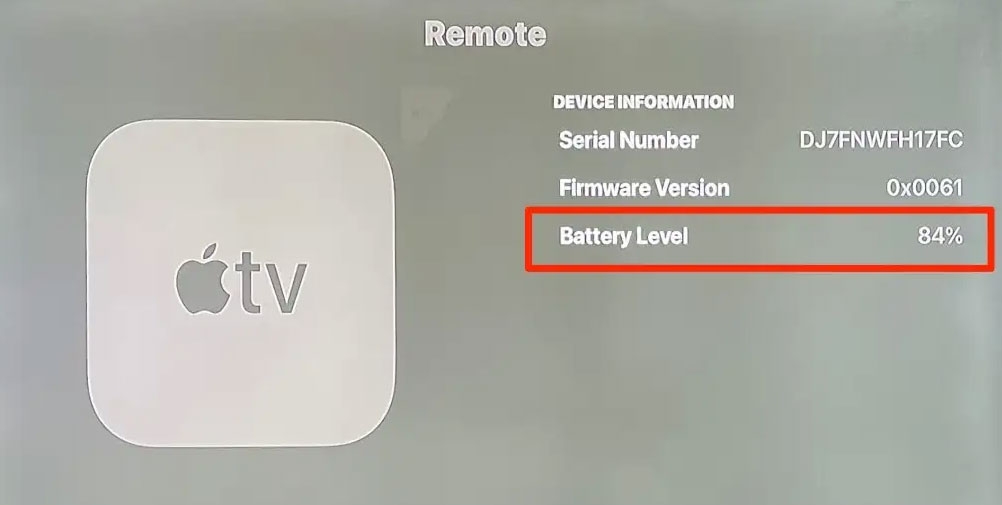
- Si el nivel de batería es bajo, cárgalo.
Solución 4: Desvincula y vuelve a vincular el control remoto Siri con Apple TV
Para solucionar problemas de volumen con los controles remotos de Apple TV, desvincula el control remoto Siri.
En tu Apple TV, ve a Configuración.
Desde el menú Controles remotos y dispositivos, elige Bluetooth.
En la lista de dispositivos emparejados, localiza tu Control remoto Siri.
Selecciona Olvidar dispositivo o Desvincular para desvincularlo.
Si se te solicita, confirma la acción.
Si deseas vincular tu control remoto Siri con tu Apple TV, sigue estos pasos:
Debes apuntar el control remoto hacia el Apple TV.
Mantén presionados los botones Menú y Subir volumen durante 5 segundos hasta que el Apple TV muestre una luz de estado blanca.
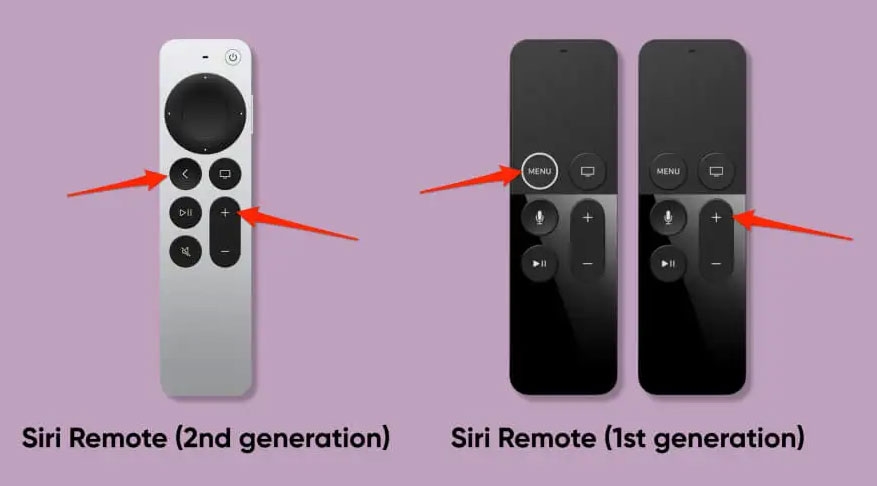
- Para completar el emparejamiento, coloca el control remoto encima del Apple TV.
Solución 5: Acerca el control remoto al TV
Para algunos modelos de TV, el control remoto de Apple TV utiliza IR (Infrarrojos) para ajustar funciones del TV, como el volumen. Se comunica con la caja de Apple TV a través de Bluetooth. Desafortunadamente, esto puede verse obstaculizado por problemas típicos de IR.
Incluso si estás lejos del TV, Bluetooth funcionará, pero IR puede tener dificultades para cubrir distancias más largas, especialmente en condiciones de mucha luz.
Verifica si tus controles de volumen comienzan a funcionar cuando te acercas al TV. Las señales IR no son lo suficientemente fuertes para superar la distancia o la interferencia si solo funcionan a distancias más cercanas.
Solución 6: Limpia los sensores IR
También es importante verificar si la suciedad ha obstruido los sensores en lo que respecta a IR. Asegúrate de que no haya polvo ni materia extraña bloqueando el sensor IR en el TV o el transmisor en el control remoto.
Curiosamente, Bluetooth no se verá afectado por esto, así que si el volumen es intermitente o no funciona, podría ser debido a Bluetooth.
Solución 7: Desconecta dispositivos Bluetooth
Puede ser necesario desconectar todos los dispositivos Bluetooth de tu Apple TV 4K si reiniciar el control remoto no resuelve tu problema. Los dispositivos Bluetooth que cuentan con control de volumen pueden restringir la funcionalidad de tu control remoto de Apple TV 4K si has conectado uno.
Solución 8: Usa un iPhone o iPad como control remoto
Puedes usar un iPhone o iPad como control remoto sustituto si tu control remoto de Apple TV está experimentando problemas de volumen debido a problemas físicos. Para comenzar, sigue estos pasos:
Asegúrate de que tu iPhone o iPad esté conectado a la misma red Wi-Fi que tu Apple TV.
Después, en tu iPhone o iPad, abre la aplicación Control remoto.
Haz clic en Agregar dispositivo (+).
Luego, de la lista de dispositivos, selecciona tu Control remoto de Apple TV.
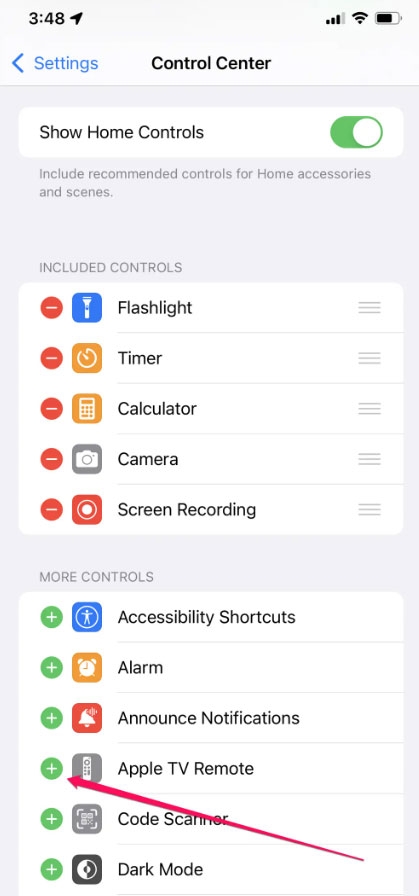
- Usando tu Apple TV, ingresa el código de 4 dígitos.
Solución 9: Verifica el soporte HDMI-CEC en tu TV
Para soportar múltiples dispositivos, se introdujo HDMI-CEC o Control de Electrónica de Consumo. Con esta función, podrás controlar todos los dispositivos conectados simultáneamente.
Tu TV no requiere múltiples controles remotos para controlar los altavoces, Apple TV 4K y reproductores de Blu-ray conectados a él. Si tu control remoto de Apple TV 4K no tiene control de volumen, debes verificar si tu TV tiene habilitado HDMI-CEC.
En el control remoto nativo de tu TV, presiona el botón Menú.
Haz clic en Más.
Bajo Configuraciones del TV, selecciona Configuraciones.
Desde el menú de Configuraciones, selecciona Entradas.
Para habilitar HDMI-CEC o Control HDMI, selecciona la función.
Puedes intentar volver a cambiar a tu Apple TV 4K como fuente de TV para ver si el problema se ha resuelto.
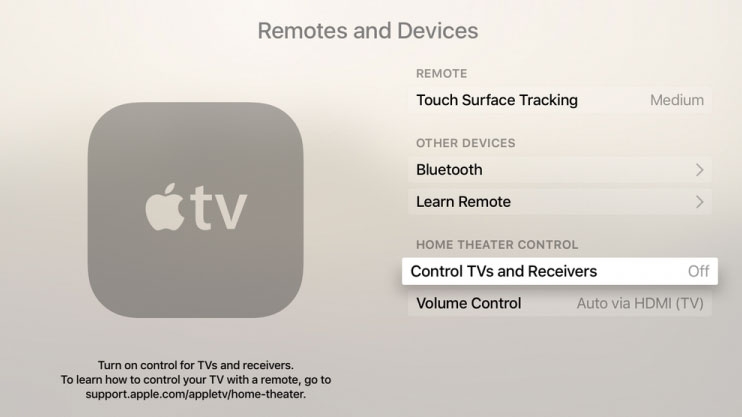
En tu Apple TV 4K, asegúrate de que HDMI-CEC esté habilitado.
En tu Apple TV 4K, abre Configuraciones.
Ve a Controles remotos y dispositivos.
Para habilitar la función, desplázate hacia abajo y haz clic en Controlar TVs y receptores.
Solución 10: Prueba otro control remoto
Siempre es una buena idea probar diferentes controles remotos si posees múltiples Apple TVs o tienes un amigo dispuesto a prestarte el suyo. Podrías tener un problema con tu Apple TV, tu TV, o una combinación de ambos.
Si ninguno de los controles remotos funciona, podrías tener un problema con tu Apple TV, tu TV, o ambos. Sería una buena idea restablecer de fábrica tu Apple TV y asegurarte de que todas las configuraciones en el TV y la caja de Apple TV sean correctas.
De manera similar, puedes intentar usar el control remoto con otro Apple TV; si el problema de control de volumen ocurre, indica que hay un problema con el control remoto.
Solución 11: Actualiza el sistema operativo
Intenta actualizar la versión de tvOS de tu Apple TV 4K. Puede haber algunos errores o fallos en la versión actual que están causando este problema.
Inicialmente, ve al menú Configuraciones en tu Apple TV 4K.
Selecciona Sistema de la lista.
Haz clic en Actualizaciones de software.
Elige Actualizar software.
Debes descargar e instalar cualquier actualización disponible.
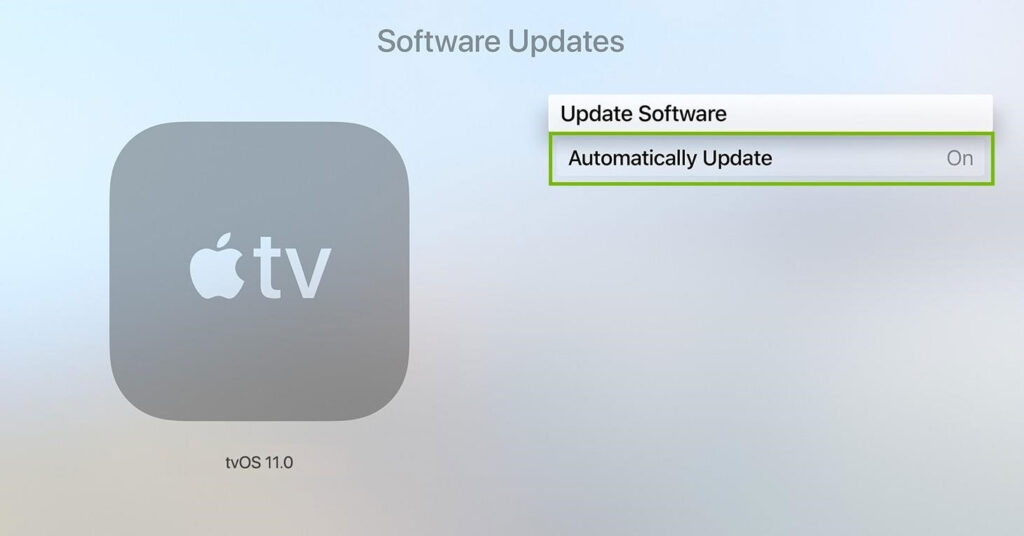
Asegúrate de que el problema se haya resuelto después de que se haya completado la instalación.
¿Cómo conecto mi iPhone a mi Apple TV?
Usando Apple TV o un TV inteligente, puedes mostrar cualquier cosa que veas en tu iPhone.
Usando el Centro de control de tu iPhone, selecciona el Apple TV o un TV inteligente habilitado para Air Play2 como tu destino de reproducción.
Tu iPhone necesita estar emparejado con el TV a través de AirPlay si aparece un código en la pantalla del TV.
Así que eso es todo lo que tenemos para ti sobre cómo solucionar el problema de que los botones de volumen no funcionan en tu Apple TV. Esperamos que encuentres útil este artículo. No dudes en comentar abajo si deseas más información.
Lectura adicional:
Mejores códigos secretos de iPhone que necesitas conocer
4 aplicaciones IPTV imprescindibles para Apple TV
Cómo mover o eliminar aplicaciones en Apple TV
Recibe nuevas publicaciones en tu bandeja de entrada.
No spam. Cancela la suscripción en cualquier momento.