Transferencia de Archivos · 6 min read · Mar 10, 2026
Warpinator | Transfiere Archivos Inalámbricamente Entre Linux y Android

Es común tener múltiples computadoras en casa. Sin embargo, cuando las tienes en tu espacio de trabajo, probablemente optes por configurar una Red de Área Local (LAN).
Compartir archivos a través de tales redes es una tarea problemática, especialmente para los novatos. De lo contrario, también hay mucho lío asociado con el proceso. Aquí es donde entran en juego herramientas como Warpinator.
La buena parte es que no se limita solo a LAN; puedes usarlo en dispositivos que comparten una red estándar, preferiblemente.
Si es por cable, no necesitas una conexión a internet, pero aseguras una transferencia rápida y confiable. ¡Así que, desatemos para aprender más sobre cómo funciona Warpinator!
¿Qué es Warpinator?
Warpinator es un software de código abierto que Linux utiliza como predeterminado para compartir archivos de manera conveniente a través de su red. La comunidad de Linux Mint ha desarrollado Warpinator. Sin embargo, se incluyó a partir de Linux 20, por lo que algunos podrían encontrarlo; puedes obtenerlo en línea.
Además, como es una herramienta de software de código abierto, incluso puedes consultar su repositorio de GitHub para descargarlo. Es robusto, rápido y eficiente para compartir archivos de Ubuntu a través de una red. Esto incluye tanto redes por cable como inalámbricas, especialmente LAN.
Warpinator – El No Oficial
La tarea principal de Warpinator es compartir archivos entre dispositivos en una red, que también pueden ser PC, Android, iOS y Mac. En tales casos, puedes usar sus respectivas versiones.
Sin embargo, estos no serán oficiales. Aún así, sería incorrecto llamarlos ilegales, ya que la comunidad OSS otorga a los usuarios el derecho a modificar y distribuir el software de código abierto existente.
¿Cómo Instalar Warpinator?
Para instalar Warpinator y sistemas similares, visita el sitio web oficial de Flathub y haz clic en el botón Instalar. Después de descargar el archivo, procede a completar la instalación. Asegúrate de que necesitarás privilegios administrativos para iniciar sesión adecuadamente.
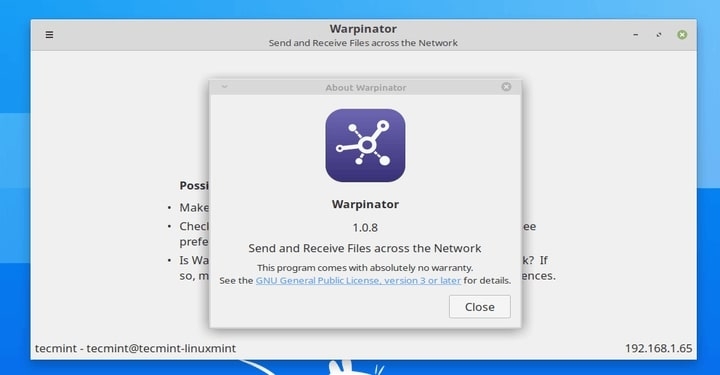
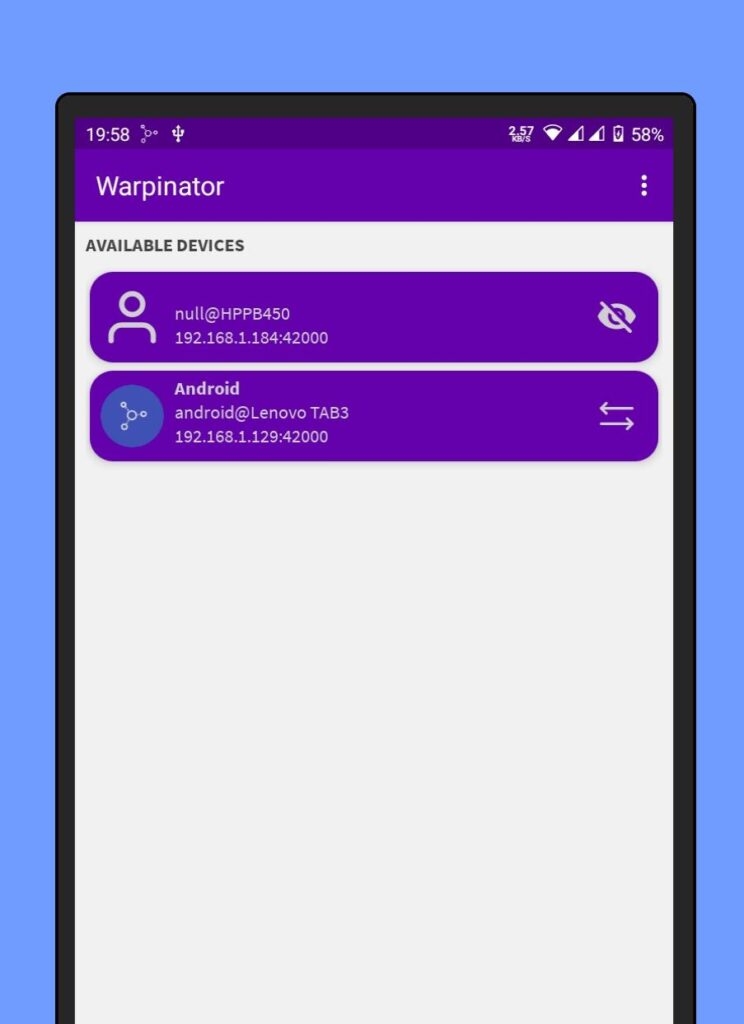
Cuando se trata de tus teléfonos inteligentes, también puedes descargar la aplicación para iOS y Android. Sin embargo, las cosas resultan diferentes ya que el desarrollador no es Linux Mint aquí. Aún así, utiliza el mismo protocolo. Para descargar Warpinator en Android, consulta el enlace aquí.
Instalar Warpinator Manualmente en Linux Mint 20
- Abre la Terminal y ejecuta el comando dado a continuación
sudo apt install warpinatorDespués de la instalación, Warpinator aparecerá en el menú. Si no, puedes abrir Warpinator desde la herramienta de línea de comandos.
- Ejecuta el comando en la Terminal para ir a Warpinator
warpinatorInstalar Manualmente Linux Mint 19.x y Superior
Linux Mint ha creado un repositorio PPA donde obtendrás Warpinator para versiones más antiguas de Linux. Sin embargo, estos no instalarán la herramienta de transferencia de archivos directamente, sino que instalarán el PPA. Después de eso, deberías actualizar el índice de paquetes y luego proceder a la instalación de la herramienta.
sudo add-apt-repository ppa:clementlefebvre/grpcsudo apt updatesudo apt install warpinator¿Cómo Usar Warpinator?
Para usar Warpinator, el primer paso es instalarlo en todos los dispositivos de la red.
Además, sigue los pasos dados a continuación:
Abre Warpinator en todos los dispositivos a través de la LAN
Usa tu dispositivo de envío y toca el dispositivo al que deseas enviar el archivo
En una computadora de escritorio/portátil, arrastra o suelta tus archivos desde tu computadora en la Caja de Transferencia de Archivos
Para Smartphone, toca la opción Transferir y elige los archivos/carpetas que deseas compartir
Ahora, tu dispositivo de envío enviará una solicitud al dispositivo receptor, que debes aprobar.
¿Cómo Solucionar Problemas de Warpinator que No Funciona?
Cuando Warpinator no funciona, instala la aplicación o software en tu dispositivo y espera a que se descubran entre sí. Debes asegurarte de que todos los dispositivos estén en la misma red y configurados adecuadamente. A continuación, tus dispositivos recibirán un código de grupo que debe ser el mismo en todos los dispositivos de la red.
Por razones de seguridad u otras, si usas VPN, cortafuegos o similares, desactivarlos por el momento puede ayudar. Una aplicación oficial para esto e incluso las no oficiales pueden conectarse. La única condición es que deben funcionar en el mismo protocolo.
Características de Warpinator
Hay varias características de Warpinator que lo hacen increíble. ¡Así que, revisémoslas una por una!
1. Interfaz Amigable
Warpinator tiene una Interfaz Gráfica de Usuario amigable, lo que facilita a los principiantes y a los profesionales compartir archivos a través de la red.
2. Protocolos de Red Local
Los protocolos de red local te permiten transferir archivos sin necesidad de una conexión a internet/Wi-Fi.
3. Compartición Multiplataforma
Siendo un software de código abierto, hay diferentes versiones oficiales y no oficiales para otros sistemas. Así, la compartición multiplataforma se ha vuelto más fácil, ya que solo se requiere un protocolo de red común, y muestra la compartición entre dispositivos.
4. Compartición Segura de Archivos
La herramienta de compartición de archivos utiliza cifrado de seguridad para garantizar que los archivos se compartan de manera segura a través de la red.
5. Arrastrar y Soltar
Para compartir archivos fácilmente a través del escritorio, puedes arrastrar y soltar archivos en la caja de transferencia, facilitando el proceso.
6. Actualizaciones en Tiempo Real
Warpinator te permite verificar actualizaciones en tiempo real sobre el estado de las transferencias de archivos. Muestra indicadores de progreso, asegurando que puedas rastrear el proceso de transferencia y estimar el tiempo restante para archivos grandes.
¿Es Seguro Usar Warpinator?
Sí, Warpinator es seguro de usar. Ha desarrollado varias características para garantizar su seguridad. Una de ellas incluye permisos de transferencia de archivos incluso después de conectar dispositivos en la red. Así, mantiene el malware entrante alejado de tu dispositivo; nadie puede compartir nada sin tu permiso.
Además, aparte de los dispositivos en la red, los dispositivos extranjeros solo pueden conectarse con el tuyo. Por lo tanto, te mantiene seguro. No rastrea tu dispositivo ni sus actividades además de la transferencia de archivos. Sin embargo, es un software de código abierto, y pueden ocurrir diferentes variaciones en el futuro.
Preguntas Frecuentes
¿Cuál es el uso de Warpinator?
Warpinator transfiere archivos conectados a una red compartida como LAN o Wi-Fi.
¿Está Warpinator disponible para Windows?
Sí, una versión no oficial pero legal de Warpinator está disponible para Windows.
¿Qué programas son similares a Warpinator?
AirDrop, Snapdrop, EasyJoin, GSConnect y Rsync son similares a Warpinator.
Conclusión
Si estabas buscando más información sobre Warpinator, ¡entonces ya tienes tu respuesta! Es una herramienta eficiente y robusta para compartir archivos a través de una red. Además, es confiable y fácil de usar para principiantes.
Siendo una herramienta de código abierto, puedes acceder a su código fuente, hacer más modificaciones e incluso distribuirlo después. Hay varias versiones de Warpinator; por lo tanto, está disponible para Linux, Windows, Android, iOS e incluso Mac. Aunque algunas son no oficiales, funcionan siguiendo un protocolo común.
Lectura Adicional:
VIM Plug – ¿Es el Mejor Administrador de Plugins de VIM?
Pop OS vs. Ubuntu: Conoce las Diferencias
Hannah Montana Linux: ¿Qué es? ¿Mejor que otras Distribuciones?
Recibe nuevas publicaciones en tu bandeja de entrada.
No spam. Cancela la suscripción en cualquier momento.