Errores de Windows · 7 min read · Dec 31, 2025
Formas de solucionar el error de actualización de Windows 0x800705b4
El código de error de actualización de Windows 0x800705b4 no debe ser ignorado por los usuarios porque puede llevar a bloqueos aleatorios y disminución del rendimiento. No necesitas herramientas de terceros disponibles en el mercado web para resolver el error 0x800705b4. Vamos a repasar las soluciones oficiales que pueden parecer intimidantes pero que no dañarán la computadora en absoluto.
¿Qué es el código de error 0x800705b4?
Millones de máquinas Windows sufren errores, y no es fácil resolverlos ya que persisten de vez en cuando. Entendamos el código de error de actualización de Windows 0x800705b4, para que puedas prevenir que vuelva más adelante.
- Una instalación interrumpida o instalación incompleta
- Entradas irregulares en el Registro de Windows
- Sectores defectuosos en el disco duro
- Archivos del sistema corruptos o archivos del sistema faltantes
- Tu PC con Windows está infectada por amenazas
Solucionar el código de error de actualización de Windows 0x800705b4
Vamos a tratar múltiples escenarios utilizando soluciones oficiales que no consisten en herramientas de terceros para solucionar 0x800705b4 en Windows
Recomendado: Instalación nueva del sistema operativo Windows
Los usuarios tienen un buen conocimiento sobre el uso de la máquina y cómo ha sido tratada a lo largo de los meses. Si crees firmemente que la máquina está infectada por malware o amenazas, entonces puedes considerar la instalación nueva del sistema operativo Windows.
- Toma una captura del número de serie o clave del producto
- Haz una copia de seguridad de los datos en otra unidad o almacenamiento en la nube
El sistema operativo Windows es el objetivo número 1 para atacantes y hackers, y esa es una de las razones que contribuyen a que se requiera una instalación nueva para una PC no protegida.
Descargar Windows 10
Usa DISM para reparar la imagen de Windows 10
Microsoft ha dado a los usuarios la oportunidad de reparar el archivo de imagen de Windows y devolverlo a la vida. El Servicio y Gestión de Imágenes de Implementación (DISM) es una herramienta de comando avanzada que tiene tres opciones.
- CheckHealth
- ScanHealth
- RestoreHealth
Línea de comando: DISM /Online /Cleanup-Image /CheckHealth
Nota: Tu máquina debe estar conectada a internet porque DISM es un proceso en línea.
Debes seleccionar el comando dependiendo de la gravedad del problema, pero vamos a usar todos ellos.
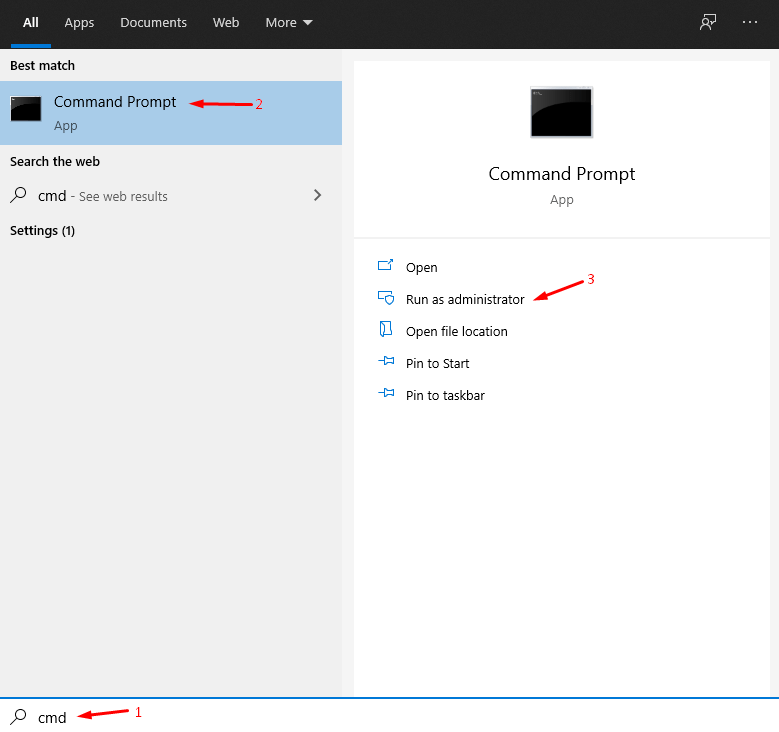
Paso 1: Presiona la tecla de Windows y busca “ CMD ” o “Símbolo del sistema” para abrir como administrador.
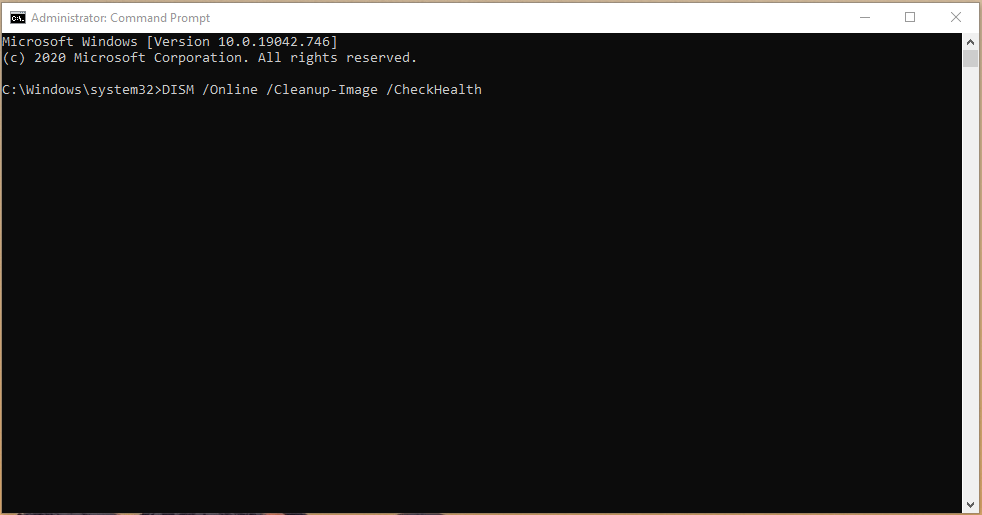
Paso 2: Copia y pega “ DISM /Online /Cleanup-Image /CheckHealth ” para verificar la salud de la imagen existente.
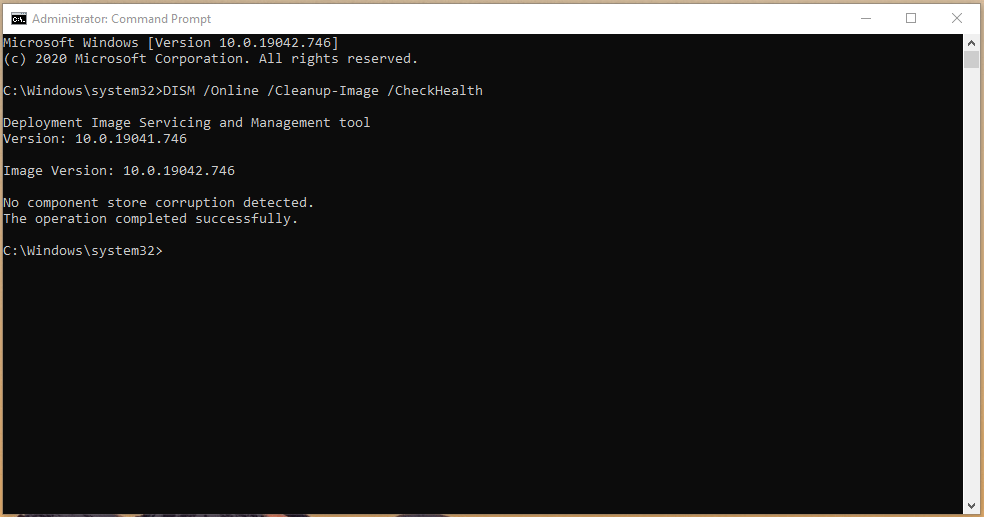
Paso 3: La herramienta de comando integrada de DISM no pudo encontrar corrupción. Puedes detenerte aquí si tienes el mismo resultado, pero debes continuar si se encontraron archivos corruptos en el sistema.
Paso 4: Copia y pega “ DISM /Online /Cleanup-Image /ScanHealth ” para continuar.
Nota: La herramienta DISM tarda de cinco a diez minutos en finalizar el proceso de escaneo.
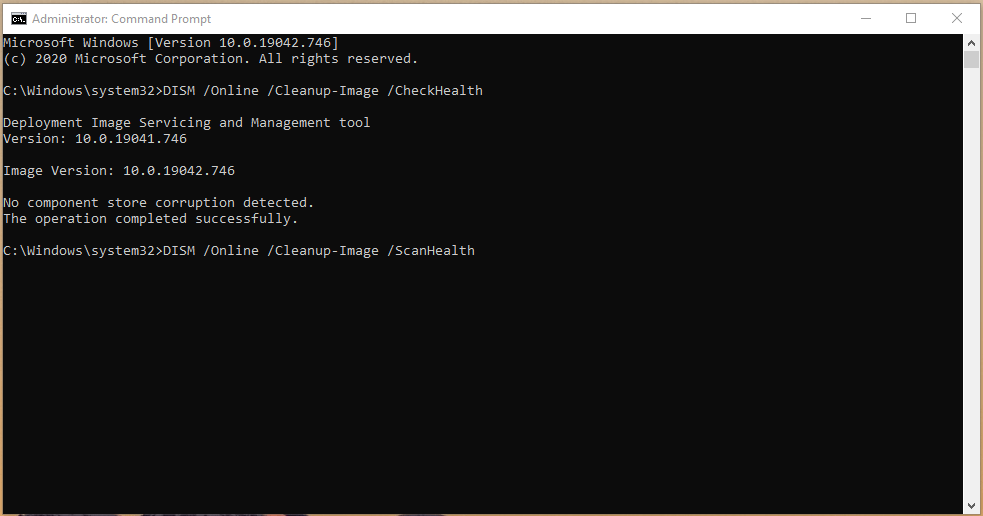
Paso 5: Si tienes un resultado de “ No se detectó corrupción en el almacén de componentes. La operación se completó con éxito.”, entonces no tienes de qué preocuparte. Sin embargo, si el escáner ha encontrado archivos corruptos, entonces pasa al siguiente paso.
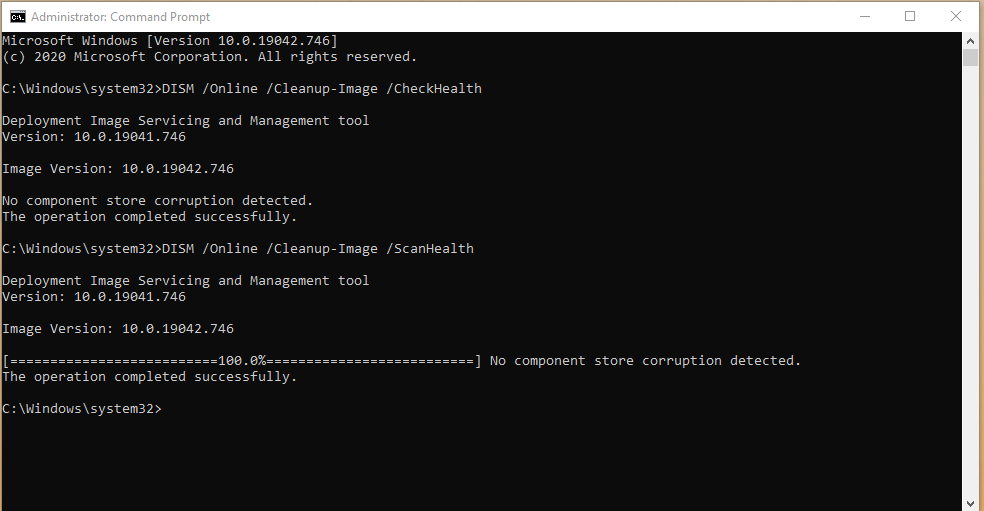
Paso 6: Copia y pega “ DISM /Online /Cleanup-Image /RestoreHealth ” en CMD para solucionar el código de error de actualización de Windows 0x800705b4.
Nota: La duración del proceso de restauración depende del número de archivos corruptos y de la velocidad de descarga/subida de internet.
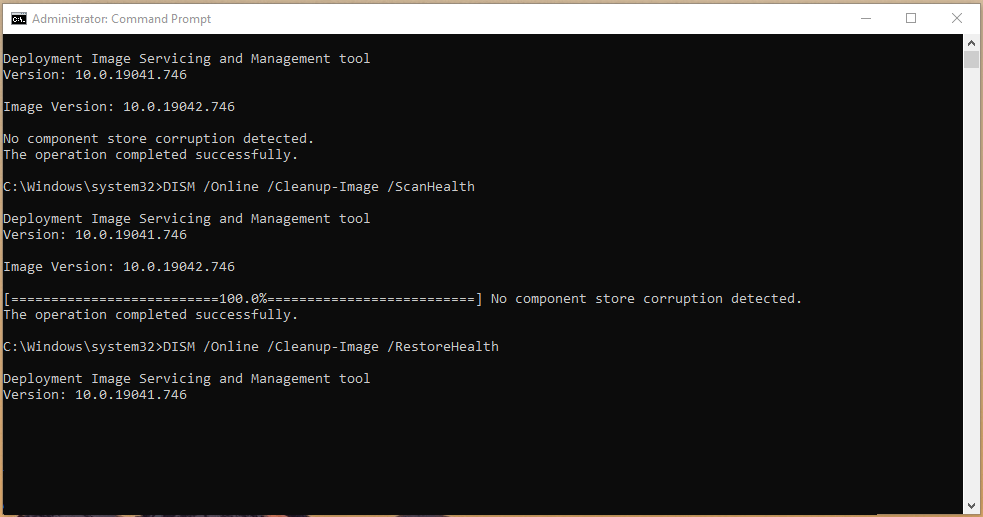
Paso 7: La herramienta integrada de DISM solucionará el error 0x800705b4 de Windows 10.
Resultado: “La operación de restauración se completó con éxito. La operación se completó con éxito.”
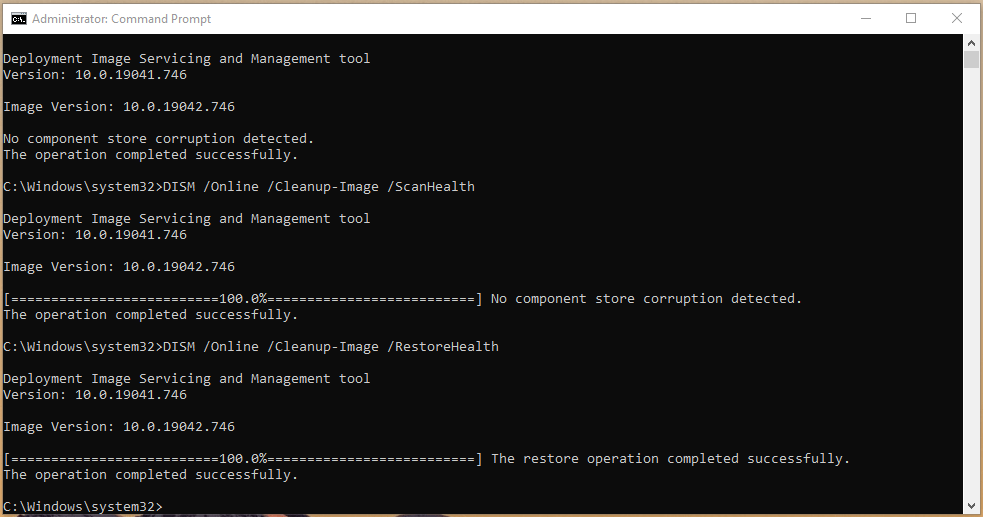
Queremos aclarar que el método DISM no dañará la máquina, incluso cuando no haya problemas para empezar. Puedes ejecutar el escáner DISM para verificar, escanear y restaurar el archivo de imagen, pero requiere una conexión a internet activa.
Verificar el disco duro en busca de sectores defectuosos
Muchas máquinas Windows funcionan con un disco duro mecánico que tiene partes móviles. Es un hecho bien conocido que los componentes de partes móviles desarrollan fallas con el tiempo y el disco duro no es una excepción. Debemos verificar la unidad de almacenamiento mecánica en busca de sectores defectuosos y confirmar que no tiene problemas relacionados con el hardware.
Cierra todos los programas en segundo plano porque la computadora se reiniciará para escanear la unidad.
Paso 1: Presiona Tecla de Windows + S y busca Símbolo del sistema o CMD como administrador.
Paso 2: Escribe “ chkdsk c: /r ” y luego presiona enter para continuar.
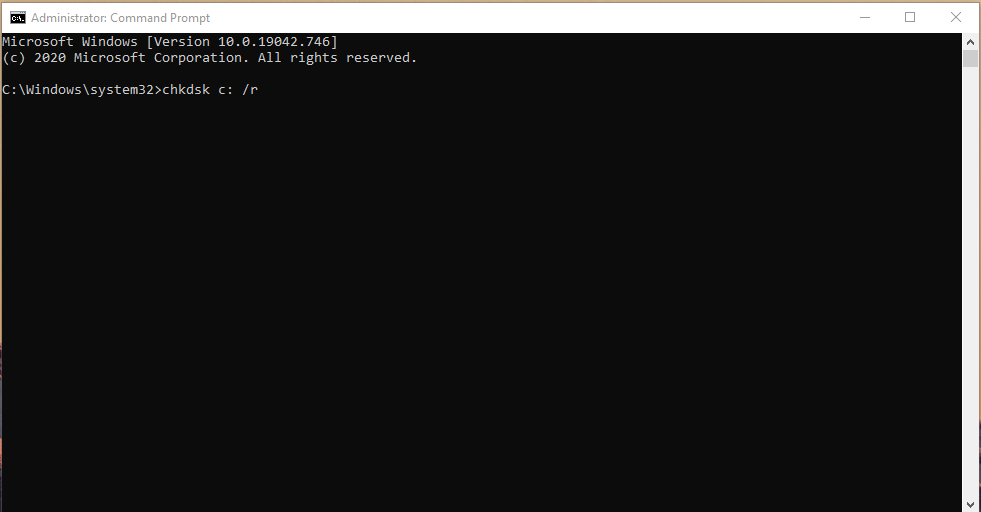
Paso 3: Tu máquina Windows se reiniciará y ejecutará el proceso de escaneo.
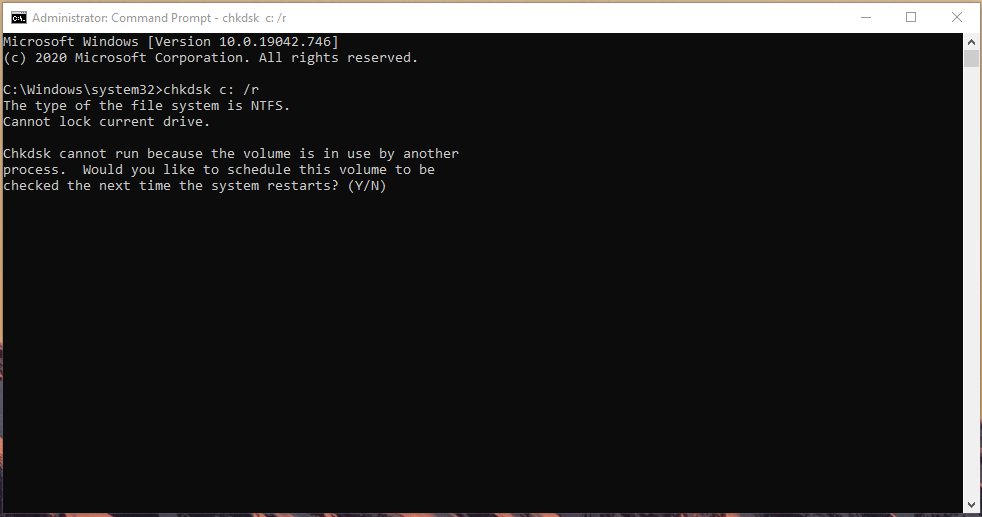
Debes esperar unos minutos para finalizar el proceso de escaneo y tomará mucho tiempo para un viejo disco duro mecánico de 5200 rpm o más lento.
Nuestro disco duro mecánico (5200 rpm) tenía “ 0 KB en sectores defectuosos ”, lo que significa que no tiene problemas. Debes tener en cuenta que el número de KB o MB decidirá la magnitud del sector defectuoso.
Solucionador de problemas de actualización de Windows
Microsoft introdujo un solucionador de problemas en la edición de Windows 10, y eso es un cambio de juego para los usuarios modernos. Puedes hacer buen uso del solucionador de problemas integrado que tiene mucho potencial para resolver problemas similares.
Paso 1: Presiona Tecla de Windows + I para abrir “ Configuración.”
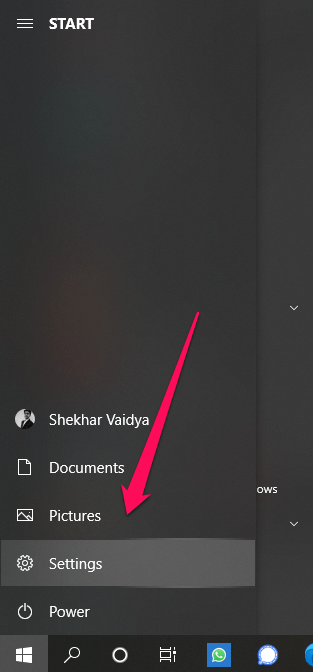
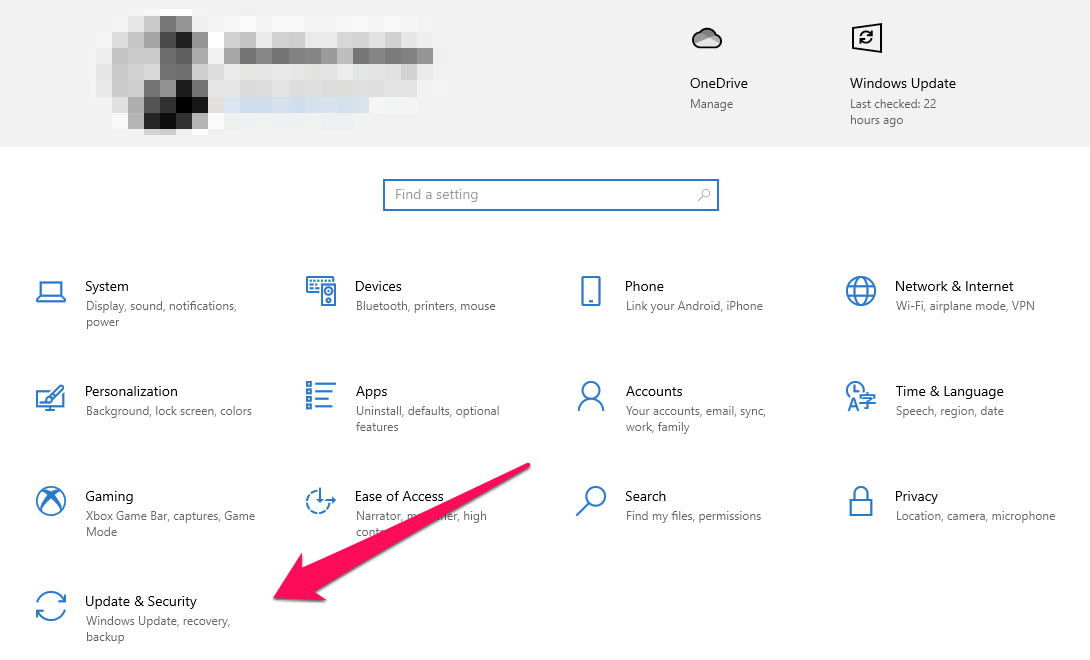
Paso 2: Elige “ Actualización y seguridad ” para continuar.
Paso 3: Elige “ Solucionador de problemas ” y luego haz clic en “ Solucionador de problemas adicional ” para ver más opciones.
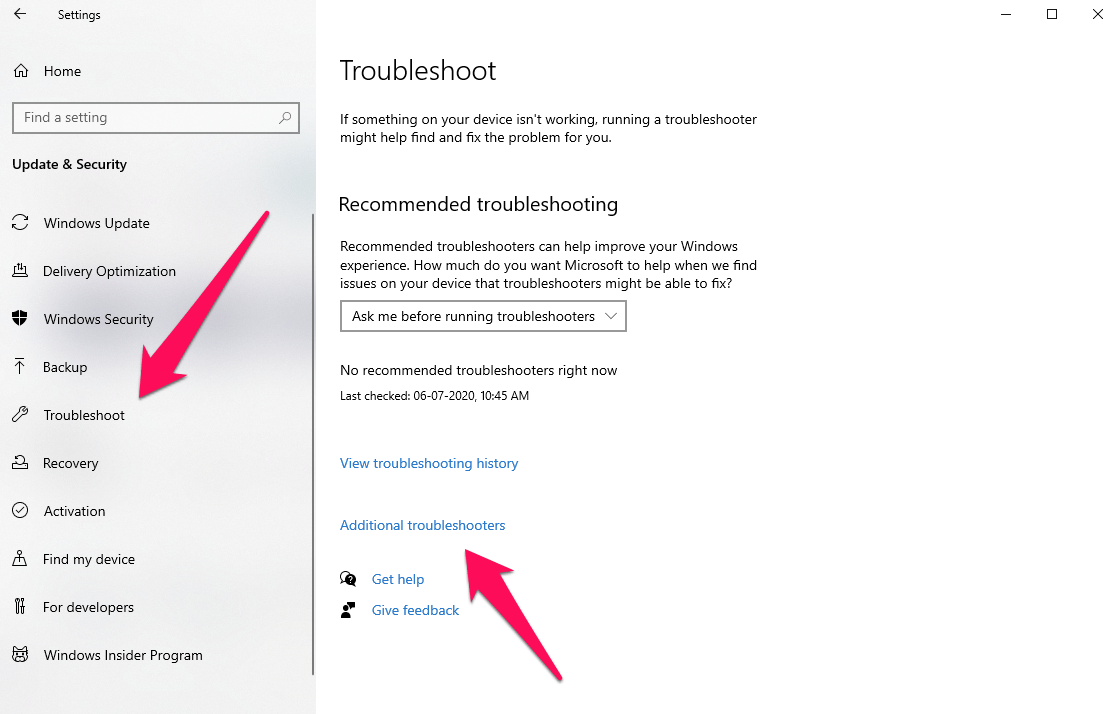
Paso 4: Haz clic en Actualización de Windows para revelar el botón “ Ejecutar el solucionador de problemas ” y haz clic en él para iniciar el proceso.
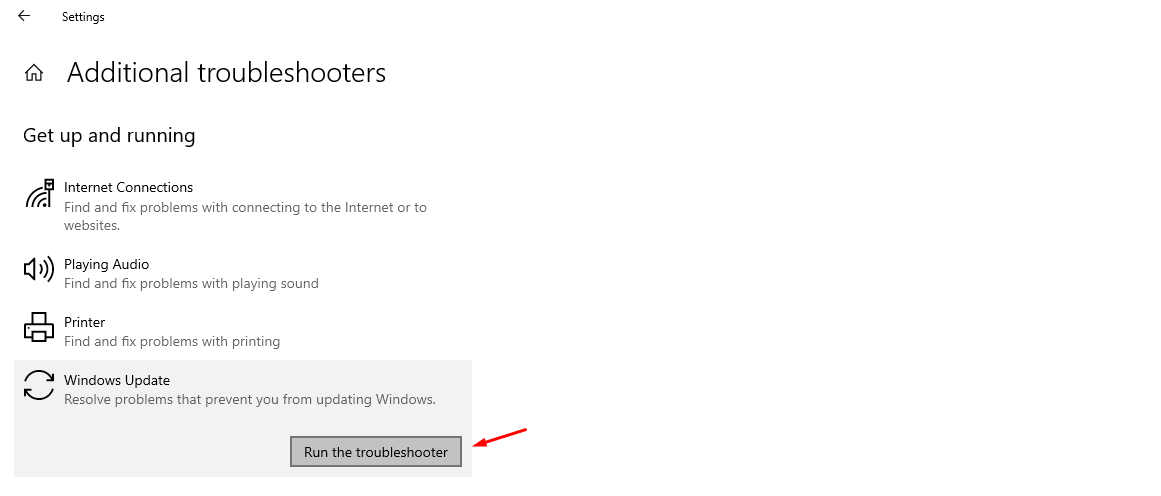
Paso 5: Deja que el solucionador de problemas detecte el problema, lo que toma menos de un minuto.
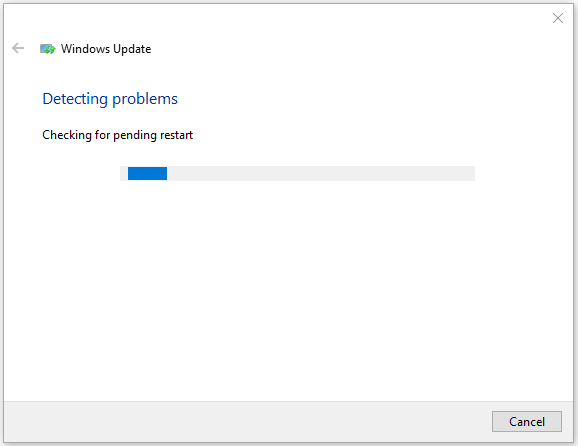
Paso 6: El solucionador de problemas solucionará automáticamente los problemas menores, pero pedirá acción para resolver problemas avanzados.
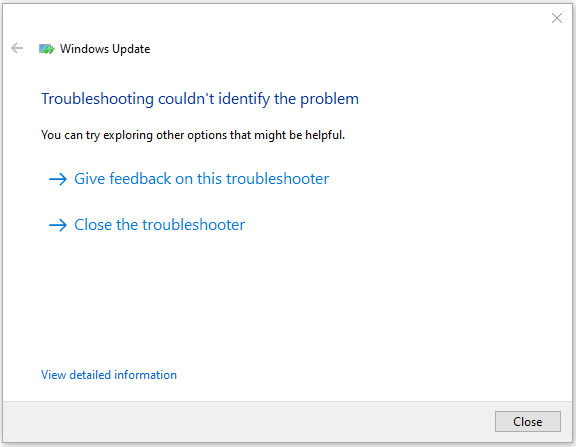
No tuvimos problemas con la actualización de Windows, y esa es la razón que contribuye a que el solucionador de problemas no pudiera encontrar ninguna deficiencia.
Reparar archivos del sistema corruptos
Microsoft comenzó a agregar herramientas avanzadas en la PC con Windows que se pueden acceder a través del Símbolo del sistema. Los lectores pueden hacer buen uso del escáner de archivos del sistema integrado y reparar archivos corruptos sin problemas. Cierra los programas en segundo plano, para que el escáner integrado no se vea afectado mientras tanto.
Paso 1: Presiona Tecla de Windows + S y luego busca el Símbolo del sistema o CMD para abrir como administrador.
Paso 2: Escribe “ sfc /scannow ” y presiona enter para iniciar el proceso.
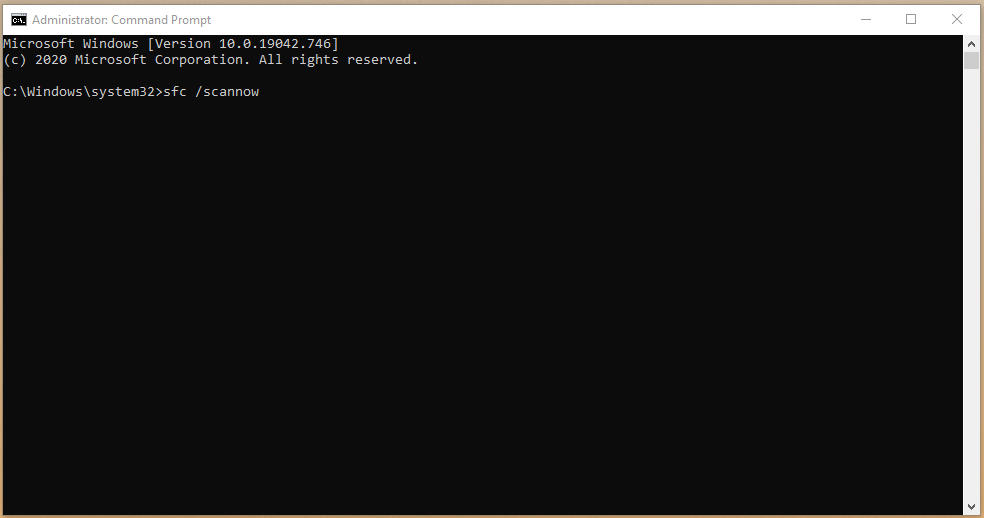
Paso 3: Dale un mínimo de diez minutos a la herramienta para buscar archivos del sistema de Windows corruptos.
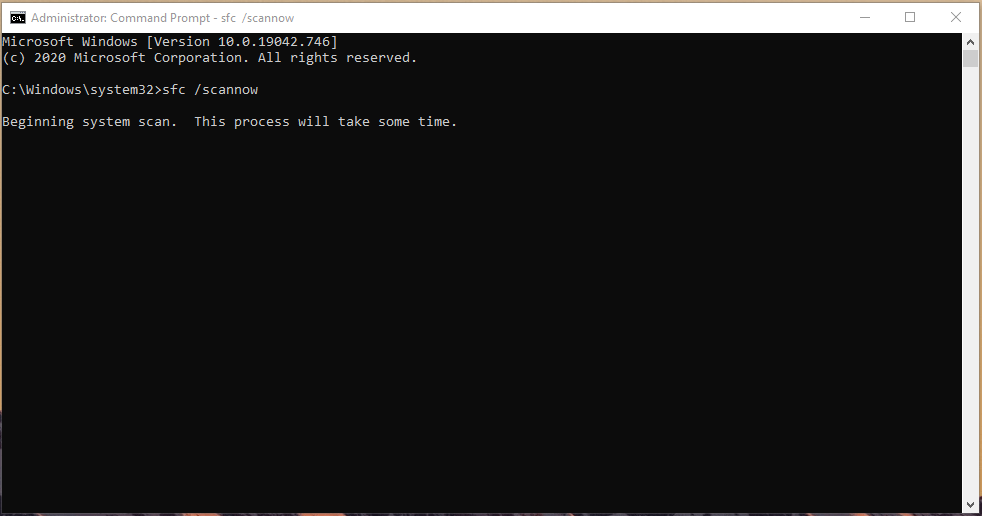
Paso 4: La herramienta integrada buscará archivos del sistema corruptos y los reparará automáticamente.
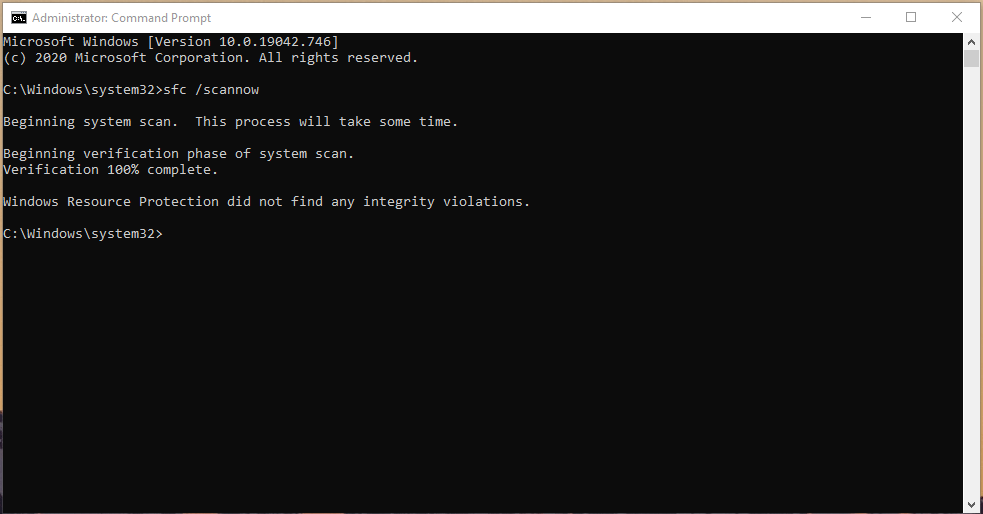
Todo el proceso de escaneo consume menos de diez minutos, pero si hay archivos corruptos, tomará veinte minutos. No cierres el Símbolo del sistema ni apagues la máquina a la fuerza porque vale la pena.
Escanear en busca de amenazas en Windows
Un estudio ha demostrado que Windows tiene millones de amenazas en comparación con los sistemas operativos macOS y Linux. Un agujero es suficiente para que los invasores ataquen la máquina y tu computadora podría estar infectada por amenazas.
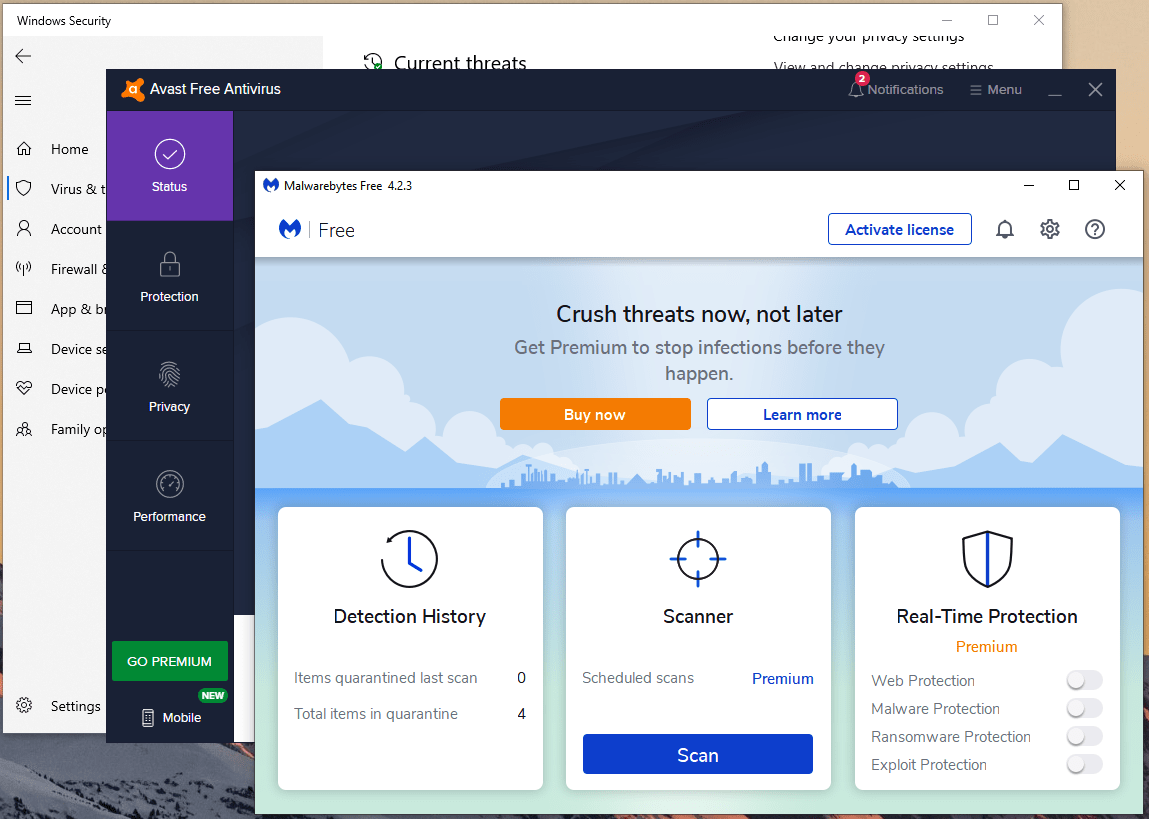
¿Cómo te defiendes contra las amenazas de Windows?
Suscríbete a soluciones de seguridad de terceros como Norton, Bitdefender, Avast, Malwarebytes, etc.
Microsoft reempaquetó Windows Defender como Seguridad de Windows en la edición de Windows 10. Sin embargo, no es consistente y deja pasar amenazas dañinas a través del sistema. Hemos utilizado la combinación de Avast (GRATIS) y Malwarebytes (GRATIS) para prevenir que amenazas avanzadas entren en la máquina.
Nota: No estamos patrocinados ni afiliados con Avast y Malwarebytes. Debes suscribirte a paquetes de pago si no tienes un conocimiento profundo de cómo protegerte en línea.
Conclusión
Hemos mostrado a los lectores cómo resolver el código de error de actualización de Windows 0x800705b4 sin herramientas de terceros. Instalar un nuevo sistema operativo Windows 10 es la mejor manera de contrarrestar el problema de forma permanente. Háganos saber qué solución te ayudó a resolver el código de error 0x800705b4 en la sección de comentarios a continuación.
Si tienes algún comentario sobre Formas de solucionar el error de actualización de Windows 0x800705b4, no dudes en dejarlo en el cuadro de comentarios a continuación. Además, suscríbete a nuestro canal de YouTube DigitBin para tutoriales en video. ¡Saludos!
Recibe nuevas publicaciones en tu bandeja de entrada.
No spam. Cancela la suscripción en cualquier momento.