Xbox Error · 9 min read · Nov 20, 2025
Formas de solucionar el código de error de Xbox 0x803F8001 – 14 soluciones para ayudarte a deshacerte del problema
Xbox One es, sin duda, la mejor consola de videojuegos jamás creada, ofreciendo una experiencia de juego de calidad e inmersiva. Pero hay momentos en los que esta espectacular pieza de hardware no logra ejecutar tus juegos y aplicaciones favoritos.
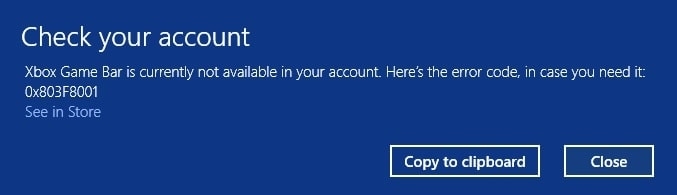
En particular, el código de error 0x803f8001 (¿Posees este juego o aplicación?) puede ser uno de los errores más frustrantes en tu Xbox One. El error suele ocurrir cuando el disco del juego no se carga. Usando esta guía, puedes solucionar el código de error de Xbox 0x803f8001 en poco tiempo.
¿Por qué ocurre el código de error de Xbox 0x803F8001?
Si ves el código de error 0x803F8001 cuando inicias un juego o una aplicación en tu consola Xbox, podría significar que tienes problemas para verificar los derechos de uso. Esto puede significar que el servidor tiene problemas para verificar los derechos de uso o que el juego ya no está en el catálogo de Game Pass.
Hay varias razones por las que esto podría suceder:
- No has iniciado sesión en Xbox Live desde la última vez que jugaste el juego.
- El juego no está disponible en tu región.
- No tienes suficiente espacio de almacenamiento libre en tu dispositivo.
Independientemente de la razón, el problema se puede solucionar fácilmente siguiendo unos pocos pasos simples. Echemos un vistazo a las diversas soluciones disponibles para el código de error de Xbox 0x803F8001.
X formas de solucionar el código de error de Xbox 0x803F8001
Hay varias maneras de deshacerte del código de error de Xbox 0x803F8001. Echemos un vistazo a cada una de ellas una por una:
Ciclo de energía de tu consola
Si estás experimentando el código de error 0x803F8001, se recomienda encarecidamente que realices un ciclo de energía en tu Xbox. El ciclo de energía resolverá cualquier problema que pueda resultar de una actualización corrupta o un disco duro defectuoso. Aquí te explicamos cómo hacerlo:
- Mantén presionado el botón de encendido durante 10 segundos o más hasta que se apague.
- Después de eso, desconéctalo de la toma de corriente y espera 15 segundos antes de volver a enchufarlo.
- Cuando enciendas tu Xbox nuevamente, verifica si esto solucionó tu problema.
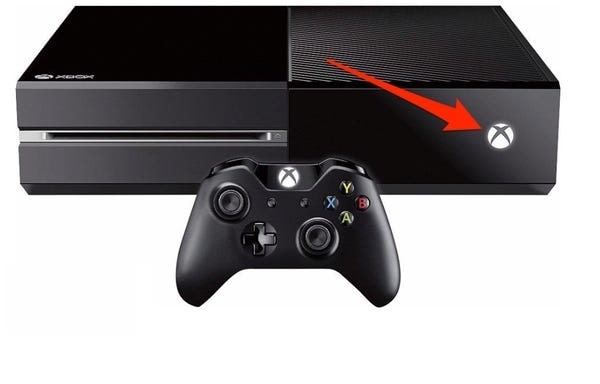
Si no, intenta reiniciar tu consola desconectando todas las fuentes de energía, incluido el cable de alimentación, así como desconectando todos los dispositivos conectados a tu consola, como controladores, auriculares o accesorios.
Realiza un reinicio forzado
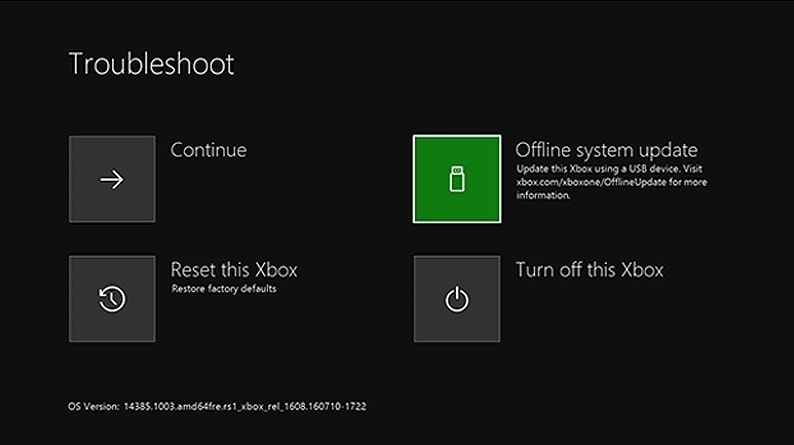
Antes de realizar un reinicio forzado en tu Xbox, debes asegurarte de que te has conectado correctamente a Xbox Live y sincronizado todo. Si no, los datos y configuraciones que no se han sincronizado con Xbox Live se eliminarán.
Si deseas realizar un reinicio forzado, sigue estos pasos:
- Abre el menú presionando el botón izquierdo en el panel de navegación.
- Busca Todas las configuraciones y presiona el botón A para seleccionarlo.
- Navega a Sistema y selecciona Información de la consola y actualizaciones. (Esto abrirá un menú con tres opciones.)
- Haz clic en Reiniciar consola.
Establecer como consola principal
Si aún tienes problemas con tu consola Xbox y encuentras el código de error 0x803F8001, puedes considerar establecerla como tu consola principal siguiendo los pasos a continuación:
- Presiona el botón de Xbox para abrir la guía.
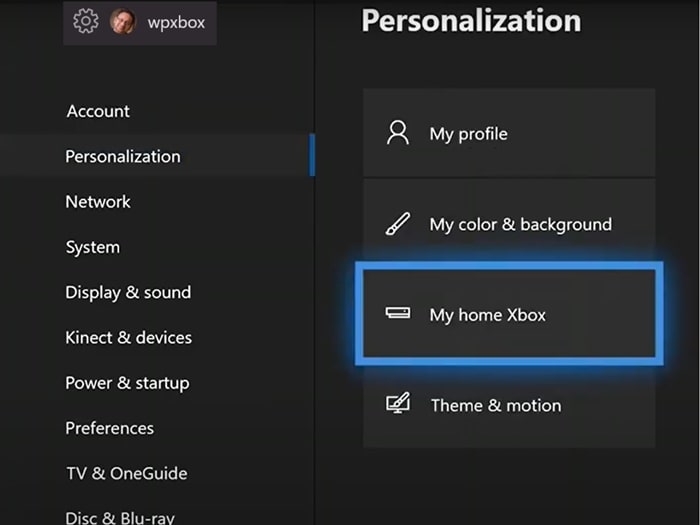
- Elige Sistema, Configuración, luego Personalización y selecciona Mi Xbox principal.
Luego, verifica la información y selecciona cualquiera de las siguientes opciones:
- Hacer de esta mi Xbox principal – Selecciona esta opción para establecer la consola como tu Xbox principal.
- Esta no es mi Xbox principal – Selecciona esta opción para revertir el cambio.
Borrar datos de almacenamiento persistente
A veces, te quedarás atascado en el código de error de Xbox 0x803F8001 si tu consola no está funcionando correctamente. Aquí te explicamos cómo solucionarlo:
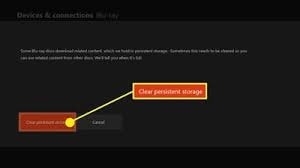
- Primero, ve a Configuración y elige la opción para CD/Bluray y luego Almacenamiento persistente.
- Selecciona Borrar almacenamiento persistente, desconecta tu consola de la toma de corriente y vuelve a enchufarla.
Restablecer la caché de Windows
Microsoft Windows tiene una caché que almacena archivos y carpetas accedidos recientemente. Si esta caché se corrompe, puedes recibir un código de error 0x803F8001. Puedes solucionar este error restableciendo la caché de Windows. Para hacerlo, sigue estos pasos:
- Abre el símbolo del sistema presionando las teclas Win + R.
- Escribe wsreset.exe en el cuadro y presiona Enter.
- Una vez que recibas la confirmación de que la caché se ha borrado, reinicia tu computadora.
Ahora verifica si el problema se ha resuelto o no. Si el problema persiste, sigue las otras soluciones enumeradas en esta publicación del blog.
Actualiza tu sistema operativo
Si aún experimentas problemas con tu Xbox, como juegos que no se cargan o funcionan correctamente, también debes asegurarte de que tu sistema esté parcheado y actualizado. Si estás ejecutando una versión anterior a la que requiere la consola, hay una posibilidad de que experimentes errores.
Sigue los pasos que se indican a continuación para actualizar tu sistema operativo de Windows:
- Escribe Actualizar en la búsqueda de Windows y presiona la tecla Enter en tu teclado.
- En el lado derecho de la ventana, haz clic en la opción Buscar actualizaciones.
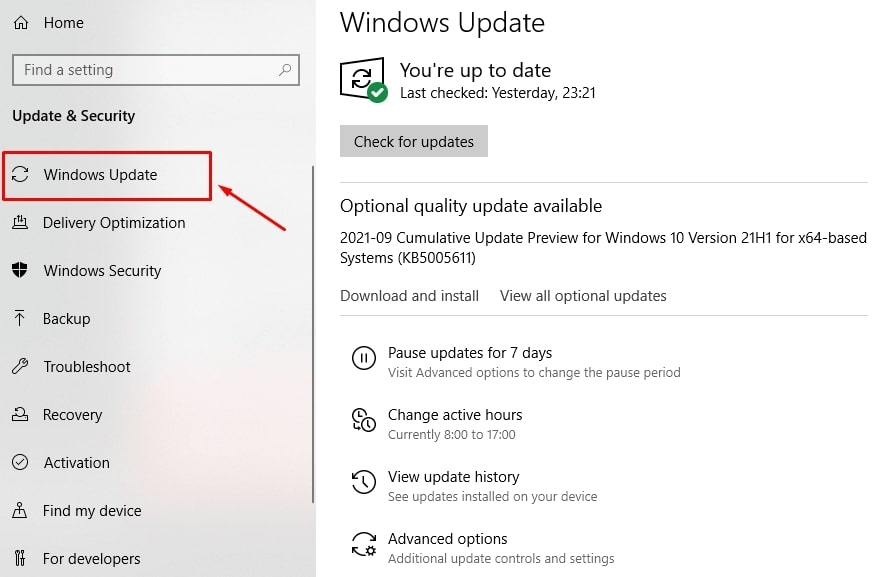
- Espera hasta que se descarguen e instalen todos los archivos requeridos.
- También debes instalar todas las actualizaciones opcionales.
- Reinicia tu dispositivo una vez finalizado y estarás listo para continuar.
Vuelve a registrar la aplicación
A veces, el problema puede estar ocurriendo debido a problemas con el registro de la aplicación en tu dispositivo. Para solucionar este problema, puedes considerar volver a registrar la aplicación siguiendo los pasos que se indican a continuación:
- Primero, haz clic derecho en Inicio y elige PowerShell (Admin).
- Luego, pega el siguiente comando y presiona Enter en tu teclado:
Get-AppXPackage *Microsoft.WindowsStore* | Foreach {Add-AppxPackage -DisableDevelopmentMode -Register "$($_.InstallLocation)\AppXManifest.xml"}- Ahora cierra todos los programas y reinicia tu PC.
Verifica si hay archivos corruptos
A menudo, el código de error de Xbox 0x803F8001 ocurre debido a algunos archivos de aplicación corruptos. En ese caso, necesitas verificar tu sistema en busca de archivos corruptos y reemplazarlos por otros que funcionen. Aquí te explicamos cómo hacerlo:
- Primero, escribe cmd en la búsqueda de Windows.
- Cuando aparezca el símbolo del sistema en los resultados, haz clic derecho sobre él y selecciona Ejecutar como administrador.
- Cuando aparezca el UAC, haz clic en Sí para continuar.
- Luego, usa el comando “SFC /scannow” y presiona Enter.
Por último, simplemente reinicia tu computadora y habrás terminado.
Verifica el estado de Xbox Live
El estado de Xbox Live es algo bueno para verificar antes de jugar. Si todos los servicios no están en funcionamiento, recibirás un código de error 0x803F8001. Esto podría aparecer a veces si algunos o todos los servicios no están en funcionamiento.
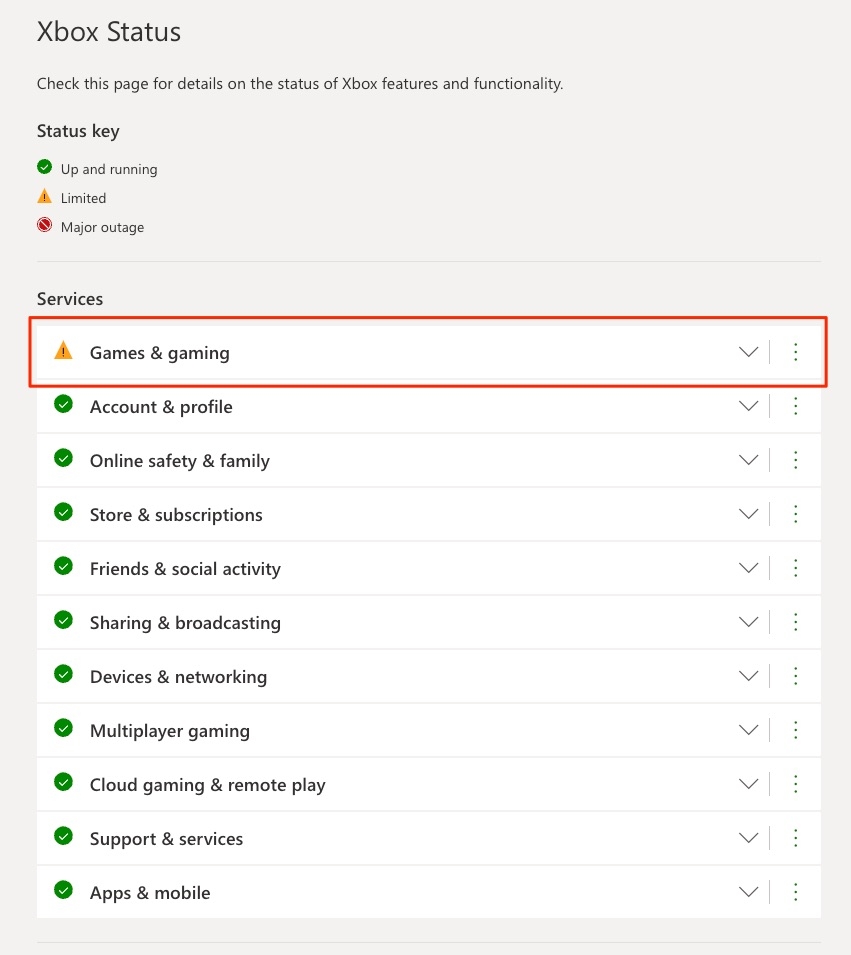
Puedes verificar el estado de Xbox Live presionando el botón de Xbox en tu controlador e yendo a Configuración > Red > Estado. Podrías notar algunas alertas. Si es así, espera a que todos los servicios estén en funcionamiento. Una vez que todos estén activos, puedes intentar jugar el juego nuevamente.
Reinstala el juego
Si tienes problemas para instalar o jugar un juego en tu Xbox One, es posible que necesites reinstalar el juego. Esto se debe a que algunos juegos se han actualizado desde su lanzamiento inicial, y a veces esto causa problemas a los usuarios que no conocen la actualización.
Para reinstalar el juego, sigue los pasos que se indican a continuación:
- Dirígete a la pantalla principal de tu consola.
- Busca el juego que deseas reinstalar y haz clic en la opción “Más opciones” junto a él.
- Luego, haz clic en la opción “Administrar juegos y complementos”.
- Una vez hecho esto, haz clic en la opción “Desinstalar todo” en el menú del lado izquierdo.
Juega usando disco
Para jugar juegos en la Xbox, primero necesitarás insertar el disco del juego en su unidad y luego intentar iniciar el juego nuevamente. Si el disco ya está insertado, verifica si la unidad está funcionando correctamente. Algunos discos rayados o defectuosos también pueden causar problemas durante la carga.
Verifica tu conexión a Internet
Si tienes problemas con un juego o aplicación en línea en tu Xbox y ocurre este código de error 0x803f8001, podría indicar un problema con tu red. Intenta realizar una prueba usando fast.com o speedtest.net para medir el ancho de banda de carga y descarga de tu red para confirmar esto.
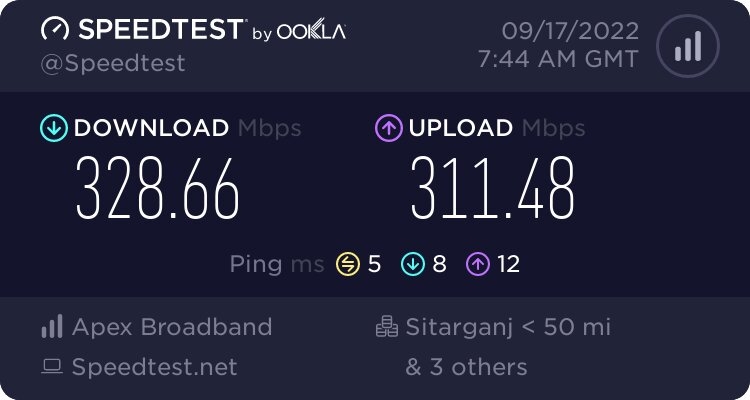
Si tu enrutador o módem indica un problema, reinicia el dispositivo para restablecer la conexión con los servidores de tu ISP. Desconecta el enrutador de su fuente de alimentación y espera de 5 a 10 segundos antes de volver a conectarlo. Luego, realiza la prueba nuevamente para verificar si el problema se ha resuelto o no.
Verifica tu cuenta
Puede haber un problema relacionado con la cuenta en tu Xbox. Si varios usuarios utilizan tu consola, verifica la cuenta que está actualmente conectada. La cuenta que has utilizado para comprar el juego o la aplicación puede no estar activa, lo que explica tu problema.
Para resolver esto, inicia sesión en la cuenta que has utilizado para comprar el juego o la aplicación. Una vez hecho esto, el código de error 0x803f8001 debería mitigarse de inmediato.
Desactiva el antivirus de terceros
Si has instalado recientemente algún programa antivirus de terceros, puede ser la causa de tu error 0x803f8001. Para resolver este problema, podrías desinstalar todos esos programas.
Además, si estás experimentando el error después de instalar un software antivirus genuino, deberías eliminarlo temporalmente para ver si se detiene. Es fácil desactivar Avast y otros programas antivirus de terceros temporalmente.
Palabras finales
Esta guía está creada para ayudar a los jugadores que desean eliminar el código de error 0x803F8001 y sentirse libres para jugar juegos en línea de Xbox. Aquí puedes obtener procedimientos paso a paso sobre cómo solucionar este problema y obtener información sobre las causas comunes y las posibles soluciones que pueden ayudarte a salir de este lío. Esperamos que encuentres útil esta guía.
Recibe nuevas publicaciones en tu bandeja de entrada.
No spam. Cancela la suscripción en cualquier momento.