Solución de problemas · 5 min read · Mar 16, 2026
Formas de solucionar problemas cuando la aplicación de Amazon no funciona en iPhone
La aplicación de Amazon es bastante asombrosa. Puedes pedir cualquier cosa que desees y verificar el estado de cualquier pedido que realices en la aplicación; incluso encuentras muchos códigos de descuento en la aplicación, notificaciones de días de ahorro, recargas completas y mucho más.
La aplicación de Amazon es bastante útil, y cuando no funciona correctamente, puedes perderte mucho, especialmente cuando estás ocupado y te encanta la idea de comprar desde casa.
Si encuentras que tu aplicación de Amazon se cierra inesperadamente o muestra errores, puedes hacer algo para solucionar el problema tú mismo y hacer que la aplicación vuelva a funcionar sin problemas.
Leamos sobre cómo puedes hacer que la aplicación de Amazon vuelva a funcionar en poco tiempo.
¿Cómo solucionar si la aplicación de Amazon no funciona en iPhone?
Reinicia la aplicación de Amazon
A veces, son solo errores de software los que impiden que la aplicación de Amazon cargue sus páginas para realizar operaciones. Lo único que tienes que hacer es cerrar la aplicación por completo. Puede que hayas oído hablar de Forzar la detención de una aplicación.
Aquí están los pasos para cerrar una aplicación en iOS, si tienes un iPhone X o un modelo más nuevo.
Abre el Selector de aplicaciones desde la parte inferior de la pantalla.
Desliza tus aplicaciones para encontrar la aplicación de Amazon.
Cierra la aplicación por completo. Hacer esto eliminará la aplicación de la ejecución incluso en segundo plano.
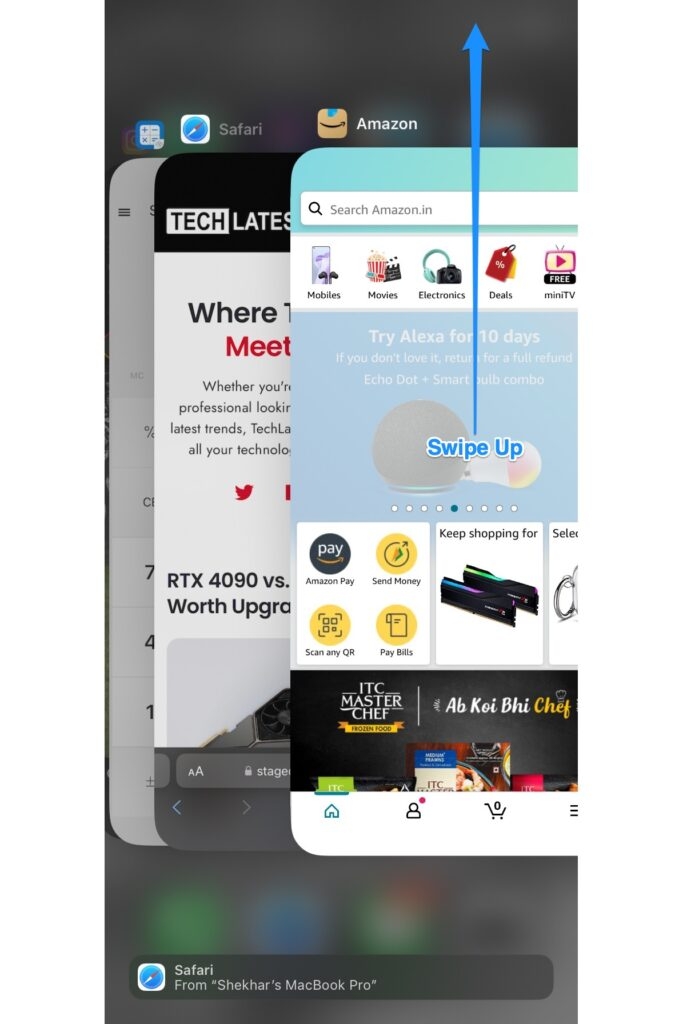
Si estás usando un iPhone 8 o modelos anteriores, presiona el botón de inicio dos veces para encontrar el selector de aplicaciones. Finalmente, desliza hacia arriba la aplicación para cerrarla por completo.
Después de cerrar la aplicación con éxito, vuelve a abrir la aplicación y verifica si la aplicación sigue teniendo fallos.
Asegúrate de que tu conexión a internet sea estable
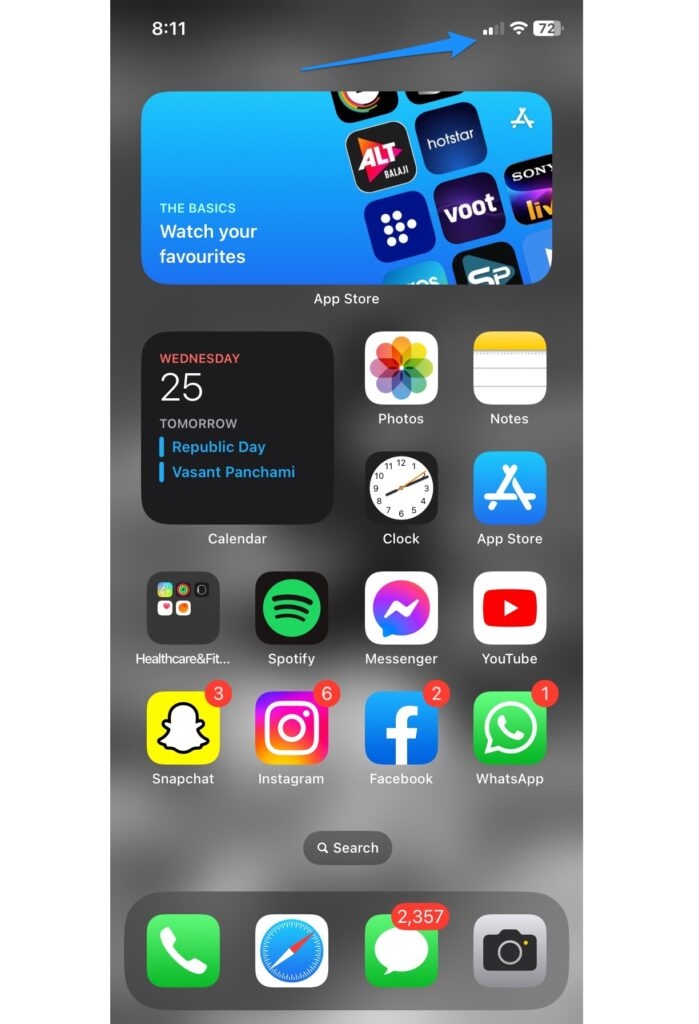
Posiblemente, tu conexión a internet no sea muy fluida, y la aplicación está enfrentando errores de funcionamiento debido a problemas de conectividad.
La aplicación necesita estar en línea ya sea a través de tu red móvil o Wi-Fi. Las conexiones deficientes retrasan la carga de páginas y la navegación. Una conexión segura y fluida eliminará el problema en poco tiempo.
Actualiza tu aplicación de Amazon
La versión actual de la aplicación de Amazon podría enfrentar problemas con tu reciente actualización del teléfono, o tal vez el sistema operativo de tu teléfono no sea compatible, así que es mejor actualizar tu aplicación para resolver el problema.
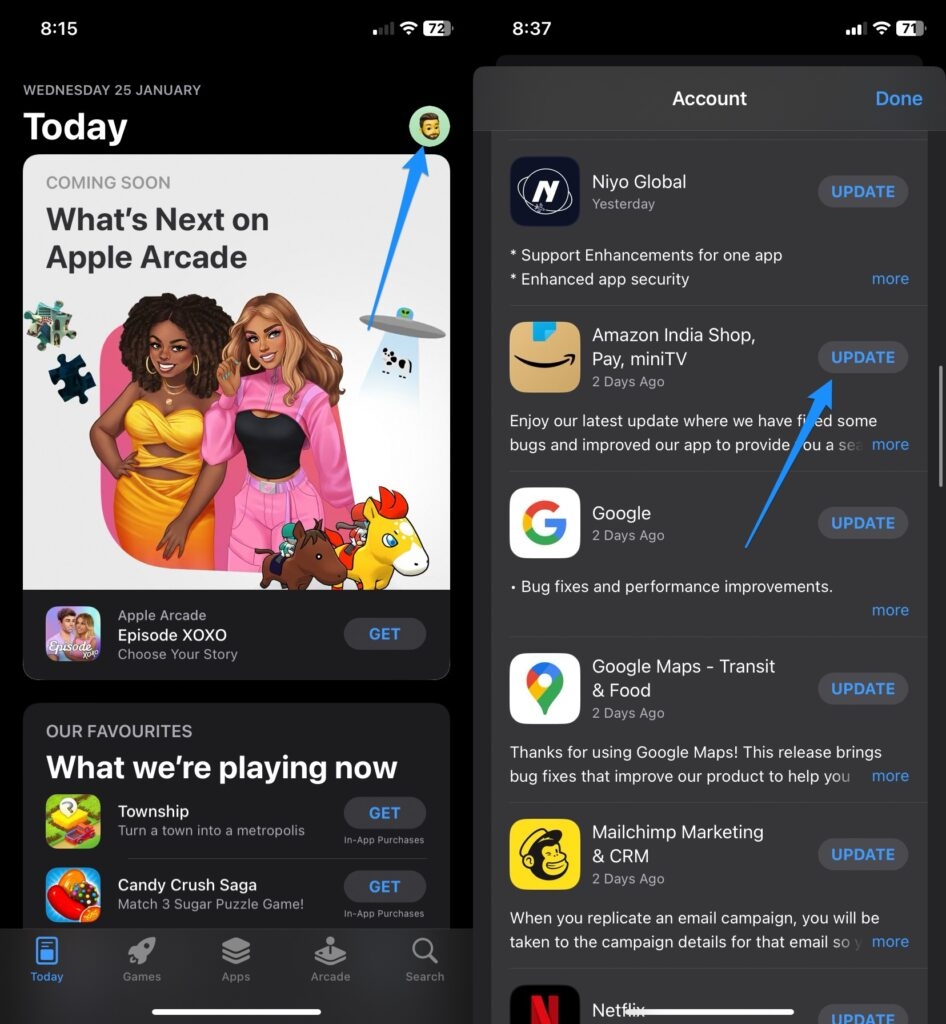
Aquí te mostramos cómo puedes actualizar aplicaciones en iOS.
Tus actualizaciones de aplicaciones se encuentran en el mismo lugar donde actualizas tus aplicaciones: la tienda de aplicaciones.
Abre tu tienda de aplicaciones, y en la esquina derecha, verás el ícono de tu Perfil.
Toca el ícono de Perfil para desplazarte hacia abajo en la lista de aplicaciones.
En el lado derecho de ellas, si ves la opción de actualizar, es hora de que hagas clic en ellas, incluida la aplicación de Amazon.
Una vez que hagas clic en actualizar, la actualización automática y la instalación comenzarán.
Reinicia tu teléfono
Si todo lo anterior no ayuda y aún enfrentas problemas con las aplicaciones de Amazon, lo mejor que puedes hacer es reiniciar tu teléfono por completo, ya que esto ayudará a resolver todos los problemas de software que podrían estar causando problemas con tu teléfono.
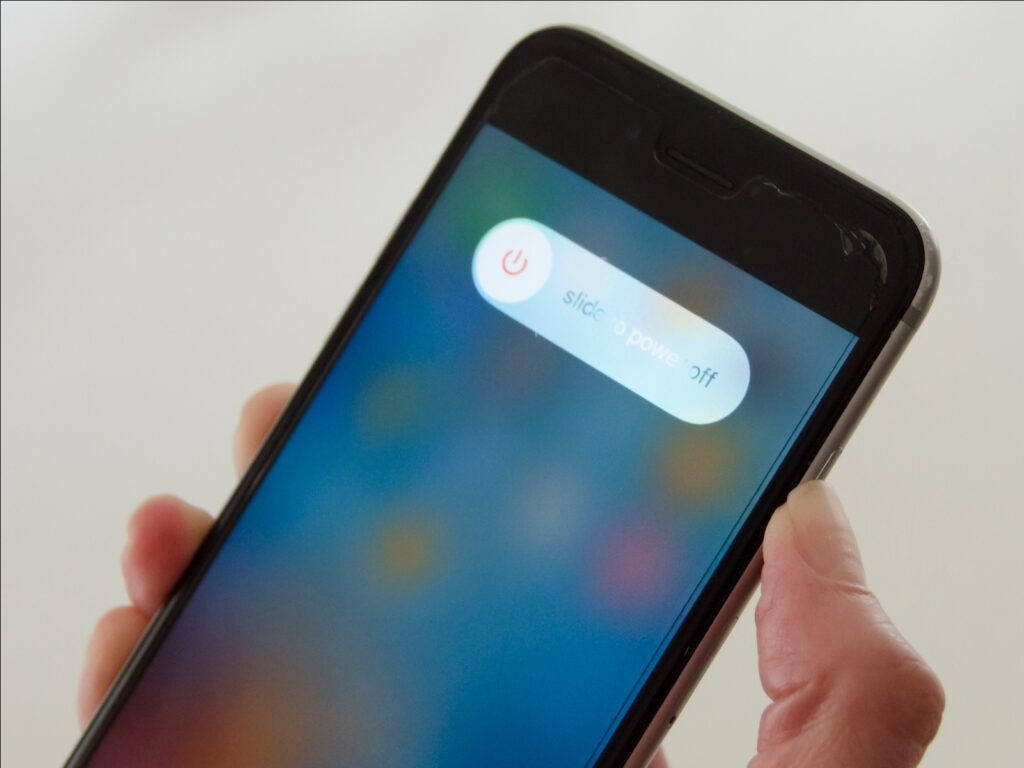
Si necesitas un recordatorio sobre cómo reiniciar tu iPhone, aquí están los pasos para hacerlo.
Haz clic y mantén presionado tanto el botón de encendido como uno de los botones de volumen.
Notarás que aparece un control deslizante con el mensaje desliza para apagar. Simplemente deslízalo hacia la derecha.
Una vez que el iPhone se apague, la pantalla quedará completamente en blanco.
Mantén presionado el botón de encendido para reiniciar tu teléfono hasta que veas el logo de Apple.
Borra la caché
Aunque es un error menos común, una posible falla que podría estar causando problemas en la aplicación de Amazon es la caché; cuando la caché se corrompe, crea un obstáculo en la aplicación.
Para un iPhone, la única forma en que puedes borrar la caché es desinstalar la aplicación de Amazon y luego reinstalarla nuevamente. Si fuera un Android, la caché podría borrarse desde la configuración misma.
Reinstala la aplicación de Amazon
También se ha encontrado que incluso Amazon ha corrompido algunos archivos que están vinculados a ella. Esto también puede ser cierto en tu caso, así que la mejor opción es eliminar la aplicación de tu iPhone, y puedes reinstalarla más tarde cuando quieras.
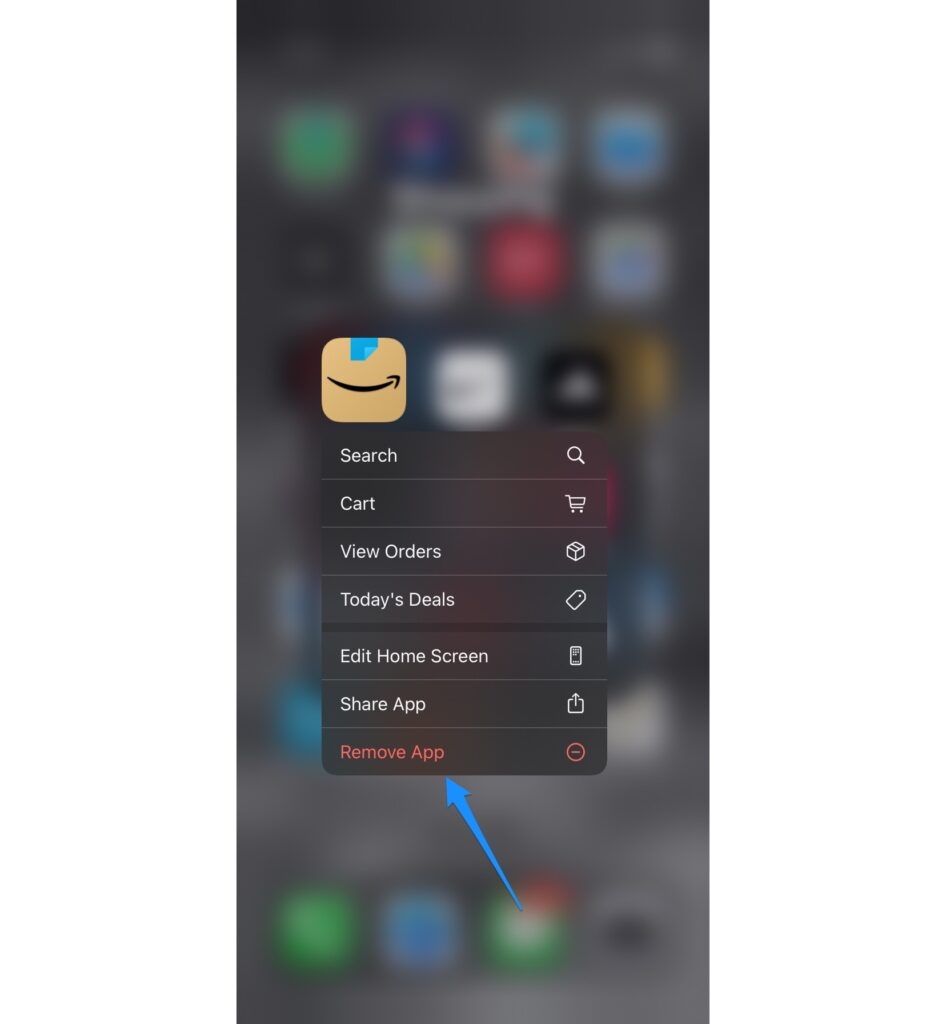
Recuerda, estarás desconectado cuando lo hagas. Así que asegúrate de anotar las credenciales porque la aplicación ha estado instalada en tu teléfono desde hace mucho tiempo, y podrías haber olvidado la contraseña.
Verifica si hay actualizaciones de software
¿No has actualizado tu iPhone en mucho tiempo y hay una lista de actualizaciones importantes esperando a que las instales? A veces, incluso estas cosas pueden crear problemas con la aplicación de Amazon. Para lidiar con errores, la mejor opción es actualizar completamente tu iPhone a la configuración más reciente.
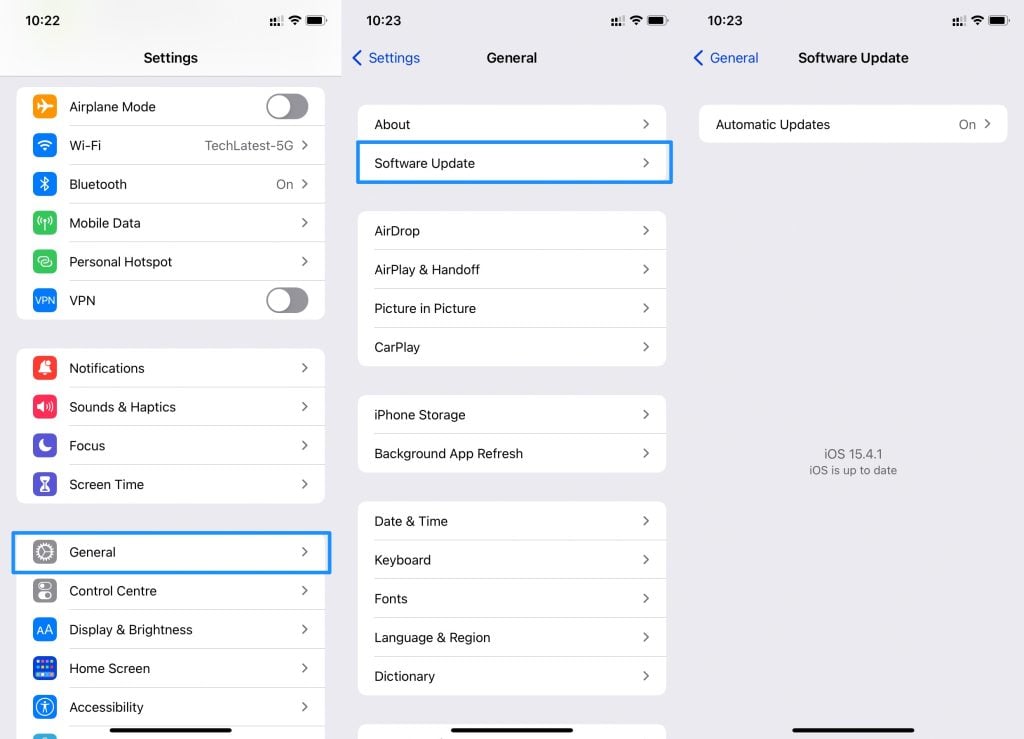
Aquí te mostramos cómo puedes actualizar iOS en tu iPhone. (Puedes configurar esta opción para actualizaciones automáticas a tiempo y también manuales.)
Lanza Configuración y haz clic en General.
Ve a la opción Actualización de software.
En la página de Actualización de software, busca Actualizaciones automáticas y habilítalas con un toque.
Para permitir que el iPhone descargue actualizaciones de iOS y las instale automáticamente, presiona el interruptor girándolo a verde.
Una vez que ambas opciones estén habilitadas, tu teléfono hará el trabajo automáticamente durante la noche cuando esté cargando.
Para solucionar los errores actuales de la aplicación de Amazon, así es como puedes actualizar manualmente tu iPhone.
Abre Configuración y haz clic en General.
Busca la opción Actualización de software. Tu iPhone comenzará a buscar actualizaciones.
Una vez que veas una actualización, haz clic en Descargar e instalar.
Haz clic en confirmar para comenzar con la descarga y toca Instalar para finalizar la actualización.
Conclusión
Estamos seguros de que estas formas te ayudarán a eliminar cualquier problema que esté enfrentando tu aplicación de Amazon, y podrás restaurarla correctamente para que la compra nunca termine.
Los pasos enumerados también se pueden realizar en otras aplicaciones si encuentras el mismo problema.
Lee: ¿Está bloqueada tu cuenta de Amazon? Aquí te mostramos cómo solucionarlo
Recibe nuevas publicaciones en tu bandeja de entrada.
No spam. Cancela la suscripción en cualquier momento.