Guía Telegram · 4 min read · Feb 05, 2026
web.telegram.org | Guía Completa de Telegram Web

Telegram es un software de mensajería basado en la nube disponible para múltiples plataformas. Dado que Telegram utiliza infraestructura en la nube, puedes acceder a tu cuenta en todos los dispositivos al mismo tiempo. Telegram no se ejecuta localmente como WhatsApp. Por lo tanto, no hay necesidad de respaldar tus chats. Sin embargo, la aplicación creará cachés locales para bases de datos y otras funciones para funcionar sin problemas.
Telegram permite a los usuarios enviar archivos grandes o medios sin perder calidad. Debido a esto, hay muchas opciones dentro de la mensajería grupal, incluyendo tener bots de telegram. Hoy en día, Telegram es el método de comunicación preferido para muchos grupos y organizaciones. Todo esto se debe a su compatibilidad y características.
A diferencia de Whatsapp, puedes acceder a Telegram desde la web sin necesidad de instalar una aplicación móvil o cliente de escritorio. Aquí en este artículo, estamos a punto de darte una guía rápida sobre cómo usar Telegram web.
Visita Telegram Web
Guía de Telegram Web – Cómo usar Telegram como un profesional
Entonces, necesitarás los navegadores más recientes como Chrome o Firefox. Ingresa la dirección web para Telegram web en la barra de direcciones y presiona enter. Haz clic aquí o ingresa esto: https://web.telegram.org/ para acceder a la página.
Puedes escanear el Telegram Web usando la aplicación de Telegram en tu móvil.
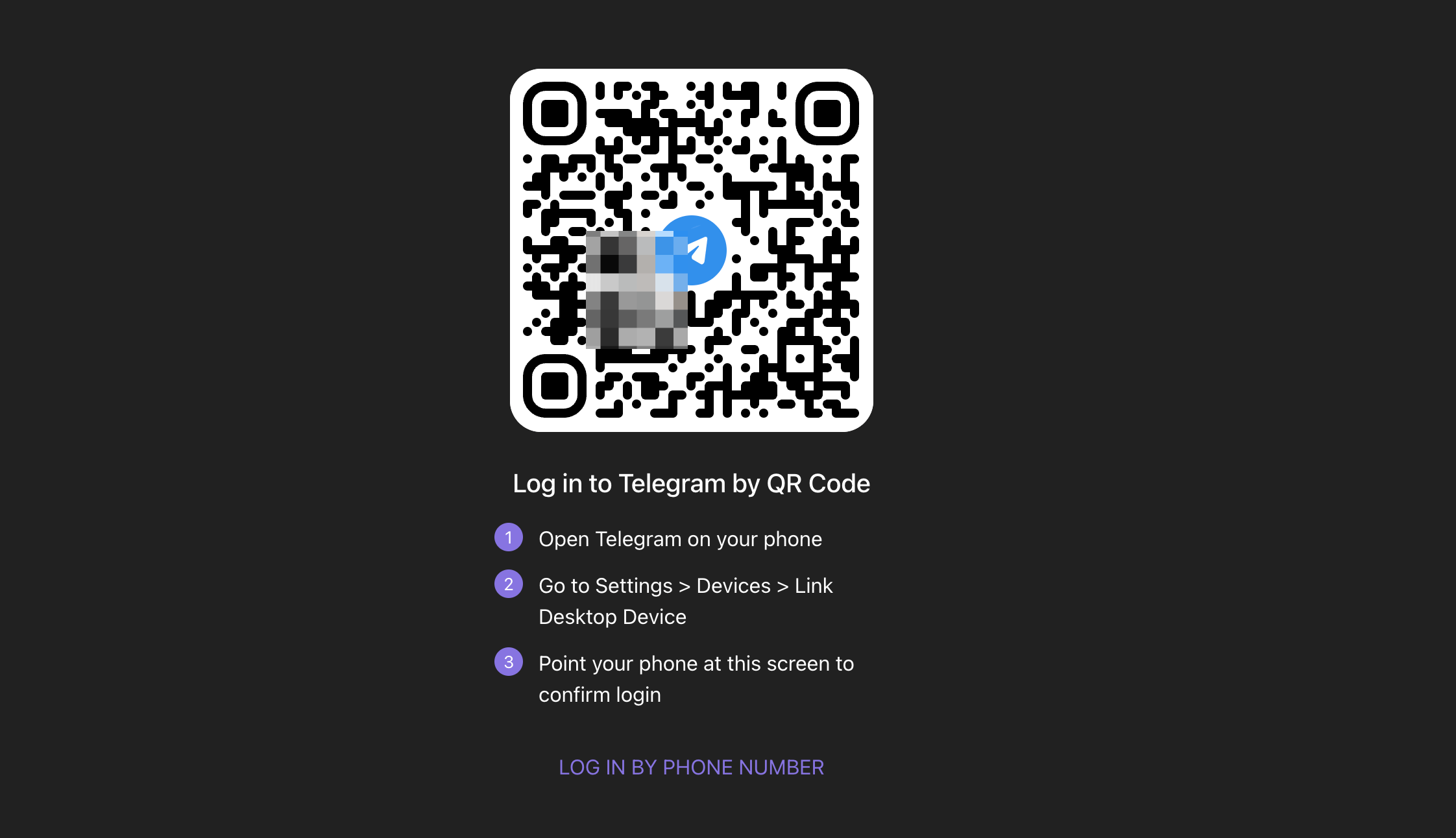
Ve a Configuración > Dispositivos > Vincular Dispositivo de Escritorio
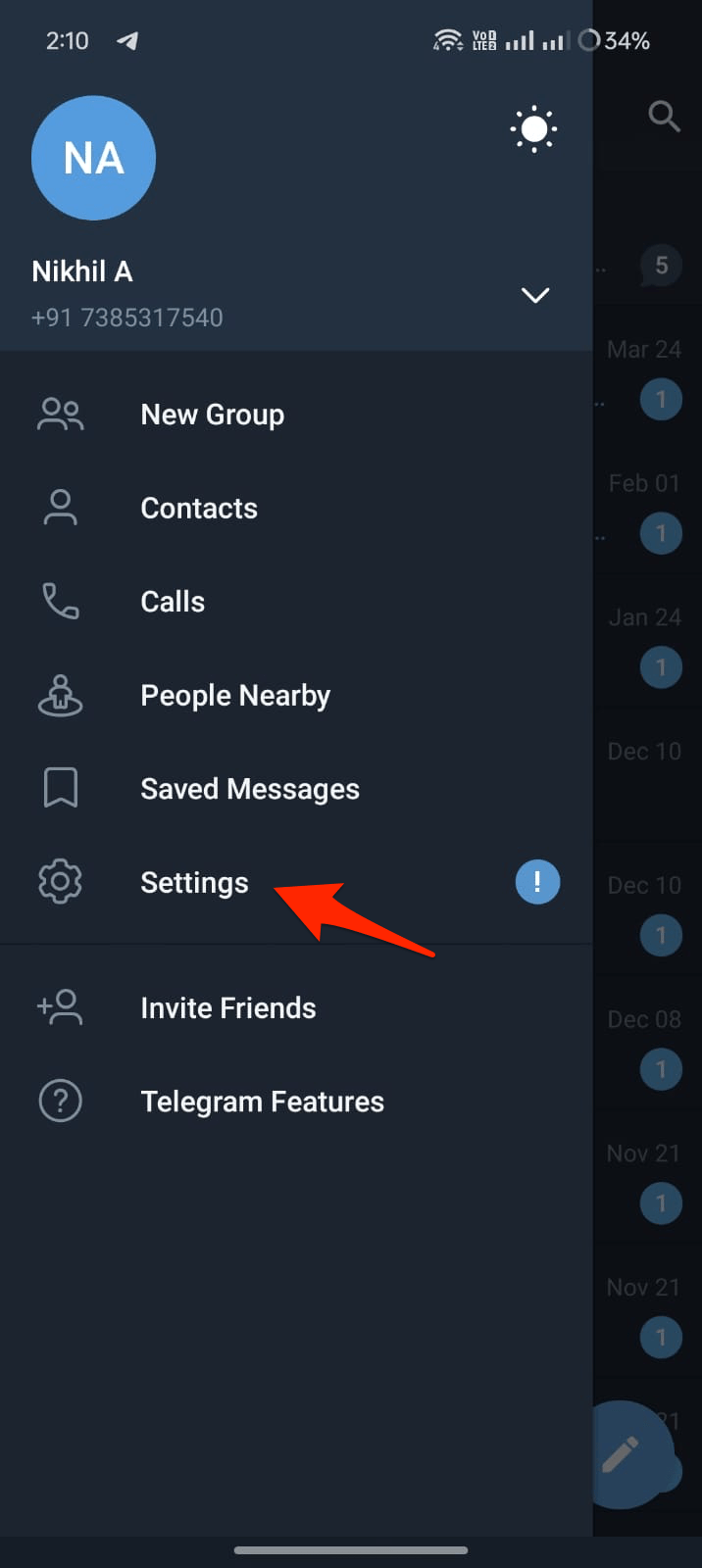
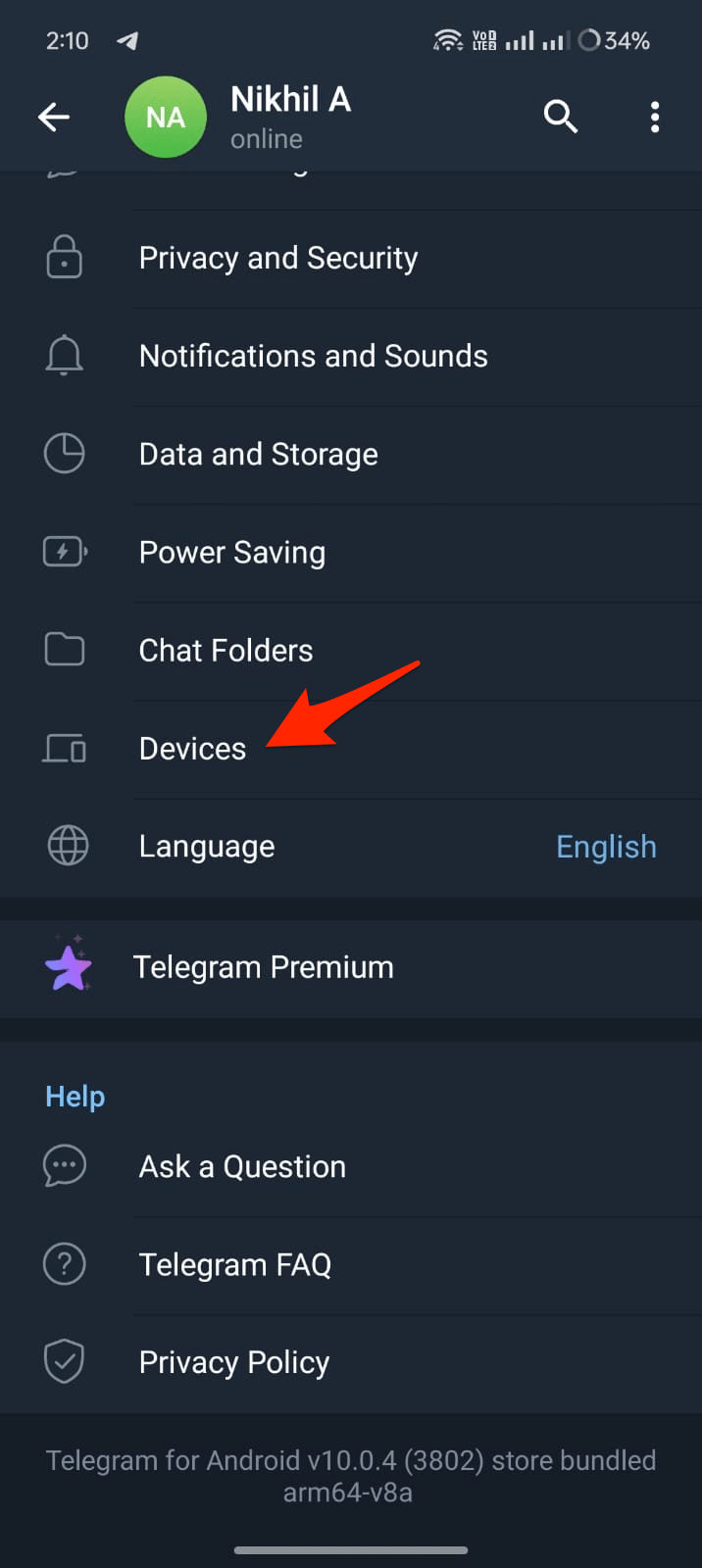
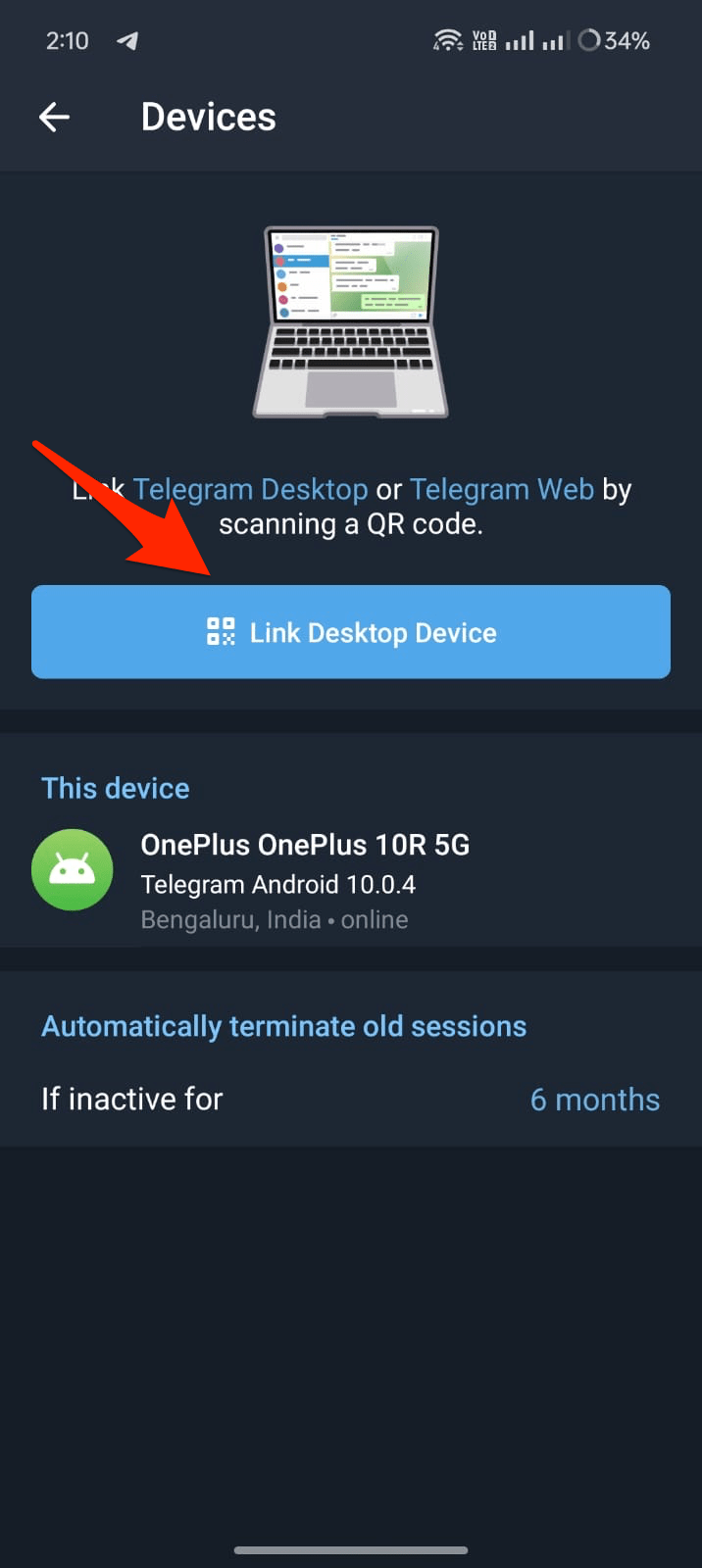
Puedes también iniciar sesión con tu número de teléfono. Ahora recibirás un OTP en tu teléfono móvil, que debes ingresar para acceder a tu cuenta.
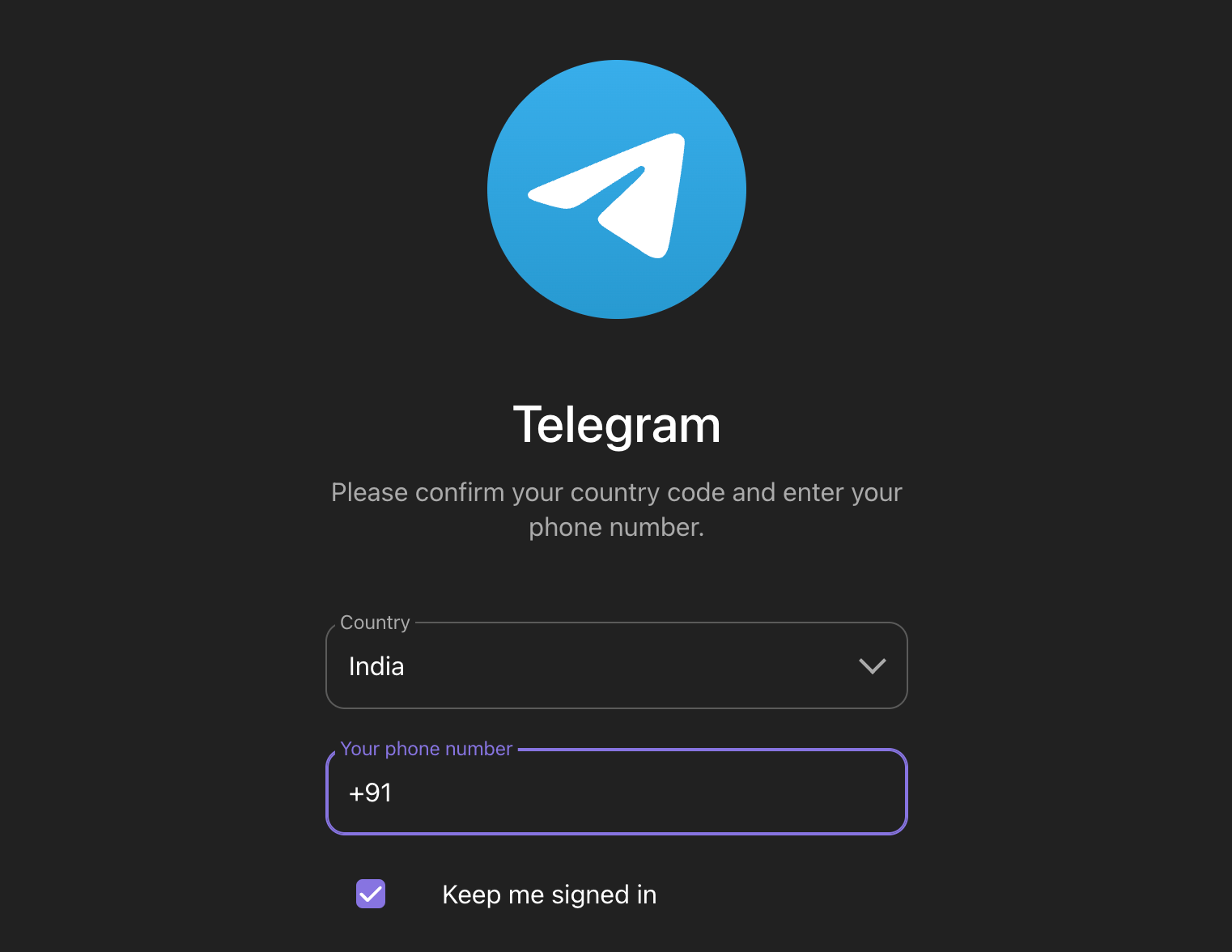
Si ya tienes un cliente de telegram en tu móvil o PC, recibirás el OTP en él. Una vez que inicies sesión, se cargará la página de inicio de Telegram web y podrás comenzar a usarlo.
Características de Telegram Web
Telegram Web ofrece muchas de las mismas características que la aplicación móvil, permitiéndote usar Telegram desde tu navegador web en una computadora.
- Envía y recibe mensajes de texto, fotos, videos y archivos de cualquier tipo.
- Únete a grupos o sigue canales.
- Asegura tu cuenta con autenticación de dos factores.
- Ajusta la configuración de datos y almacenamiento para el uso de medios.
- Envía mensajes silenciosos que no notificarán al destinatario con un sonido.
- Usa Bots de Telegram.
- La web ofrece una interfaz elegante y receptiva.
Interfaz de usuario
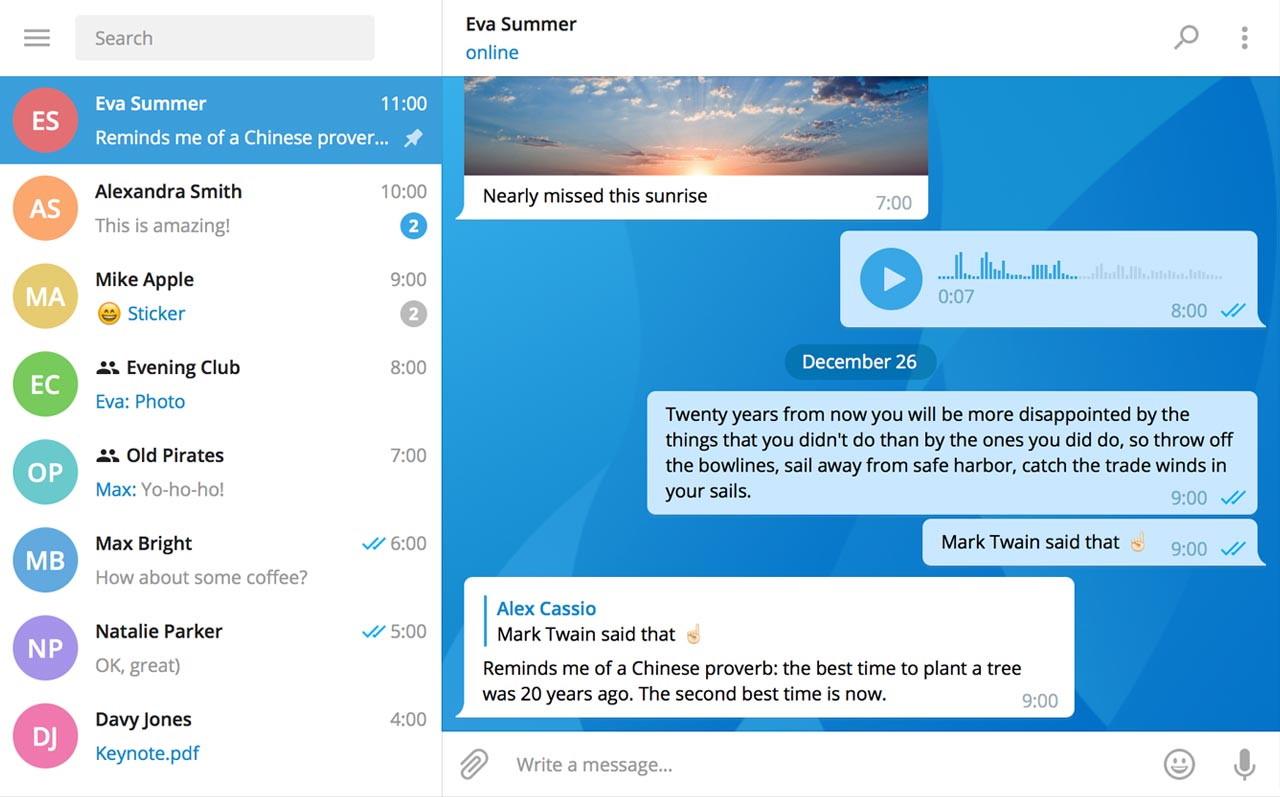
Telegram web tendrá una interfaz similar a la de la aplicación móvil. Obtendrás chats en el lado izquierdo. Si haces clic en un chat, puedes comenzar a chatear con la persona o grupo.
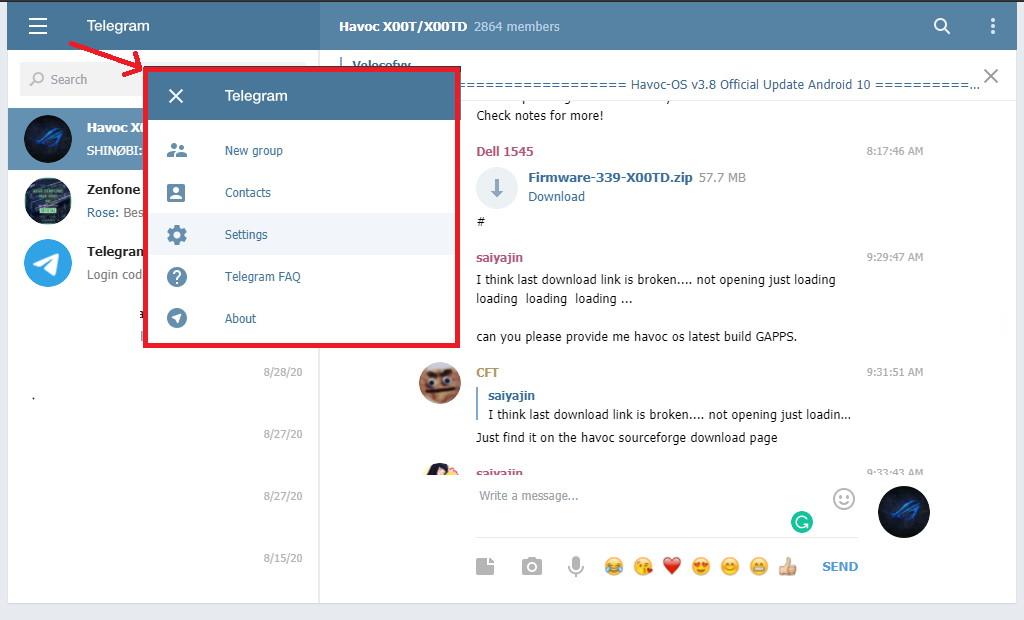
La caja de texto, el botón de enviar y los íconos de adjunto se pueden encontrar en la parte inferior de la pantalla de chat. Como puedes ver, tus emojis más utilizados aparecerán debajo de la caja de texto. También puedes acceder al resto de ellos haciendo clic en el ícono de emoji. Al principio, puedes acceder a más opciones como configuraciones haciendo clic en tres líneas en la esquina izquierda de la pantalla.
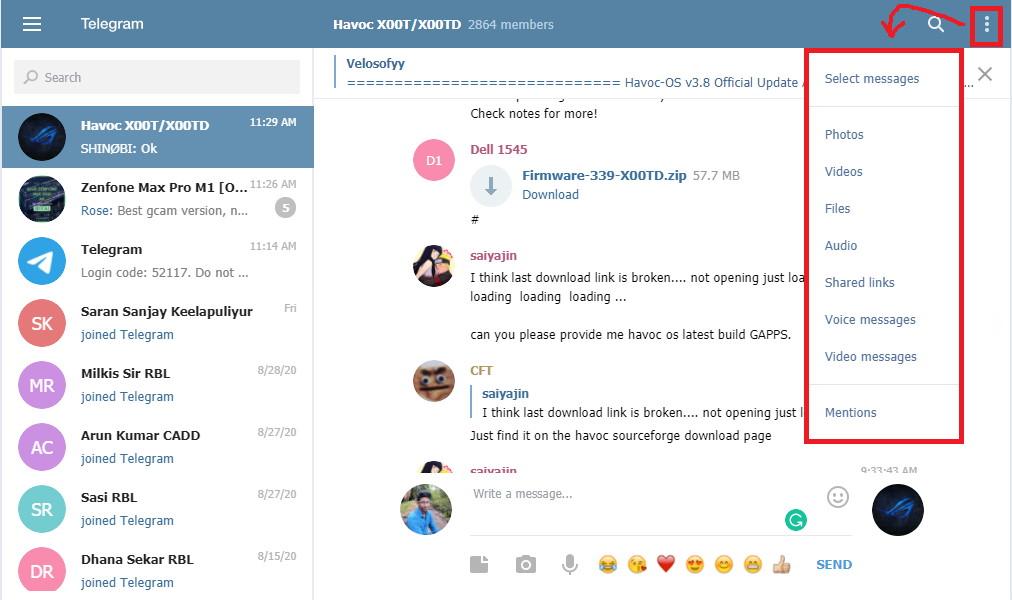
Además, las opciones relacionadas con el chat, como filtrar menciones, se pueden acceder haciendo clic en los tres puntos en la esquina derecha. Esta opción te ayudará a ver ciertos tipos de mensajes del chat. También puedes alternar el modo de selección de mensajes desde aquí.
Si lo deseas, puedes acceder a la información del grupo/chat haciendo clic en la parte superior del nombre en la sección de chat. Puedes ver la lista de miembros e información para grupos o personas.
Opciones y configuraciones
Dado que esta es una versión web, no hay muchas opciones o configuraciones para cambiar o modificar. Sin embargo, puedes cambiar tu nombre, nombre de usuario y algunas configuraciones relacionadas con las notificaciones. También puedes cambiar el comportamiento de la tecla enter para que coincida con tu preferencia. Puedes configurar la tecla enter para enviar tus mensajes escritos o para agregar una nueva línea.
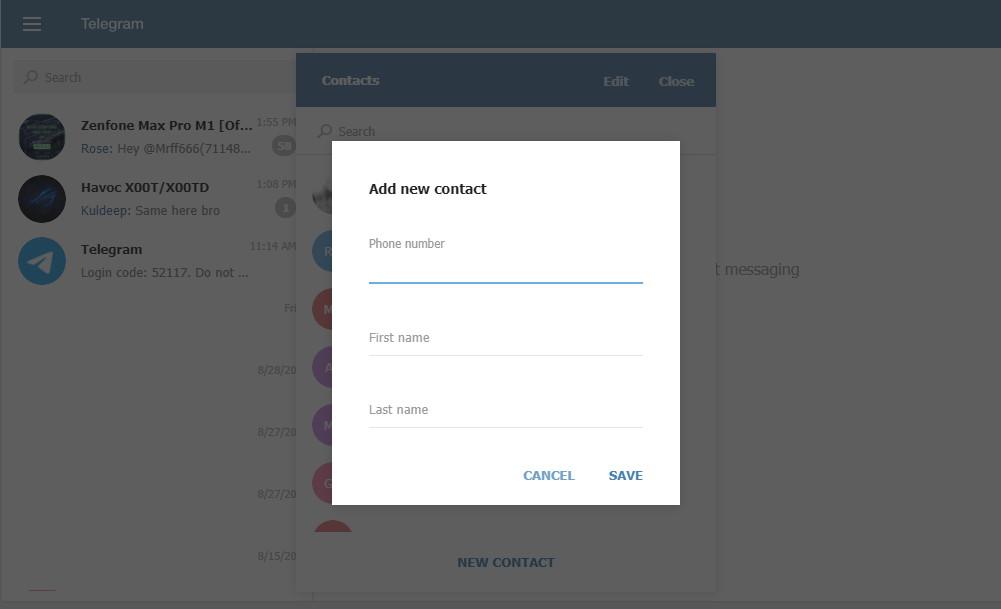
Opciones normales como acceder a contactos y buscar chats están disponibles. Si estás atascado en medio del chat, puedes hacer clic en Mostrar mensajes recientes para saltar rápidamente a los chats recientes. Los contactos de tu teléfono estarán disponibles para que los accedas usando la versión web. Además, puedes agregar nuevos contactos directamente desde la interfaz web.
Protección y Seguridad
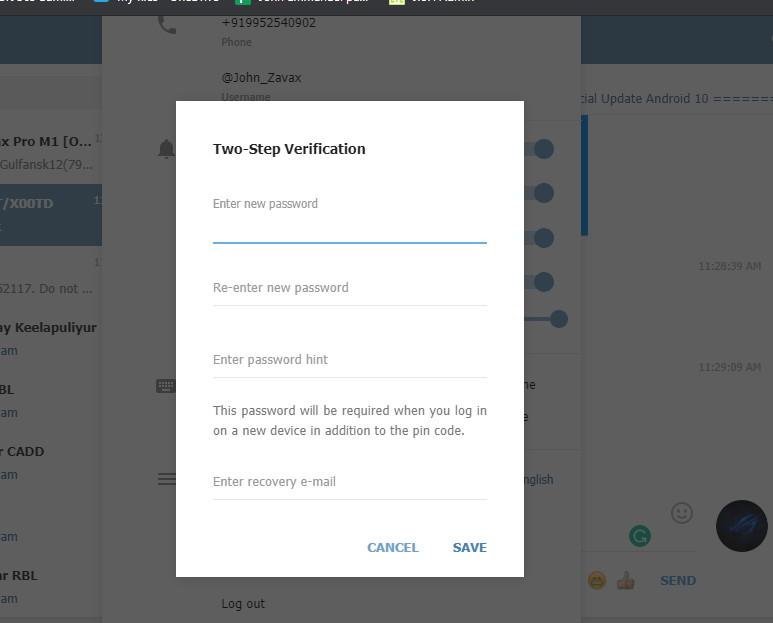
Puedes configurar métodos de protección adicionales para asegurar tu cuenta. Puedes establecer una contraseña y una cuenta de correo electrónico de recuperación.
Esta contraseña se te pedirá si accedes a tu cuenta desde un nuevo dispositivo. Esto se recomienda encarecidamente para asegurar tu cuenta. Sin embargo, las opciones de seguridad normales son suficientes para los usuarios normales.
Alternativas
Si usas la versión web de Telegram constantemente, puedes probar el cliente de escritorio. El cliente está disponible para Windows, Mac y Linux también. La versión del cliente proporciona más características y opciones en comparación con la versión web.
Conclusión
Telegram web será muy útil cuando quieras acceder rápidamente a tus mensajes incluso si no tienes acceso a tu teléfono.
Sin embargo, debes tener tu teléfono para recibir el OTP. Pero eso es solo para prevenir el acceso no autorizado a tu cuenta. Aunque no hay muchas características de las que hablar, puedes usarlo como una alternativa para escribir y enviar mensajes, mejor y más rápido.
Si tienes algún pensamiento sobre web.telegram.org | Guía Completa de Telegram Web, no dudes en dejarlo en el cuadro de comentarios a continuación. Además, suscríbete a nuestro canal de YouTube DigitBin para tutoriales en video. ¡Salud!
Recibe nuevas publicaciones en tu bandeja de entrada.
No spam. Cancela la suscripción en cualquier momento.