WhatsApp Web · 5 min read · Feb 16, 2026
Web.WhatsApp.com Inicio de sesión: WhatsApp Web
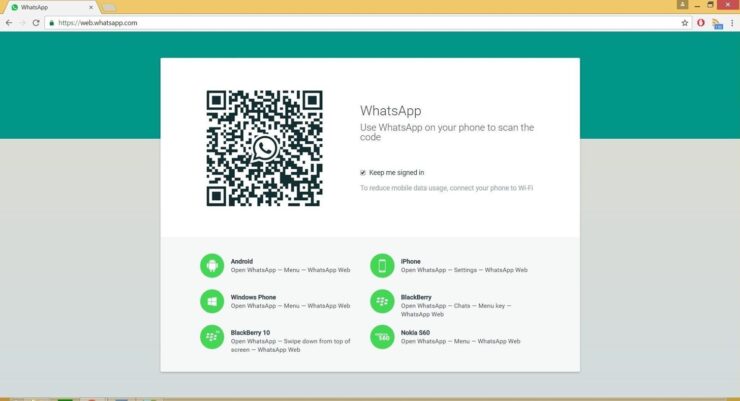
WhatsApp Web es un cliente de navegador simple desarrollado por Meta para acceder a tu WhatsApp en un navegador de PC usando web.whatsapp.com.
Es un servicio basado en la web que permite a los usuarios acceder a WhatsApp con todas las funciones principales, como enviar y recibir mensajes, descargar y enviar archivos multimedia, reenviar mensajes, notas de voz y ver historias.
Proporciona una forma conveniente de enviar y recibir mensajes, ver medios y gestionar tu cuenta de WhatsApp desde tu computadora.
Es bastante fácil usar WhatsApp en un navegador web con un inicio de sesión de WhatsApp Web. Solo necesitas conectar tu aplicación de WhatsApp con el programa web de WhatsApp. Incluso admite ventanas emergentes de notificación que ayudan a recibir la notificación fácilmente en el sistema.
Visita Web.WhatsApp.Com
Requisitos previos para WhatsApp Web
Antes de comenzar a acceder a WhatsApp Web, debes asegurarte de que estás listo con todos los elementos necesarios.
- Una cuenta de WhatsApp activa configurada en un teléfono móvil
- Necesitarás un navegador web como Google Chrome o Mozilla Firefox instalado en un MacBook/PC con Windows
- Necesitarás una conexión a internet estable en el móvil y en la PC.
- Una cámara funcional en el teléfono para escanear el código QR
https://cdn.digitbin.com/wp-content/uploads/WhatsApp-Web-Android-and-iPhone.mp4
Pasos para usar el inicio de sesión de WhatsApp Web
Si estás listo con los requisitos previos, sigue los pasos a continuación para iniciar sesión en WhatsApp en la Web.
Lee: Descarga de APK de WhatsApp Web para Android
- Abre el navegador web preferido en tu computadora
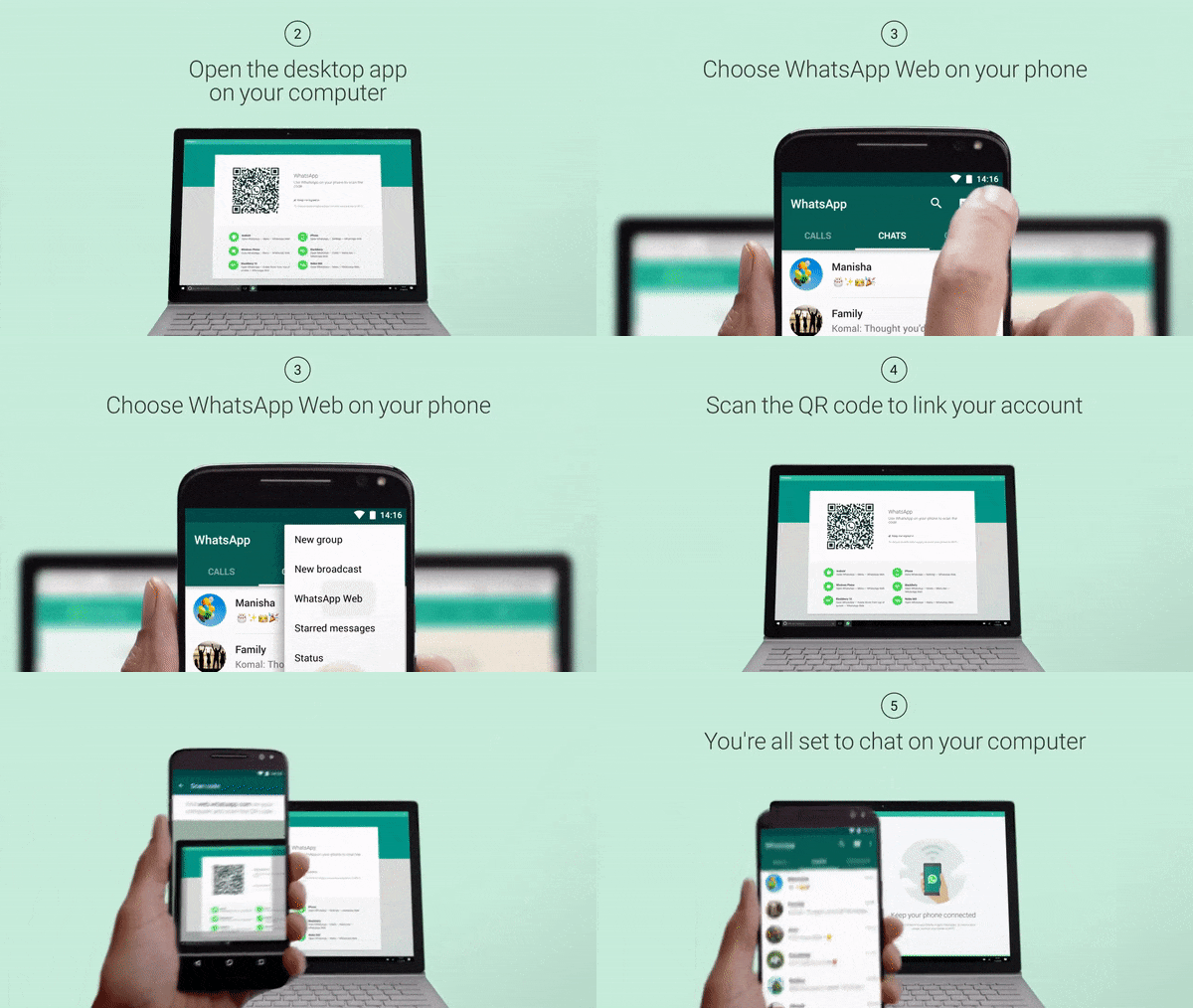
- Abre web.whatsapp.com en el navegador, se generará automáticamente el código QR
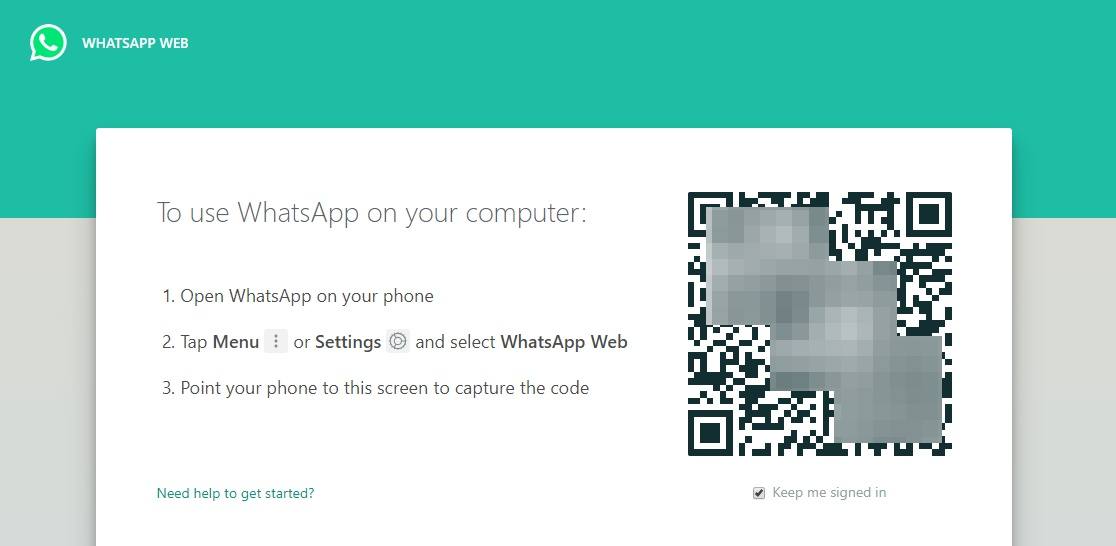
- Abre la aplicación de WhatsApp en tu teléfono.
- Toca la opción del menú de 3 puntos en la aplicación.
- Selecciona Dispositivos vinculados de la lista.
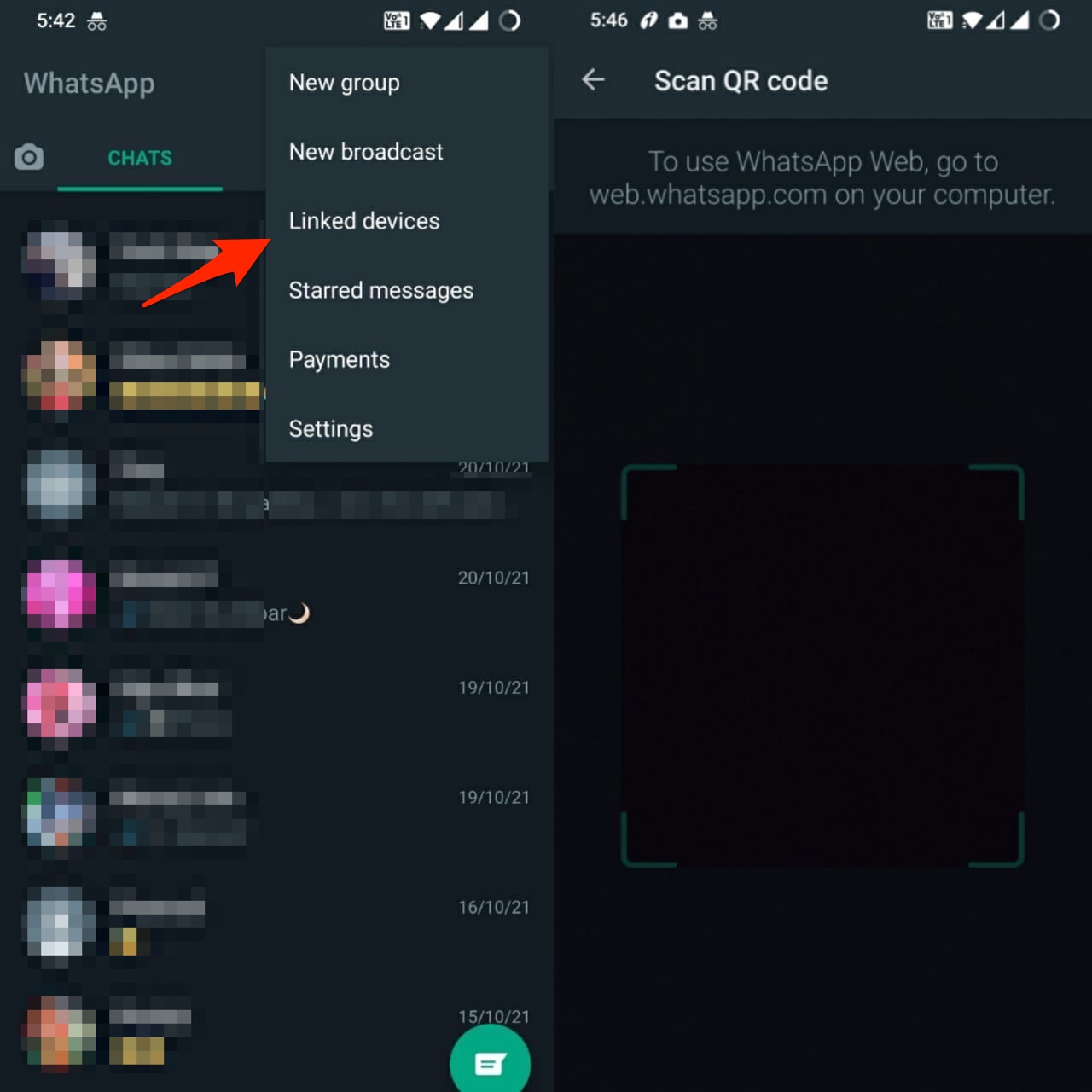
- Toca en Vincular un dispositivo para añadir el dispositivo de la computadora.
- Para dispositivos iOS, haz clic en Configuración y luego abre WhatsApp Web/Escritorio.
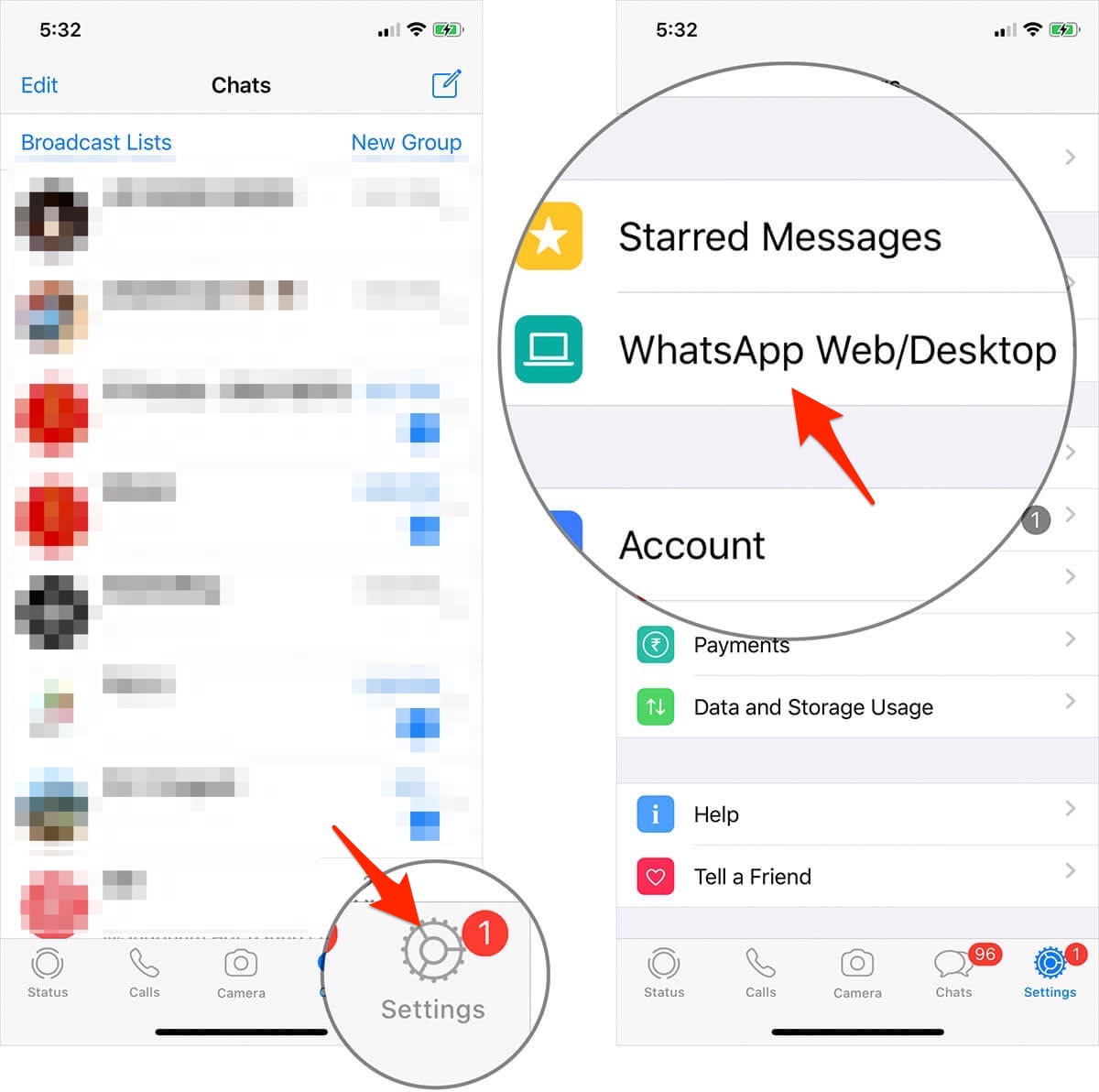
- Escanea el código QR mostrado en el navegador usando el escáner de WhatsApp Web en tu móvil.
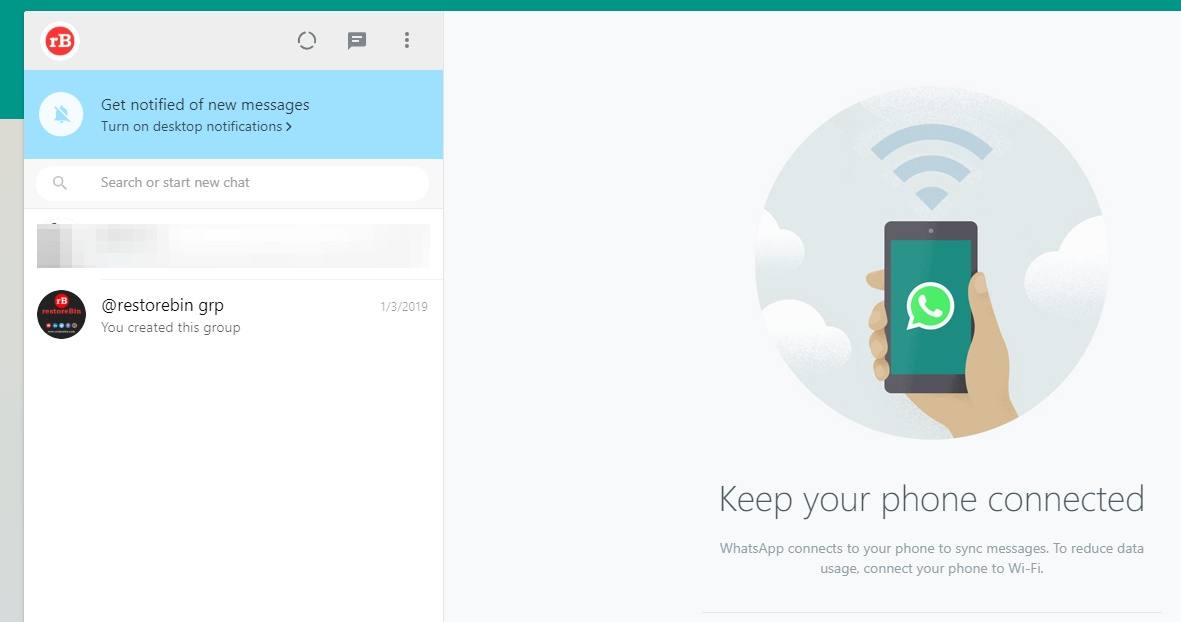
- ¡Eso es todo! Los mensajes de WhatsApp se sincronizarán con WhatsApp Web y estarán listos para acceder
Nota: En la página de inicio de sesión de WA Web, debajo del código QR hay una casilla de verificación para mantenerte conectado con WhatsApp Web. Activar esta opción conectará automáticamente WhatsApp y sincronizará los mensajes cada vez que abras la página web.whatsapp.com.
Visita Web.WhatsApp.Com
¿Cómo usar una cuenta de WhatsApp en múltiples teléfonos?
WhatsApp ha introducido la capacidad de usar la misma cuenta en múltiples teléfonos. Así que ahora puedes vincular una cuenta en hasta 4 dispositivos sin necesidad de perder datos y registrar una nueva. Si tu teléfono principal está inactivo durante un largo período, se cerrará automáticamente la sesión en todos tus dispositivos compañeros. Sigue los pasos a continuación para configurar tu teléfono adicional con tu cuenta de WhatsApp.
- Descarga e inicia WhatsApp en el teléfono adicional.
- En lugar de ingresar el número de teléfono asociado con tu cuenta de WhatsApp, toca la opción Vincular a la cuenta existente para generar un código QR.
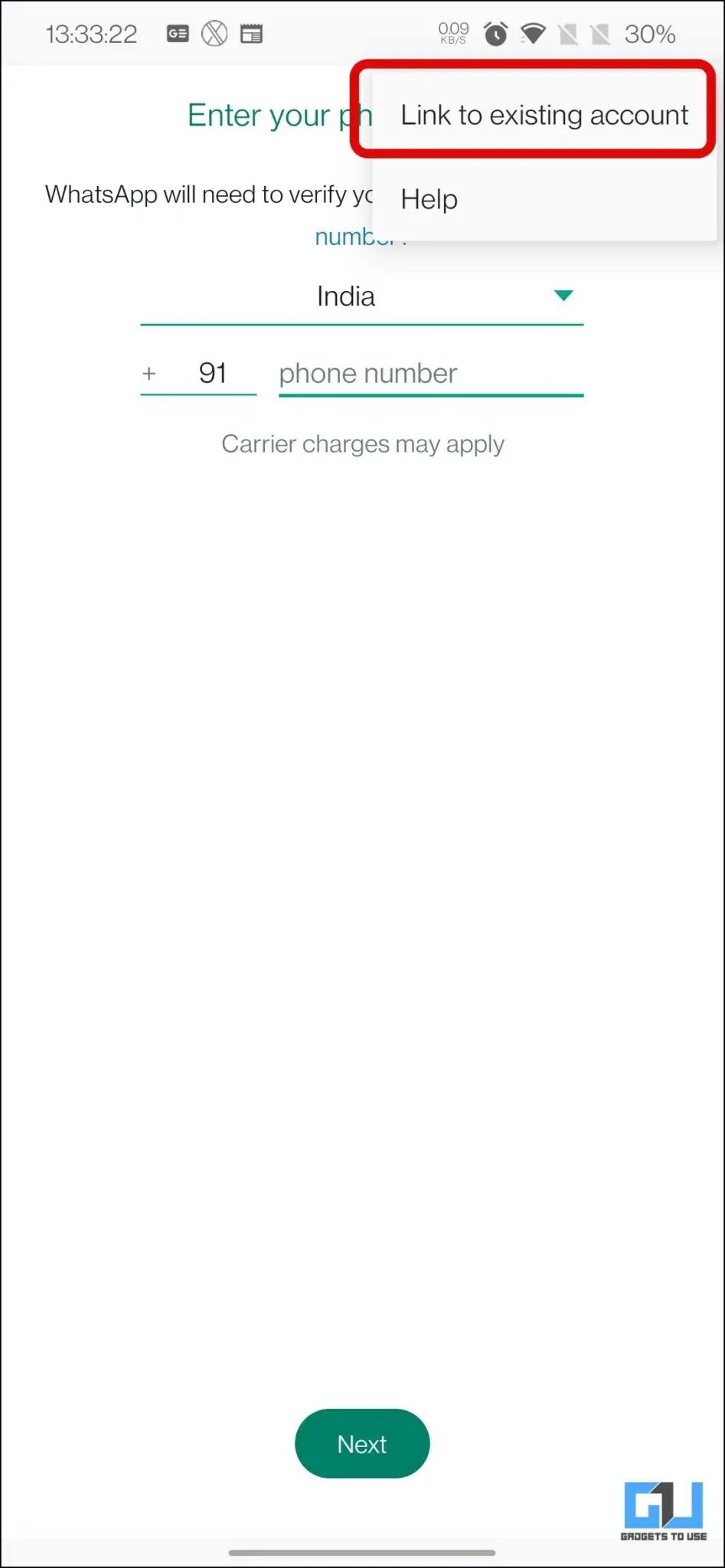
- En tu teléfono principal, abre WhatsApp y ve a Configuración → Dispositivos vinculados.
- Toca la opción Vincular un dispositivo y escanea el código QR.
Características de WhatsApp
- Llamadas de video y llamadas de voz.
- Mensajes de texto y notas de voz.
- También puedes compartir imágenes y videos.
- Comparte historias de WhatsApp.
- Puedes compartir tu ubicación en vivo.
- Otras características incluyen grupos de WhatsApp, DP de WhatsApp (foto de perfil), etc.
WhatsApp utiliza cifrado de extremo a extremo, por lo que todas tus llamadas, mensajes, notas de voz, etc., son seguros; nadie puede verlos, e incluso WhatsApp no puede echar un vistazo a tus chats. Puedes bloquear a los usuarios desconocidos y a cualquiera que no sea tu contacto; después de bloquear, no podrán enviarte mensajes ni llamarte por WhatsApp, y tu foto de perfil tampoco se mostrará para ellos, y tampoco podrán ver tus historias.
WhatsApp Web no funciona en el navegador
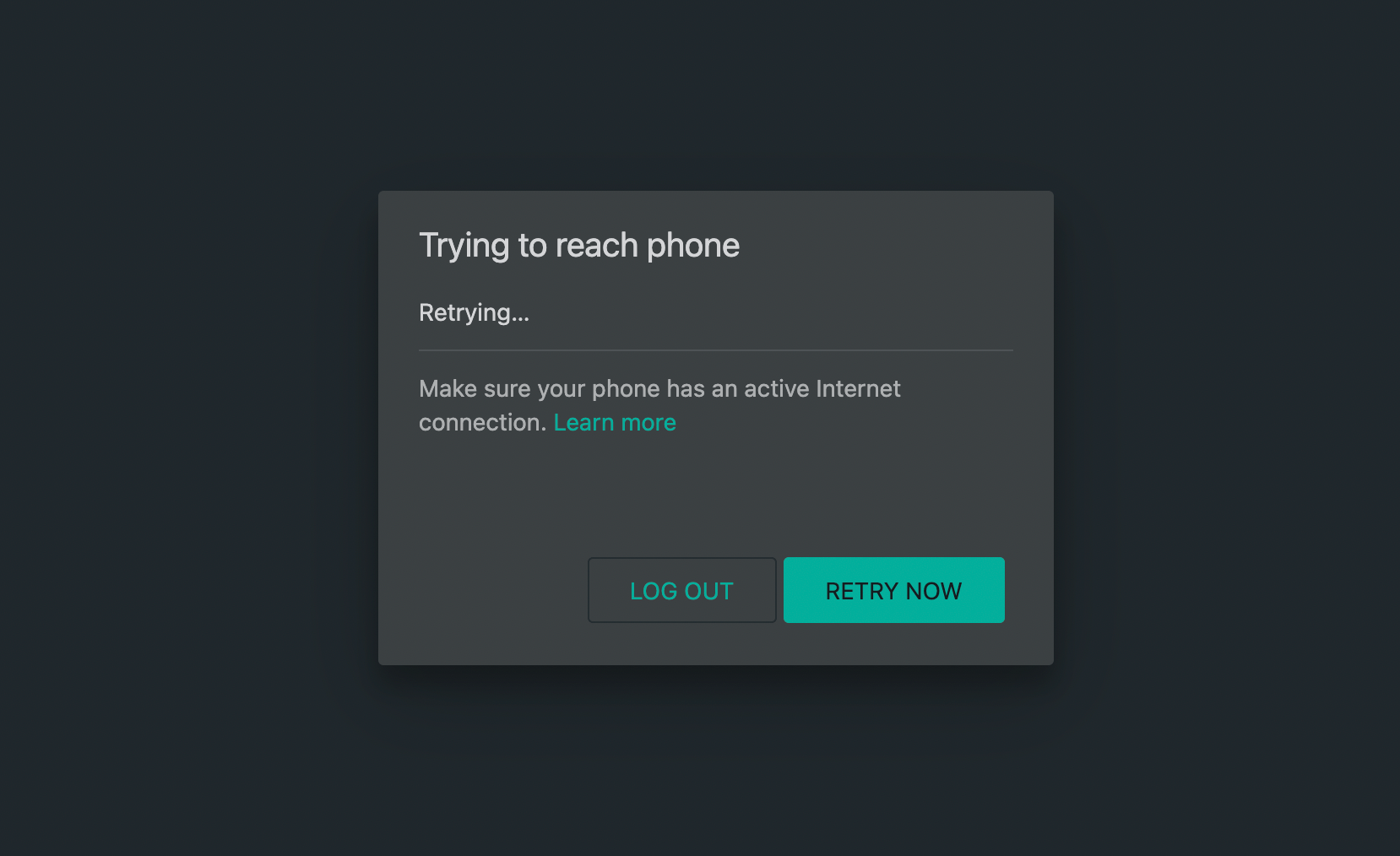
Si WhatsApp Web o Vincular dispositivo no funciona en un móvil Android, puedes intentar verificar la conectividad a internet de tu móvil. Para que web.whatsapp.com funcione, el dispositivo móvil debe estar conectado a internet, y la computadora también debe tener internet activo.
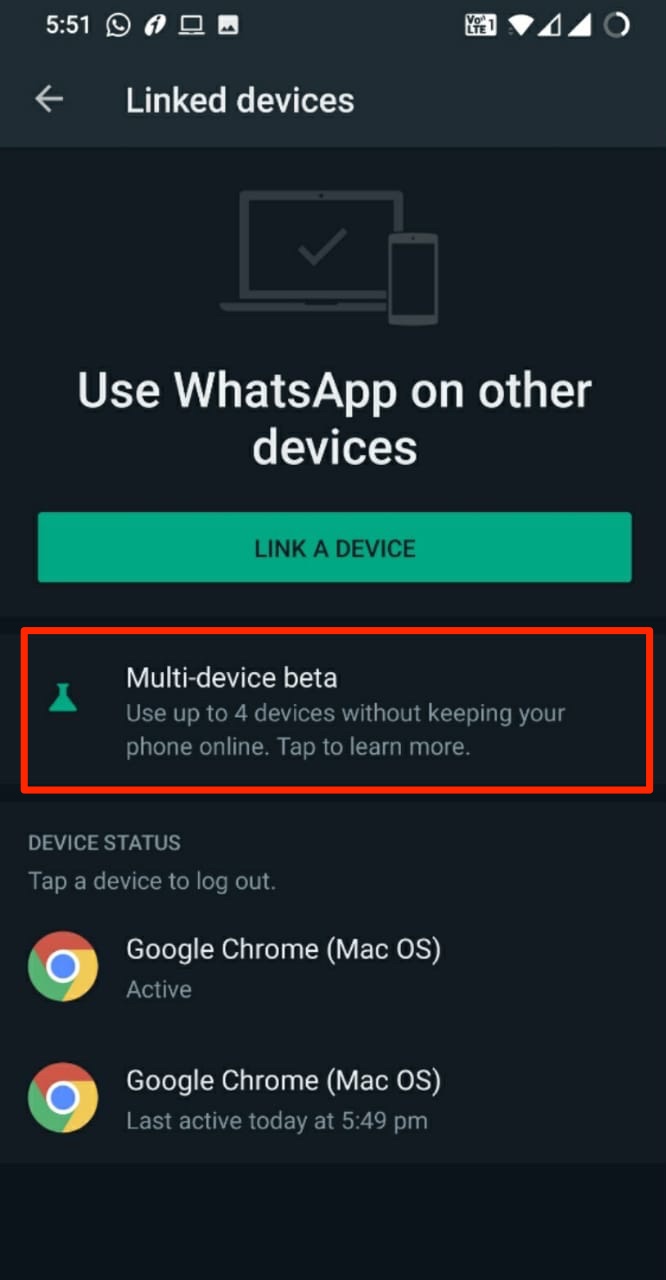
Supongamos que deseas usar WhatsApp Web sin que el teléfono esté conectado a internet. En ese caso, hay un programa beta que permite al usuario usar WhatsApp Web directamente en un navegador como Chrome sin que su teléfono tenga una conexión a internet activa. Necesitas registrarte en el programa Beta de múltiples dispositivos.
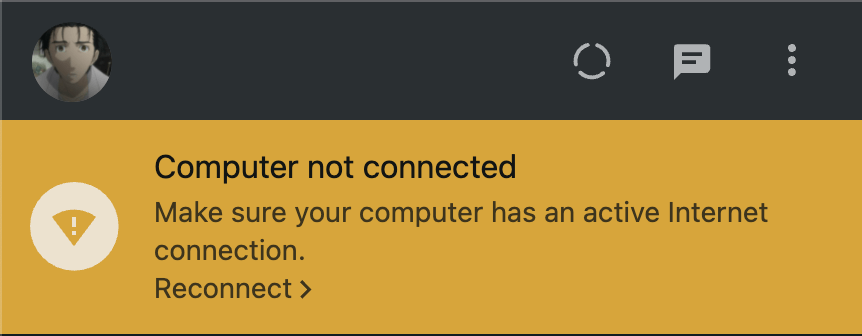
Si ves un banner amarillo sobre tu lista de chats con el mensaje de error “ Computadora no conectada “, asegúrate de que la conexión a internet de tu computadora esté activa. Si la conexión a internet de tu computadora está funcionando normalmente y aún no puedes enviar o recibir mensajes, actualiza la página si estás en WhatsApp Web o cierra y reinicia el programa si estás usando WhatsApp Desktop.
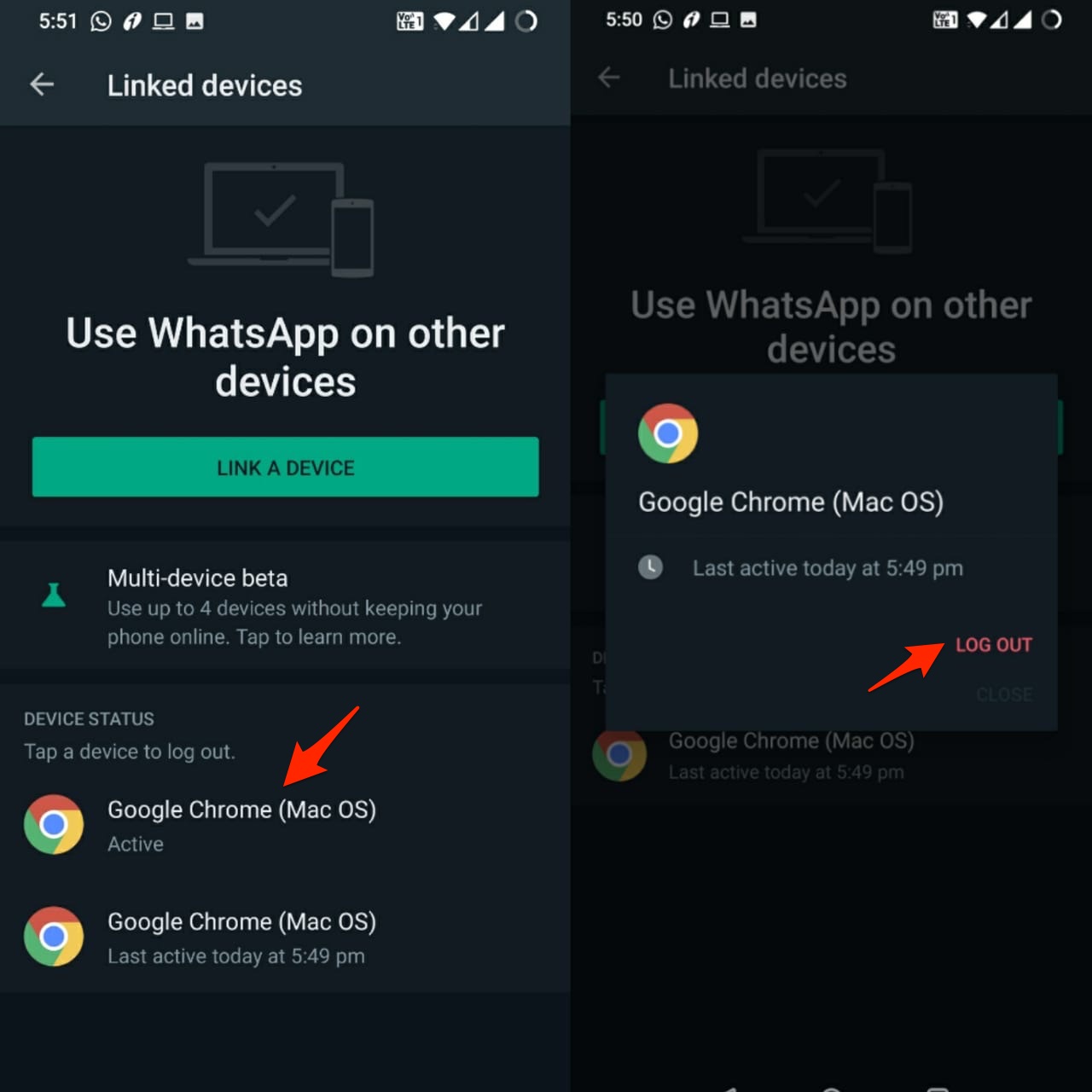
¿Cómo cerrar sesión en WhatsApp Web?
- Ve a la opción de WhatsApp Web (Dispositivos vinculados) en WhatsApp
- Aquí verás Todas las sesiones activas
- Haz clic en Cerrar sesión de todas las computadoras. ¡Hecho!
Conclusión
En conclusión, WhatsApp Web es una forma fácil de usar WhatsApp en tu computadora. Te permite mantenerte conectado y gestionar tus mensajes de manera eficiente. Si encuentras algún problema, puedes encontrar consejos útiles de solución de problemas para resolverlos.
Si tienes algún comentario sobre Web.WhatsApp.com Inicio de sesión: WhatsApp Web, no dudes en dejarlo en el cuadro de comentarios a continuación. Además, suscríbete a nuestro canal de YouTube de DigitBin para tutoriales en video. ¡Salud!
Recibe nuevas publicaciones en tu bandeja de entrada.
No spam. Cancela la suscripción en cualquier momento.