Herramientas Samsung · 7 min read · Jan 02, 2026
¿Cuáles son los métodos para descargar Odin Flash Tool?
Si tienes un smartphone Samsung en tu posesión y alguna vez has intentado personalizarlo, entonces ya conoces la herramienta Odin.
Ya sea para flashear un nuevo firmware o simplemente para hacer una copia de seguridad del ROM de tu dispositivo, Odin te tiene cubierto. Pero lo difícil es encontrar la descarga más segura y actualizada de la herramienta Odin.
Así que, en esta publicación, obtendrás todo lo que necesitas saber sobre Odin Flash Tool, sus características y cómo usarla. También conocerás cómo funciona en tu dispositivo sin causar bricks suaves.
¿Qué es Odin Flash Tool?
Odin es el software oficial de flasheo de firmware de Samsung para computadoras con Windows.
Permite a los usuarios comunicarse con el dispositivo para poder realizar tareas como flashear recuperaciones personalizadas y firmware de stock a través de Odin, flashear ROMs personalizadas y archivos del sistema como aplicaciones y el firmware, modificar archivos dentro del sistema de archivos de Android, y mucho más.
Los ingenieros de Samsung y los centros de servicio usaron inicialmente Odin, pero solo más tarde se convirtió en un lanzamiento público.
Tomó un tiempo para que terminara en línea, pero finalmente fue lanzado, así que ahora está en el arsenal de entusiastas de Android y aficionados en todo el mundo.
¿Por qué usar Odin?
Odin no es para ajustar características visuales, se trata de tomar el control en el núcleo del sistema. Aquí tienes lo que puedes hacer con él:
Flashear el firmware oficial de Samsung a tu teléfono, sea cual sea el caso; todo lo que necesitas es descargar el firmware.
Desbloquear dispositivos softbrick en bootloop o recuperación.
Instalar recuperaciones personalizadas como TWRP.
Rootear smartphones Samsung usando paquetes personalizados.
Hacer downgrade de versiones de Android por estabilidad o compatibilidad.
Es una herramienta esencial para cualquiera que vaya más allá de una actualización OTA (over-the-air) básica.
Dispositivos compatibles
Odin es compatible solo con un rango específico de dispositivos Android de Samsung que varían dependiendo de su versión e incluyen, pero no se limitan a:
Serie Samsung Galaxy S (S24, S23, S22, etc.)
Serie Samsung Galaxy Note
Series Galaxy A y M
Serie Samsung Galaxy Tab
Si no estás en un dispositivo Samsung Galaxy, Odin no funcionará para ti. Si ese es el caso, algo como SP Flash Tool (MediaTek) o Fastboot (Pixel/OnePlus) sería más adecuado.
Dónde descargar Odin Flash Tool de forma segura
Samsung no proporciona Odin, nunca lo descargues de ningún lugar excepto de la fuente oficial. Actualmente, la versión más reciente que funciona es Odin3 v3.14.4.
Fuentes de descarga recomendadas:
| Nombre | Odin3 |
| Tipo | Herramienta de Flasheo de Dispositivos Samsung |
| Última Versión | 3.14.4 |
| Tamaño del Archivo | ~3-4MB |
| Desarrollador | Samsung Electronics Co., Ltd |
| Compatibilidad con SO | Windows (x86 & x64) |
| Nombre/version | Android/Dispositivos | Descarga(s) |
|---|---|---|
| Odin v3.14.4 (Modificado) | Android 10 Q o posterior | Enlace de Descarga |
| Odin v3.14.1 | Android 10 Q o posterior | Enlace de Descarga |
| Odin por PrinceComsyModificado | Android 10 Q o posterior | Enlace de Descarga |
Nota: Ha habido algunas discusiones en el foro de XDA sobre la versión 3.14.4. Según el miembro/desarrollador de XDA realbbb – “ Parece ser una versión h**keada 3.14.1 (mismo tamaño de archivo); tiene modificaciones internas e incluye un conocido cliente-servidor de comunicación basado en la nube dll (cpprest141_2_10.dll) “. Así que descarga 3.14.4 bajo tu propio riesgo, o simplemente opta por 3.14.1.
| Odin v3.13.3 | Dispositivos más nuevos como Galaxy Note 10/S10/S20 Series | Enlace de Descarga |
| Odin v3.13.1 | Android 9.0 Pie o posterior | Enlace de Descarga |
| Odin v3.12.10 | Android 6.0 Marshmallow | Enlace de Descarga |
| Odin v3.12.7 | Android 6.0 Marshmallow | Enlace de Descarga |
| Odin v3.12.5 | Android 6.0 Marshmallow | Enlace de Descarga |
| Odin v3.12.4 | Android 6.0 Marshmallow | Enlace de Descarga |
| Odin v3.12.3 | Android 6.0 Marshmallow | Enlace de Descarga |
| Odin v3.11.2 | Android 6.0 Marshmallow | Enlace de Descarga |
| Odin v3.11.1 | Android 6.0 Marshmallow | Enlace de Descarga |
| Odin v3.10.7 | Android KitKat y Jelly Bean | Enlace de Descarga |
| Odin v3.10.6 | Android KitKat y Jelly Bean | Enlace de Descarga |
| Odin v3.10.5 | Android KitKat y Jelly Bean | Enlace de Descarga |
| Odin v3.10.0 | Android KitKat y Jelly Bean | Enlace de Descarga |
| Odin v3.09 | Android KitKat y Jelly Bean | Enlace de Descarga |
| Odin v3.07 | Antes de Android KitKat | Enlace de Descarga |
| Odin v3.06 | Antes de Android KitKat | Enlace de Descarga |
¡Asegúrate de descargar siempre un archivo ZIP libre de metadatos! Mantente alejado de cualquier sitio de terceros lleno de ventanas emergentes, instaladores o extractores empaquetados, o binarios modificados por esa cuestión; ese tipo de cosas probablemente esté lleno de malware.
Cómo usar Odin Flash Tool
Flashear firmware con Odin es una tarea técnica, pero si no se hace correctamente, puede dejarte con un teléfono brickeado. Aquí tienes una guía completa paso a paso.
Paso 1: Descargar archivos requeridos
Herramienta Odin (por ejemplo, v3.14.4)
Controladores USB de Samsung
Firmware oficial (en formato .tar.md5)
Hay varias formas de obtener el firmware: usando Frija, a través de SamFirm, usando SamMobile, o directamente desde los servidores de Samsung.
Paso 2: Instalar controladores USB de Samsung
Instala los controladores USB en tu PC para detectar correctamente tu dispositivo Samsung. El paquete oficial se puede encontrar en el sitio web de desarrolladores de Samsung o en su software Smart Switch.
Paso 3: Iniciar tu dispositivo en Modo de Descarga
Para entrar en Modo de Descarga:
Apaga tu teléfono.
Presiona Volumen Abajo + Power + Bixby (o Volumen Abajo + Volumen Arriba + Power) juntos.
Presiona Volumen Arriba para confirmar la entrada en Modo de Descarga.
Ahora que tu dispositivo está detectado, estás listo para comunicarte con Odin.
Paso 4: Conectar a PC y abrir Odin
Conecta tu teléfono a tu PC a través de USB.
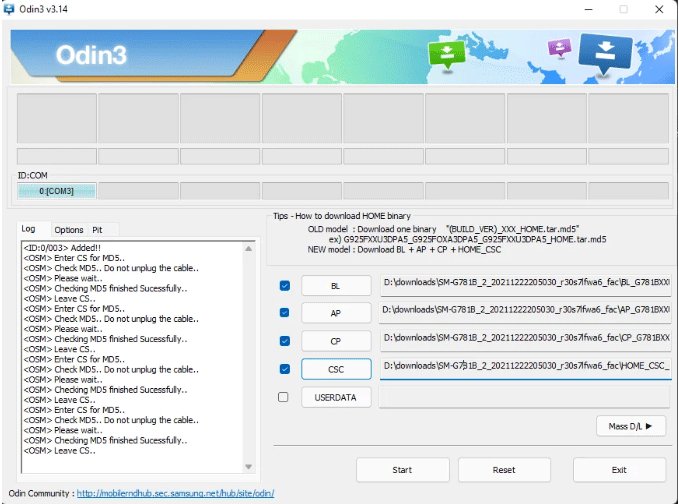
Abre Odin. Si todo salió bien, una de las cajas ID: COM cambiará de color a azul para indicar que tu dispositivo ha sido detectado.
Si aún no se detecta, reinstala tus controladores USB o usa otro cable/puerto.
Paso 5: Cargar los archivos de firmware
Para Odin, usa los botones de la siguiente manera para cargar las partes del firmware:
BL = Bootloader
AP = Imagen del sistema (este es generalmente el archivo más grande)
CP = Módem
CSC = Configuración específica del país/operador
Si no quieres perder tus datos, reemplaza CSC con HOME_CSC.
Paso 6: Comenzar a flashear
Mantén el resto de las opciones como están (Auto Reinicio y F. Reset Time están marcados).
Haz clic en Iniciar.
Espera a que el proceso termine. Tu teléfono se reiniciará automáticamente.
Un mensaje “¡PASS!” en Odin significa éxito. Si no funciona, verifica tu versión de firmware y conexión USB.
Precauciones y advertencias
Odin en sí no es inherentemente peligroso, pero debe usarse con cuidado. Ten en cuenta estas precauciones:
No uses firmware para un modelo idéntico.
Nunca interrumpas el proceso de flasheo (no desconectes el teléfono mientras flasheas).
SIEMPRE crea una copia de seguridad completa de Android: flashear puede borrar tus datos.
No flashees firmware de terceros si no sabes lo que estás haciendo.
¿Es legal usar Odin?
Sí. No es ilegal usar Odin; no estás rompiendo ninguna ley. Pero rootear tu teléfono o instalar un ROM personalizado puede anular tu garantía y activar Samsung Knox, lo que desactiva permanentemente ciertas características de seguridad, incluida una particularmente útil llamada Carpeta Segura.
Preguntas Frecuentes (FAQs)
P. ¿Puedo usar Odin en macOS o Linux?
No. Odin es estrictamente solo para Windows. Una alternativa gratuita y de código abierto es Heimdall (para macOS/Linux), aunque no es tan confiable.
P. ¿Odin borrará mis datos?
Depende. Flashear el archivo CSC regular no dañará tu dispositivo, ya que está diseñado para ese dispositivo, pero también borrará tus datos. El archivo HOME_CSC conservará tus datos.
P. ¿Se puede usar Odin para todos los teléfonos Samsung?
Para ser claros, Odin es compatible con casi todas las series Samsung Galaxy tanto para teléfonos como para tabletas. Si tu teléfono ha sido bloqueado y no se puede resolver, por favor no canceles el pedido.
Conclusión
La herramienta Odin Flash Tool no es solo otra utilidad para tu dispositivo Android; es una herramienta de flasheo de firmware extremadamente poderosa para tu dispositivo Samsung que ha sido utilizada para instalar cientos de miles de firmwares oficiales de Samsung.
Si estás tratando de obtener la última actualización OTA o esperando recuperarte de un bootloop, puedes configurar fácilmente ADB y Fastboot y usar el software para lograrlo.
Pero recuerda siempre: con gran poder viene una gran responsabilidad. Sigue guías probadas, usa firmwares que sepas que son seguros y ten mucho cuidado con todo el asunto del flasheo.
Con el uso adecuado de Odin, incluso puedes desrootear o revivirlo a un estado anterior.
Recibe nuevas publicaciones en tu bandeja de entrada.
No spam. Cancela la suscripción en cualquier momento.