WhatsApp · 10 min read · Dec 24, 2025
¿Qué significan los diferentes íconos y símbolos en WhatsApp?

WhatsApp ha rediseñado recientemente su interfaz. A algunos les encanta, y otros extrañan la antigua interfaz. Por otro lado, los nuevos usuarios de WhatsApp están completamente confundidos al ver los íconos por toda la aplicación. Es común confundirse con las características de una aplicación cuando la usas por primera vez.
En esta guía, he explicado los diversos íconos que encontrarás en WhatsApp Messenger. Ayudará a los nuevos usuarios de WhatsApp a entender y usar las diversas funciones de la aplicación de mensajería instantánea sin rascarse la cabeza.
Íconos en la Pantalla de Inicio de WhatsApp
Cuando inicias WhatsApp, la primera página en la que aterrizas es la pantalla de inicio de WhatsApp.
Código QR
Es un escáner UPI para escanear los códigos QR de un comerciante para realizar pagos digitales usando WhatsApp.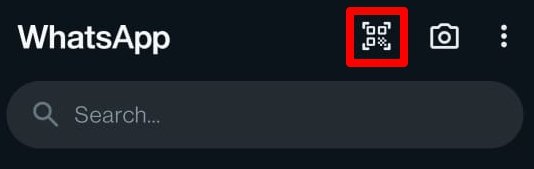
Ícono de Cámara
Acceso rápido a la cámara del teléfono para tomar fotos y videos para compartir con tus contactos. También puedes acceder a la galería de tu dispositivo para elegir fotos existentes.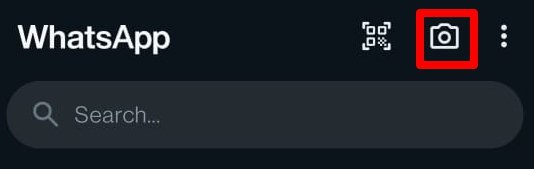
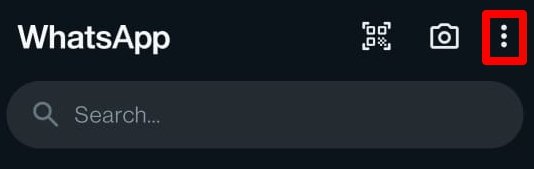
Menú de Desbordamiento
Tocar el símbolo de 3 puntos o el menú kebab abrirá un pequeño menú que te permite
- Formar un nuevo grupo de WhatsApp
- Crear una nueva transmisión
- Vincular un dispositivo
- Acceder a mensajes destacados
- Ir a Pagos
- Acceder a la configuración de WhatsApp
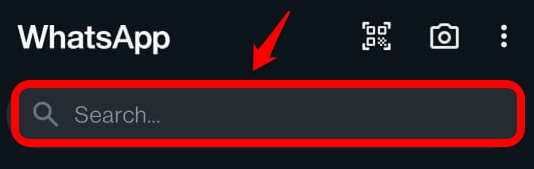
Barra de Búsqueda
Busca tus chats escribiendo el nombre del contacto. Es útil para acceder a un chat en particular si tienes muchos contactos con los que intercambias mensajes de WhatsApp.
Marca Verde Junto al Nombre de Usuario
La marca verde indica que es una cuenta comercial con la que estás interactuando. Si tocas el ícono de desbordamiento y seleccionas Ver Contacto, aprenderás que la cuenta está designada como Comercial.
Un Pequeño Círculo Verde con un Número
El pequeño círculo verde con un número junto a una conversación indica mensajes no leídos de un contacto/empresa. El número especifica cuántos mensajes del contacto en ese chat aún no has visto.
Ícono de Campana con una Línea
Algunas conversaciones en la página de inicio de WhatsApp están marcadas con un ícono de campana que tiene una línea cruzando sobre él. Esto significa que has silenciado la notificación de ese contacto por un período específico.

Por lo general, los usuarios de WhatsApp pueden silenciar los chats de empresas comerciales. Para silenciar las notificaciones de mensajes de un contacto, mantén presionado el chat y toca la cruz en el ícono de la campana.
El Botón de Más en un Fondo Verde
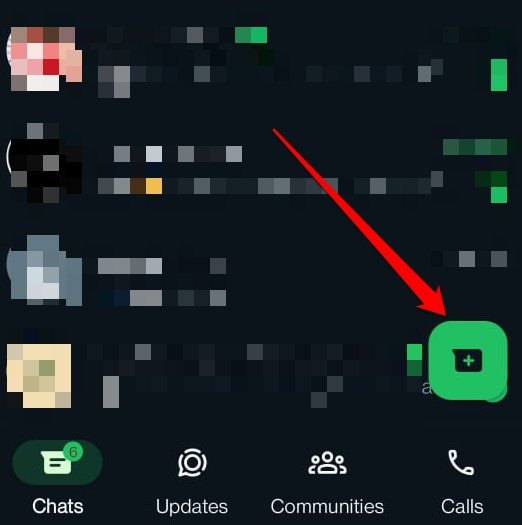
El gran botón de más con un fondo verde en la parte inferior de la pantalla se utiliza para iniciar un nuevo chat con tus contactos de WhatsApp. Toca el botón para redirigirte a la página de la lista de contactos. Selecciona cualquier contacto para iniciar la conversación.
Íconos de Pestañas en la Página de Inicio de WhatsApp
Desplázate hacia abajo en la página de inicio de WhatsApp para encontrar algunos íconos en una disposición horizontal. Vamos a ver qué propósito sirven.
Chats
La pestaña Chats destaca todas las conversaciones que has tenido con tus contactos de WhatsApp. Por defecto, la pestaña Chats está abierta cuando inicias WhatsApp. El número total de mensajes no leídos se resaltará en el ícono de Chats.
Ícono de Actualizaciones
La actualización de estado de WhatsApp es una función principal del mensajero respaldado por Meta. Toca el ícono de Actualizaciones para establecer un nuevo estado en tu cuenta.
Un estado de WhatsApp consiste en 30 segundos de una imagen o video que puedes compartir con contactos exclusivos o todos los contactos de WhatsApp.
Un estado desaparecerá automáticamente después de 24 horas. Puedes eliminarlo manualmente dentro de las veinticuatro horas en que es visible.

Símbolo de Comunidades
El ícono con un grupo de personas simboliza las comunidades de WhatsApp. Una comunidad específica de WhatsApp se ocupa de un tema particular. Por ejemplo, los entusiastas de los autos deportivos pueden crear una comunidad de usuarios de WhatsApp que aman todo sobre los autos deportivos.
Llamadas de WhatsApp [ícono de receptor de teléfono]
Tocar el ícono del receptor de teléfono te llevará al registro de llamadas de WhatsApp. Puedes encontrar la lista de llamadas de audio y video que has realizado con tus contactos.
Símbolos Dentro de un Chat de WhatsApp
Una vez que inicias WhatsApp, lo más probable es que accedas a una conversación para comenzar o reanudar chats con un contacto.
En la parte superior del mensaje, puedes ver el nombre del contacto del otro participante en el chat.
El ícono de cámara de video se utiliza para iniciar una videollamada con el contacto.
El ícono de teléfono se utiliza para realizar una llamada de audio en WhatsApp.

El ícono de desbordamiento abrirá un menú contextual para ver los detalles del contacto en el chat correspondiente, los medios compartidos con ellos y gestionar las notificaciones.

En el mensaje, el doble tick azul indica que el mensaje ha sido visto por el destinatario.
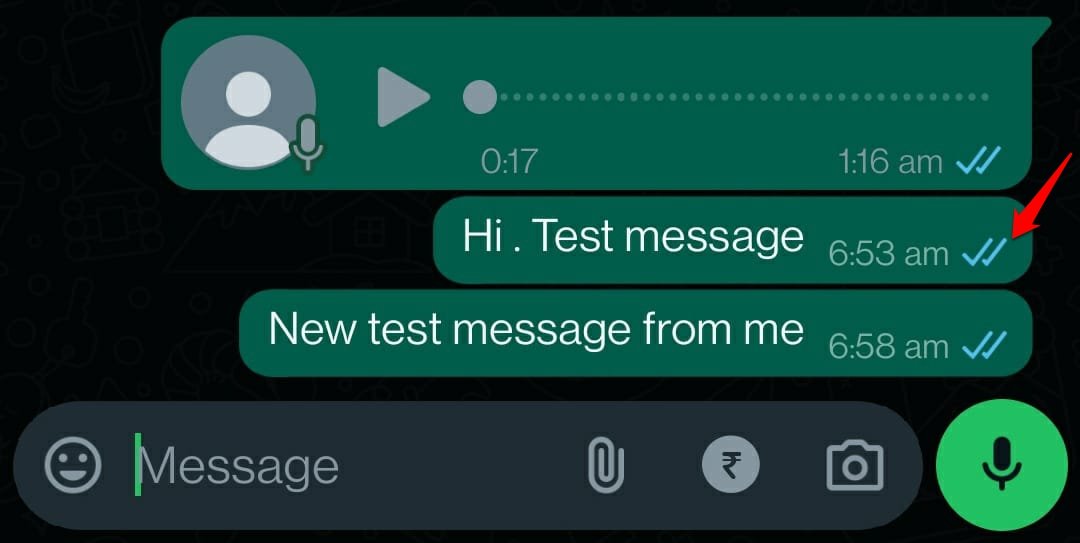
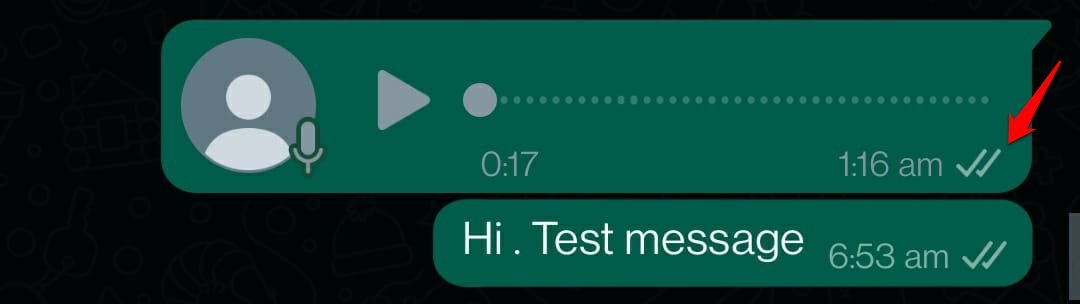
Un doble tick gris indica que el mensaje ha llegado al destinatario, pero aún no lo ha visto.
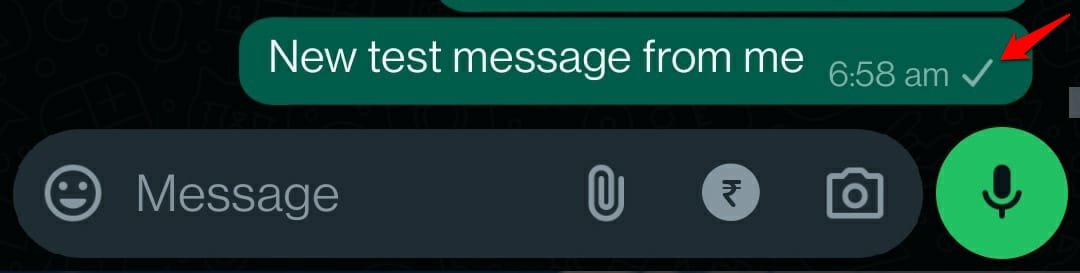
Un tick gris único indica que el mensaje se ha enviado correctamente, pero no ha llegado al dispositivo del destinatario.
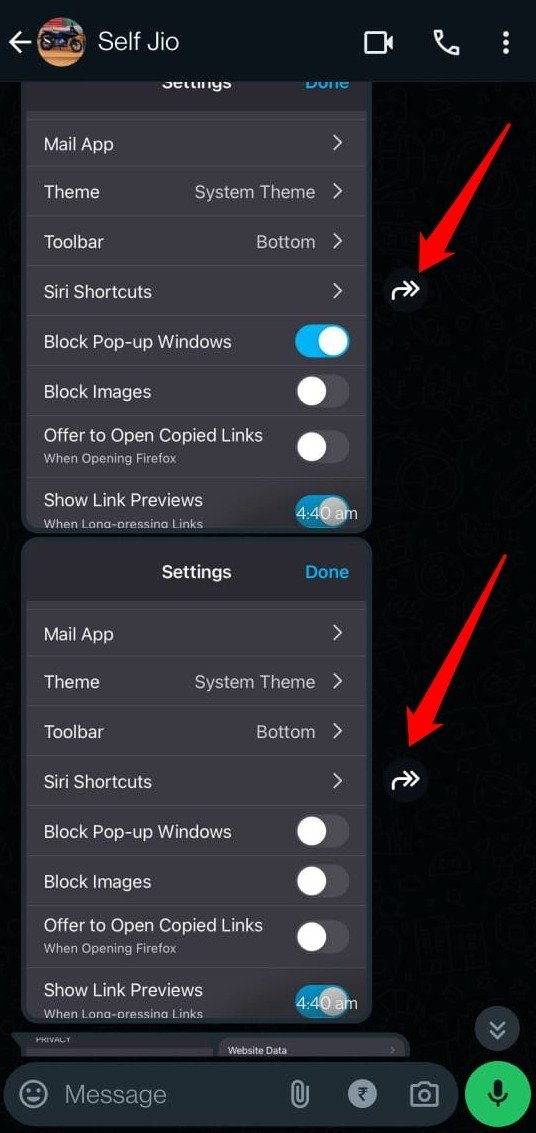
El ícono de flecha torcida junto a un archivo multimedia compartido (foto/video) en una conversación es el ícono para reenviar el medio a otros contactos de WhatsApp.
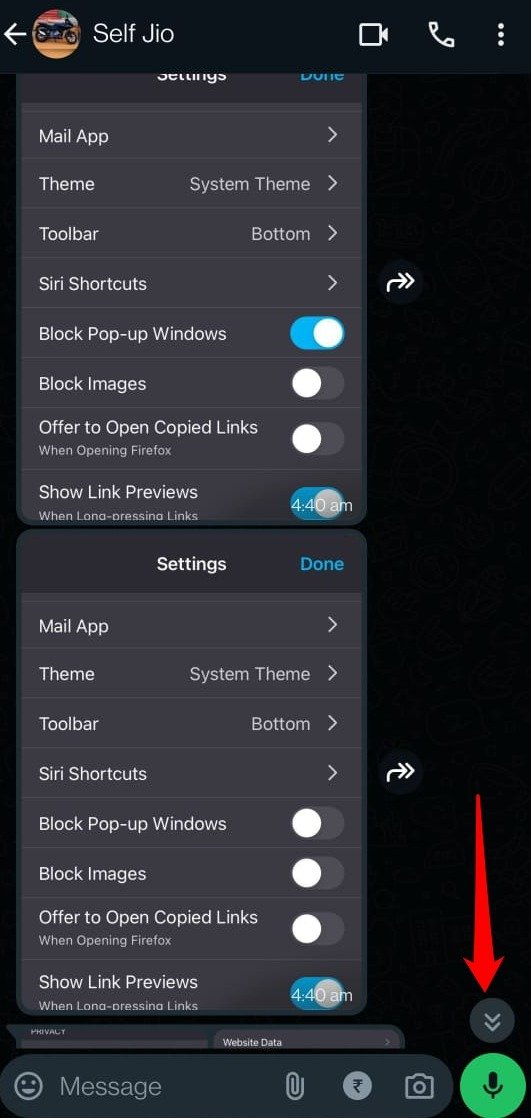
El ícono de flecha doble hacia abajo te llevará a la conversación más reciente entre tú y el otro participante en el chat. Aparecen automáticamente cuando te desplazas hacia arriba para ver los chats más antiguos.
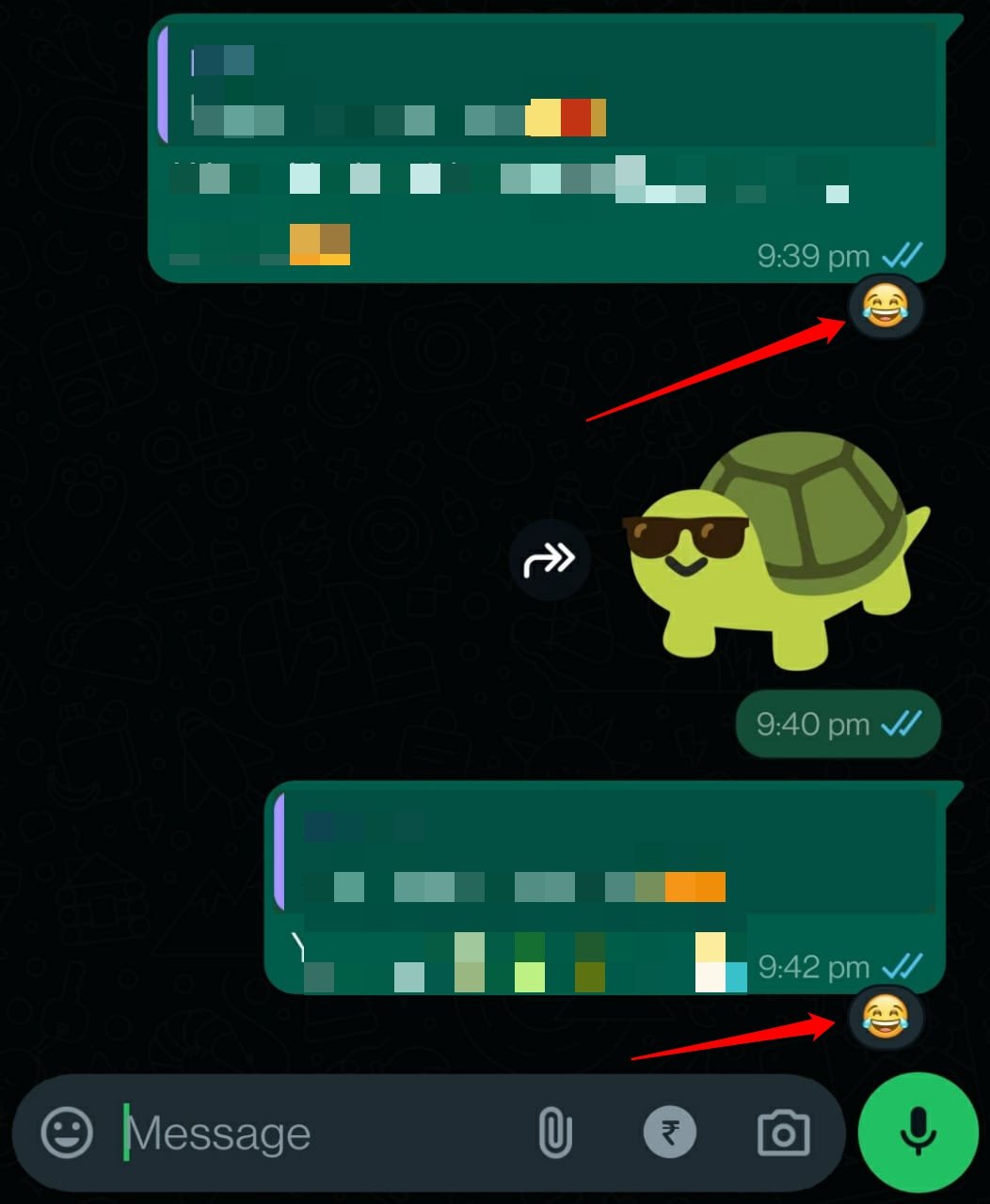
Cualquier emoji debajo de un chat indica la reacción del participante al contexto en el que se envió el mensaje. Mantén presionado un chat para revelar emojis para seleccionar y reaccionar al chat destacado.
En la parte inferior de la pantalla de chat, tienes el Campo de Mensaje. Toca en él para comenzar a escribir el mensaje.

Ícono de avión de papel/Botón de Enviar: Toca este ícono para enviar un mensaje en WhatsApp. A medida que comienzas a escribir un mensaje, este ícono aparecerá automáticamente.

Los Íconos en el Campo de Escritura de Mensajes
Hay cinco íconos alrededor del campo de escritura de mensajes.
Repositorio de emojis: Accede a todos los emojis, GIFs, avatares y stickers que puedes intercambiar con tus contactos mientras chateas.

Ícono de Clip: Toca este símbolo para adjuntar una imagen o video para enviar a tu contacto con el que estás llevando a cabo la conversación.

Ícono de Moneda: Toca en él para enviar un pago al contacto en el chat.

Ícono de Cámara de Foto: Toma inmediatamente una foto usando la cámara de tu teléfono (o graba un video) para enviarlo como un mensaje en el chat de WhatsApp.

Ícono de Micrófono: Mantén presionado el ícono para grabar un mensaje de voz y enviarlo al participante en el chat.

Símbolos Asociados con un Mensaje de Voz de WhatsApp
Si has intercambiado mensajes de voz con tu contacto de WhatsApp, aparecerá como un mini reproductor multimedia con un contorno rectangular.
Presiona el botón de Reproducir para comenzar a escuchar el mensaje.
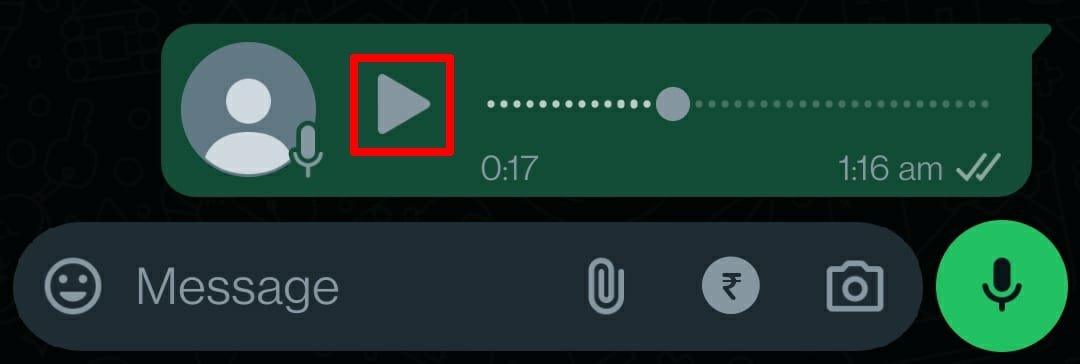
De manera similar, presiona el botón de Pausa para detener la reproducción del mensaje de voz.
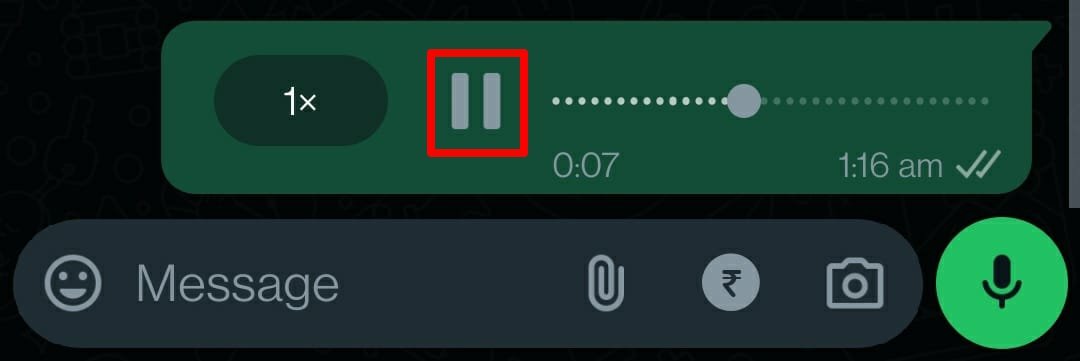
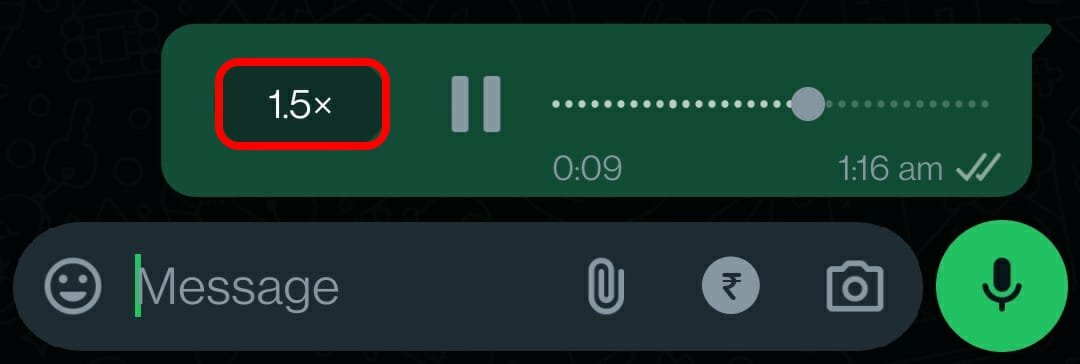
Una vez que reproduzcas el mensaje, aparecerá otro botón con 1x escrito en él. Indica la velocidad de reproducción del mensaje de voz.
Toca en 1x para cambiar la velocidad de reproducción del mensaje de voz a 1.5x o 2x.
Símbolos en la Configuración de WhatsApp
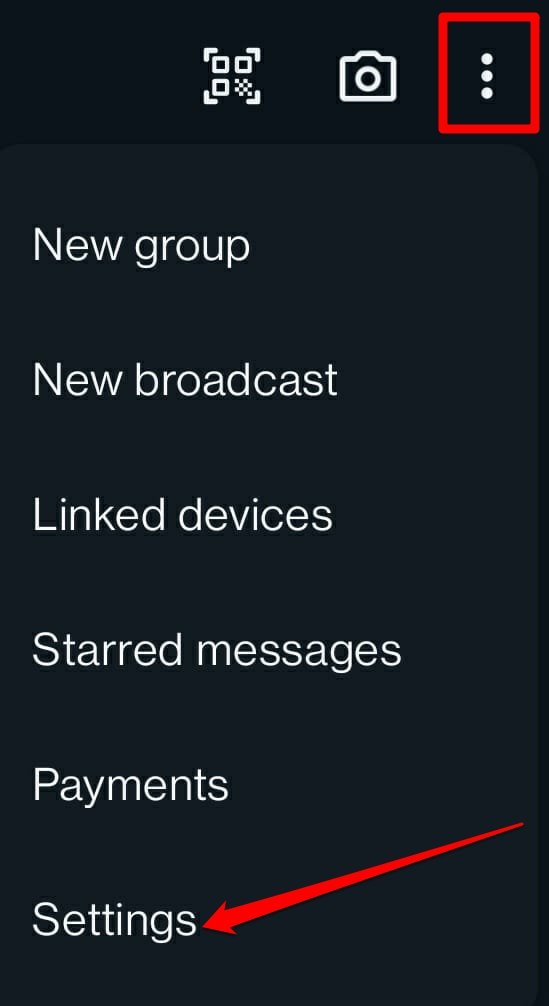
Para ir a la Configuración de WhatsApp,
- Toca el ícono de desbordamiento en la pantalla de inicio de WhatsApp.
- Selecciona Configuración.
El escáner QR de WhatsApp: Crea un código QR para tu contacto de WhatsApp. Comparte el código QR con las personas para que te agreguen como contacto en WhatsApp Messenger.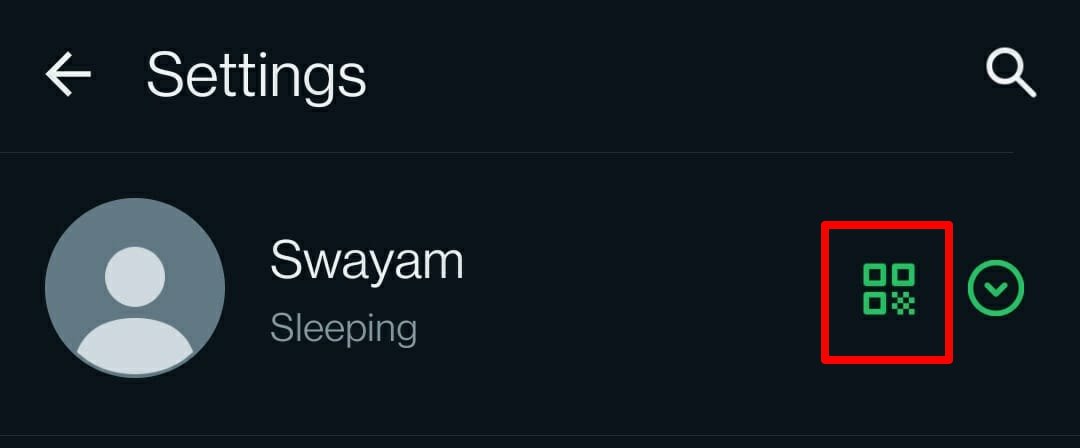
Chevron Verde: Este ícono está justo al lado del escáner QR en la página de Configuración. Toca este chevron para encontrar un pequeño menú en la parte inferior de la página para agregar otra cuenta de WhatsApp en el mismo dispositivo.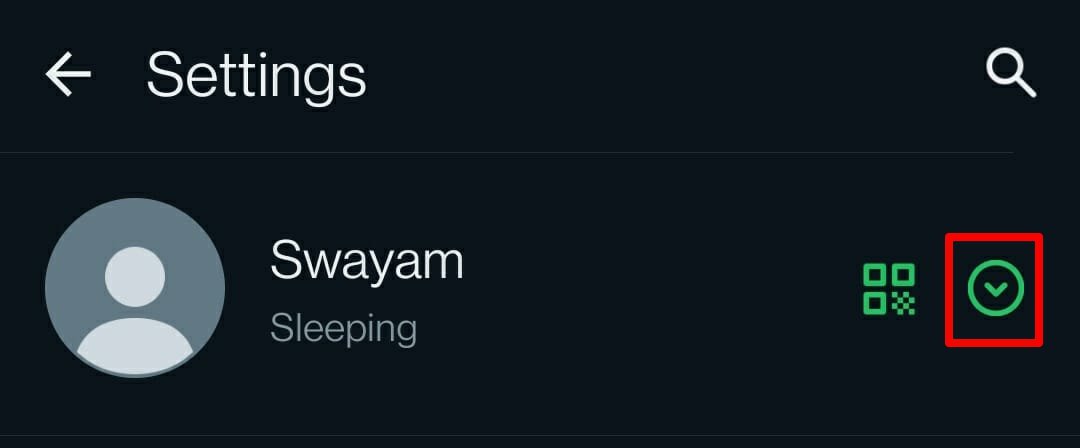
Lupa: La opción de búsqueda para acceder a cualquier configuración directamente.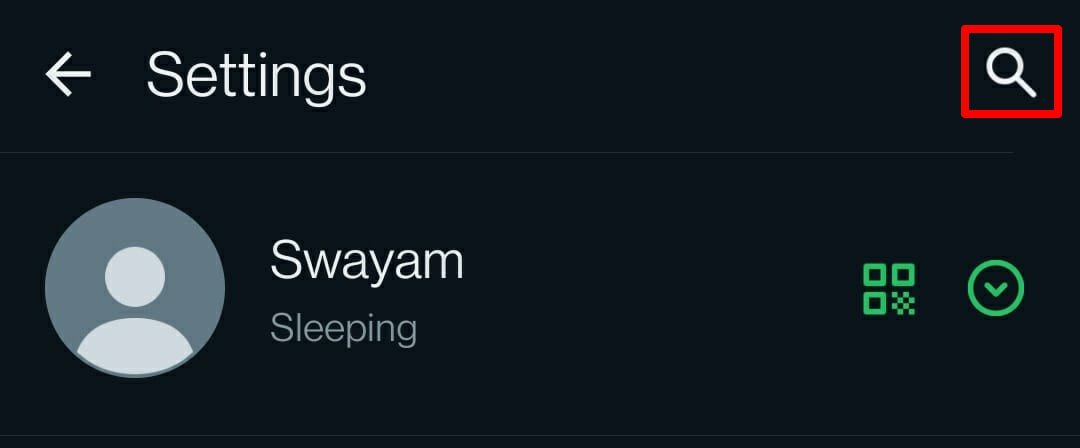
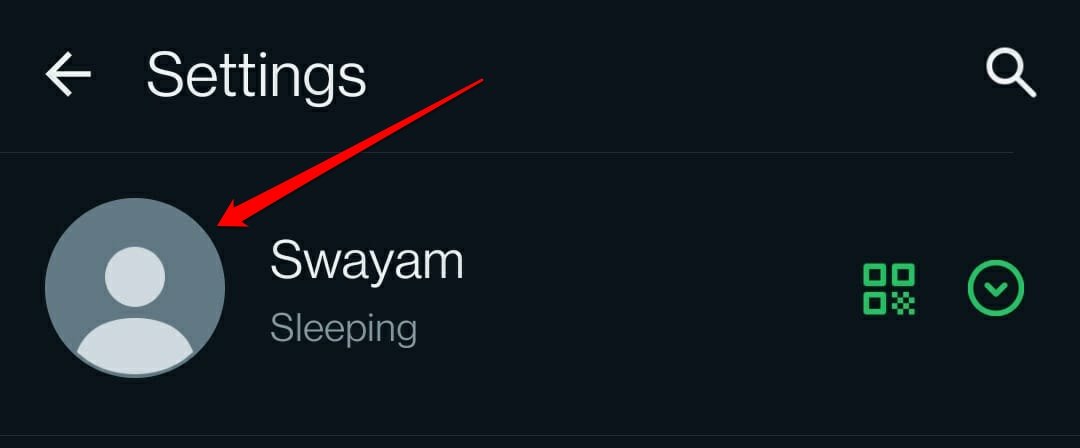
Un avatar/circular gris de marcador de imagen: Indica la foto de perfil de la cuenta de WhatsApp.
Íconos en el Menú de Configuración
Aquí hay una breve descripción de todos los íconos que ves en la configuración de WhatsApp.
Ícono de Llave: Ve a la configuración de la cuenta para gestionar toda tu información relacionada con la cuenta de WhatsApp.

Ícono de Candado: Gestiona la privacidad de la cuenta de WhatsApp.

Ícono de Cara: Crea, edita y gestiona el avatar en la foto de perfil de WhatsApp.
Ícono de Mensaje: Accede a la configuración de chat, y establece temas y fondos de pantalla.
Ícono de Campana: Gestiona las notificaciones de WhatsApp para mensajes uno a uno y conversaciones grupales en un grupo de WhatsApp.

Ícono de Círculo Roto: Accede a los detalles de almacenamiento y uso de red. Gestiona la descarga automática de medios.

Ícono de Globo: Gestiona el idioma utilizado en la cuenta de WhatsApp.

Signo de interrogación dentro de un círculo: Ve al Centro de Ayuda. Contacta a WhatsApp para consultas relacionadas con soporte y aprende la política de privacidad.

Ícono de Personas: Comparte el enlace de WhatsApp para invitar a un amigo a usar WhatsApp.

Íconos en la Pantalla de Llamada de Audio de WhatsApp
Además de enviar mensajes de texto, también puedes hacer llamadas de audio a tus contactos en WhatsApp. Vamos a revisar los íconos que encontrarás en la pantalla de llamada de audio y lo que significan.
Ícono de Sonido: Úsalo para ajustar el volumen de la llamada.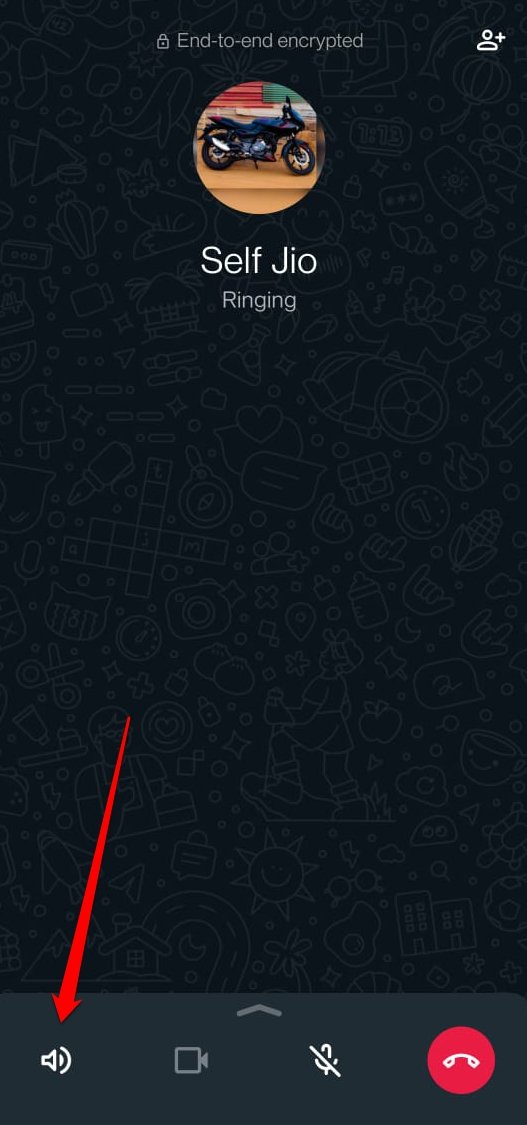
Ícono de Cámara de Video: Toca en él para cambiar a una videollamada.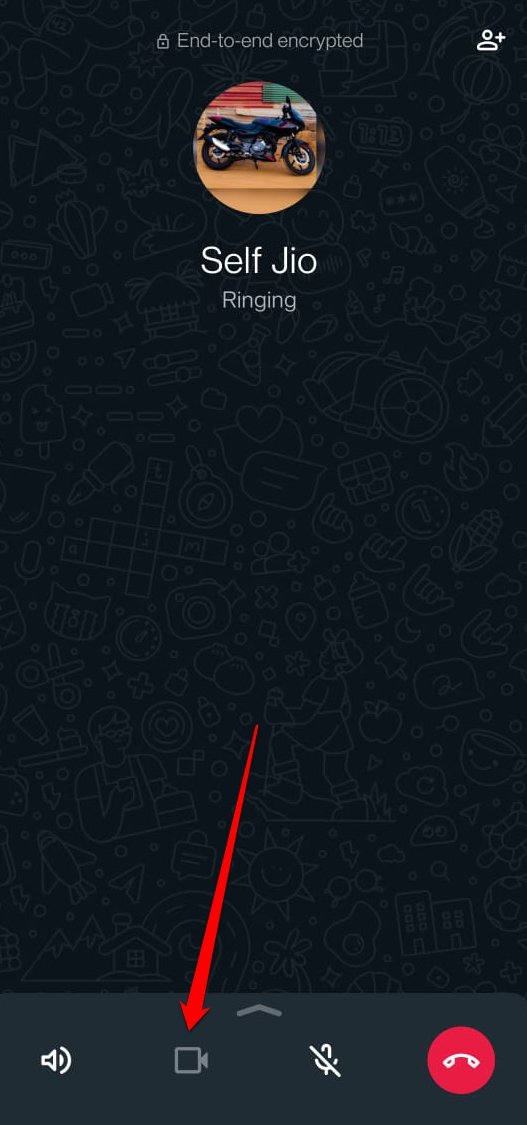
Ícono de Micrófono con una Línea: Se utiliza para silenciar el audio de la llamada.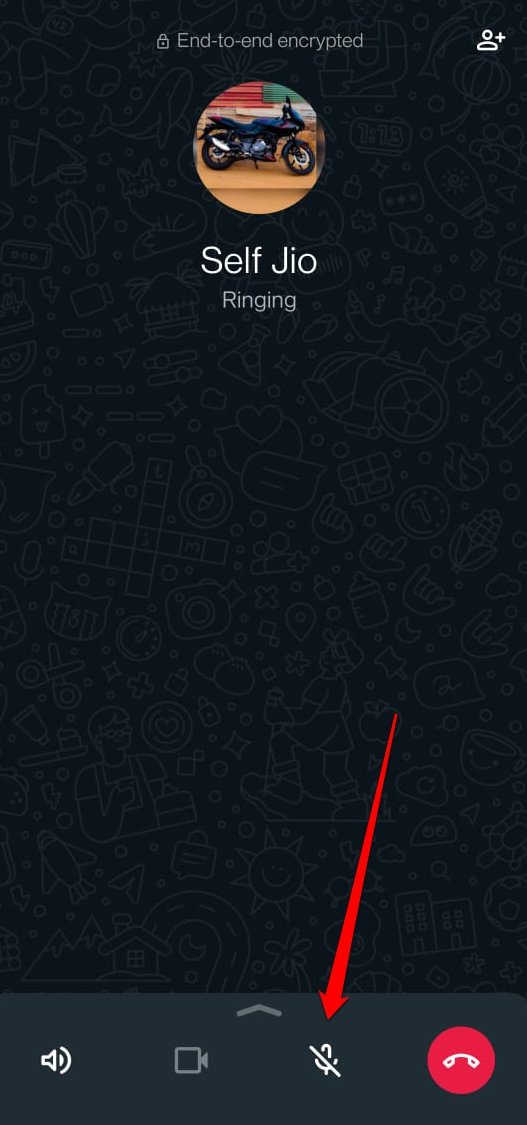
Ícono de Persona con un símbolo +: Presiona este botón en la esquina superior derecha de la pantalla para agregar una o más personas a la llamada.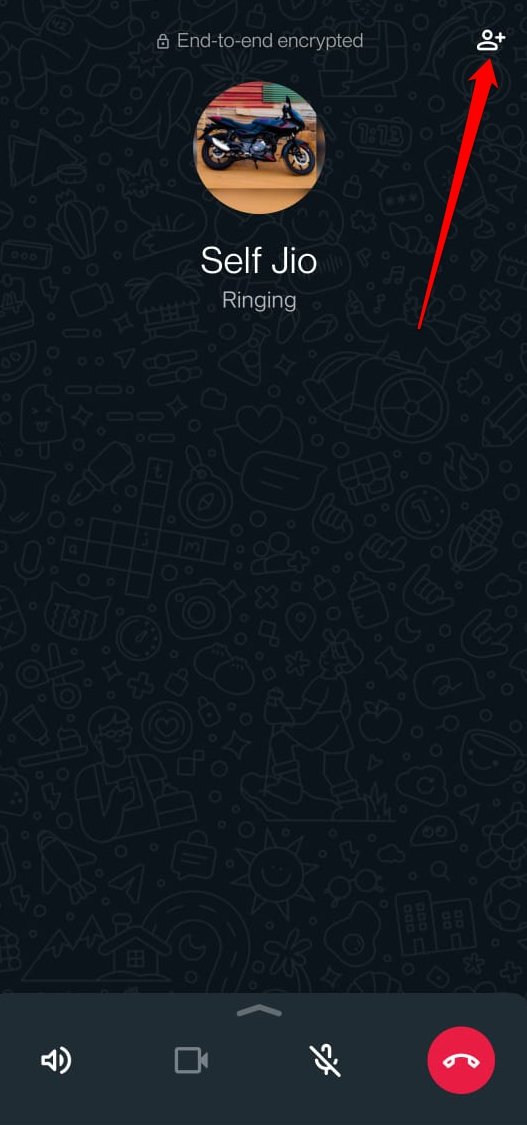
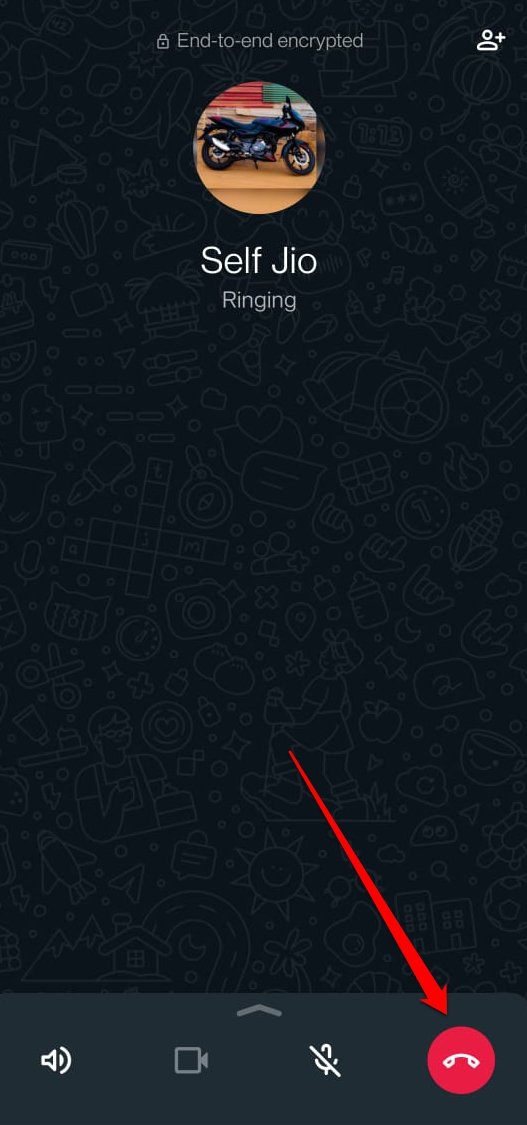
Ícono de Teléfono dentro de un círculo rojo: Toca para finalizar la llamada de voz activa de WhatsApp.
Conclusión
He cubierto todos los íconos principales que encontrarás en WhatsApp Messenger. Si eres nuevo en la aplicación, esta guía te ayudará a entender los íconos utilizados en chats, llamadas de audio, gestión de configuraciones o envío de pagos. Así que, ¡chatea alegremente sin confundirte con los símbolos en WhatsApp!
Si tienes alguna opinión sobre ¿Qué significan los diferentes íconos y símbolos en WhatsApp?, no dudes en dejarla en el cuadro de comentarios a continuación. Además, suscríbete a nuestro canal de YouTube de DigitBin para tutoriales en video. ¡Salud!
Recibe nuevas publicaciones en tu bandeja de entrada.
No spam. Cancela la suscripción en cualquier momento.