Google Maps · 7 min read · Jan 07, 2026
¿Qué significan los diversos íconos y símbolos de Google Maps?
Google Maps es inmensamente útil para encontrar rutas de navegación y estimar el tiempo para llegar a su destino. También ayuda a localizar lugares de interés como centros comerciales, cafeterías, cines, aeropuertos, estaciones de tren, etc. La aplicación tiene numerosos íconos pequeños que sirven para diferentes propósitos.
Si alguien no está familiarizado con los íconos de Google Maps, puede tener dificultades para entender cómo usar la aplicación. En esta guía, he explicado los diferentes íconos y símbolos que aparecen en Google Maps. Conocer estos símbolos te ayudará a navegar mejor por el mapa y usarlo a fondo.
Íconos de la pantalla de inicio de Google Maps
Cuando inicias Google Maps, llegas a la pantalla de inicio de la aplicación. Veamos los diversos símbolos que comúnmente se ven en la página de inicio.
Ícono de mapas
Este ícono aparece en el lado más a la izquierda de la barra de búsqueda de Google Maps. Tócalo para ver las ubicaciones visitadas recientemente.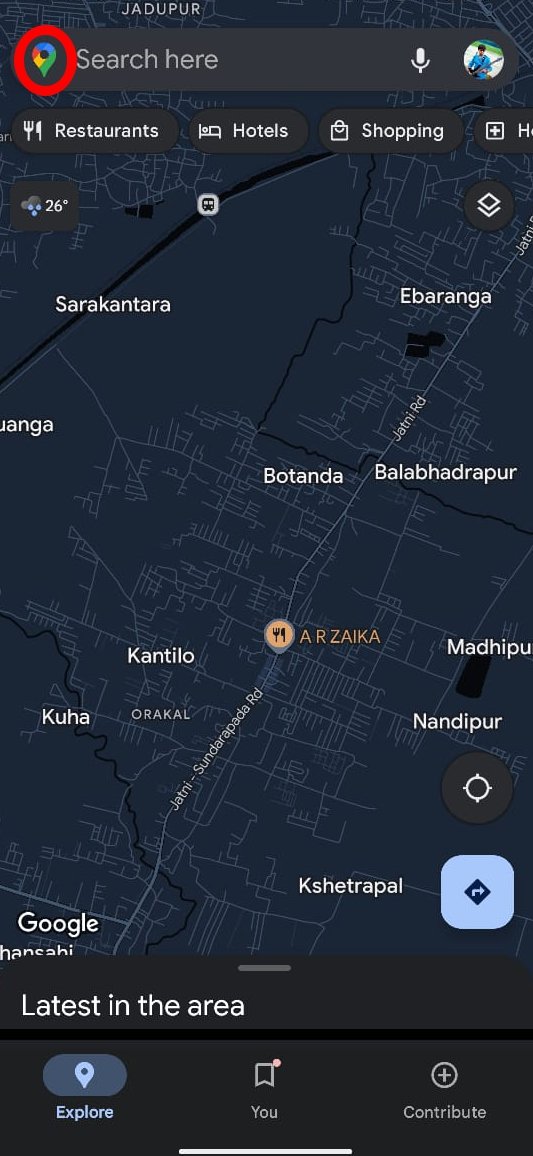
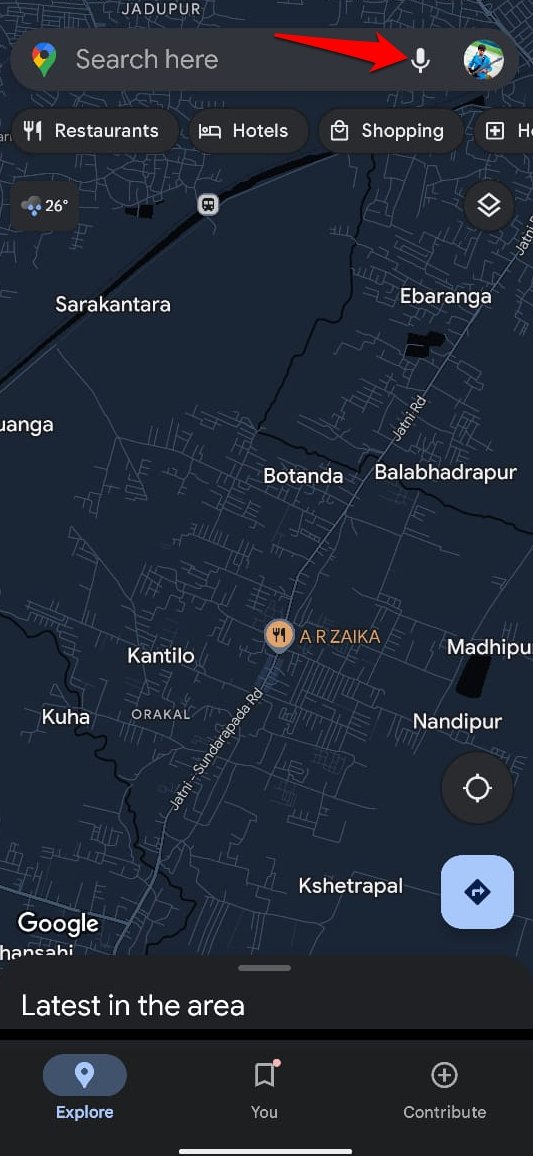
Ícono de micrófono
En lugar de buscar manualmente lugares de interés, presiona el ícono de micrófono para emitir un comando de voz y buscar tu ubicación deseada.
Búsqueda rápida de lugares de interés
Justo debajo de la barra de búsqueda, puedes ver varios íconos con etiquetas como Hoteles, Restaurantes, Café, Comestibles, Compras, Cajeros automáticos, Gasolineras, etc.
Puedes tocar cualquiera de estos íconos para acceder al lugar de interés particular cerca de tu ubicación precisa.
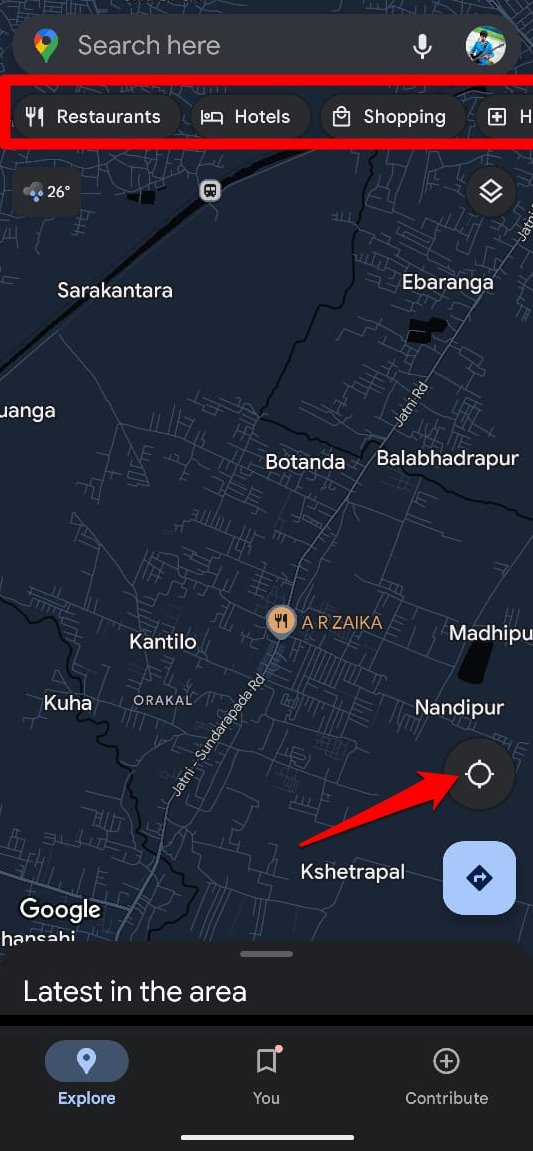
Por ejemplo, si estás buscando cafeterías cerca de tu ubicación, toca en Café.
Ícono de cuadrado apilado
Este ícono se puede ver en el lado derecho de la pantalla de inicio de Google Maps. Tócalo para cambiar el tipo de mapa. Hay tres tipos de vista de mapa: Predeterminado, Satélite y Terreno.
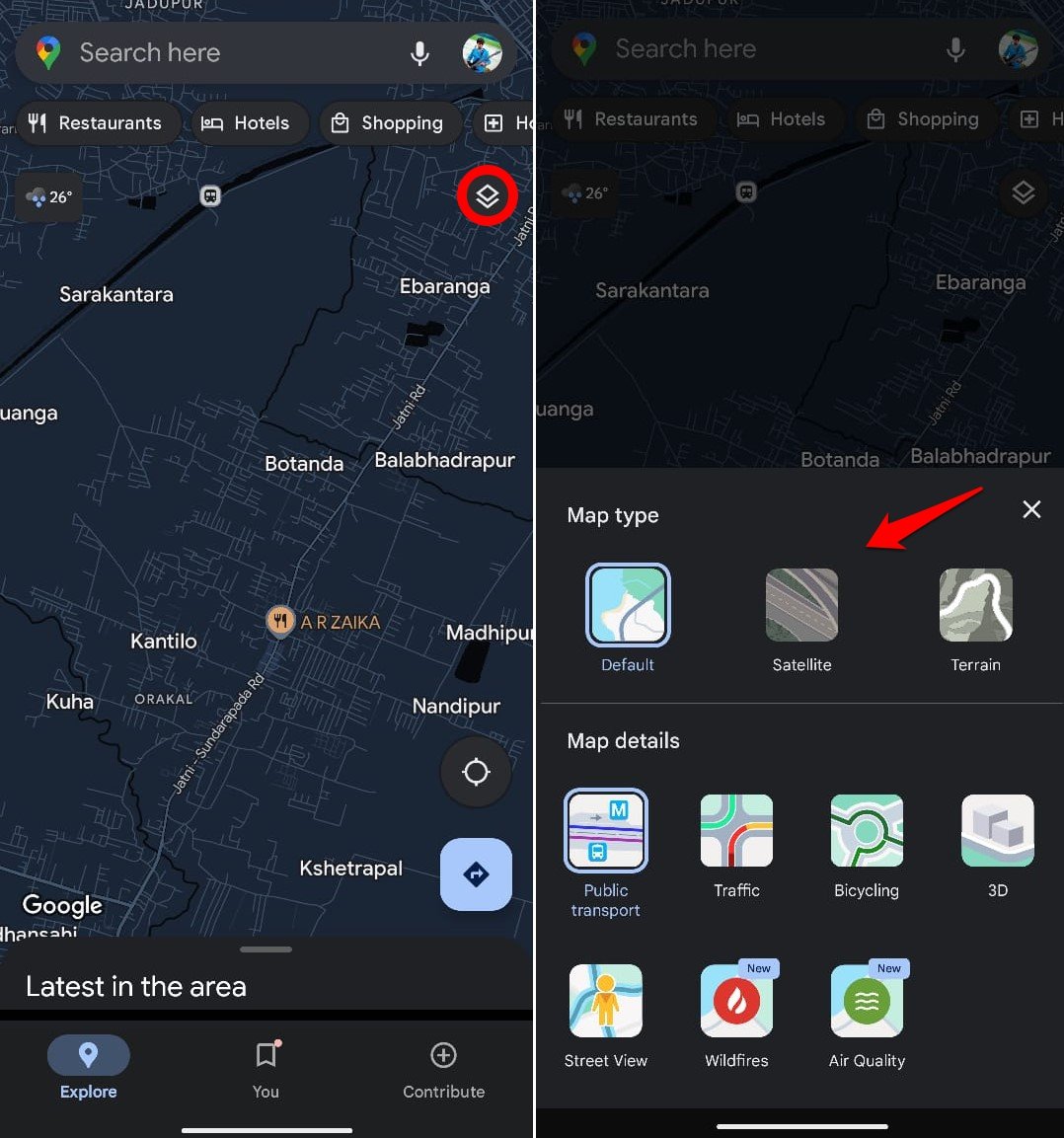
También puedes ver las instalaciones de transporte público cerca de tu ubicación, ver mapas en 3D, obtener una vista de calle de tu ubicación y aprender sobre incendios forestales que pueden haber ocurrido cerca. Además, puedes verificar la calidad del aire y la situación del tráfico actual cerca de ti.
Ícono de dirección/brújula
Es un ícono circular con cuatro punteros que apuntan en diferentes direcciones. Toca este botón para ver tu ubicación precisa.
Una vez que veas tu ubicación precisa, el círculo de 4 punteros se volverá azul. Tocar nuevamente el ícono circular lo convertirá en un botón de brújula.
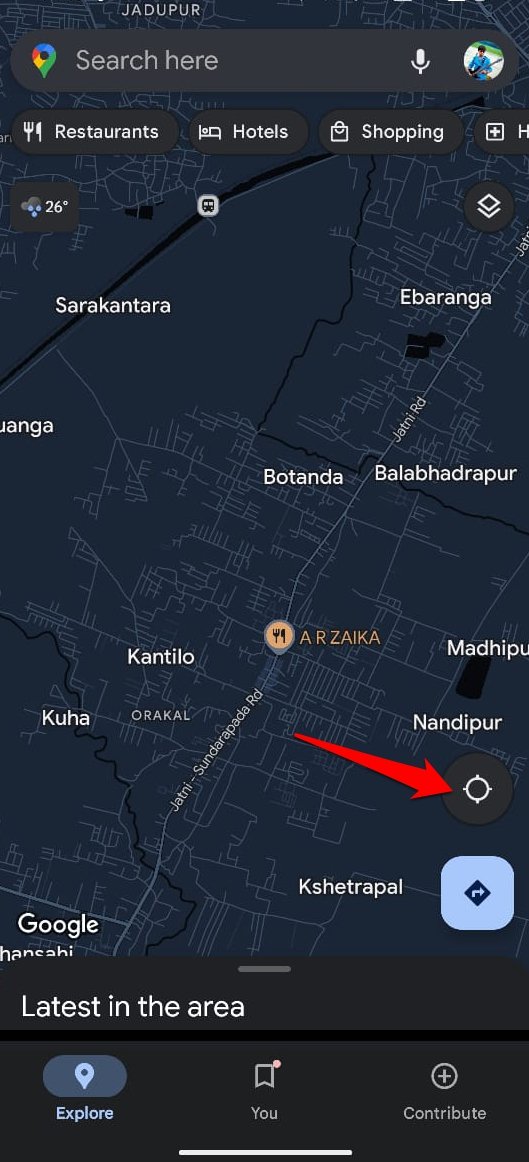
La brújula se activa para determinar la dirección de tu destino cuando estableces una ubicación y comienzas tu viaje hacia ella.
Flecha derecha desinflada dentro de un cuadrado azul
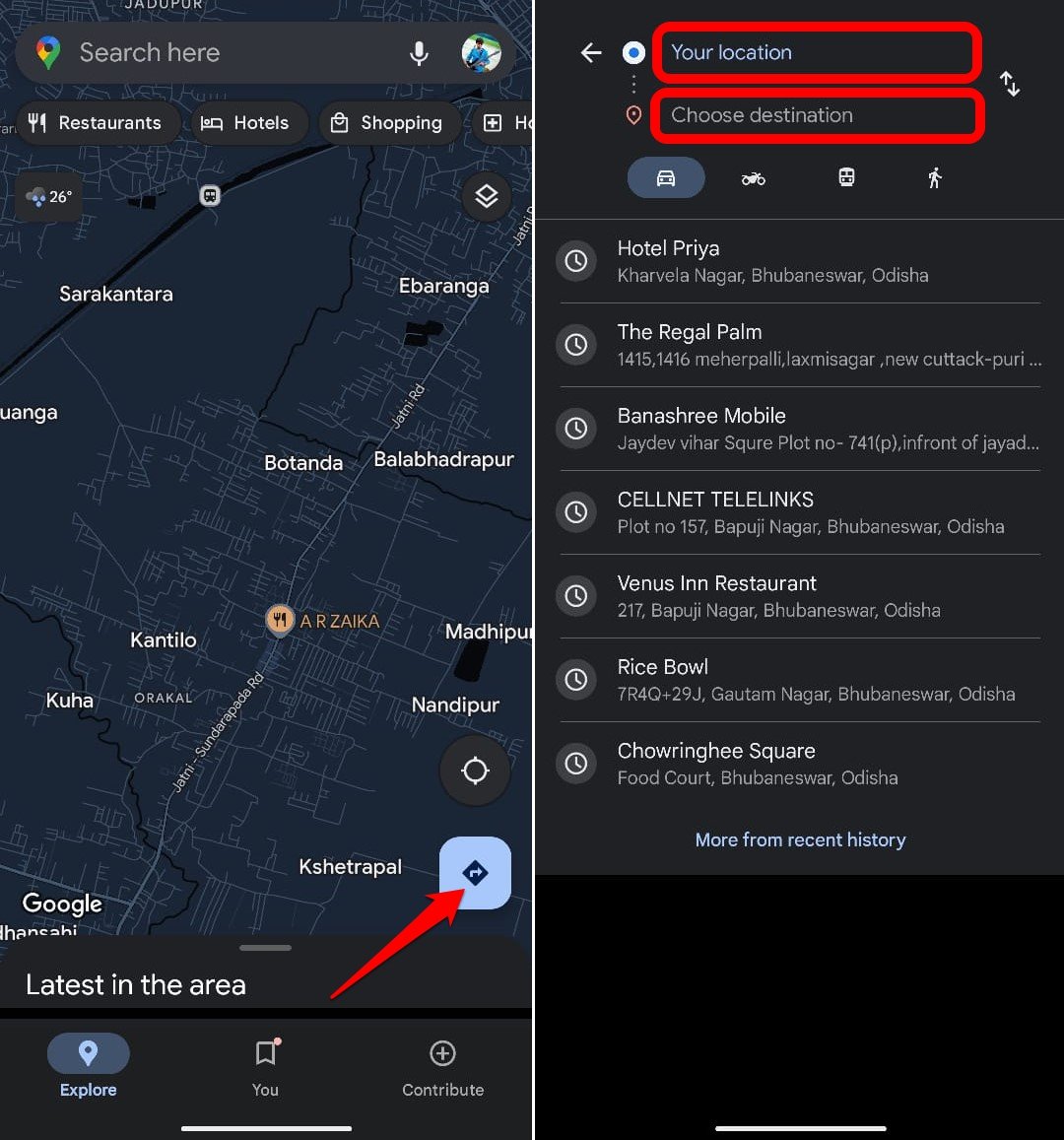
Presiona este ícono para determinar la dirección entre dos puntos cuando viajas a pie, en coche, en bicicleta o en autobús. Normalmente, tu ubicación actual se marcará como el punto de partida.
Íconos en la pantalla de estimación de viaje
Cuando estableces puntos de inicio y final para un viaje, hay varios símbolos a los que debes prestar atención en la pantalla de Gmaps.
Flechas apuntando en direcciones opuestas
Presiona este botón para intercambiar los puntos de origen y destino en el mapa.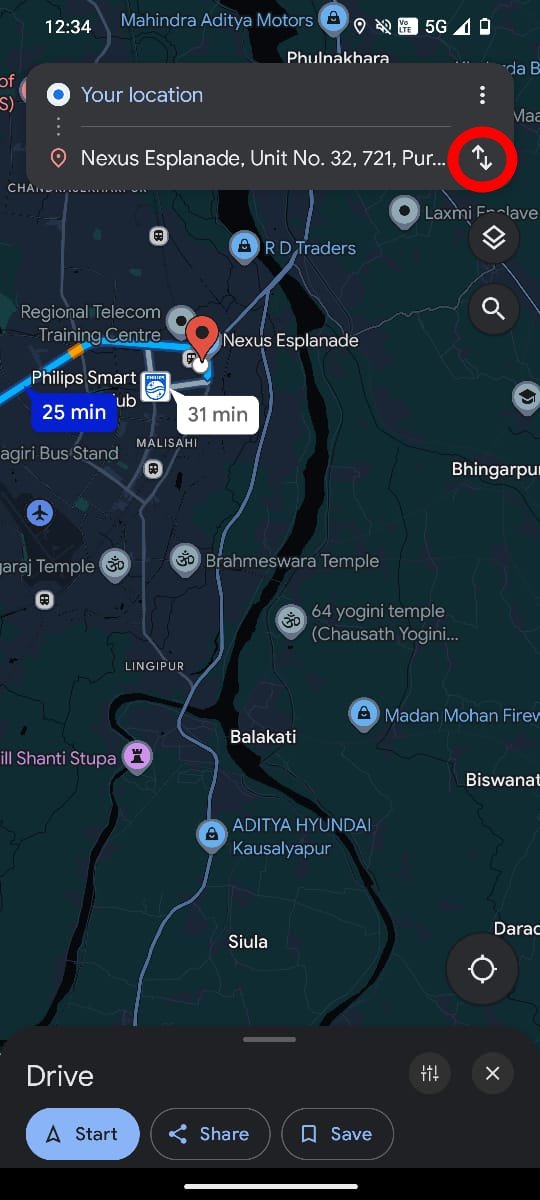
Íconos de coche/bicicleta/autobús/caminar
Cuando verificas una ubicación, Google Maps muestra el tiempo estimado que tomará dependiendo del modo de transporte que elijas.
Los íconos de coche/autobús/bicicleta denotan la ruta cuando reservas un taxi, tomas un autobús y conduces en tu bicicleta o coche.
Una persona caminando indica el tiempo estimado para llegar al destino si prefieres caminar.
Ícono de pin rojo
El punto de destino está marcado con el ícono de pin rojo en el mapa. Acércate al mapa usando tus dedos para ver la ubicación precisa del destino.
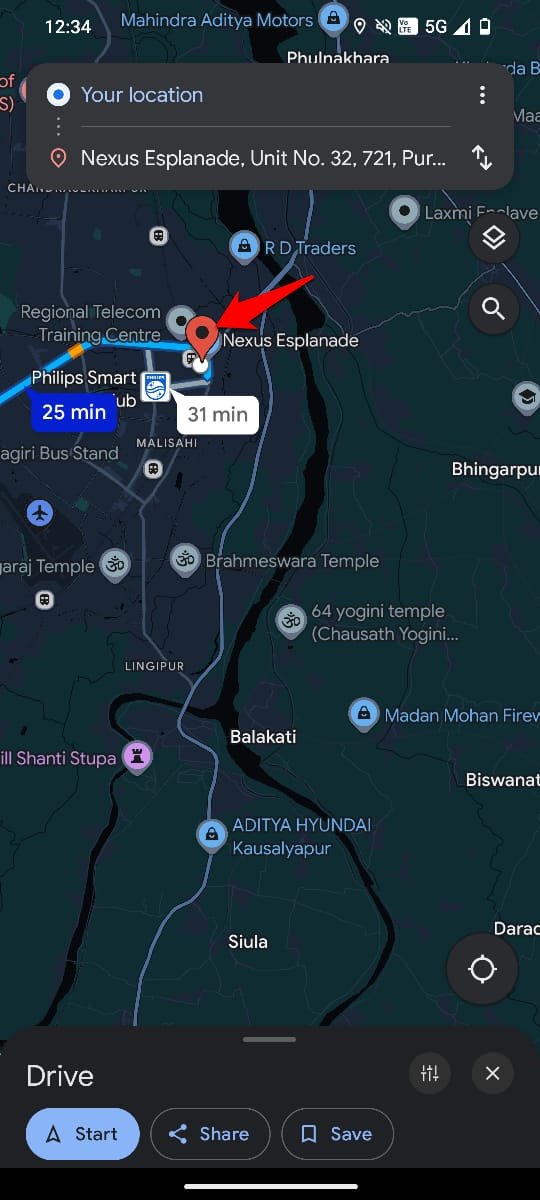
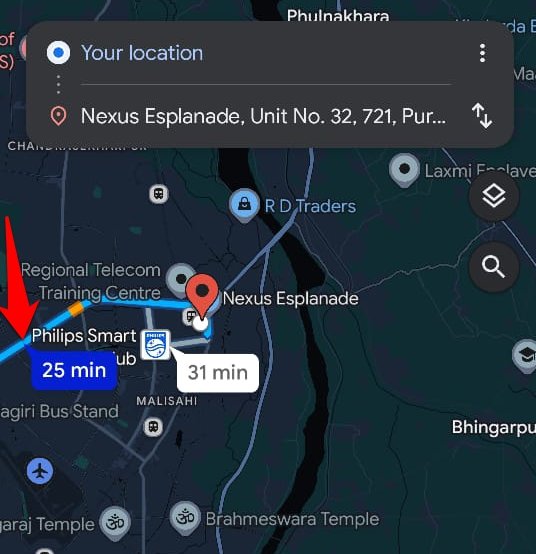
Ruta resaltada en franja azul
La ruta estimada desde el origen hasta el punto de destino cuando se viaja en bicicleta, coche o autobús se muestra a través de la franja resaltada en azul.
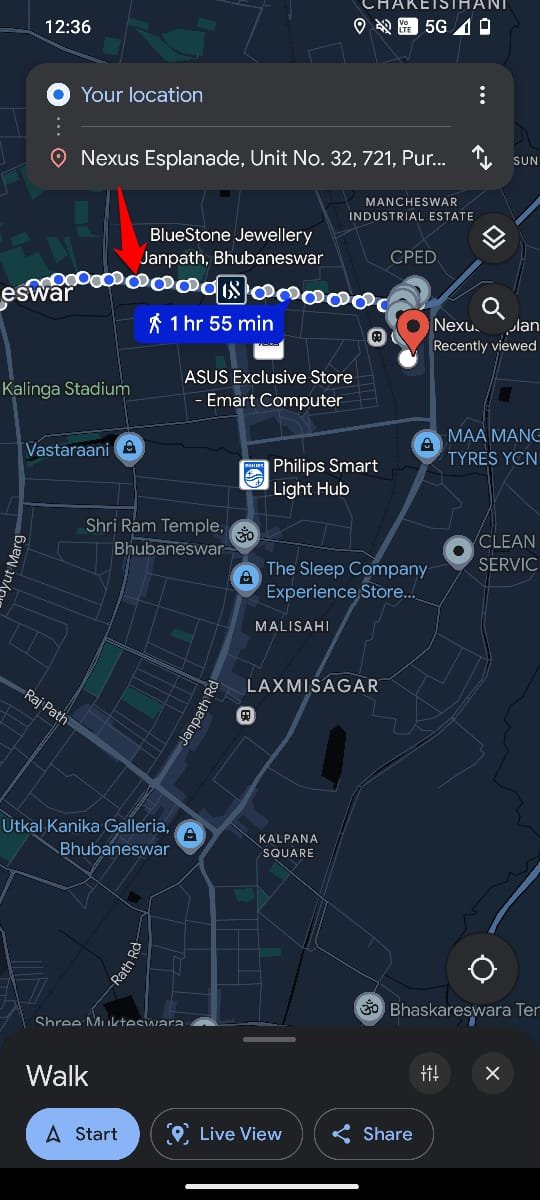
Ruta resaltada en puntos
Si verificas la ruta hacia tu destino cuando prefieres caminar desde tu ubicación actual, se mostrará en un camino punteado.
Íconos en una pantalla de viaje activa de Google Maps
Después de verificar la ruta y las direcciones, el viaje se marcará como activo en Google Maps una vez que presiones Iniciar.
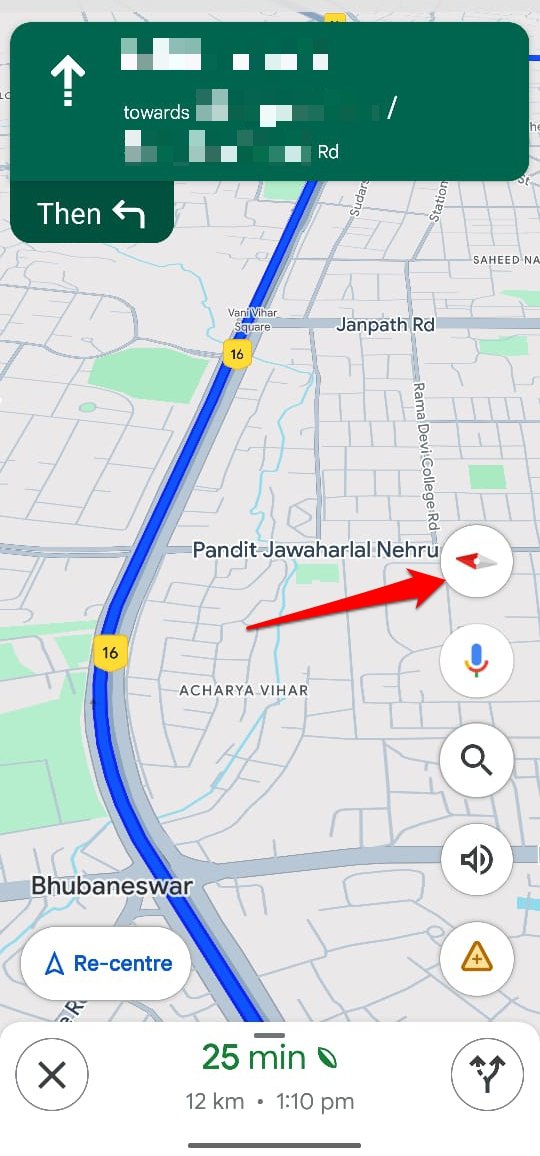
Varios íconos aparecerán en el lado derecho de la pantalla.
Ícono de brújula
Presiona el ícono de brújula para determinar la dirección. El color rojo apunta hacia el norte y el gris apunta hacia el sur.
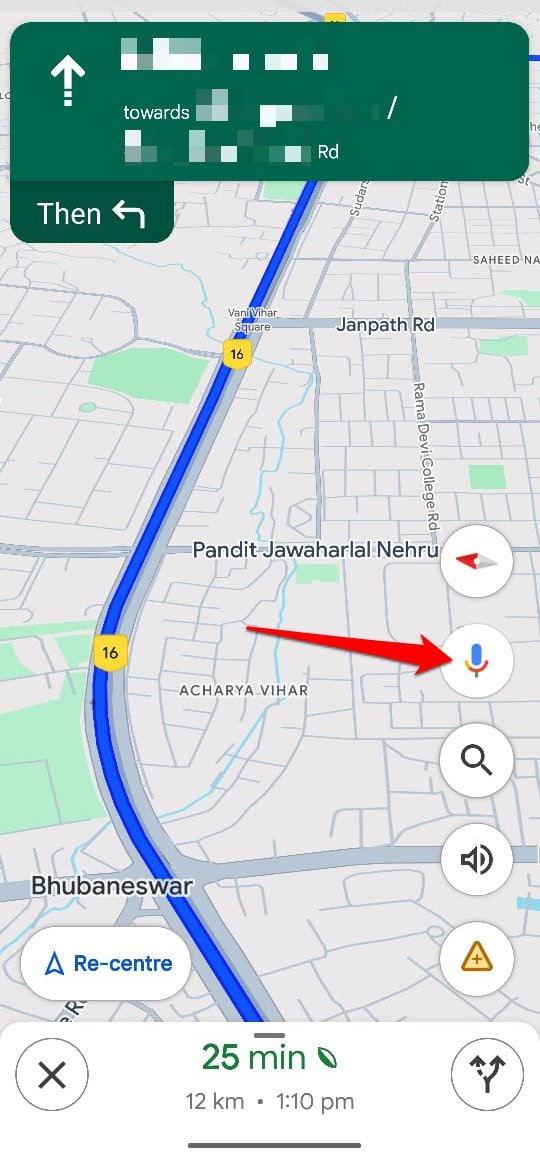
Micrófono de color
Presiona el ícono de micrófono de color para invocar al Asistente de Google. Mientras navegas hacia tu destino, usa el asistente virtual para hacer una llamada telefónica, enviar un mensaje o reproducir una canción.
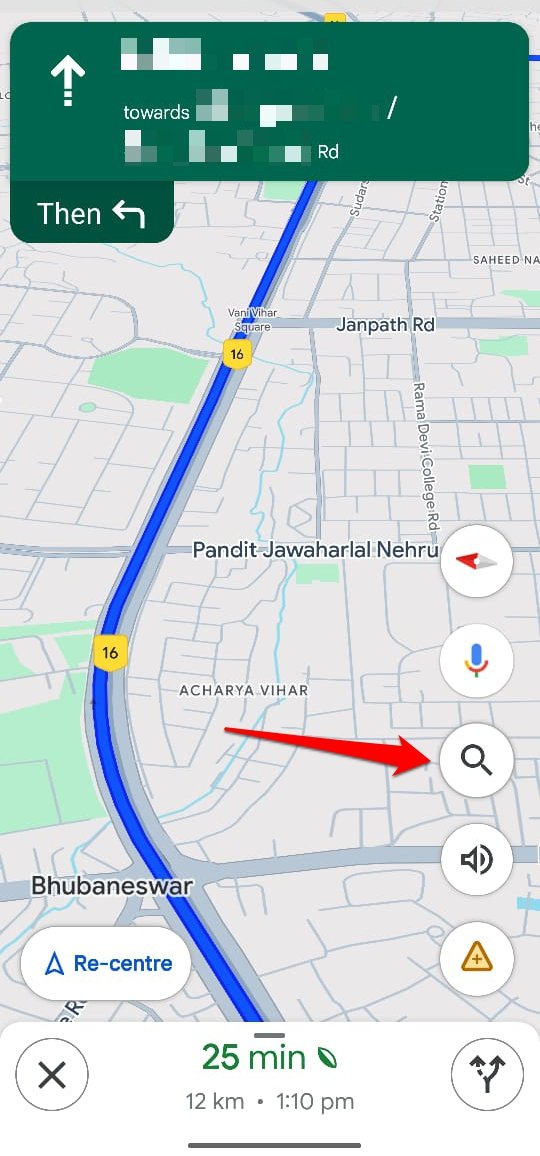
Ícono de búsqueda
El ícono de búsqueda te ayuda a buscar lugares de interés a lo largo de la ruta. Puedes buscar restaurantes, gasolineras, cafeterías, baños públicos, hoteles, etc.
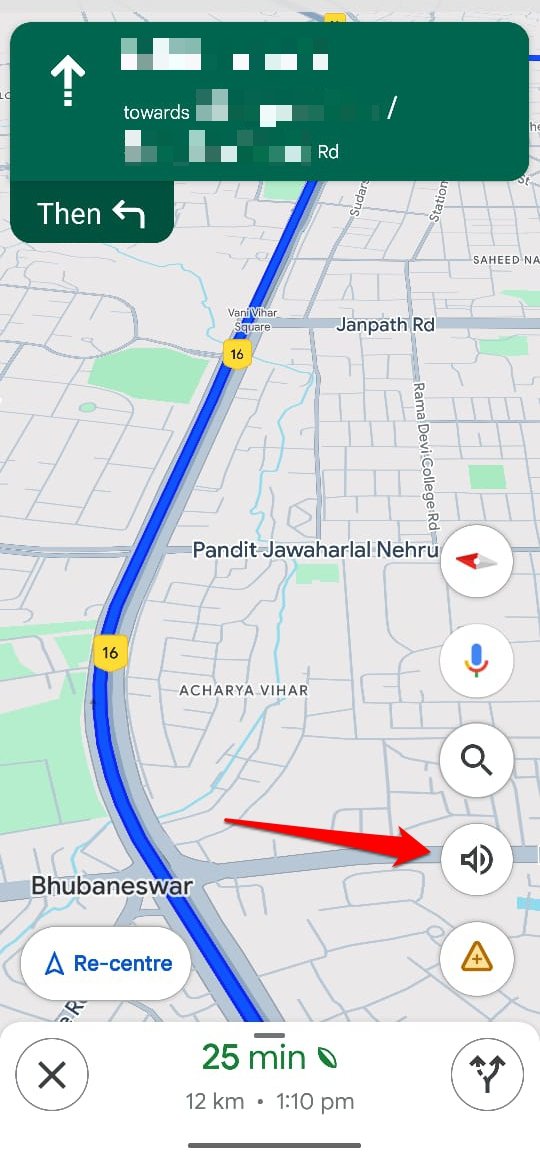
Ícono de altavoz
Presiona el ícono de altavoz para silenciar o activar la navegación por voz en Google Maps.
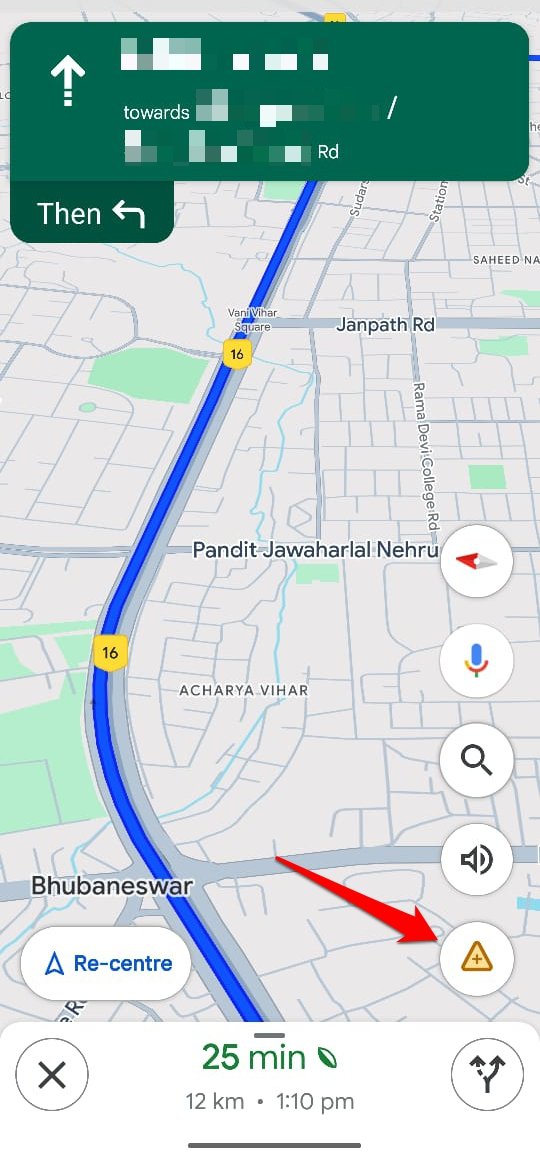
Ícono de agregar informe
Usa el ícono de informe para reportar un accidente, congestión, trabajos en la carretera, cierre de carriles, objeto en la carretera, etc. Los datos reportados ayudarán a otras personas que navegan por la misma ruta. Pueden conocer posibles obstrucciones en la ruta y tomar una ruta diferente para llegar a su destino.
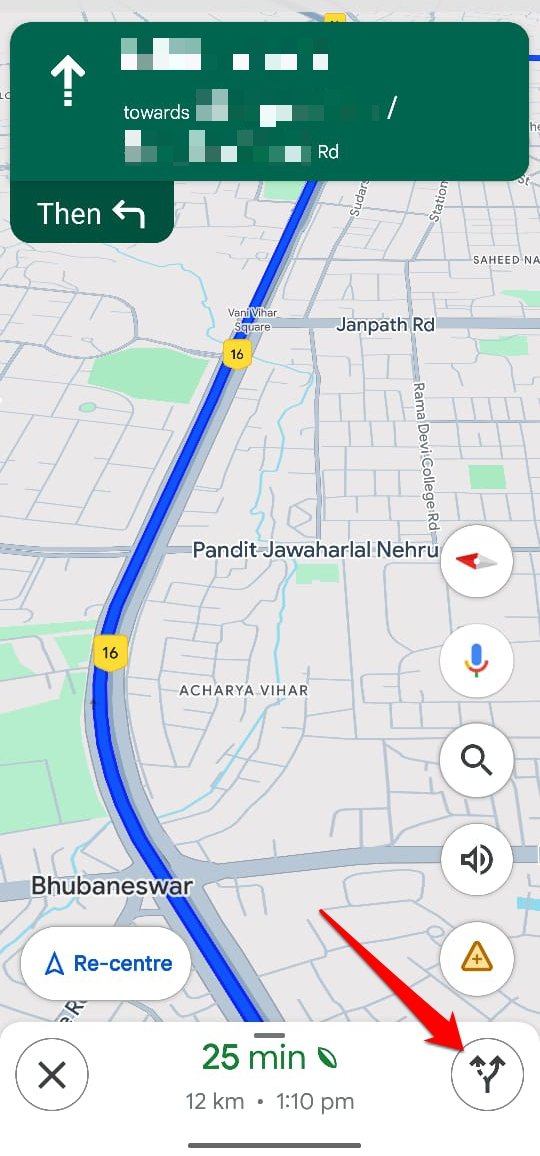
Ícono de camino bifurcado
Presiona este botón para ver toda la ruta desde el origen hasta el punto de destino.
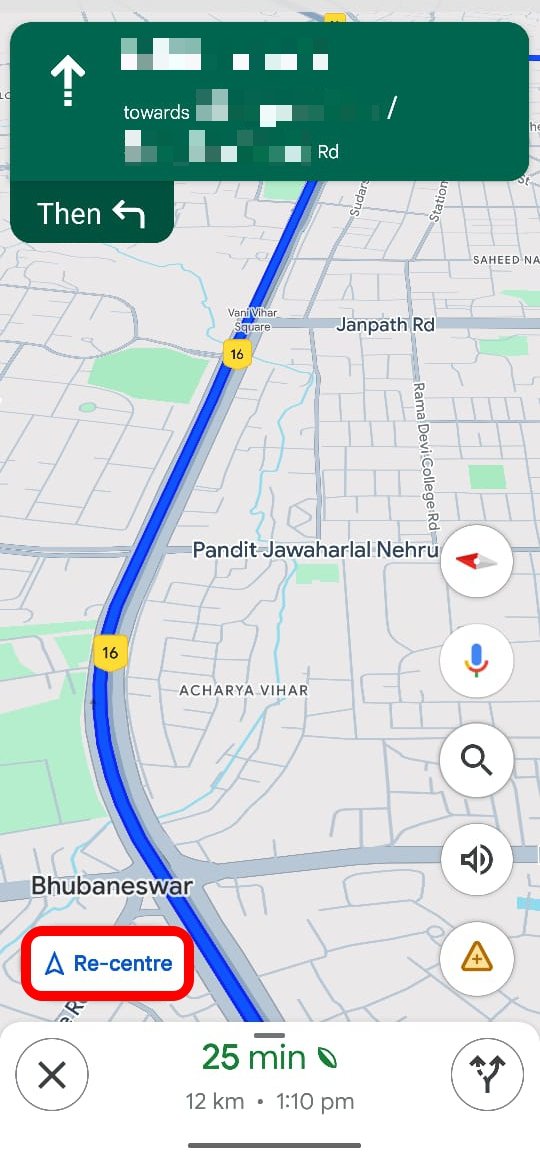
Botón de re-centro
Presiona el botón de re-centro para reanudar la vista de navegación del mapa desde tu ubicación actual. Usa este botón si la navegación se detiene por alguna razón.
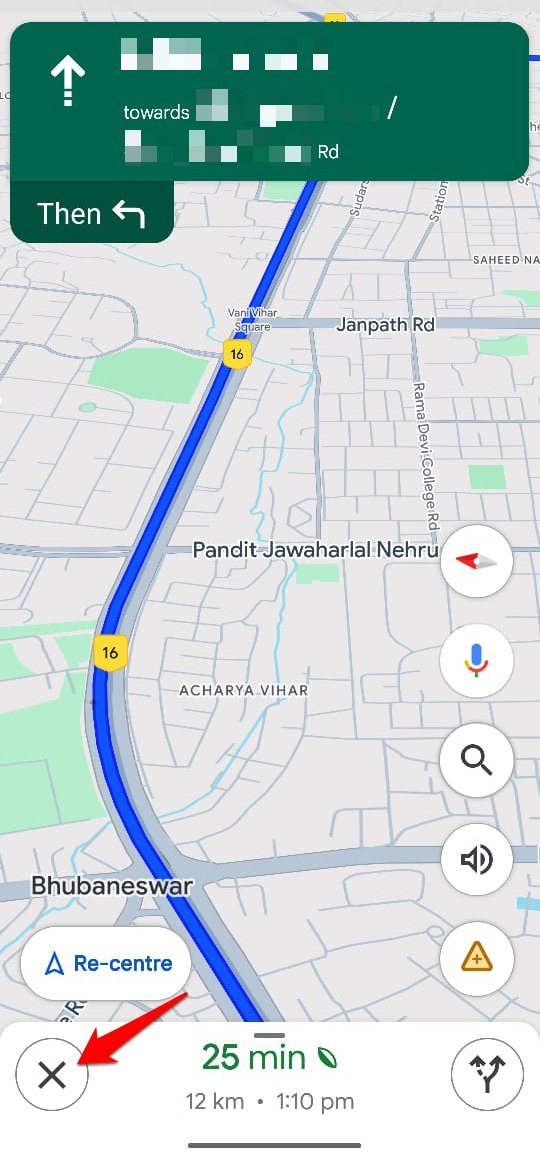
Cerrar la navegación
Una vez que llegues al destino, sal de la navegación de Google Maps presionando el botón X.
Símbolo de hoja verde
Este símbolo aparece justo al lado del tiempo estimado para la finalización del viaje en curso.
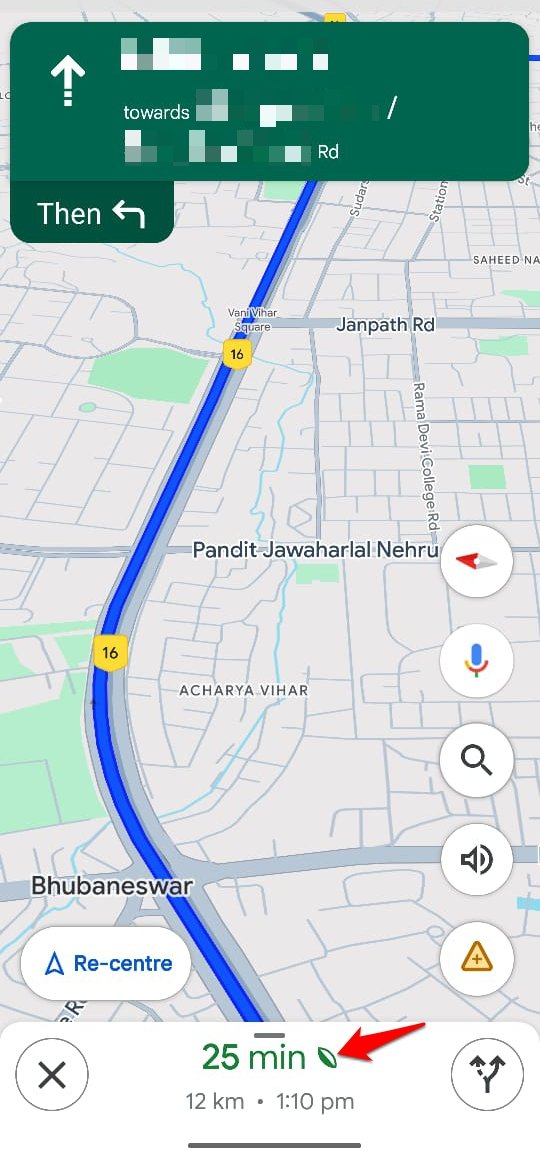
Indica que la ruta que se está tomando actualmente puede ahorrar hasta un 10 por ciento de gasolina, contribuyendo así a la causa de salvar el medio ambiente de la contaminación.
Íconos de condiciones de la carretera
Para denotar la condición de una ruta específica, se utilizan ampliamente algunos íconos en Google Maps.
Guion dentro de un círculo rojo
Este símbolo denota el cierre de la carretera o una ruta por la que los vehículos no pueden pasar.
Un hombre con una pala dentro de un círculo amarillo
Esto indica trabajos de construcción en una ruta. Puede causar un retraso en llegar al destino y la persona puede buscar una ruta alternativa.
Un coche dentro de un círculo rojo
Denota que hay un posible accidente vehicular en esa ruta en un punto específico.
Íconos de lugares de interés en Google Maps
Varios íconos en Google Maps denotan un lugar de interés particular, como una cafetería, edificio de oficinas, estacionamiento, restaurante, hotel, etc.
Aquí hay una lista de tales íconos que puedes encontrar en Google Maps.
Modo de transporte
Se suele significar con íconos de avión (aeropuerto), autobús, metro, tren, subterráneo y ferry.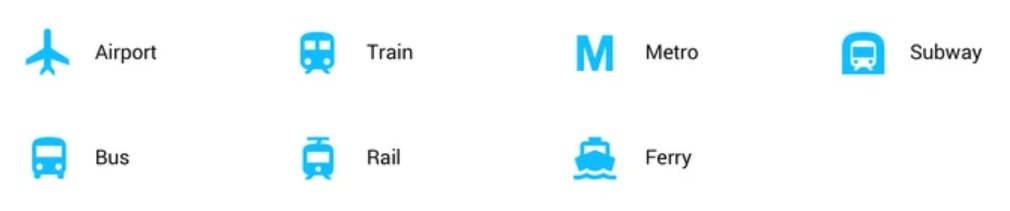
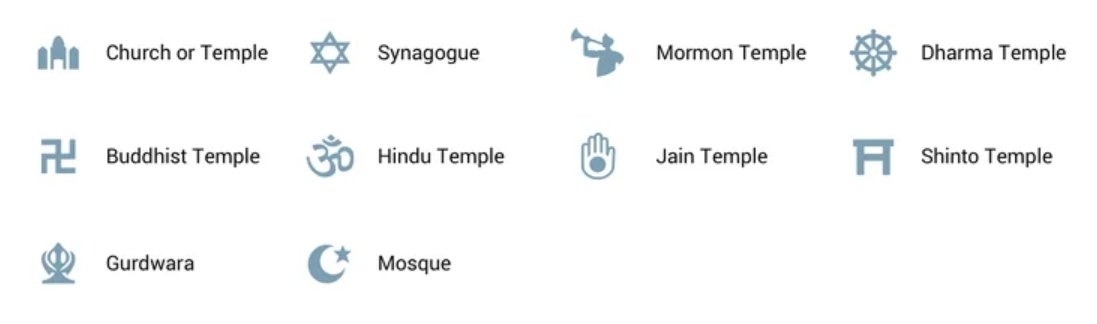
Lugares de culto
Aquí hay varios símbolos en Google Maps que denotan iglesias, templos hindúes, monasterios budistas, sinagogas, Gurdwara, templos sintoístas y mezquitas.
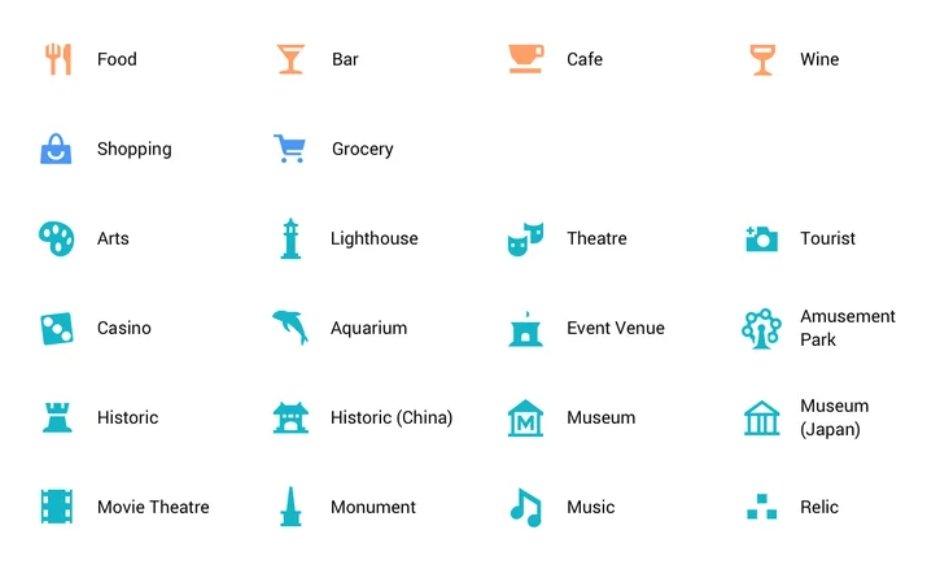
Lugares de ocio
Aquí hay una colección de íconos de Google Maps que denotan lugares de ocio como cafeterías, teatros, lugares turísticos, museos, cines, galerías de arte, puntos de compra, bares y patios de comida.
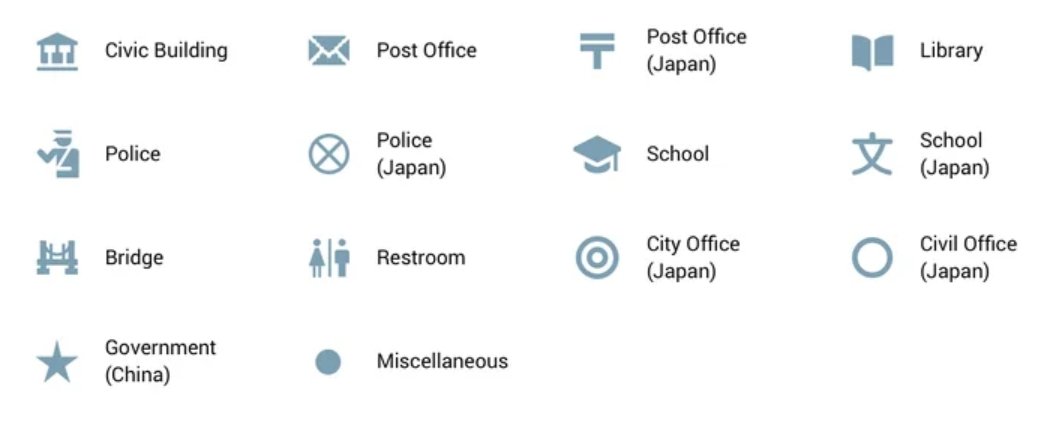
Lugares de acceso público
Es la lista de edificios o lugares que son accesibles al público en general en una región. Consulta estos íconos para entenderlos bien en Google Maps.
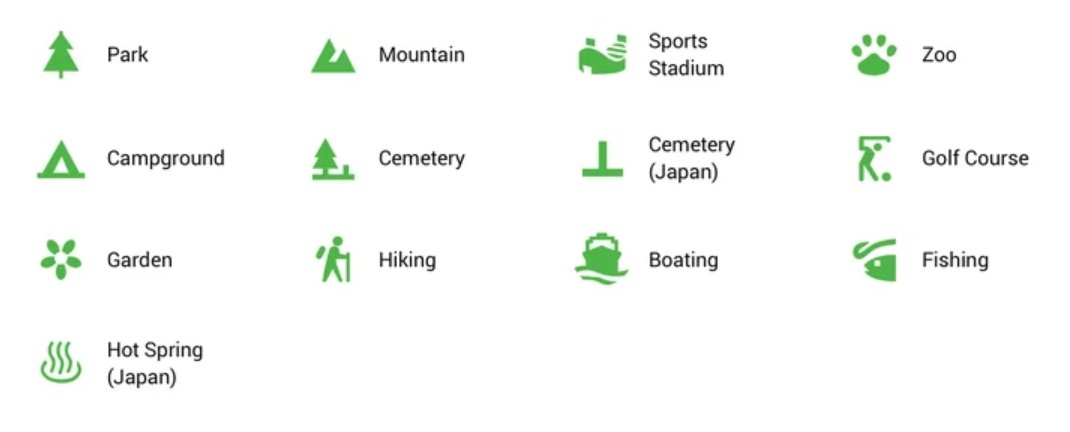
Lugares que denotan ocio o servicio al aire libre
Ubicaciones al aire libre como bosques, montañas, senderos de senderismo, zoológicos, campos de golf, terrenos de camping, estadios para ver deportes y parques se denotan utilizando estos símbolos.
Conclusión
Terminemos esta guía. Estoy seguro de que ahora estás familiarizado con los diversos íconos y símbolos que aparecen en Google Maps. Navegar por cualquier ubicación o encontrar un lugar de interés será más fácil para ti. Si la vista en vivo de Google Maps está atenuada en tu dispositivo, encuentra una solución para eso aquí.
Si tienes algún comentario sobre ¿Qué significan los diversos íconos y símbolos de Google Maps?, no dudes en dejarlo en el cuadro de comentarios a continuación. Además, suscríbete a nuestro canal de YouTube DigitBin para tutoriales en video. ¡Saludos!
Recibe nuevas publicaciones en tu bandeja de entrada.
No spam. Cancela la suscripción en cualquier momento.