FaceTime · 5 min read · Feb 05, 2026
¿Qué significa el símbolo ‘f’ en FaceTime en iOS 17?

FaceTime sirve como una plataforma versátil para llamadas de video y audio, ya sea que quieras ponerte al día con amigos o asistir a reuniones virtuales.
Tiene una interfaz fácil de usar, pero oculta un símbolo misterioso: el ‘f’ – que puede confundir a los usuarios.
¿Por qué aparece este símbolo durante las llamadas de FaceTime y qué significa? Así que, si quieres saber qué significa el símbolo F en FaceTime, asegúrate de leer esta guía hasta el final.
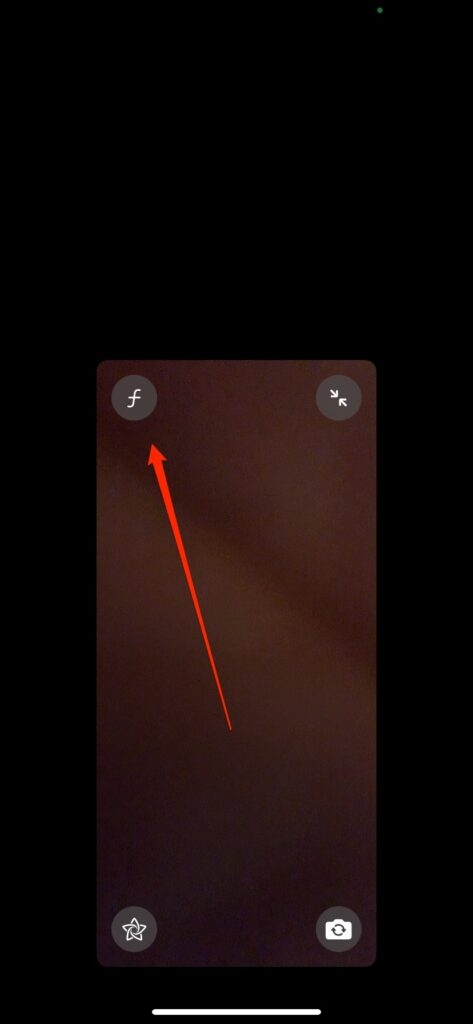
¿Qué significa la F en FaceTime iOS 17?

En iOS 17, FaceTime viene con Focus, una brillante adición. Al usar esta función, puedes difuminar el fondo durante las llamadas de video, convirtiéndote en el punto focal de la conversación. Con tu propio foco digital, eres el centro de atención.
¿Cómo funciona esto? Supongamos que estás en un café concurrido o en una habitación desordenada: un toque en el botón “F” y notarás que todo se difumina en una agradable bruma. Sin distracciones de lo que hay detrás de ti, tus compañeros de FaceTime ahora están enfocados únicamente en ti.
¿Cómo configurar FaceTime en iOS 17?
Primero, asegúrate de que FaceTime esté correctamente configurado en tu dispositivo iOS 17. Para comenzar, tu dispositivo debe cumplir con los siguientes requisitos:
Debe estar actualizado a iOS 17 o superior si tienes un iPhone 6s o superior.
Se requiere que el iPhone esté conectado a una red WiFi o celular y haya iniciado sesión en Apple ID.
Cómo usar los efectos de FaceTime en iPhone en iOS 17

Así que, aquí hay algunos pasos cruciales que necesitas realizar para usar los efectos de FaceTime en tu iPhone que ejecuta iOS 17:
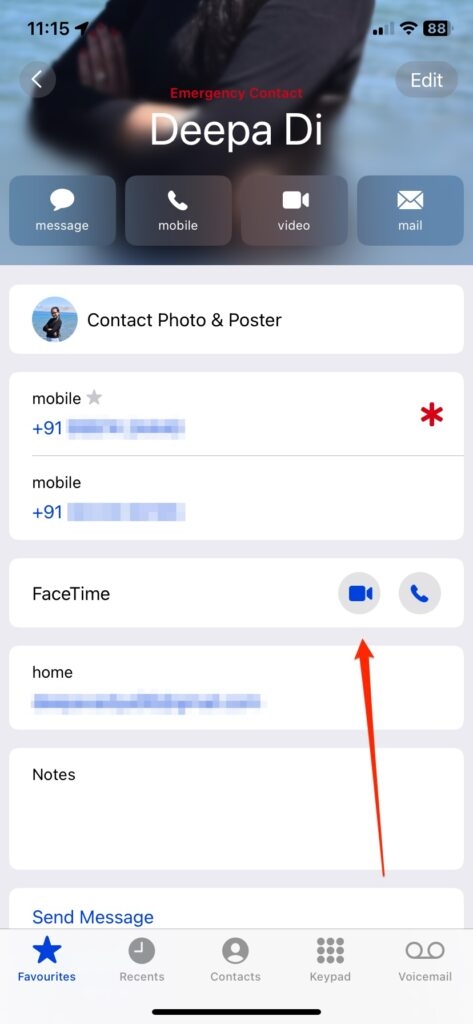
Puedes iniciar una llamada de FaceTime abriendo la aplicación, eligiendo un contacto y luego comenzando la llamada.
Después de conectarte, asegúrate de que la cámara frontal esté habilitada.
En iOS 17, puedes activar efectos en FaceTime de dos maneras.
Puedes agregar efectos de FaceTime como corazones, pulgares arriba, fuegos artificiales y más manteniendo presionada tu imagen en FaceTime. Para ver un efecto animado, tócala.
En FaceTime en iOS 17, también puedes activar efectos de reacción con gestos físicos cuando estás manos libres.
Si haces un pulgar arriba, recibirás el emoji de me gusta, y si haces un pulgar arriba dos veces, recibirás fuegos artificiales en la pantalla de FaceTime. Cuando colocas un solo pulgar hacia abajo, mostrará el emoji de no me gusta, y cuando colocas dos pulgares hacia abajo, mostrará un efecto de lluvia.
¿Qué gestos de FaceTime puedes hacer en iOS 17?
Mantén presionada la miniatura de video en la llamada para activar manualmente reacciones de video usando FaceTime. En el cuadro emergente, verás una lista de las ocho reacciones posibles. Para activarlo, selecciona una de estas. Aquí hay algunos gestos que verás en FaceTime:
Es fácil entender el primer gesto. Verás una burbuja de pulgar arriba animarse al lado de tu cabeza si mantienes tu pulgar junto a tu cara durante unos segundos.
Similar al pulgar arriba, el pulgar abajo funciona de manera similar y es más fácil de entender.
Una vez que sepas dónde está, es fácil de encontrar. Puedes crear corazones rojos flotantes haciendo un gesto de corazón con tus pulgares en el punto inferior.
Solo se necesita un pulgar arriba para ser un “me gusta”, pero si levantas dos al mismo tiempo, verás fuegos artificiales.
Aunque puede que no lo pienses primero cuando realmente desapruebas una idea, dos pulgares hacia abajo pueden hacer tu día.
Después de los primeros gestos, la relación entre gesto y efecto se vuelve más oscura. Primero, activas globos de colores manteniendo dos dedos juntos en un signo de “paz”. Es importante que comiences este gesto con la palma hacia adelante, con la parte posterior contra tu cara. También debes doblar tu pulgar.
En esencia, es el mismo gesto de dos dedos, pero ahora se hace con ambas manos.
Por último, pero no menos importante, el gesto de explosión láser de Apple es quizás el más difícil de descifrar, que se activa manteniendo ambas manos con las palmas hacia adelante con los dedos índice y meñique levantados en un saludo de “signo de los cuernos”. De manera similar al gesto de dos dedos, tu iPhone también reconoce este gesto cuando tus pulgares están metidos.
Navegando por la interfaz de FaceTime: Consejos y trucos

Ahora que hemos aclarado algunos malentendidos sobre la ‘f’, exploremos algunas formas adicionales de mejorar FaceTime:
Compartir Pantalla: FaceTime permite a los usuarios compartir sus pantallas durante las llamadas, así como colaborar en proyectos o solucionar problemas juntos. Mientras estás en una llamada, toca la pantalla para seleccionar la opción “Compartir Pantalla”.
Anotar Durante las Llamadas: La anotación en tiempo real de pantallas compartidas es posible durante discusiones y presentaciones interactivas. Para anotar el contenido, toca la pantalla, selecciona “Markup” y utiliza herramientas como formas, texto y dibujos.
Usar Efectos y Filtros: Haz que tus llamadas de FaceTime sean más divertidas con efectos y filtros. Con FaceTime, puedes personalizar tus llamadas y agregar un toque de creatividad con fondos virtuales y pegatinas divertidas.
Grupo FaceTime: FaceTime puede soportar llamadas grupales de hasta 32 participantes, lo que lo hace ideal para reuniones de equipo o eventos virtuales. Para iniciar una llamada de FaceTime para un grupo, primero debes crear una conversación grupal en la aplicación Mensajes y luego tocar el ícono de FaceTime.
Optimizar Configuraciones de Audio y Video: Ajusta tus configuraciones de audio y video para llamadas suaves y de alta calidad según las condiciones del dispositivo y la red. Si deseas mejorar la calidad de tu video, considera usar auriculares y optimizar tu iluminación.
Así que, eso es todo lo que tenemos para ti sobre qué significa el símbolo f en FaceTime en iOS 17. Esperamos que esta guía te haya ayudado. Háznos saber si necesitas más información dejando un comentario abajo.
Lectura adicional:
Apple presenta ‘MGIE’: herramienta de edición de imágenes AI
Aplicaciones de control parental gratuitas para Android e iOS
¿Cómo solucionar si el iPhone se queda atascado en el logo de Apple?
Recibe nuevas publicaciones en tu bandeja de entrada.
No spam. Cancela la suscripción en cualquier momento.