Hardware PC · 7 min read · Jan 28, 2026
¿Qué significa la luz naranja de la placa base?
Una placa base que funciona perfectamente, con todos los ventiladores girando y las luces RGB funcionando en armonía, es el sueño de todo constructor de PC. Pero, ¿qué sucede cuando esa escena armoniosa se interrumpe por una luz naranja intermitente que emana de tu placa base?
Bueno, esto puede ser confuso para los usuarios, especialmente si son nuevos en el hobby del hardware de PC.
¡No temas, compañeros constructores! Esta guía profundizará en el misterio de la luz naranja de la placa base, equipándote con el conocimiento para diagnosticar y potencialmente solucionar el problema.
Luces de la Placa Base: Su Rol Explicado
Si tienes una placa base moderna, verás muchas luces LED colocadas en diferentes lugares para indicar el estado operativo de varios componentes.
En el pasado, era bastante difícil diagnosticar si había algún problema con un componente en la placa base o con la placa base misma.
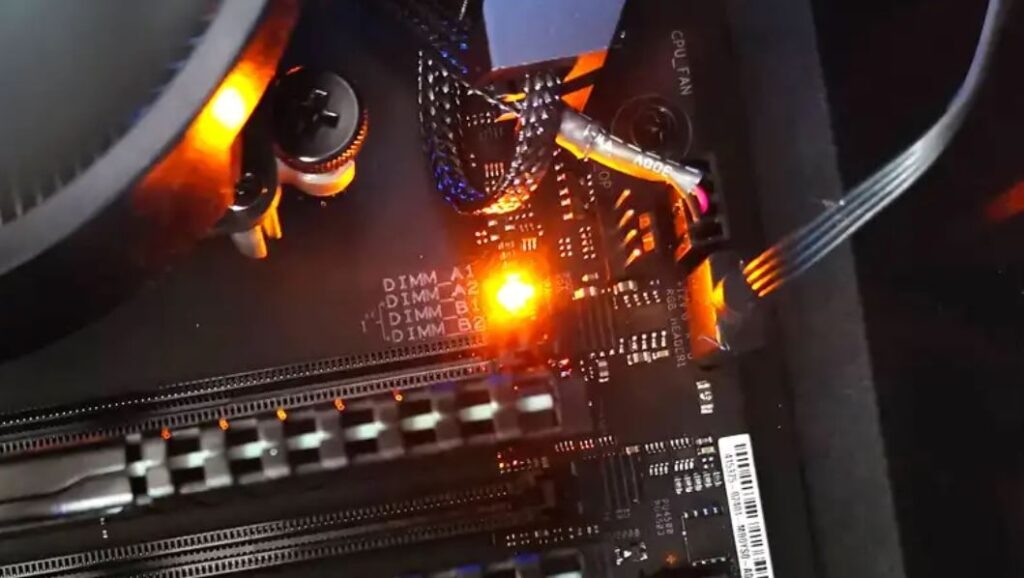
Pero estas luces modernas son una herramienta de diagnóstico incorporada, ofreciendo pistas valiosas al solucionar problemas de hardware. La luz naranja, en particular, puede señalar algunos problemas potenciales diferentes dependiendo de su comportamiento:
Luz Naranja Sólida: Esto típicamente significa un problema de hardware durante la Prueba de Autodiagnóstico de Encendido (POST). El POST es un proceso crucial donde la placa base verifica la funcionalidad de componentes esenciales como la CPU, la memoria y la tarjeta gráfica. Una luz naranja sólida indica que el POST ha encontrado un obstáculo que impide que el sistema arranque normalmente.
Luz Naranja Intermitente: Este comportamiento puede ser más ambiguo. Puede sugerir un problema con la unidad de suministro de energía (PSU) o incluso un problema con la propia placa base. Al investigar en internet y en muchos foros en línea, la luz naranja intermitente en la placa base puede estar relacionada con muchos componentes como RAM, PSU, GPU, CPU o incluso problemas con el BIOS.
Diagnóstico del Problema de la Luz Naranja de la Placa Base Paso a Paso
Podemos decir que ningún problema único puede ser responsable de una luz naranja en tu placa base. Pero dado que tenemos algunos culpables, puede ser fácil diagnosticar el problema exacto siguiendo estos pasos:
1. Revisa el Manual
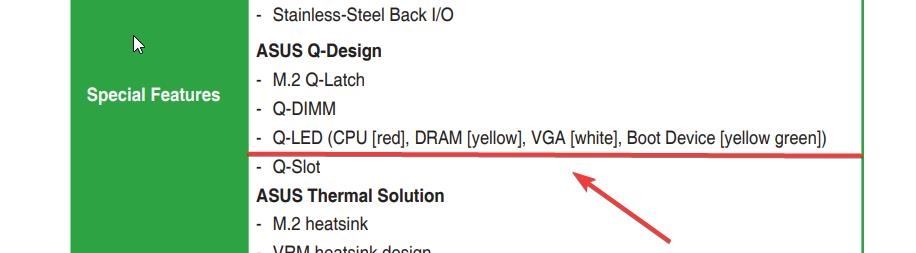
Aunque puede sonar muy obvio, la mayoría de las personas simplemente tiran el manual de la placa base tan pronto como abren la caja. No tienes que ser esa persona.
Tu manual de la placa base es un tesoro de información, incluyendo una explicación detallada de los códigos de luces LED.
Así que, antes de sacar conclusiones, consulta el manual para ver qué significa el patrón específico de luz naranja de tu placa base. Esto te dará un valioso punto de partida para la solución de problemas.
2. Revisa la PSU
En la mayoría de los casos, la luz naranja intermitente o simplemente una luz naranja en la placa base ha estado vinculada a una unidad de suministro de energía (PSU) defectuosa. Ahora, la pregunta es cómo puedes verificar si la PSU está funcionando bien o no. Aquí hay algunos pasos que puedes seguir:
Verifica las Conexiones: Asegúrate de que todos los cables de alimentación estén conectados de forma segura a la placa base, la CPU y otros componentes. Una conexión suelta puede interrumpir la entrega de energía y activar la luz naranja.
Prueba con una PSU Diferente (si es posible): Si tienes una PSU de repuesto o puedes pedir prestada una a un amigo, cambiarla temporalmente puede ayudar a aislar el problema. Si el sistema arranca normalmente con una PSU diferente, entonces la PSU original probablemente es el problema.
Considera los Requisitos de Energía: A veces, una PSU subalimentada puede tener dificultades para entregar la potencia necesaria para tu sistema, especialmente si tienes una CPU y una tarjeta gráfica potentes. Verifica las especificaciones de tus componentes y asegúrate de que tu PSU tenga suficiente potencia para manejar la carga.
3. Revisa la RAM
Muchos usuarios que enfrentan un problema similar informaron que la luz naranja se debía a algunos problemas de RAM en su placa base. En ese caso, también puedes intentar estos pasos:
Vuelve a Colocar la RAM: Primero, puedes apagar tu sistema, desconectarlo de la toma de corriente y retirar cuidadosamente los módulos de RAM. Luego, sopla suavemente sobre los conectores para eliminar cualquier polvo y vuelve a colocar firmemente los módulos de RAM en sus ranuras, asegurándote de que encajen en su lugar.
Prueba Diferentes Ranuras de RAM: Si volver a colocar no resuelve el problema, prueba cada módulo de RAM individualmente en diferentes ranuras. Esto puede ayudar a identificar si un módulo de RAM específico o una ranura está defectuosa.
Prueba con RAM Diferente (si es posible): Similar a la prueba de la PSU, si tienes RAM de repuesto o puedes pedir prestada RAM compatible, intenta cambiarla. Si el sistema arranca con RAM diferente, entonces tu RAM original podría ser la culpable.
4. Limpia el CMOS y Actualiza el BIOS
Algunos usuarios también han informado que la luz naranja en la placa base podría estar vinculada a problemas de CMOS o BIOS. Aquí está lo que puedes hacer para resolver el problema:
Limpia el CMOS: La memoria CMOS (Semiconductor Complementario de Óxido Metálico) almacena la configuración del BIOS (Sistema Básico de Entrada/Salida). A veces, configuraciones incorrectas del BIOS pueden causar problemas de arranque. Limpiar el CMOS puede restablecer estas configuraciones predeterminadas, potencialmente resolviendo el problema. Para limpiar el CMOS, consulta el manual de tu placa base para obtener instrucciones. Pero si no tienes el manual, todo lo que tienes que hacer es localizar la batería CMOS, retirarla, dejarla durante unos minutos y volver a colocarla. Sigue los pasos cuidadosamente y, con suerte, esto resolverá el problema.
Actualiza el BIOS: Un firmware del BIOS desactualizado puede a veces llevar a problemas de compatibilidad de hardware. Actualizar el BIOS a la última versión puede resolver el problema de la luz naranja. Sin embargo, debes realizar este paso con mucho cuidado, ya que cualquier problema durante la actualización puede dañar tu placa base de forma permanente.
Lee: ¿Qué es BIOS Flashback y cómo usarlo?
5. Busca Ayuda
Si has agotado todos los pasos de solución de problemas y la luz naranja persiste, puede ser hora de buscar ayuda profesional.
Un técnico de computadoras calificado puede diagnosticar el problema de manera más definitiva y recomendar un curso de acción, potencialmente ahorrándote tiempo y frustración.
Pero si aún quieres mantener vivo ese constructor dentro de ti, aquí hay algunos recursos que puedes probar:
Foros y Comunidades en Línea: Internet es un tesoro de conocimiento. Varias comunidades y foros de construcción de PC en línea pueden ser un gran recurso para obtener ayuda con la solución de problemas. Describe tu situación en detalle, incluyendo el modelo de la placa base y el comportamiento específico de la luz naranja. Personas con conocimientos técnicos en estos foros pueden haber encontrado problemas similares y pueden ofrecer valiosas ideas.
Soporte del Fabricante: Los fabricantes de placas base suelen ser muy útiles para sus usuarios, ya que es un componente complejo. Así que no subestimes el poder de contactar directamente con el soporte de tu fabricante de placa base. Tienen una gran experiencia tratando con su hardware específico y pueden proporcionar pasos de solución de problemas adaptados a tu situación. Cuando contactes al soporte, ten listo el número de modelo de tu placa base y una descripción detallada del problema.
¿Qué Más?
Ahora que sabes qué puedes hacer para diagnosticar y resolver el problema de la luz naranja en la placa base, también debes entender cómo prevenir muchos problemas con tu placa base.
Se trata de tomar algunas medidas preventivas, que no son muy difíciles.
Primero, necesitas asegurarte de que tu CPU tenga un flujo de aire adecuado y que no haya problemas de sobrecalentamiento. No importa cuán buenos sean los componentes que uses, con el sobrecalentamiento, todo se descompondrá más rápido de lo que piensas.
A continuación, asegúrate de que el BIOS de tu placa base esté siempre actualizado. Muchas personas pasan por alto esto, pero puede causar problemas fundamentales.
Asegúrate de invertir en componentes de buena calidad que sean compatibles con tu placa base.
No seas perezoso cuando se trata de limpiar tu placa base. Hazlo una regla inspeccionar la caja del PC en busca de polvo o partículas regularmente y establece una rutina para mantener tu sistema limpio.
Reflexiones Finales
Así que eso fue todo sobre el problema de la luz naranja de la placa base en tu PC. Puede haber muchas razones para ello, como una PSU defectuosa, RAM, problemas con el BIOS, etc.
Sin embargo, con los métodos correctos, puedes resolver estos problemas fácilmente. Esperamos que esta guía te ayude a entender el problema y resolverlo correctamente. Si tienes alguna consulta, no dudes en contactarnos.
Lectura Adicional:
¿Cuál es mi placa base? 5 formas fáciles de averiguarlo
PC atascada en la pantalla de la placa base: 7 formas rápidas y fáciles de solucionarlo
Luz DRAM en la placa base: ¿Qué significa? ¿Y cómo solucionarlo?
Recibe nuevas publicaciones en tu bandeja de entrada.
No spam. Cancela la suscripción en cualquier momento.