iPhone SOS · 8 min read · Jan 30, 2026
¿Qué significa SOS solo en el iPhone?
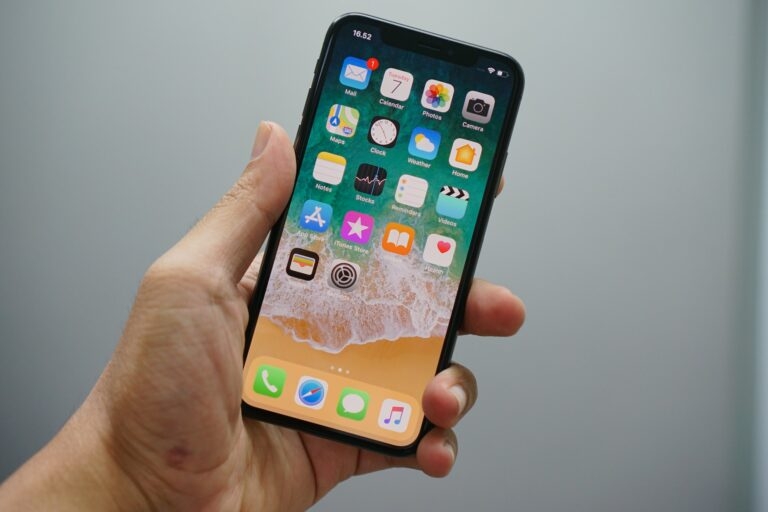
¿Ves la indicación SOS en la barra de estado de tu iPhone? ¿Te parece absurdo e incorrecto? Las cosas empeorarían ya que no podrías llamar o enviar mensajes a nadie, ¿verdad? Sería un sí, y tu iOS no puede encontrar una red.
Entonces, te estarías preguntando qué significa SOS solo en un iPhone. La palabra SOS implica emergencias.
Ya sea que quieras profundizar en el significado en detalle, ves SOS cuando ni siquiera es aplicable en tu red de iPhone o similar, te hemos cubierto con sus soluciones.
¿Qué significa SOS solo en el iPhone?
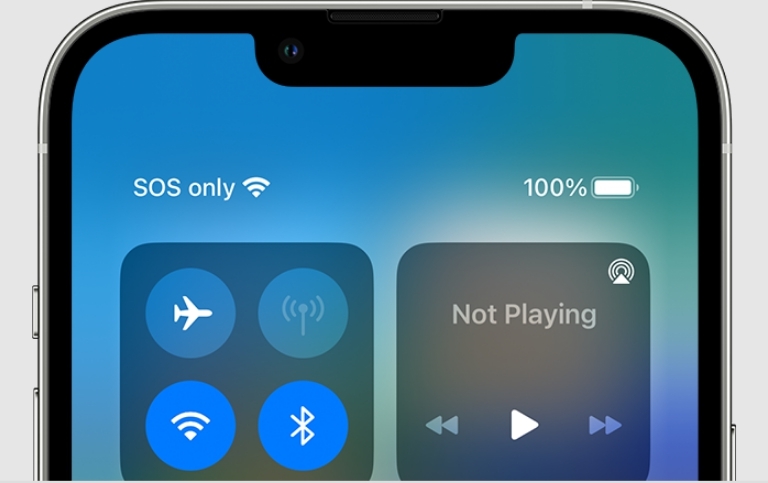
Cuando ves SOS Solo o SOS cerca de la barra de estado de tu iPhone, tu dispositivo no tiene ninguna red. Por lo tanto, no puedes llamar o enviar mensajes a nadie, pero siempre puedes conectarte con llamadas de emergencia como el 911 en caso de necesitar ayuda.
No puedes habilitarlo manualmente, pero hay instancias donde aparece automáticamente. Estas incluyen cuando viajas y tu iPhone no tiene una red.
Incluso si no has insertado una tarjeta SIM o algo está mal con la configuración de tu red, solo mostrará SOS. Indica que no puedes marcar llamadas habituales o enviar mensajes a alguien, pero puedes contactar números de emergencia. La función es para iOS 15, 16 y modelos anteriores también.
Sin embargo, es notable que las personas que residen en los Estados, Australia o Canadá abrirían la función solo SOS, no aquellos de otras regiones. Las personas de diferentes áreas, como las de países asiáticos o africanos especialmente, no verían red o No Servicio.
Por lo tanto, las llamadas de emergencia desde los EE. UU. y otras regiones estarían confinadas a sus números locales.
¿Cómo solucionar SOS solo en el iPhone?
Varios motivos llevan al estado SOS solo o SOS en la barra de estado de tu iPhone. Aunque todos ellos están asociados directa o indirectamente con una red, y sabes que nada es muy inapropiado, existen varios métodos a los que puedes recurrir. Pasa por cada uno de ellos hasta que encuentres uno que funcione.
1. Reiniciar los Datos Móviles
Reiniciar tus datos móviles es el primer paso para solucionar el SOS solo en el iPhone. Lo mejor es que puedes hacerlo desde el Panel de Control. Asegúrate de que tus datos celulares estén habilitados antes del proceso.
Aquí te mostramos cómo reiniciar los datos móviles en tu iPhone:
- Dirígete al Panel de Control y toca el ícono de datos celulares (una antena con algunas ondas alrededor) para apagarlo.
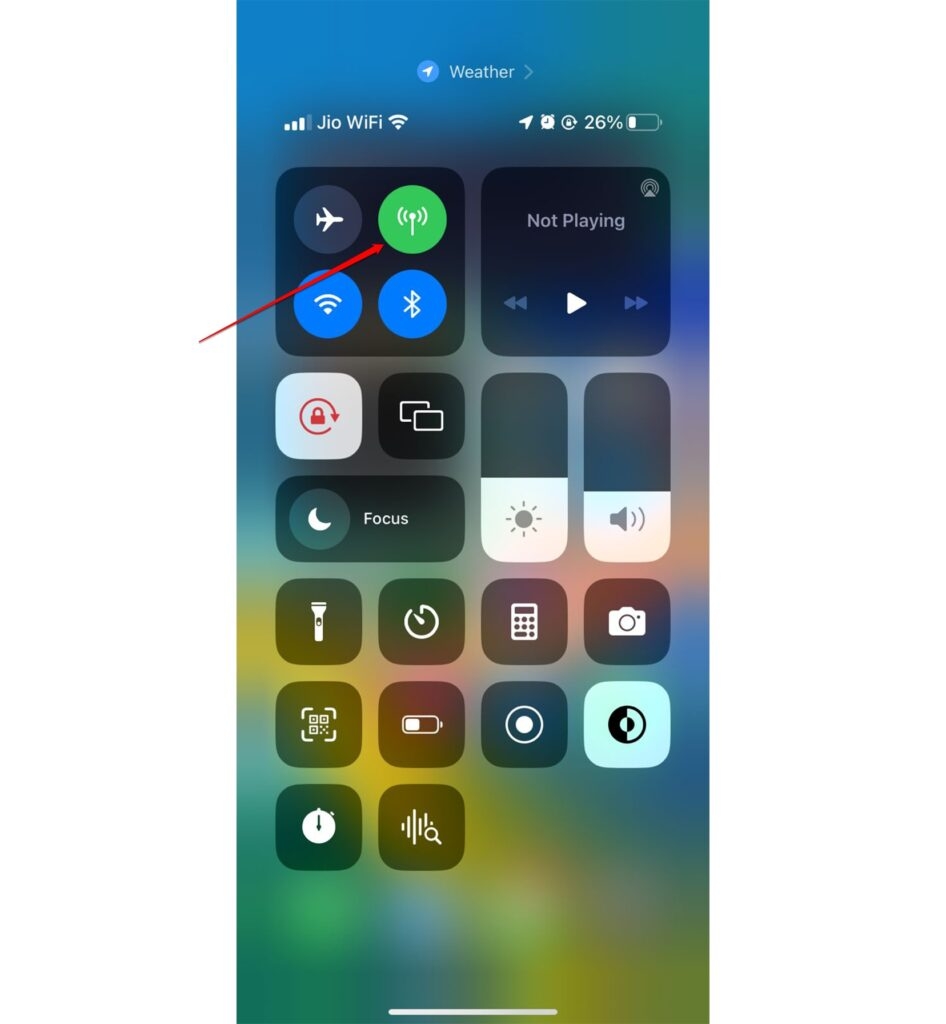
- Espera un momento y luego toca el ícono de datos celulares nuevamente para encenderlo.
Cuando reinicias los datos móviles, tu iPhone comienza a buscar una conexión a internet nuevamente, por lo tanto, la red.
2. Activar el Roaming de Datos
La mayoría de las veces, cuando ves el signo SOS o SOS solo en tu iPhone, tu iOS podría no ser capaz de encontrar redes en la región. En tal escenario, debes asegurarte de que tus redes móviles funcionen en Roaming.
Aquí te mostramos cómo activar el roaming de datos en tu iPhone:
Ve a Configuración del iPhone y abre Celular.
Habilita la opción de Datos Celulares.
Toca en Opciones de Datos Móviles y activa el Roaming de Datos.
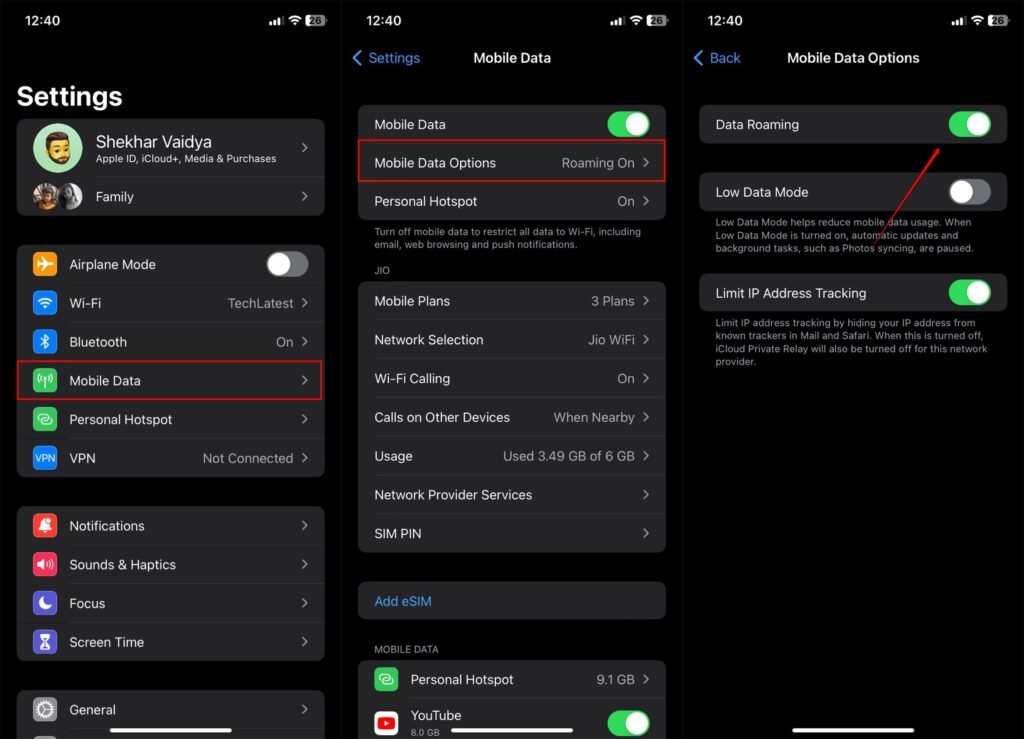
Bkw, tu iOS se registrará en la red circundante y resolverá el signo SOS solo. Sin embargo, si encuentras que el Roaming de Datos ya estaba activado, los siguientes métodos te ayudarán.
3. Usar LTE y VoLTE
No importa si usas 4G o 5G, sucede que tu dispositivo se adapta a usar redes más antiguas como 3G. Mientras los operadores de red están descontinuando estas redes convencionales, verías signos de SOS. Tu dispositivo no puede conectarse a una red 4G en tales casos. Por lo tanto, deberías usar 4G LTE.
Aquí te mostramos cómo hacerlo:
Abre Configuración del iPhone y ve a Datos Celulares.
Navega a Opciones de Datos Celulares y toca en Voz y Datos.
Selecciona LTE de la lista y activa VoLTE.
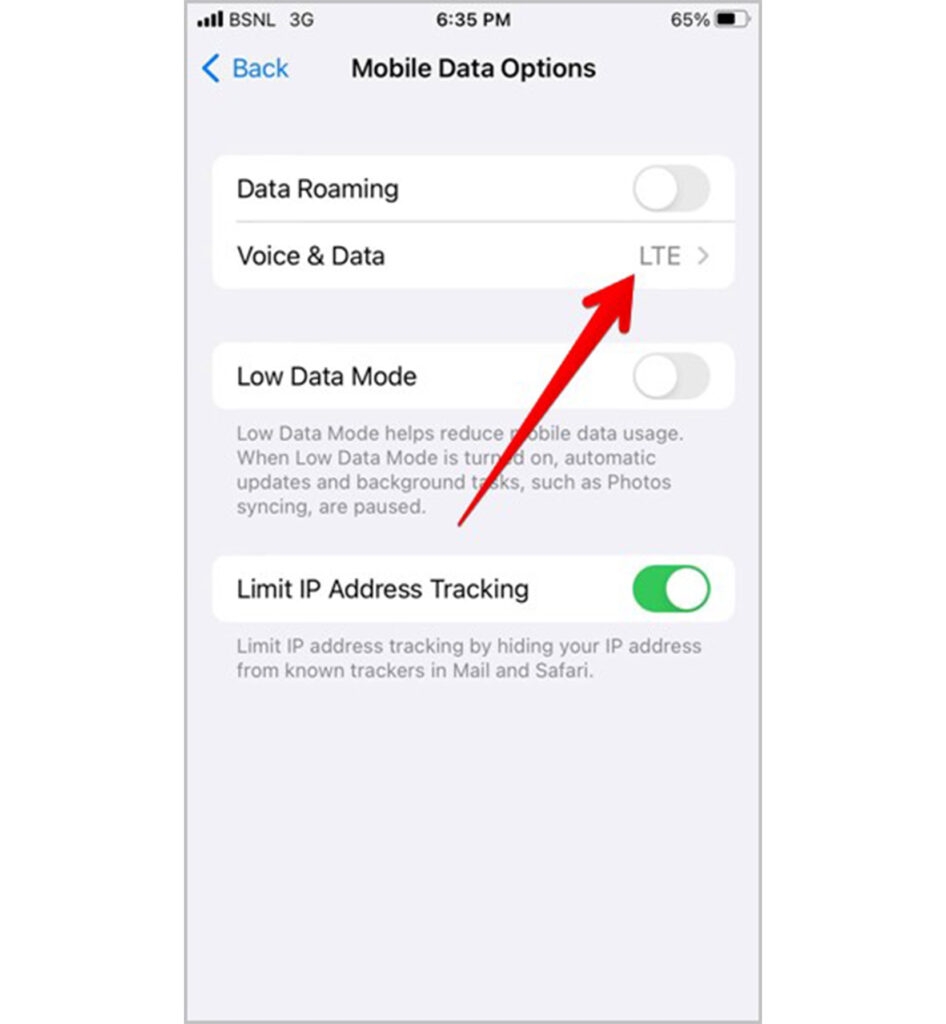
Si no cambiar a LTE y VoLTE estaba causando el problema, entonces no verías SOS solo ahora.
4. Reiniciar tu iPhone
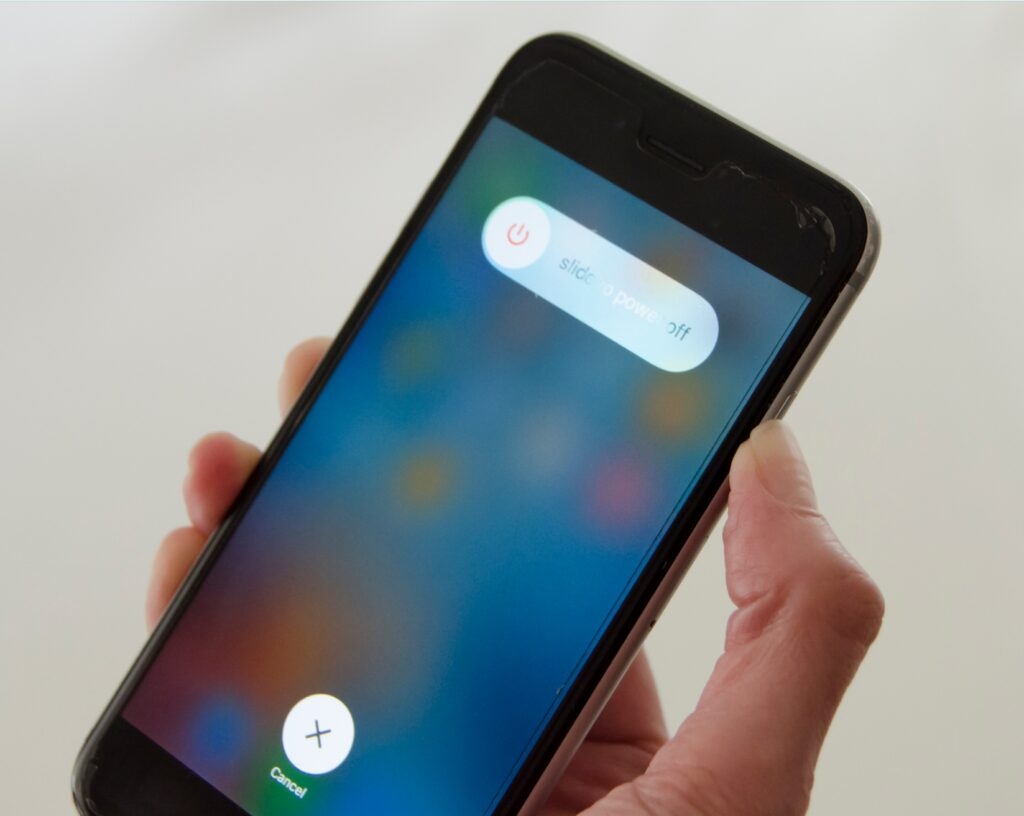
Hay numerosas razones por las que tu iPhone desarrolla errores temporales, afectando problemas de red con bastante frecuencia. Por lo tanto, puedes enfrentar problemas como no tener red o SOS solo.
Por lo tanto, la mejor solución es reiniciar tu iPhone para solucionar problemas. Además, un reinicio funciona si demasiadas aplicaciones recientes o la memoria caché están causando problemas que llevan a problemas de SOS.
5. Volver a habilitar la Configuración Automática de Red
Cuando viajas o tu teléfono está en un área de baja red, a tu dispositivo le resulta difícil encontrar una red. En tal escenario, deberías volver a habilitar la configuración automática de red. Cuando la deshabilitas, obtienes una opción de selección manual donde debes seleccionar una red.
Sin embargo, varios usuarios lo configuran incorrectamente. Así que deberías desactivar la búsqueda automática de red y volver a habilitarla.
Aquí te mostramos cómo hacerlo:
Visita Configuración del iPhone y ve a Datos Móviles o Datos Celulares.
Toca en Selección de Red y desactiva el botón Automático.
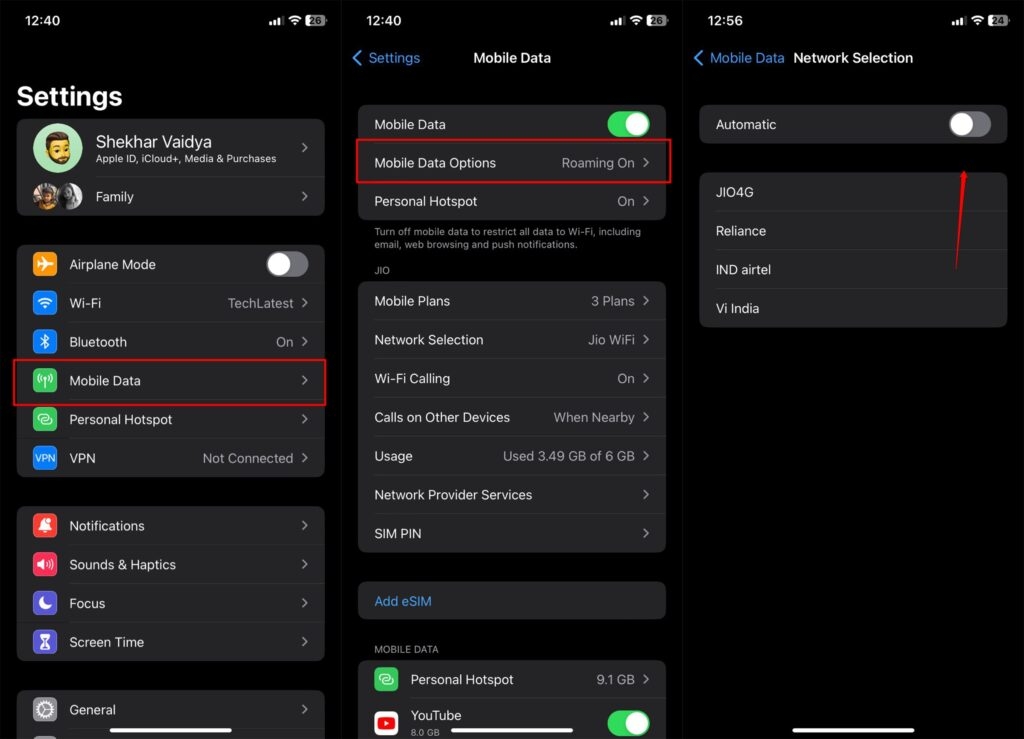
- Tu dispositivo ahora encontrará redes manualmente y las listará; cuando lo haga, debes habilitar Automático nuevamente.
Tu dispositivo encontrará y se registrará automáticamente en la red más fuerte y estable que obtenga. Por lo tanto, ya no verás la opción SOS solo.
6. Actualizar iOS
Un firmware de dispositivo obsoleto no tiene configuraciones de red convencionales, y tu iOS a menudo no puede encontrar redes adecuadas para un funcionamiento óptimo. Por lo tanto, deberías actualizar el software de tu iPhone a la última versión para que el SOS solo desaparezca.
Aquí te mostramos cómo puedes actualizar tu iOS:
Abre Configuración del iPhone y ve a General.
Haz clic en Actualización de Software, y tu dispositivo ahora encontrará las últimas actualizaciones disponibles para tu dispositivo.
Toca en Descargar e Instalar, y se te pedirá que sigas el proceso.
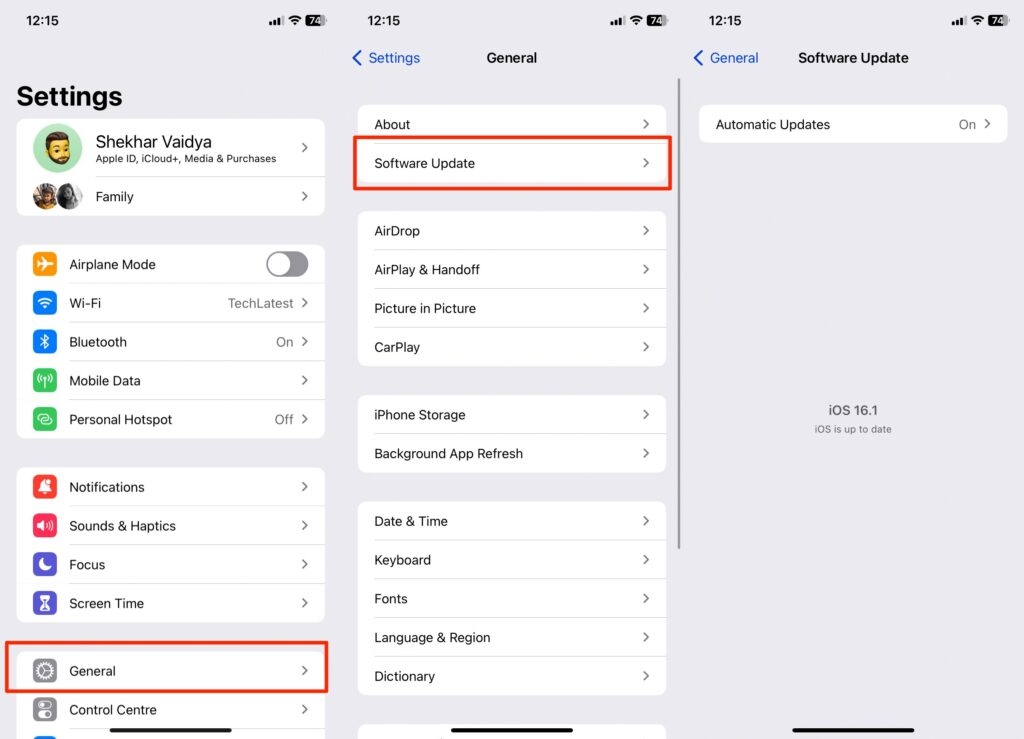
Asegúrate de tener una conexión a internet estable para descargar e instalar la última versión de iOS. Además, después de una actualización, tu iPhone se reiniciará. Además, si la actualización no está disponible, el siguiente método te ayudará.
7. Insertar la Tarjeta SIM Física Una Vez Más
Este método funcionará si no tienes una tarjeta e-SIM sino una física. A menudo, registrar tu tarjeta SIM en la misma ranura o en una diferente proporciona una conexión de red más estable o relativamente más fuerte.
Además, deberías apagar tu iPhone antes y durante el proceso para evitar cualquier problema técnico.
Pero no lo hagas si no estás familiarizado con cómo insertar una tarjeta SIM, ya que podrías dañar accidentalmente la ranura de la tarjeta SIM y terminar con otro problema.
8. Restablecer Configuraciones de Red
Cuando ninguno de los problemas anteriores ayuda, las configuraciones de red de tu iPhone se corrompen. La solución más simple es restablecer las configuraciones de red para solucionar el problema. No borrará datos, pero las configuraciones de red se establecerán en predeterminado. Así que tendrás que conectar tu WiFi y realizar tareas similares nuevamente.
A continuación se muestra cómo puedes hacerlo:
Abre Configuración y toca en General.
Navega a Restablecer y selecciona Restablecer Configuraciones de Red del menú.
Ahora, aparecerá un aviso; toca en Restablecer Configuraciones de Red para confirmar tu acción.
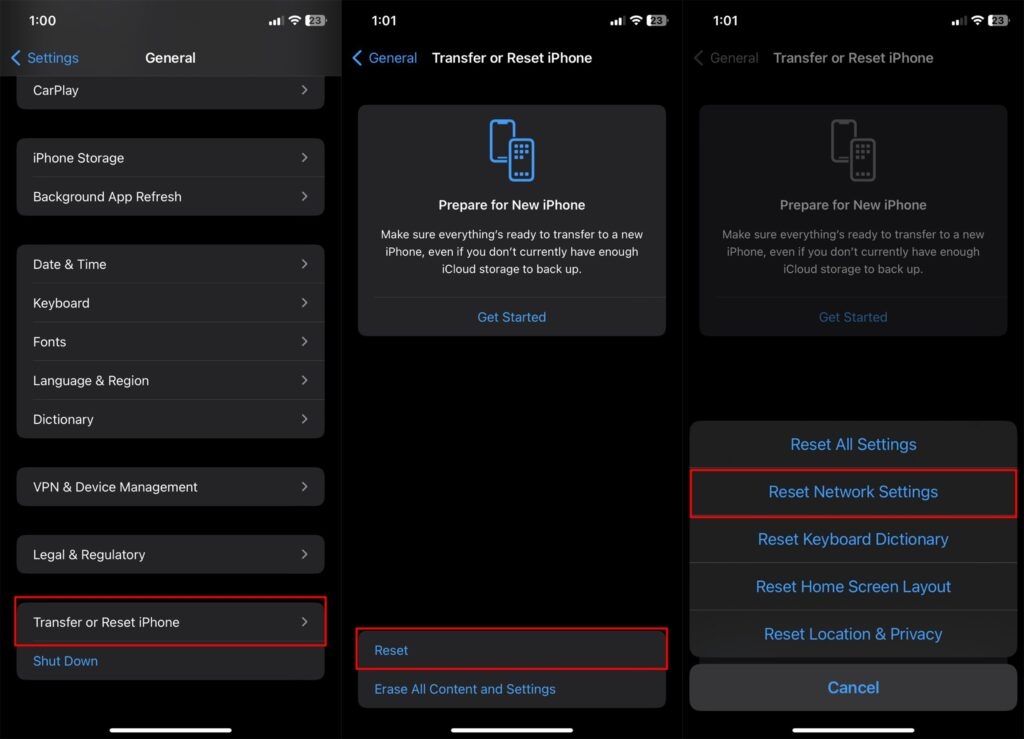
Por lo tanto, verías el SOS solo cerca de tu estado de red en tu iPhone.
9. Buscar Asistencia Técnica
Si aún ves el estado SOS o SOS solo en tu iPhone, no has ejecutado correctamente los pasos anteriores.
Además, puede ser que la bandeja de la tarjeta SIM no esté funcionando, tu tarjeta SIM tenga un problema, o alguna parte de tu hardware necesite ser reparada. Por lo tanto, debes buscar asistencia técnica para solucionar el problema.
Preguntas Frecuentes
¿Cómo saco mi iPhone del SOS solo?
Para sacar tu iPhone del SOS solo, debes asegurarte de que no estás en una ubicación remota. Además, reinicia tu teléfono, cambia a búsqueda de red manual y luego vuelve a cambiar a automático para eliminar el problema. Si eso no ayuda, vuelve a insertar la tarjeta SIM o restablece las configuraciones de red.
¿Por qué mi teléfono está en SOS solo?
Tu iPhone está en SOS solo si no recibe la red. Apple lanzó recientemente una función que cambió la función de No Servicio a SOS solo para algunos países, para que los usuarios pudieran marcar números de emergencia como el 911 incluso sin una red.
¿Por qué mi iPhone sigue yendo a SOS solo?
Tu iPhone sigue yendo a SOS solo si la red que recibe es inestable.
Reflexiones Finales
Si estabas pensando en qué significa SOS solo en el iPhone, ¡ya tienes la respuesta! Las personas de los Estados, Canadá, Australia o países europeos suelen ver un mensaje que indica que no hay red, y solo pueden llamar a números de emergencia.
Supongamos que sabes que la red no está funcionando y la indicación es irrelevante. En ese caso, debes reiniciar tu dispositivo, restablecer las configuraciones de red, volver a insertar tu tarjeta SIM, volver a habilitar las configuraciones automáticas de red o buscar asistencia técnica cuando sea necesario.
Lectura Adicional:
[Solucionar] Mi iPhone sigue encendiéndose y apagándose
¿Cómo detener llamadas en el iPhone sin bloquear?
¿Cómo eliminar los sitios visitados con frecuencia en el iPhone (navegador Safari)?
Recibe nuevas publicaciones en tu bandeja de entrada.
No spam. Cancela la suscripción en cualquier momento.