Steam · 4 min read · Dec 25, 2025
¿Qué sucede cuando desinstalas Steam?

¿Alguna vez te has preguntado qué sucede cuando desinstalas Steam? En esta guía, conoceremos todas las implicaciones de desinstalar Steam de tu PC. Steam es una aplicación popular que te ayuda a jugar increíbles juegos en tu computadora.
Puede suceder que, en algún momento, te aburras de jugar juegos en Steam. Puede que quieras tomarte un descanso de los videojuegos y desinstalar Steam. Principalmente, después de descargar juegos de Steam, el almacenamiento del PC se llena. Para liberar espacio, un método fácil que todos prefieren es desinstalar Steam.
¿Cómo desinstalar Steam de un PC con Windows?
Antes de conocer qué sucede al eliminar Steam de tu PC, necesitamos saber los pasos para desinstalar Steam de Windows.
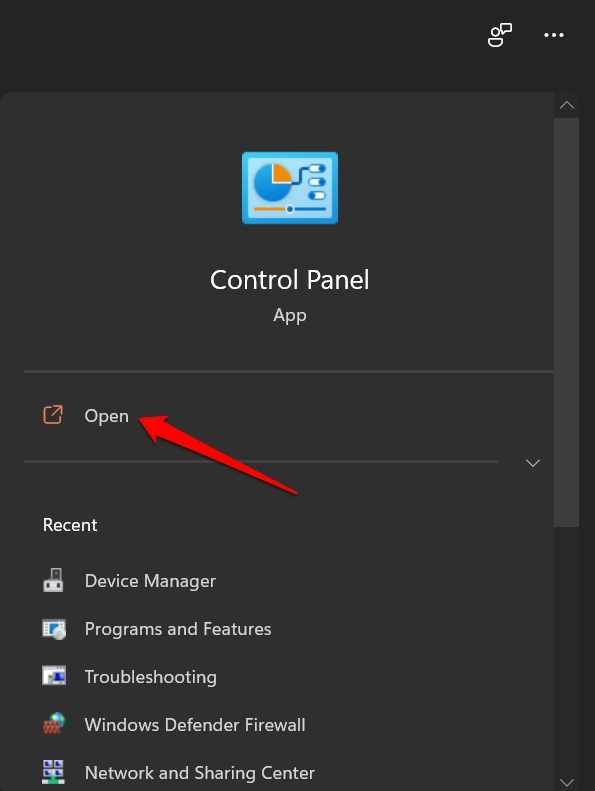
- Lanza el Panel de Control usando la búsqueda de Windows.
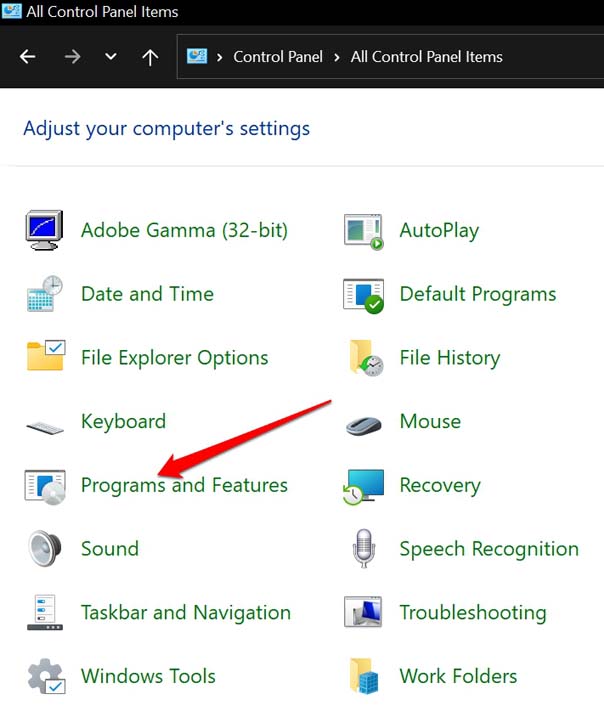
- Ve a Programas y características.
- Desplázate hacia abajo hasta el cliente de Steam para Windows y haz clic derecho sobre él.
- Selecciona la opción Desinstalar.
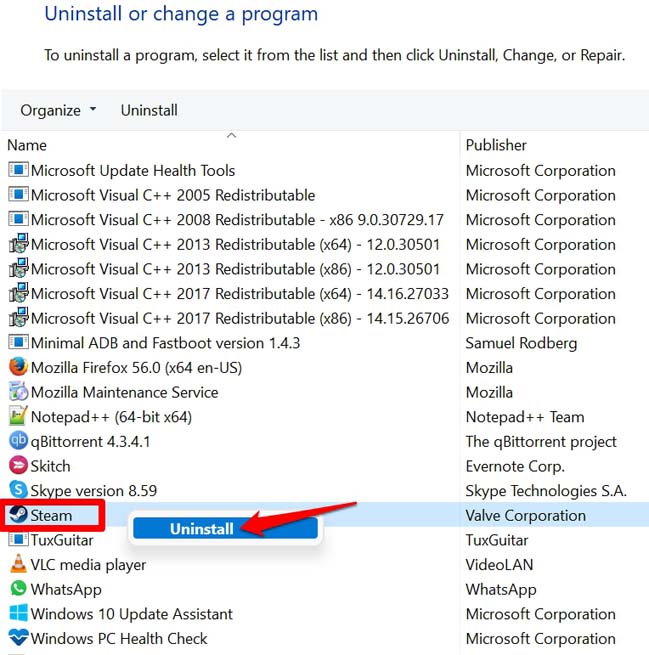
Cuando se te pregunte si deseas desinstalar completamente la aplicación, acepta y procede con el proceso de desinstalación. Es importante recordar que debes cerrar la aplicación Steam antes de desinstalarla.
La mejor manera de cerrar la aplicación Steam es hacerlo desde el Administrador de tareas.
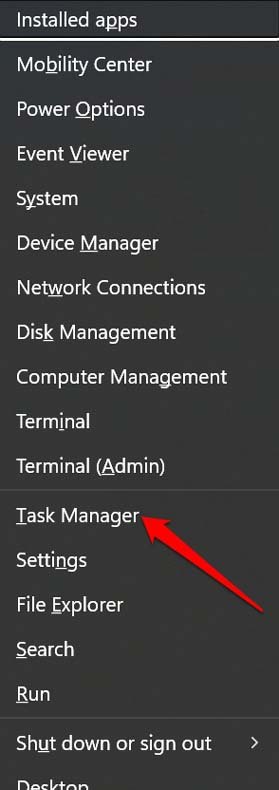
- Presiona Windows + X y selecciona Administrador de tareas del menú de usuario avanzado.
- Dentro del Administrador de tareas, ve a Procesos y navega hasta Steam.
- Haz clic derecho en Steam y selecciona Finalizar tarea.
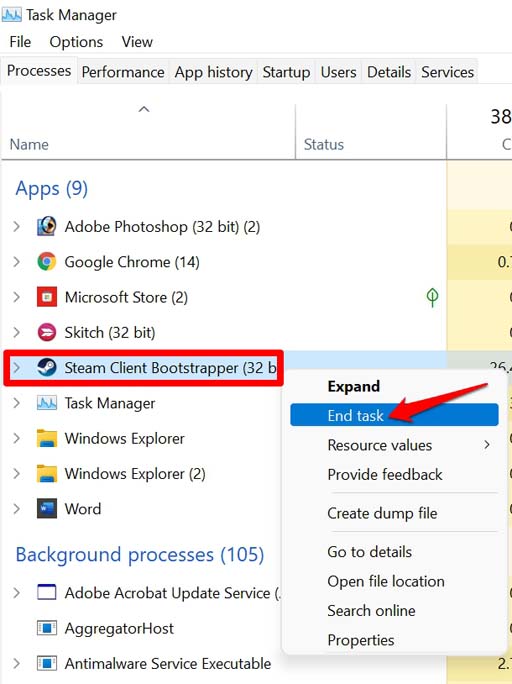
- Cierra el Administrador de tareas.
¿Cuando desinstalas Steam, se eliminan los juegos?
Sí, los juegos descargados generalmente se guardan en una sola carpeta dentro del directorio de Steam. Cuando eliminas Steam del PC, eliminas todo lo que estaba almacenado bajo él. Así que, al desinstalar Steam, pierdes todos tus juegos guardados.
Además, todos los datos del juego que se guardaron previamente también se eliminan de la computadora. No puedes recuperar ninguno de esos datos a menos que los hayas copiado como respaldo a otra carpeta en el PC.
¿Cómo desinstalar Steam pero aún mantener los juegos descargados en tu PC?
Estoy hablando aquí sobre hacer una copia de seguridad de los datos del juego y las aplicaciones de juegos de Steam en tu computadora. Aunque elimines o desinstales Steam de tu PC, los datos del juego permanecerán intactos.
Usando el Explorador de archivos para crear una copia de seguridad de los juegos de Steam
Es la mejor y más fácil manera de eliminar Steam pero conservar las aplicaciones de juego y los datos de la aplicación.
- Lanza el Explorador de archivos.
- En el panel izquierdo, haz clic en Unidad C:.
- Ve a estas carpetas Archivos de programa (x86) > Steam > Steamapps.
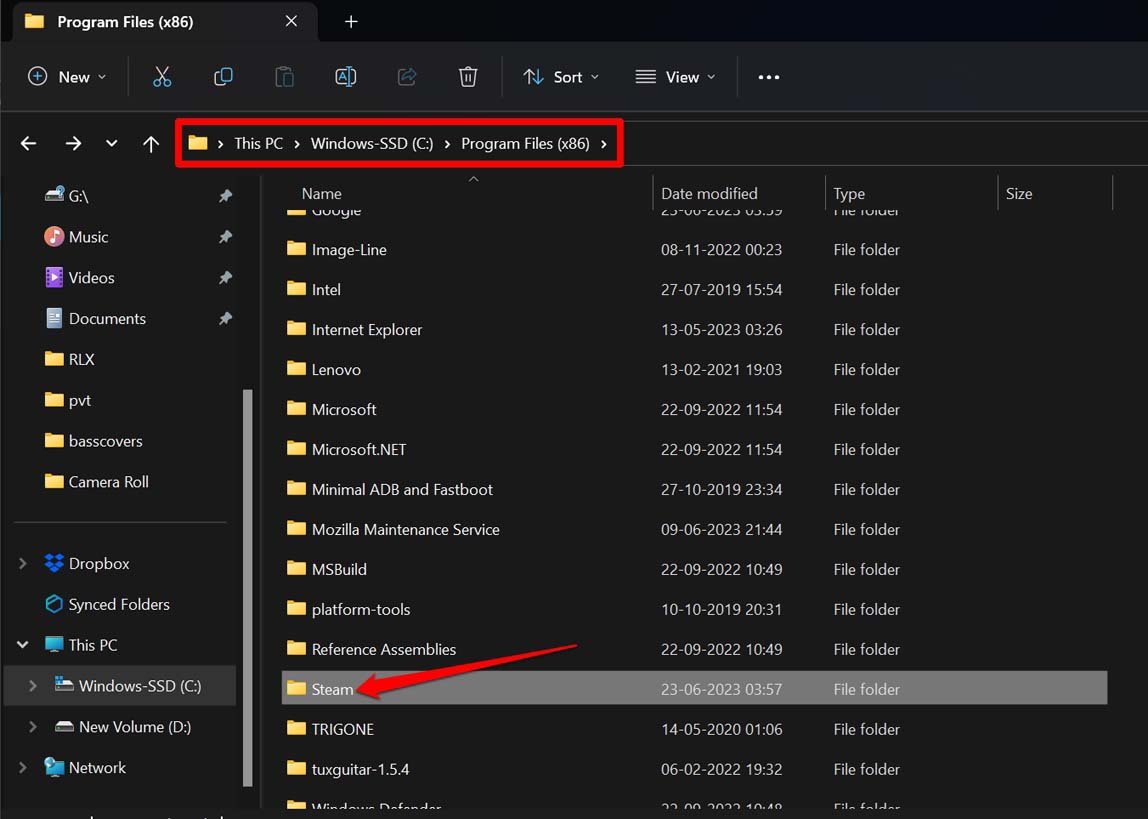
Ahora, todo lo que tienes que hacer es copiar y mover esta carpeta Steamapps a otros discos duros internos, o a un almacenamiento externo como una unidad USB o un disco duro externo. Ahora puedes proceder a eliminar Steam de tu PC, pero las aplicaciones de juego y los datos correspondientes permanecen seguros.
¿Cómo haces una copia de seguridad de los archivos del juego en Steam?
Steam ofrece su mecanismo nativo para hacer una copia de seguridad de los archivos del juego antes de que elimines la aplicación.
- Lanza la aplicación Steam en tu PC.
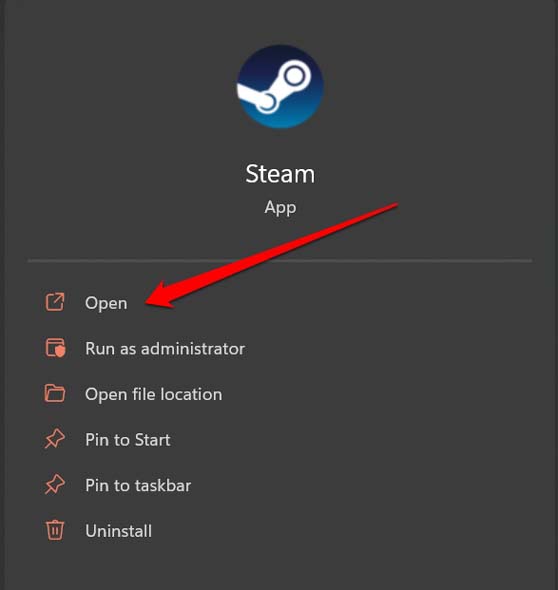
- En la barra de menú, haz clic en Steam > desplázate a Hacer copia de seguridad y restaurar juegos y haz clic en ello.
- Activa la opción “ Hacer copia de seguridad de los programas actualmente instalados ” bajo la pestaña ¿Qué te gustaría hacer?
- Haz clic en Siguiente para continuar.
- Selecciona los juegos que deseas respaldar y selecciona la unidad/carpeta en tu PC donde se almacenará la copia de seguridad.
NOTA: Para hacer una copia de seguridad de las aplicaciones de juego de Steam, es necesario que los juegos se hayan descargado completamente y se hayan actualizado.
Reinstalando Steam y restaurando tus juegos
Para restaurar los juegos, sigue estos pasos.
- Instala el cliente de Steam para Windows en tu PC.

- Lanza Steam e inicia sesión en tu cuenta.
- Haz clic en Steam > Hacer copia de seguridad y restaurar juegos.
- A continuación, haz clic en Restaurar una copia de seguridad anterior.
- Haz clic en el botón Examinar para seleccionar la ruta y la carpeta para restaurar la copia de seguridad que has creado anteriormente antes de desinstalar Steam.
- Haz clic en Siguiente para proceder con la restauración.
Libera Steam y tómate un descanso de los videojuegos
Si deseas desinstalar completamente Steam sin planes de reinstalar la aplicación en un futuro cercano, entonces puede que no necesites crear una copia de seguridad de las aplicaciones de juego. Solo ten en cuenta que eliminar Steam eliminará todo lo que esté incluido dentro de su carpeta principal.
Puedes hacer una copia de seguridad manualmente en una carpeta separada en el PC o en un almacenamiento separado. De lo contrario, crea una copia de seguridad a través de la aplicación Steam. Al final del día, es tu decisión. Espero que encuentres esta guía informativa.
Si tienes alguna opinión sobre ¿Qué sucede cuando desinstalas Steam?, no dudes en dejarla en el cuadro de comentarios a continuación. Además, suscríbete a nuestro canal de YouTube de DigitBin para tutoriales en video. ¡Salud!
Recibe nuevas publicaciones en tu bandeja de entrada.
No spam. Cancela la suscripción en cualquier momento.