Juegos · 6 min read · Dec 29, 2025
¿Qué pasa si Starfield no pudo crear el juego guardado?
Solo piensa en jugar un juego como Starfield, que es este increíble juego espacial, e invertir tanto tiempo en él solo para darte cuenta de que Starfield no pudo crear el juego guardado. Una sensación de frustración te invade mientras el viaje de tu dios llega a su fin.
Y adivina qué, amigo viajero espacial, ¡hay ayuda a la vuelta de la esquina! Esta guía analiza cómo resolver el error de Starfield que dice que no pudo crear el juego guardado, un problema que a menudo acompaña la jugabilidad y deja a uno impotente.
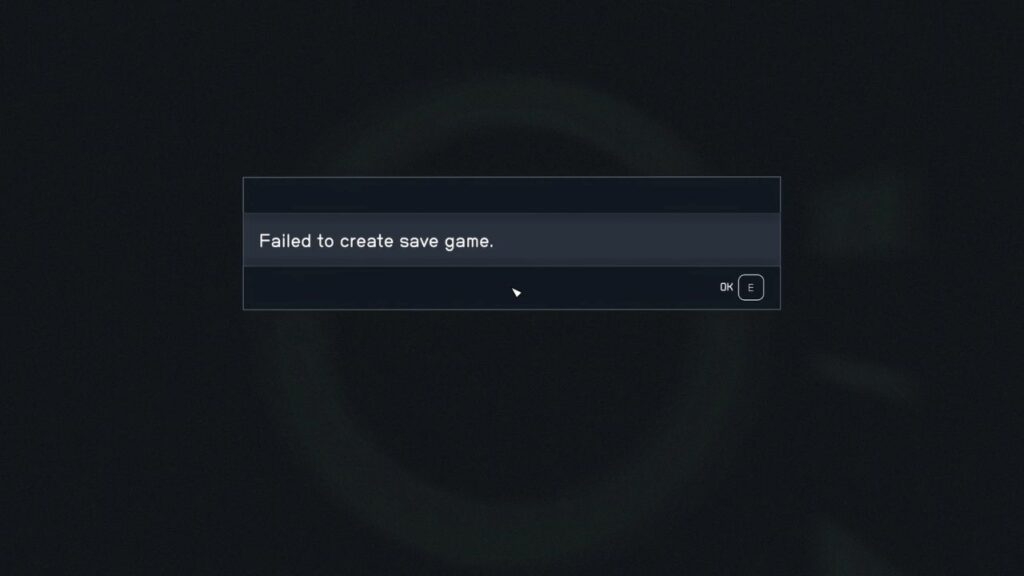
¿Qué pasa si Starfield no pudo crear el juego guardado? ¡No entres en pánico, soluciona esto ahora!
Entendiendo al enemigo: ¿Por qué Starfield tiene una función de guardado si no puedo usarla?
Algunos jugadores informaron que varios factores pueden impedir que el juego se guarde en Starfield. Aquí hay algunos enemigos comunes: Aquí hay algunos enemigos comunes:
Problemas de Permisos: Ocasionalmente, Starfield tiene permisos de acceso de ejecución deficientes o nulos en tu carpeta de juegos guardados. Esto puede suceder si no eres un administrador o si los archivos del juego están de alguna manera corruptos.
Problemas de Disco: Dependiendo del problema que tenga Starfield con su disco duro, puede que no haya suficiente espacio para crear y guardar archivos.
Interferencia de Terceros: Algunas otras aplicaciones o servicios pueden interferir con la aplicación de Starfield e impedir que utilice documentos particulares.
Intrusión de OneDrive: Si la carpeta Documentos está vinculada a OneDrive, puede interferir con los procedimientos de guardado de Starfield si está habilitada. Equipándote para la lucha: Terminando el error del juego guardado. Una vez identificados los enemigos, ahora es el momento de que el héroe interior salga y rectifique el error.
Aquí hay un arsenal de soluciones para probar
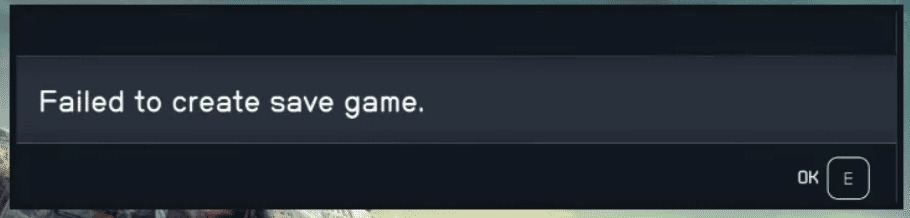
Comprobaciones Básicas
Derechos de Administrador: Asegúrate de estar ejecutando Starfield como administrador. Haz clic derecho en el ícono del juego, selecciona “Propiedades”, ve a la pestaña “Compatibilidad” y marca “Ejecutar este programa como administrador.”
Autenticidad del Juego: Verifica la integridad de los archivos de tu juego Starfield. Esto asegura que tienes una versión genuina y no corrupta. Revisa tu lanzador de juegos o biblioteca para una opción de verificación.
Salud del Disco: Realiza una comprobación del disco (chkdsk) para identificar y corregir cualquier error potencial en tu disco duro. Busca “Símbolo del sistema” en la barra de búsqueda de Windows, haz clic derecho y selecciona “Ejecutar como administrador.” Escribe
*chkdsk /f C:*(reemplaza C: con la letra de tu unidad) y presiona Enter.Espacio de Almacenamiento: Libera suficiente espacio en la unidad donde está instalado Starfield. El juego podría requerir espacio adicional para crear archivos guardados.
Actualizaciones: Mantén Starfield y tu sistema operativo actualizados. A menudo, las actualizaciones contienen correcciones de errores que podrían abordar el error del juego guardado.
Concediendo Permisos: La Clave del Arsenal La Seguridad de Windows podría estar bloqueando a Starfield de acceder a las carpetas de juegos guardados. Aquí te explicamos cómo conceder permisos:
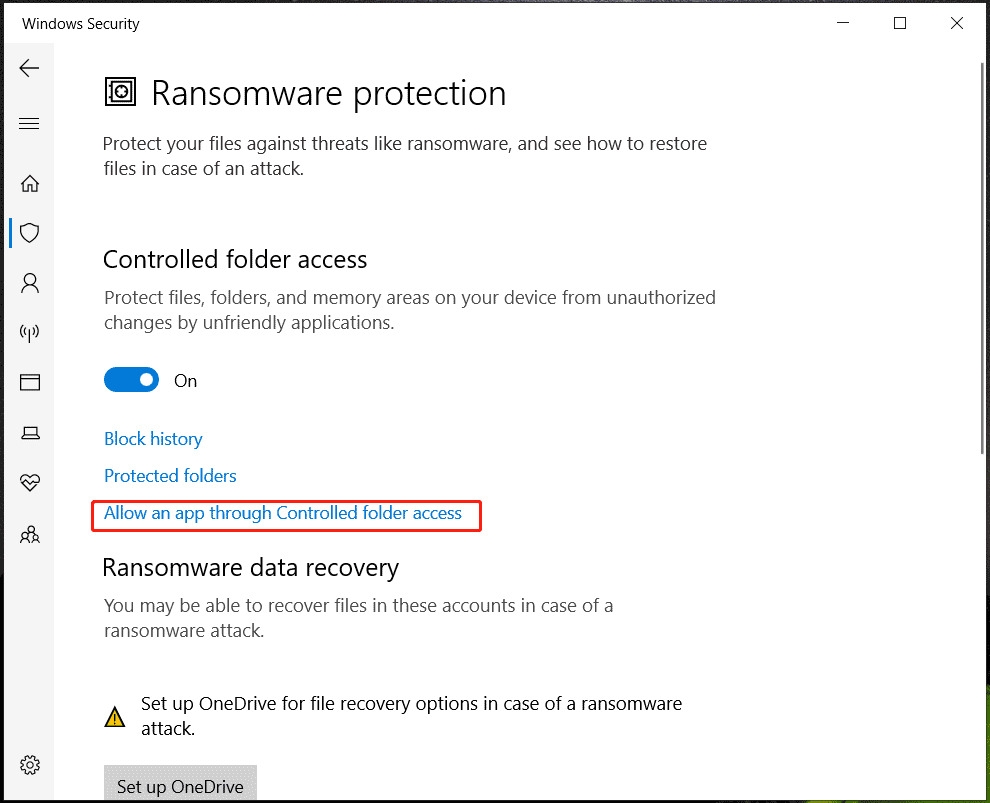
Abre la Seguridad de Windows buscando en la barra de búsqueda de Windows.
Navega a “Protección contra virus y amenazas” > “Administrar configuraciones.”
Desplázate hacia abajo y haz clic en “Administrar acceso a carpetas controladas” y luego “Permitir una aplicación a través del acceso a carpetas controladas.”
Haz clic en el signo más (+) y selecciona “Aplicaciones bloqueadas recientemente” o “Examinar todas las aplicaciones.”
Busca Starfield.exe y haz clic en “Agregar.”
Domando OneDrive: Un Enfoque Diplomático
La sincronización automática de OneDrive puede interferir a veces con el proceso de guardado de Starfield. Aquí te explicamos cómo desactivar la sincronización para tu carpeta Documentos:
Haz clic derecho en el ícono de OneDrive en tu barra de tareas y selecciona “Configuración.”
Ve a la pestaña “Sincronización y copia de seguridad” y haz clic en “Administrar copia de seguridad.”
Localiza “Documentos” y cambia el interruptor a “Desactivado.” Haz clic en “Guardar cambios.”
Restaurando Rutas de Usuario: Recuperando Tu Territorio
Si OneDrive ha alterado las rutas de tu carpeta de usuario, puedes restablecerlas a la configuración predeterminada en el Registro de Windows. Sin embargo, procede con precaución, ya que modificar el registro puede llevar a la inestabilidad del sistema. Aquí te explicamos cómo hacerlo (crea un punto de restauración del sistema antes de proceder)
Escribe “regedit” en la barra de búsqueda y ejecuta el Editor del Registro como administrador.
Navega a esta ruta:
Computer\HKEY_CURRENT_USER\Software\Microsoft\Windows\CurrentVersion\Explorer\User Shell FoldersLocaliza las entradas con rutas que contengan “OneDrive” (por ejemplo, “C:\Users\NombreDeUsuario\OneDrive\Documents”). Haz clic derecho en cada entrada y modifica el “Valor de datos” a la ubicación predeterminada (por ejemplo, “C:\Users\TuNombreDeUsuario\Documents”).
Repite para todas las entradas con rutas de OneDrive.
Más Allá de lo Básico: Soluciones Avanzadas para Problemas Persistentes
Si las soluciones anteriores no han eliminado el error “no se pudo crear el juego guardado”, ¡no pierdas la esperanza! Aquí hay algunas maniobras adicionales para probar:
Desactivar Antivirus o Software Anti-Malware (Espada de Doble Filo): Los programas antivirus o anti-malware pueden ser demasiado celosos y bloquear el acceso de Starfield a archivos esenciales. Intenta desactivar temporalmente tu software antivirus y verifica si el error del juego guardado persiste. Recuerda volver a habilitar tu software antivirus después de la prueba, ya que es crucial para la seguridad del sistema.
Arranque Limpio de Windows (Un Nuevo Comienzo): Aplicaciones o servicios en segundo plano en conflicto podrían estar interfiriendo con Starfield. Un arranque limpio de tu sistema minimiza los programas y servicios de inicio, permitiéndote identificar posibles conflictos. Aquí hay un proceso general (consulta la versión específica de tu sistema operativo para instrucciones detalladas):
Busca “Configuración del sistema” en la barra de búsqueda de Windows y lanza la herramienta.
Ve a la pestaña “Servicios” y marca “Ocultar todos los servicios de Microsoft.” Haz clic en “Desactivar todos.”
Navega a la pestaña “Inicio” y haz clic en “Abrir el Administrador de tareas.”
En el Administrador de tareas, bajo la pestaña “Inicio”, haz clic derecho en cada programa habilitado y selecciona “Desactivar.”
Reinicia tu computadora. Intenta ejecutar Starfield y verifica si el error del juego guardado se ha resuelto. Si se ha solucionado, puedes volver a habilitar gradualmente los programas y servicios de inicio uno por uno para identificar al culpable.
Verificando Archivos del Juego (Reparando el Arma Rota): Los archivos del juego corruptos pueden causar varios problemas, incluidos errores de juego guardado. Aquí te explicamos cómo verificar los archivos de tu juego Starfield (el proceso puede variar según tu lanzador de juegos):
Steam: Haz clic derecho en Starfield en tu biblioteca de Steam, selecciona “Propiedades,” ve a la pestaña “ARCHIVOS LOCALES” y haz clic en “VERIFICAR INTEGRIDAD DE LOS ARCHIVOS DEL JUEGO.”
Otros Lanzadores: Consulta el soporte de tu lanzador de juegos específico para instrucciones sobre cómo verificar la integridad de los archivos del juego.
Reinstalando Starfield (Un Último Recurso): Si ninguna de las soluciones anteriores funciona, considera reinstalar Starfield como último recurso. Esto asegurará que tengas una instalación limpia sin archivos corruptos. Haz una copia de seguridad de cualquier juego guardado que puedas tener antes de reinstalar.
Buscando Ayuda del Desarrollador o la Comunidad (Llamando a Refuerzos): Si has agotado todas las opciones, es hora de llamar a refuerzos. Comunícate con el soporte del desarrollador de Starfield o los foros de la comunidad del juego. Proporciona información detallada sobre el error, los pasos de solución de problemas que has tomado y las especificaciones de tu sistema. El desarrollador o la comunidad podrían tener información o soluciones adicionales específicas para tu situación.
Siguiendo esta guía completa, deberías estar bien equipado para conquistar el error “no se pudo crear el juego guardado” y reanudar tu épica aventura en Starfield. Que tu viaje a través del cosmos esté lleno de guardados exitosos y descubrimientos emocionantes.
Recibe nuevas publicaciones en tu bandeja de entrada.
No spam. Cancela la suscripción en cualquier momento.