CTF Loader · 7 min read · Dec 29, 2025
¿Qué es un CTF Loader? ¿Cómo solucionas su alto uso de CPU?
El sistema operativo de tu computadora es vasto e intrincado, y innumerables procesos operan tras bambalinas para mantener su funcionamiento fluido.
Es posible que el CTF Loader haya llamado tu atención en el Administrador de tareas, especialmente si lo miraste de cerca.
No es raro que las personas se pregunten qué hace este proceso de sonido críptico o por qué podría estar consumiendo tanta potencia de CPU.
Así que, si deseas solucionar el alto uso de CPU debido al CTF Loader, consulta las soluciones mencionadas a continuación.
¿Qué es un CTF Loader?
Microsoft Office cuenta con una barra de idioma que está compuesta por el Marco de Traducción Colaborativa (CTF).
El CTF Loader, que también se conoce como ctfmon.exe, es un proceso importante que maneja métodos de entrada, incluyendo reconocimiento de voz, reconocimiento de escritura a mano y métodos de entrada alternativos.
Este es esencialmente un sistema que te permite usar otros tipos de métodos de entrada además de las pulsaciones de teclas.
¿Por qué existe el CTF Loader?
Con los dispositivos táctiles volviéndose más populares en el mundo moderno de las computadoras y la creciente necesidad de capacidad multilingüe, la entrada tradicional por teclado a menudo no puede mantenerse al día.
En este caso, el CTF Loader se vuelve útil. De esta manera, facilita:
Reconocimiento de voz y escritura a mano: Ideal para tabletas y laptops 2 en 1.
Cambios de idioma y entrada: Estos son útiles para usuarios que cambian entre idiomas con frecuencia.
Tecnologías asistivas: Estas incluyen teclados en pantalla y software de dictado.
Los usuarios que dependen de estos métodos de entrada avanzados no podrían usarlos sin el CTF Loader.
¿Por qué causa el CTF Loader un alto uso de CPU?
Hay varios factores que pueden contribuir al alto uso de CPU por parte del CTF Loader:
Conflictos de software: Los conflictos de software surgen cuando dos o más programas utilizan diferentes métodos de entrada o idiomas.
Archivos del sistema corruptos: Los archivos del sistema necesarios para el CTF Loader están corruptos.
Malware: El malware puede disfrazarse como ctfmon.exe, causando un alto uso de CPU.
Controladores obsoletos: Los controladores relacionados con dispositivos de entrada pueden estar corruptos o desactualizados.
Errores del sistema operativo: A veces, el CTF Loader puede comportarse de manera errática debido a errores en el sistema operativo Windows.
¿Es el CTF Loader un virus o malware?
El CTF Loader no es un virus. De hecho, Windows también utiliza el CTF Loader para activar el programa ‘barra de idioma de Microsoft Office’. Esto ayuda al sistema Windows a cambiar entre diferentes idiomas.
¿Cómo solucionas el alto uso de CPU del CTF Loader?
Si te sientes frustrado con el alto uso de CPU debido al problema del CTF Loader, estas soluciones te ayudarán:
Solución 1: Verifica la autenticidad del CTF Loader
Asegúrate de que el proceso del CTF Loader no sea un virus ocultándose de ti antes de entrar en soluciones técnicas.
El malware codificado por cibercriminales generalmente imita los procesos originales de Windows, lo que dificulta su detección.
Aquí están los pasos que puedes seguir para verificar la integridad del archivo ejecutable.
Usando las teclas de acceso rápido Ctrl + Shift + Esc, abre el Administrador de tareas.
Localiza CTF Loader y haz clic derecho sobre él.
En el menú contextual, selecciona Propiedades.
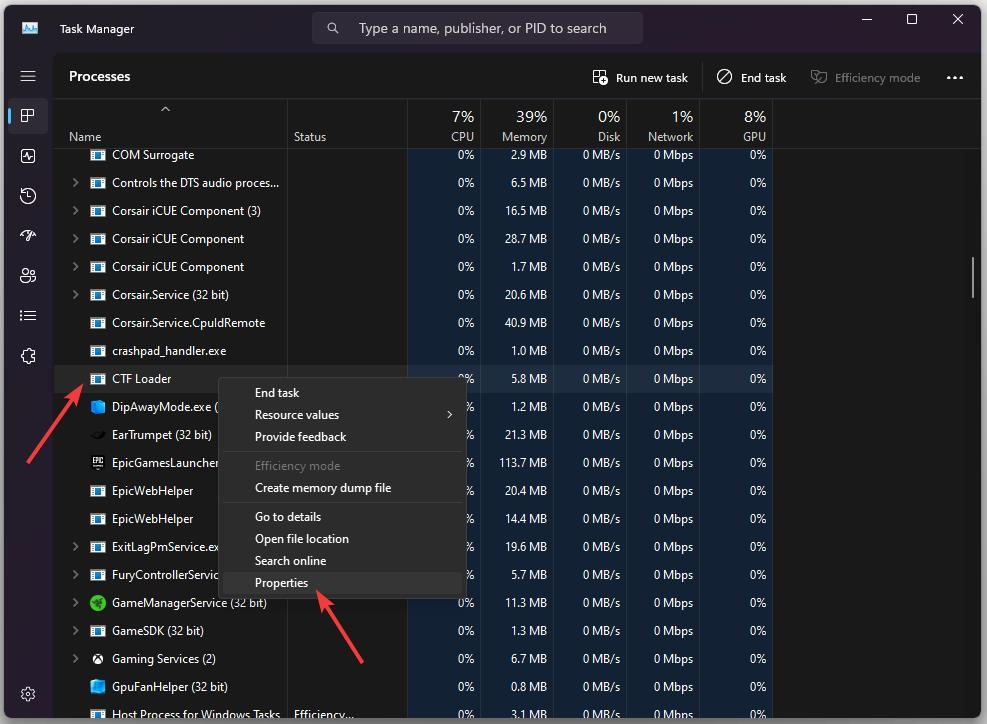
Localiza la ruta y cópiala.
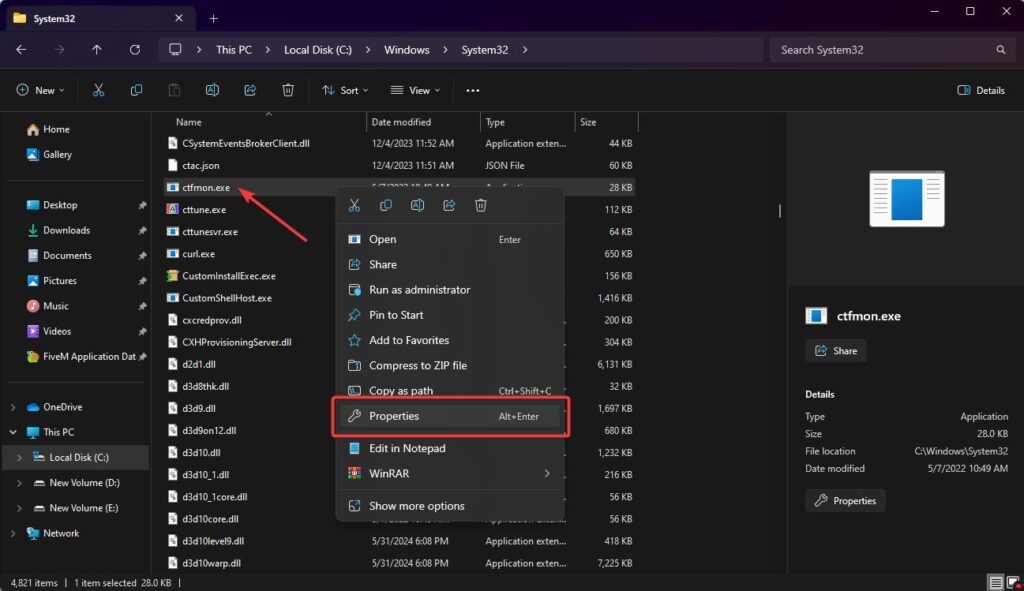
Usando el Explorador de archivos, pega el texto copiado en la barra de búsqueda y luego presiona Enter.
Haz clic derecho en ctfmon y selecciona propiedades.
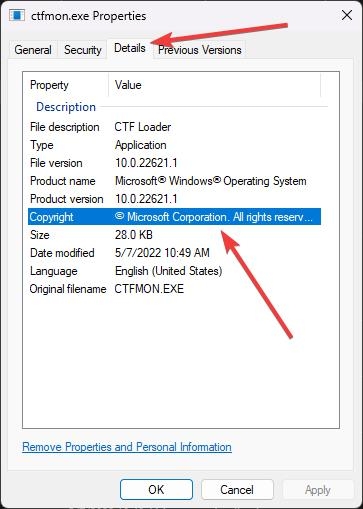
Luego, en la pestaña Detalles de la ventana de Propiedades, haz clic en el botón Detalles.
Asegúrate de que “ © Microsoft Corporation. Todos los derechos reservados ” esté escrito junto a Derechos de autor.
Solución 2: Desactivar el Servicio de Gestión de Entrada de Texto
Este servicio permite la entrada de expresión, la entrada del teclado táctil, la entrada de escritura a mano y la entrada de voz.
El consumo de CPU del CTF Loader puede reducirse si desactivas el Servicio de Gestión de Entrada de Texto y no estás utilizando ninguna de estas funciones.
Sigue estos pasos para desactivar el Servicio de Gestión de Entrada de Texto:
Usando la aplicación Servicios, localiza y haz doble clic en Servicio de Gestión de Entrada de Texto.
En el menú desplegable de Tipo de inicio, elige Deshabilitado. Una vez hecho esto, la aplicación Servicio dejará de iniciarse hasta que se habilite manualmente nuevamente.
Selecciona Aplicar > OK.
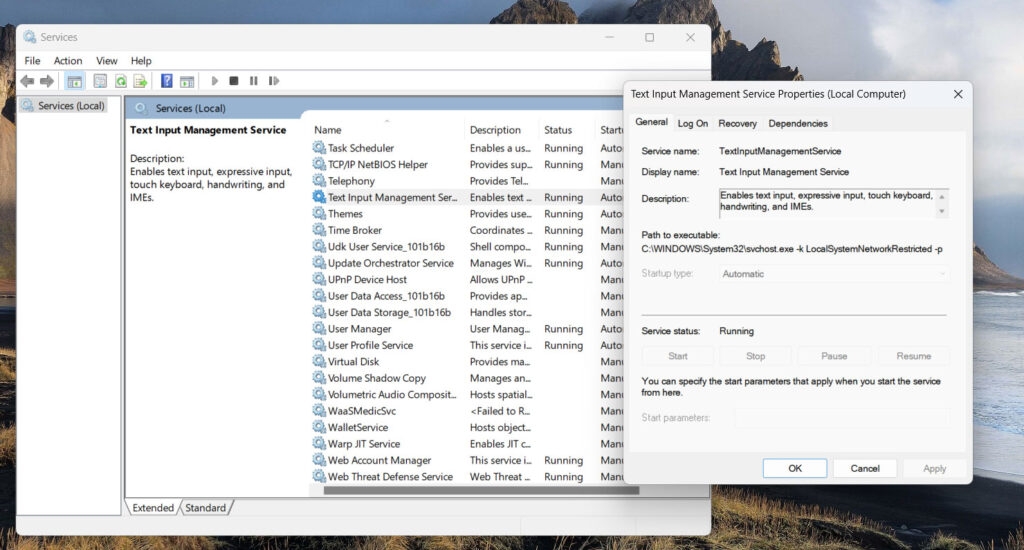
Solución 3: Desactivar el CTF Loader en el Programador de Tareas
El CTF Loader puede ser detenido de ejecutarse en segundo plano usando el programador de tareas.
Para resolver el problema del uso de recursos, puede ser necesario controlar el servicio. Sigue las instrucciones a continuación cuidadosamente para usar el Programador de Tareas.
En tu teclado, presiona Windows + R. Esto abrirá el programa Ejecutar. Debes escribir “ taskschd.msc ” sin comillas y presionar Enter.
En el lado izquierdo, selecciona la ubicación Biblioteca del Programador de Tareas > Microsoft > Windows > TextServicesFramework.
Después, haz clic derecho en MsCtfMonitor en el panel del medio y selecciona Deshabilitar. Ahora podrás apagar el servicio.
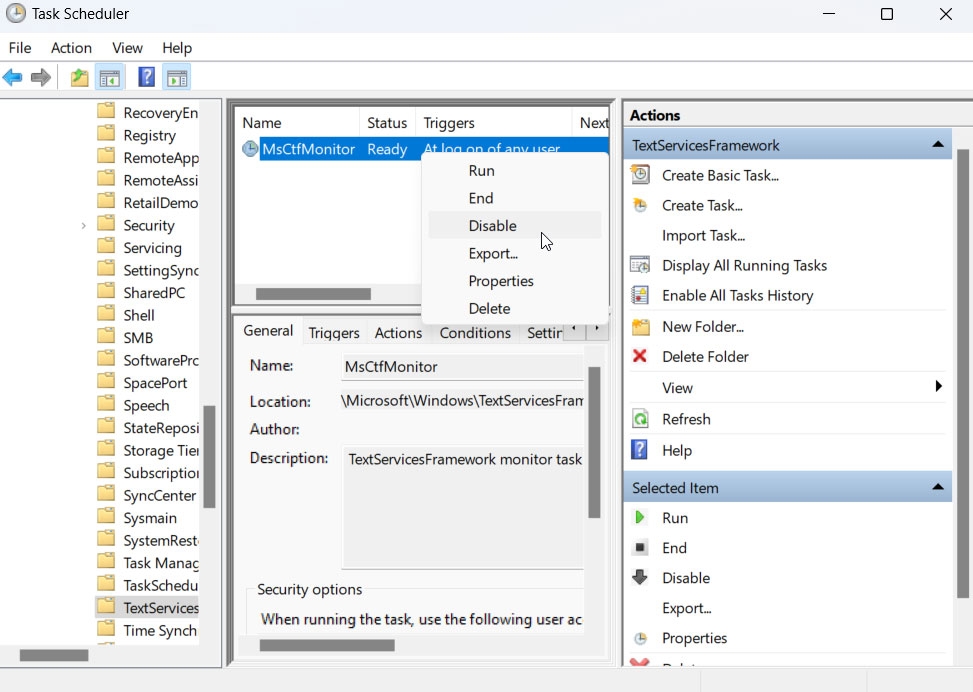
Solución 4: Desactivar el Servicio del Panel de Teclado Táctil y Escritura a Mano
Windows te permite desactivar la capacidad táctil si no la estás utilizando o si tu computadora no la necesita.
No verás el CTF Loader ejecutándose en segundo plano cada vez que se use tu computadora si desactivas el panel de teclado táctil y escritura a mano. En otras palabras, no agotará tus recursos más.
Para abrir la utilidad Ejecutar, presiona las teclas Windows + R simultáneamente en tu teclado. Simplemente escribe “services.msc ” sin comillas y luego haz clic en OK. En una ventana separada, se lanzarán los Servicios.
En la lista de servicios, desplázate hacia abajo hasta que encuentres el Servicio del Panel de Teclado Táctil y Escritura a Mano. Desde el menú contextual, haz clic derecho sobre él y selecciona Propiedades.
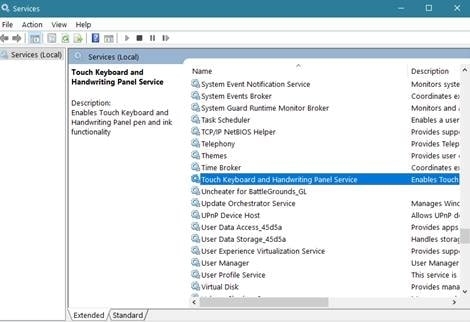
- Establece el Tipo de inicio en Deshabilitado.
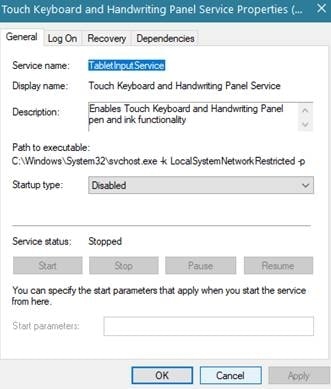
- Luego haz clic en OK. Prueba si el CTF Loader sigue causando un alto uso de CPU, disco y memoria después de este cambio.
Solución 5: Desinstalar Microsoft Office
Microsoft Office es responsable de los errores del CTF Loader. En este caso, desinstalar y reinstalar Microsoft Office es la solución más sencilla.
Aquí están los pasos que necesitas seguir para desinstalar Microsoft Office.
Ve al menú principal de Windows y haz clic en el botón Configuración.
Para abrir la ventana de Aplicaciones, haz clic en la opción Aplicaciones en el panel lateral izquierdo de la ventana de Configuración.
En la ventana de Aplicaciones, haz clic en la sección Aplicaciones instaladas.
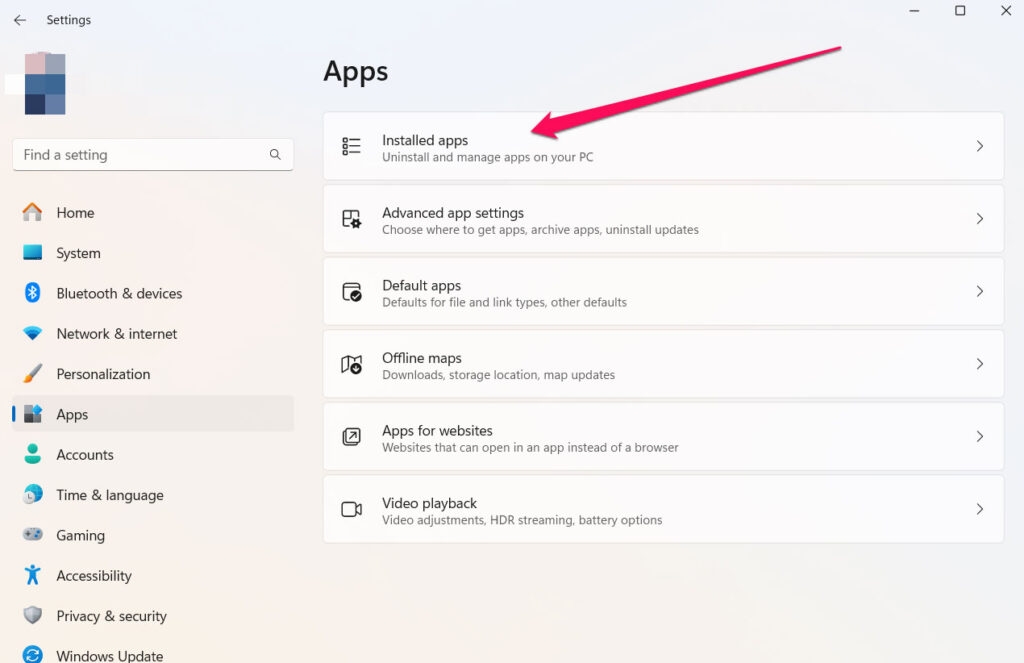
Podrás ver todas las aplicaciones instaladas en tu computadora.
En la barra de búsqueda de la lista de aplicaciones, escribe Office. En el lado izquierdo, te mostrará la aplicación Office; haz clic en los tres puntos para desinstalarla.
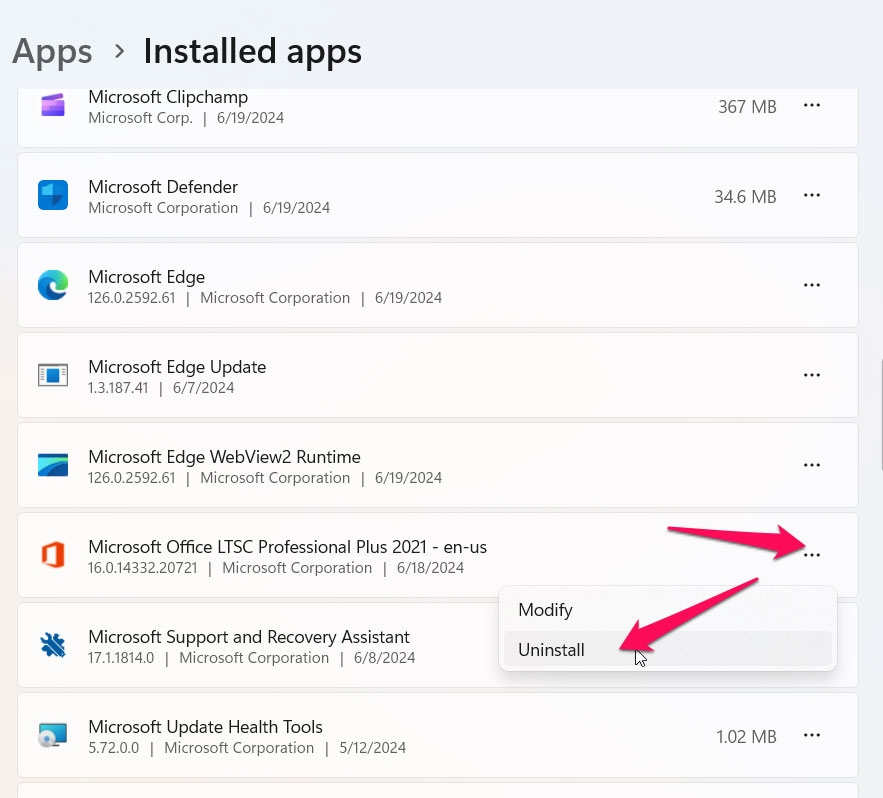
- Debes reinstalar Office después de desinstalarlo y verificar si el error del CTF Loader se ha resuelto.
Solución 6: Recuperar tu sistema Windows
Tu sistema Windows puede ser recuperado rápidamente si estás experimentando un problema al cargar CTFs. Si deseas recuperar tu sistema Windows, sigue las instrucciones a continuación.
Busca Panel de control en la búsqueda de Windows.
En el Panel de control, busca Recuperación y haz clic en él.
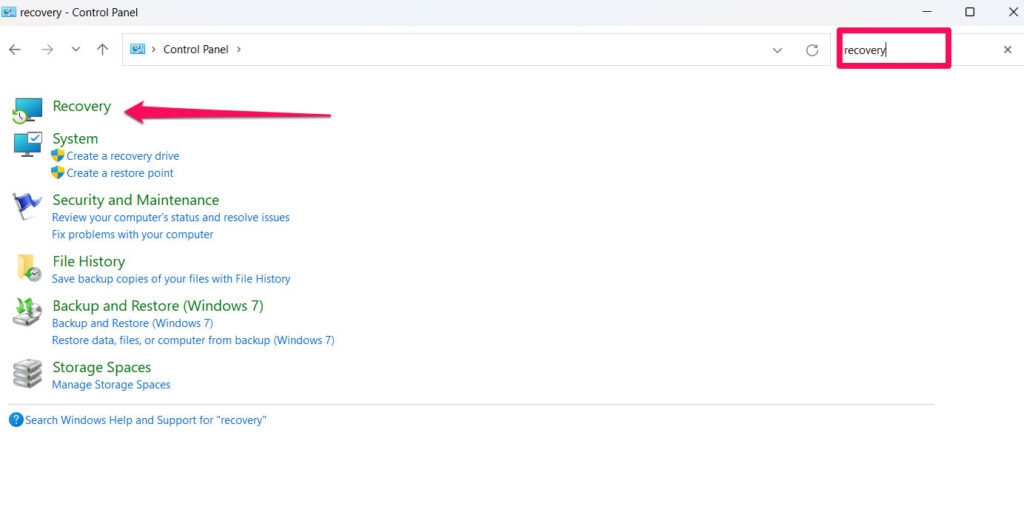
- Se te pedirá que abras la ventana de Herramientas de recuperación avanzadas. Además, en el cuadro de diálogo Restaurar archivos y configuraciones del sistema, selecciona Abrir Restauración del sistema y haz clic en Siguiente.
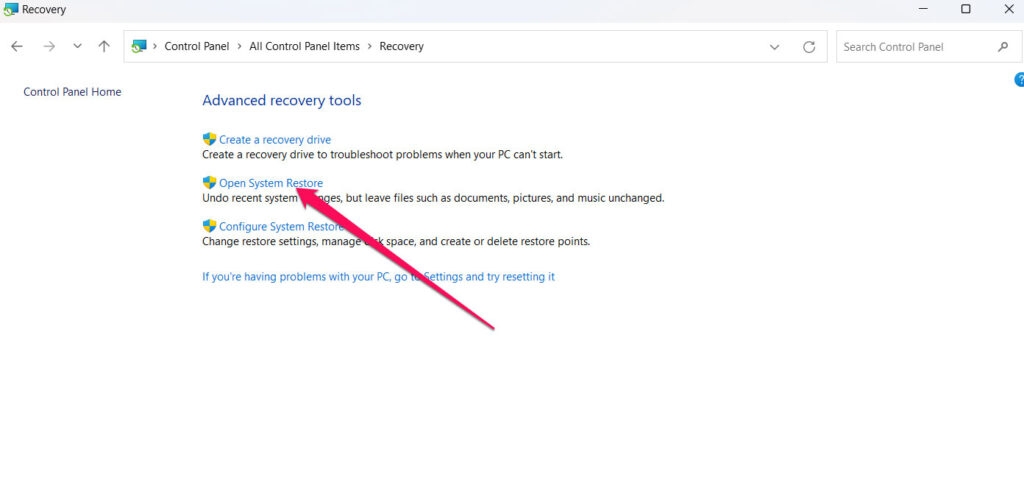
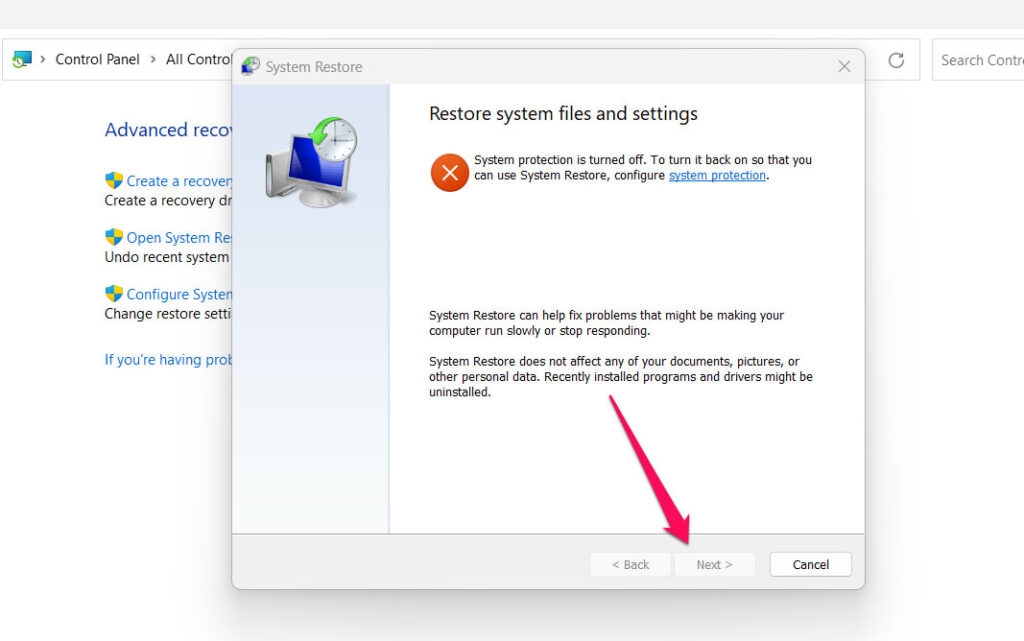
Puedes acceder a puntos de restauración adicionales seleccionando elegir un punto de restauración diferente o marcando la casilla Elegir un punto de restauración diferente.
Luego haz clic en Escanear programas afectados. Selecciona Cerrar, Siguiente y Finalizar después de que el proceso esté completo. Una vez que tu PC se haya reiniciado, verifica si tu problema con el CTF Loader se ha resuelto.
Así que, eso es todo lo que tenemos para ti sobre cómo solucionar el problema del CTF loader. Gracias por tomarte el tiempo de leer esta guía. Esperamos que esto te sea útil. Háznos saber si necesitas más información en la sección de comentarios a continuación.
Recibe nuevas publicaciones en tu bandeja de entrada.
No spam. Cancela la suscripción en cualquier momento.