Google Meet · 2 min read · Oct 08, 2025
¿Qué es el Modo Compañero en Google Meet y Cómo Usarlo?
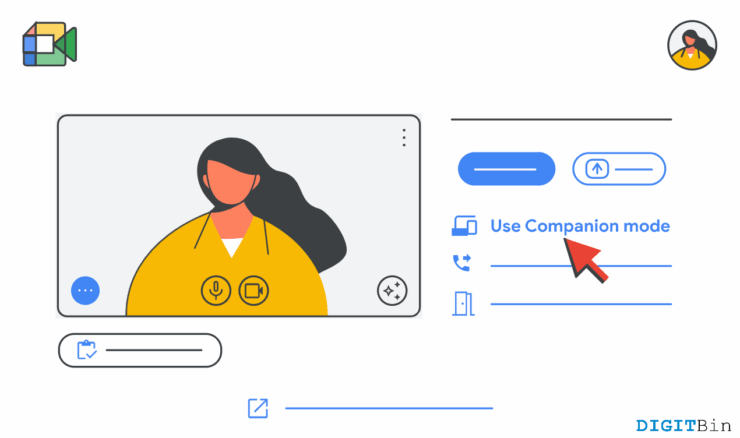
En el mundo post-pandémico y con la aparición de reuniones virtuales en entornos profesionales y no profesionales, la demanda de funciones que faciliten la vida ha alcanzado un máximo histórico. Con la facilidad de uso, Google Meet sigue siendo la fuente número uno de comunicación de video en línea para muchas personas. Y con el aumento de las excepcionales necesidades de trabajo desde casa, Google ha añadido nuevas funciones a Google Meet. Una de estas funciones es el modo compañero, que exploraremos en detalle.
Google Meet ya cuenta con un montón de funciones útiles que permiten a los participantes usar una pantalla secundaria para presentar en la reunión. Esto puede dar mucha más flexibilidad a los participantes de la reunión para compartir información importante en términos de presentaciones y otros contenidos multimedia. Así que el nuevo compañero de Google Meet es una función independiente centrada completamente en compartir tu pantalla, presentaciones, videos y pizarra. Más sobre esta función a continuación.
¿Qué es el Modo Compañero en Google Meet?
Esta función está destinada principalmente a los participantes que se sientan en una sala de conferencias y que pueden usar sus dispositivos para asistir a encuestas, chatear y operar varias otras funciones mientras escuchan a través de la pantalla de la sala de conferencias.
Por ahora, los trabajadores que utilizan el modo compañero dependerán del hardware de la sala de conferencias para audio y video. Pero Dave Citron, jefe de producto de Google Meet, dijo que el siguiente paso será permitir que los trabajadores en modo compañero usen sus propias transmisiones de video.
“Escuchamos mucho de nuestros clientes que uno de los grandes igualadores de todos trabajando desde casa es que todos son un mosaico”, dijo Citron.
Cómo Usar el Modo Compañero en Google Meet
Usar el modo compañero es bastante fácil, ya sea que lo estés usando desde un dispositivo móvil o un portátil. Una vez que obtengas un enlace para unirte a una reunión virtual, aquí te mostramos cómo puedes unirte en modo compañero.
- Únete a la reunión como lo harías normalmente y selecciona el modo compañero
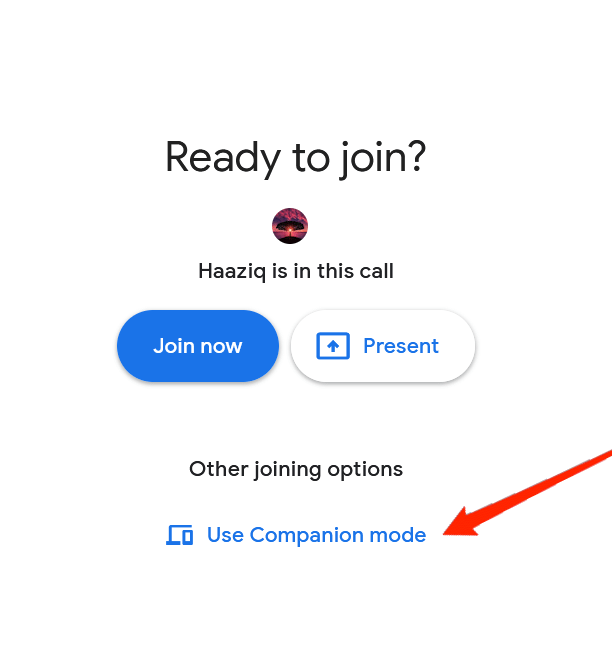
- Otra alternativa es escribir g.co/companion en tu navegador y seleccionar la reunión programada
- Una vez que estés en la reunión, aparecerá la siguiente pantalla
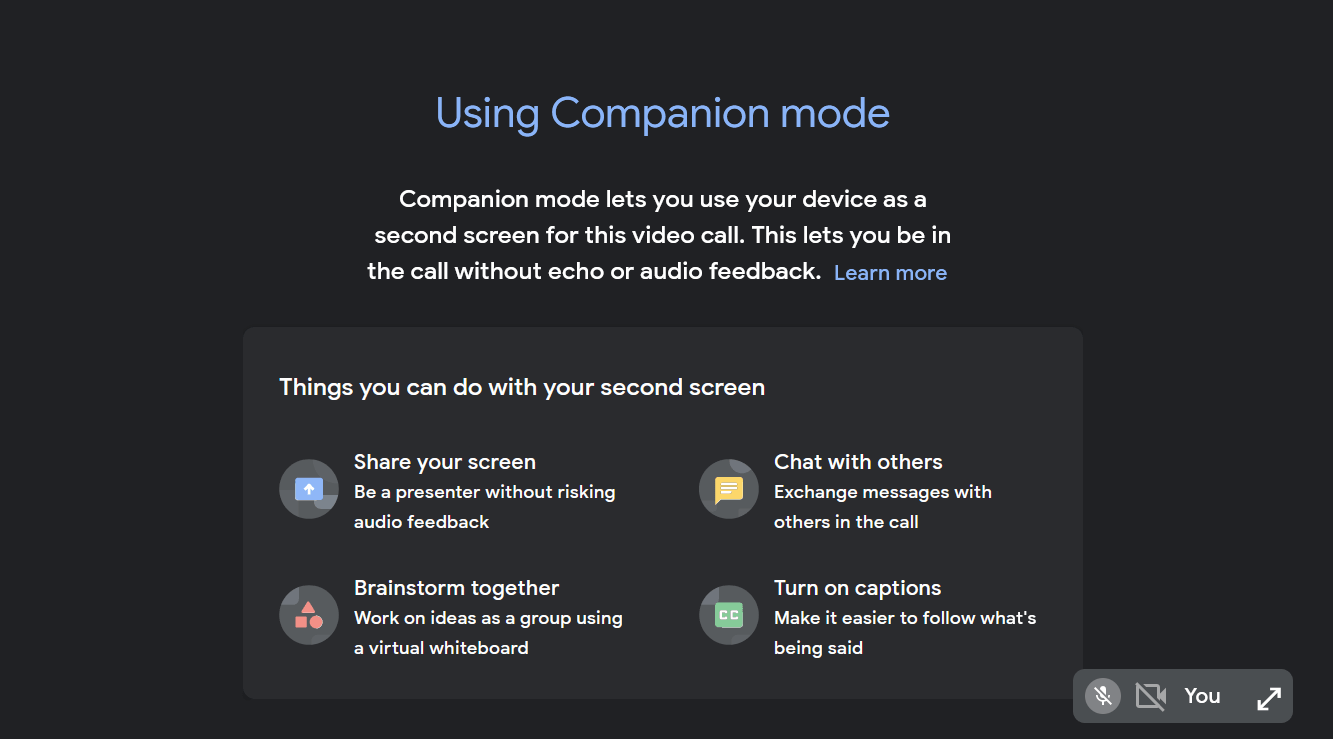
- Felicitaciones, ahora has alcanzado el modo compañero; procede a encender la cámara, chatear y aprovechar las diversas otras funciones
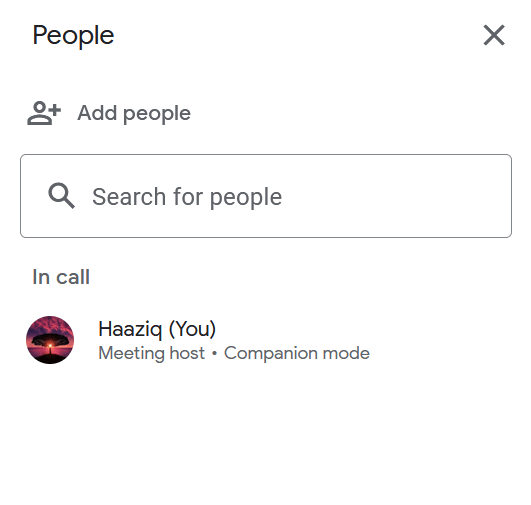
- También notarás que en la pestaña de participantes, tu nombre también tendrá el modo compañero debajo de él
Palabras Finales
Funciones como el modo compañero son lo que hace que Google Meet sea útil para muchas personas. Dado que esta función te permite compartir una segunda pantalla, te brinda mucha más flexibilidad en términos de cómo presentas tus ideas en la reunión. Espero que ahora entiendas completamente la función y cómo funciona. Si aún tienes alguna duda al respecto, no dudes en comentar abajo.
Si tienes alguna opinión sobre ¿Qué es el Modo Compañero en Google Meet y Cómo Usarlo?, siéntete libre de dejarla en el cuadro de comentarios a continuación. Además, suscríbete a nuestro canal de YouTube de DigitBin para tutoriales en video. ¡Salud!
Recibe nuevas publicaciones en tu bandeja de entrada.
No spam. Cancela la suscripción en cualquier momento.