CTF Loader · 4 min read · Oct 23, 2025
¿Qué es CTF Loader y cómo solucionarlo?
El sistema operativo Windows ejecuta una buena cantidad de procesos en segundo plano para llevar a cabo múltiples tareas que el usuario podría querer realizar. El cargador CTF es uno de los procesos en segundo plano que verás cuando revises el Administrador de tareas. Dado que muchos usuarios de Windows 11 no son conscientes de los procesos del cargador CTF, podrían confundirlo con un virus o malware y proceder a eliminarlo. Pero eso no es algo que debas hacer cuando veas un cargador CTF en los procesos del Administrador de tareas.
Ahora surge la pregunta, ¿qué es un cargador CTF? Si también tienes curiosidad por saber más al respecto, entonces estás en el lugar correcto porque aquí te daremos una guía completa sobre qué es un cargador CTF y cómo puedes solucionar problemas relacionados con él. Vamos a verlo.
¿Qué es un cargador CTF?
Un cargador CTF es un proceso que se ejecuta con el nombre “cargador CTF” o “ctfmon.exe.” Es un proceso que proporciona soporte de texto como traducción de teclado, reconocimiento de voz y escritura a mano para aplicaciones de entrada de usuario. El cargador CTF también carga la Barra de Idiomas de Microsoft Office, que te permite cambiar sin problemas entre diferentes entradas de idioma. Este proceso, en general, no es dañino y es, de hecho, un proceso de Microsoft. Sin embargo, este proceso puede hacer que el rendimiento de tu PC sea lento y mostrar diferentes errores.
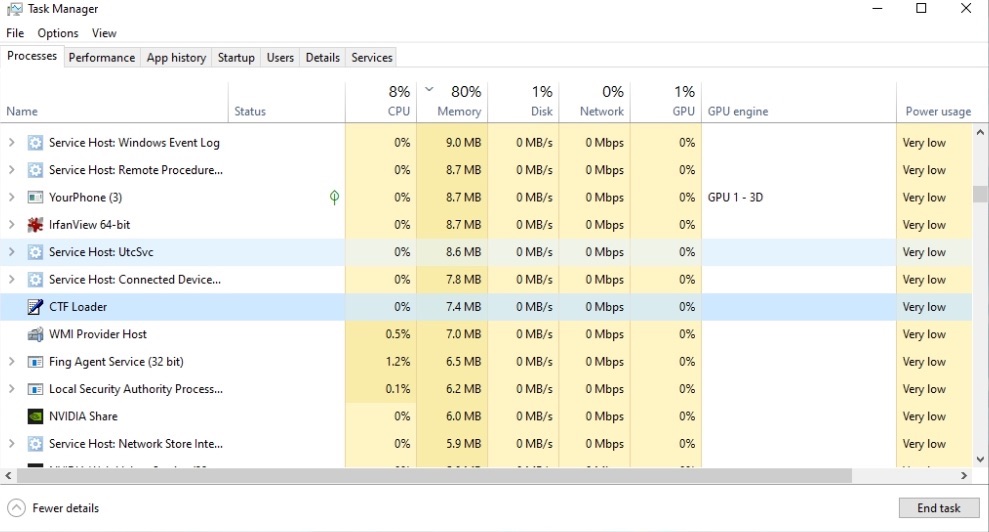
Un archivo de cargador CTF se puede encontrar dentro de las carpetas C:WindowsSystem32 o C:WindowsSysWOW64. Este proceso comienza inmediatamente al encender tu PC.
Mejores formas de solucionar problemas relacionados con el cargador CTF
Ahora que sabes qué es un cargador CTF, veamos las diferentes soluciones que puedes seguir para solucionar los problemas comunes relacionados con él.
1. Escanea tu PC con el escaneo SFC
Puedes usar el Comprobador de Archivos del Sistema o escaneo SFC, para verificar si hay archivos del sistema corruptos. Hay posibilidades de que el problema surja porque un archivo del sistema relacionado con el cargador CTF esté dañado o falte.
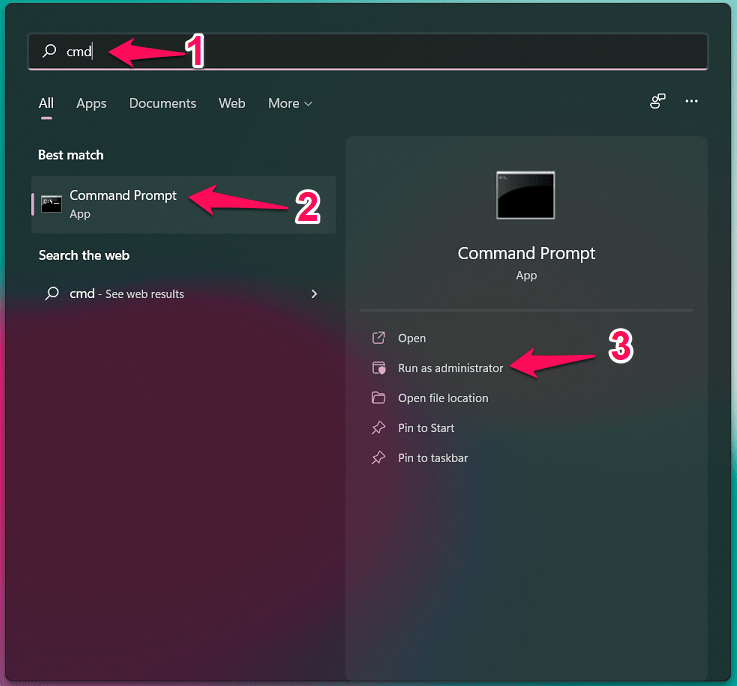
- Presiona el menú de Inicio en la barra de tareas de abajo y busca CMD. Ábrelo como administrador.
- Escribe el siguiente comando y presiona Enter:
SFC /scannow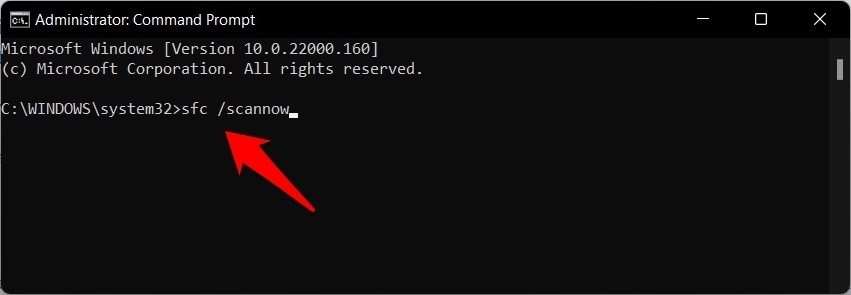
- Escaneará y reparará archivos corruptos.
- Una vez completado, reinicia tu PC y verifica si esto soluciona el problema o no.
2. Desactivar CTFMON.EXE
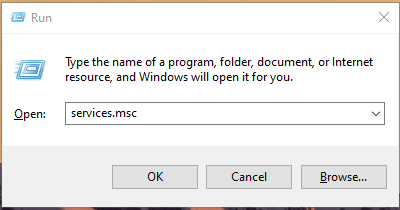
- Presiona las teclas Win+R para abrir el cuadro de diálogo Ejecutar.
- Escribe services.msc y presiona Enter.
- En el lado derecho, localiza Servicio de Panel de Teclado Táctil y Escritura a Mano.
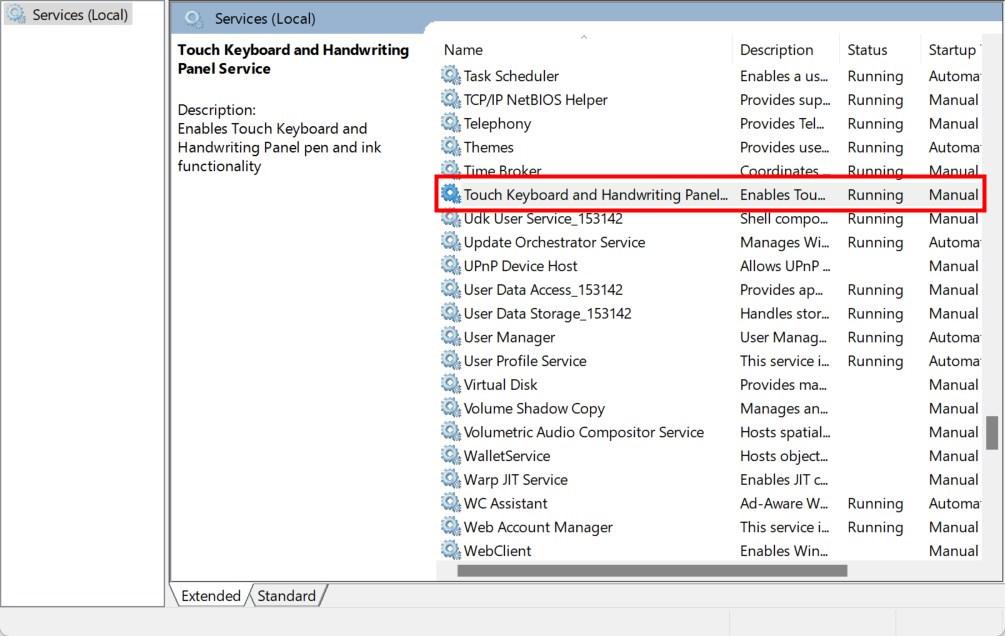
- Haz doble clic en él para abrir Propiedades.
- Selecciona Deshabilitado.
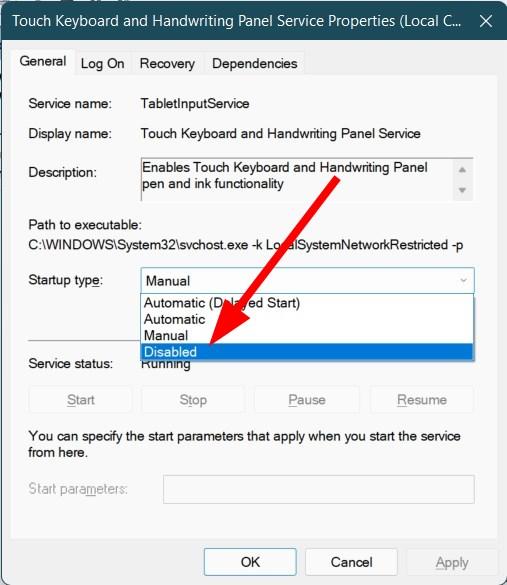
- Haz clic en Detener y luego presiona OK.
- Reinicia tu PC y verifica si esto soluciona el problema o no.
3. Verificar actualizaciones de Windows
- Presiona las teclas Win + I para abrir Configuración.
- Elige Actualización de Windows en el panel izquierdo.
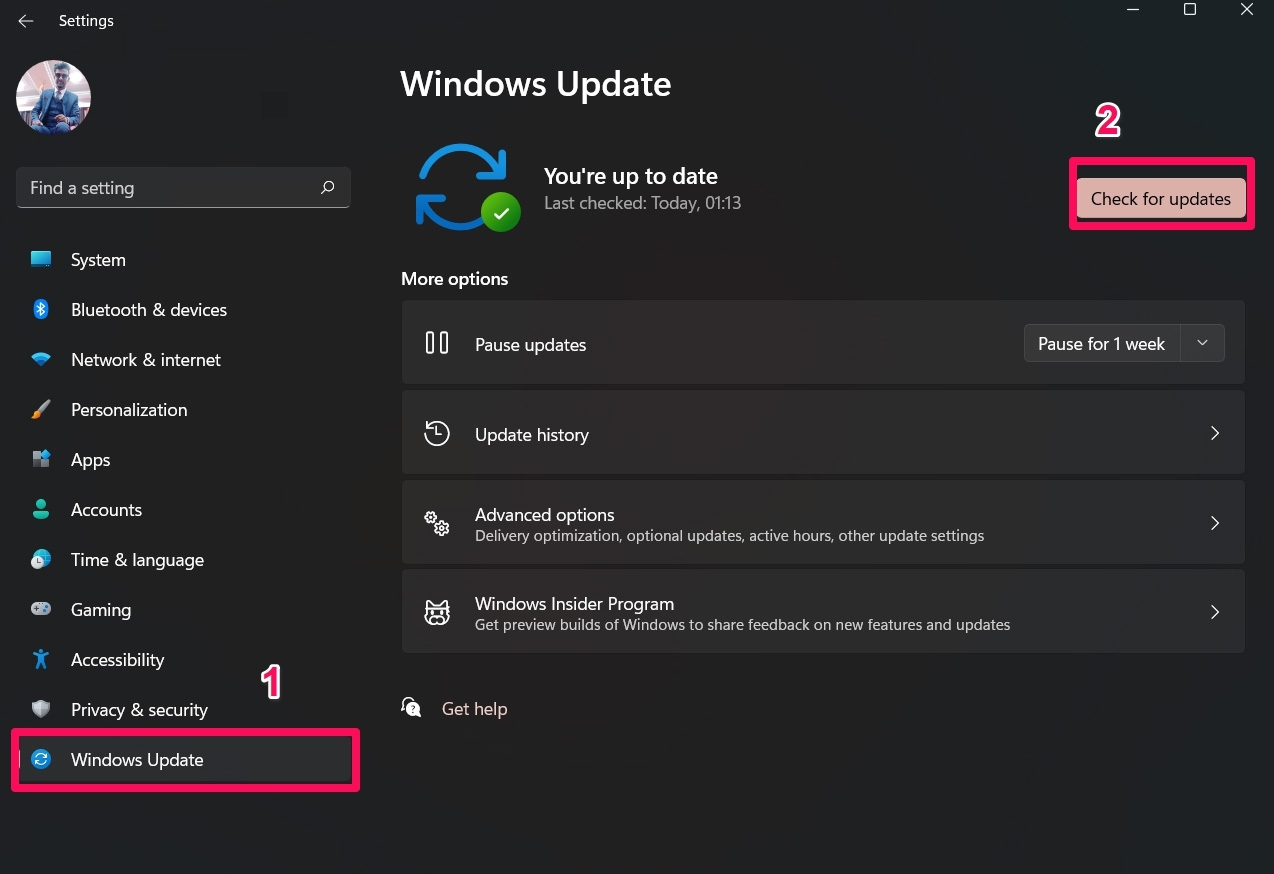
- Presiona el botón Buscar actualizaciones en el lado derecho. Tu sistema buscará ahora las últimas actualizaciones y, si están disponibles, te pedirá que las instales.
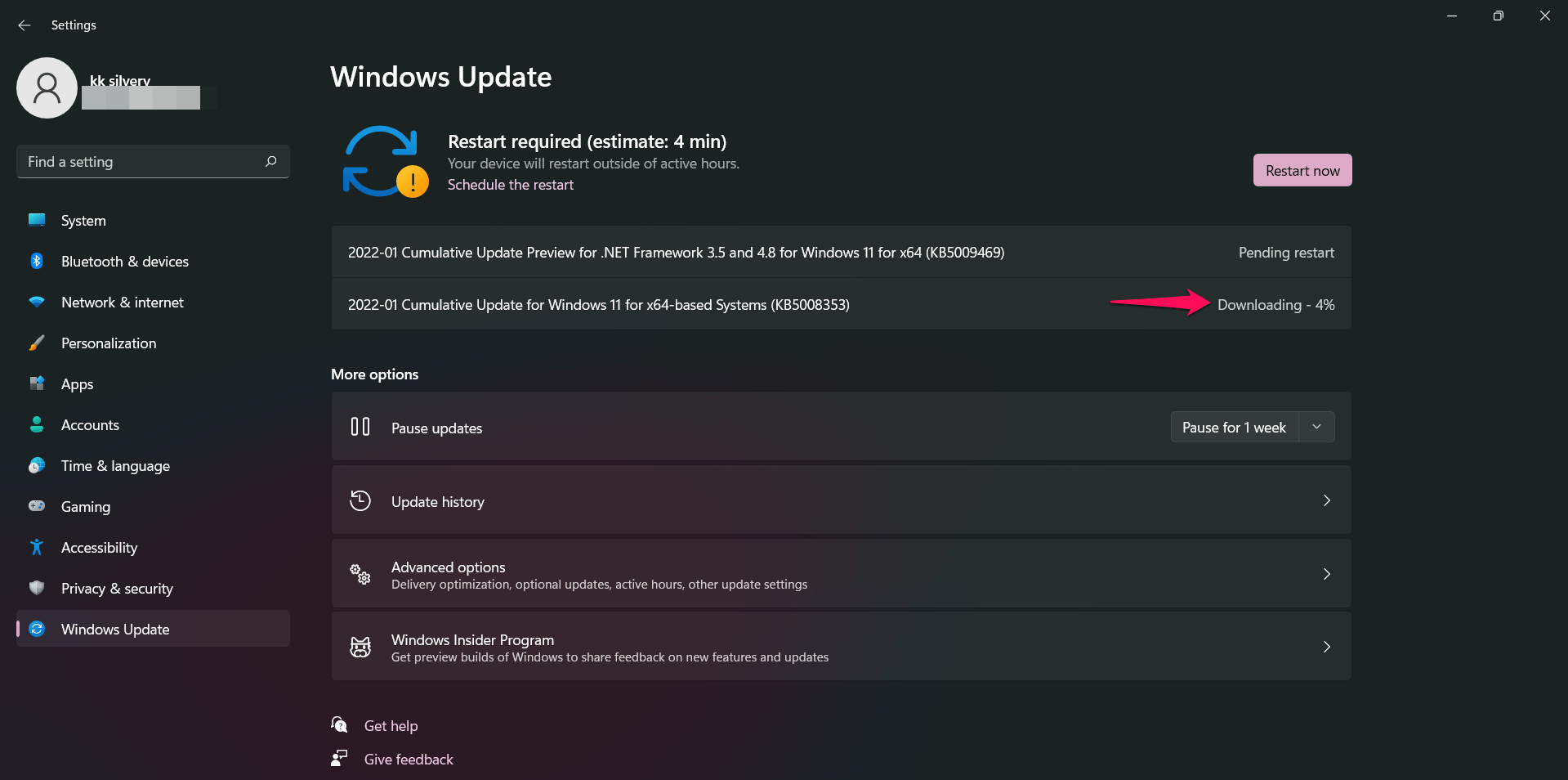
- Reinicia tu PC.
Instalar nuevas actualizaciones de Windows tiene varios beneficios. Primero, puedes disfrutar de las últimas características que Microsoft tiene para ti. En segundo lugar, también corrige todos los errores importantes que se activaron debido a la actualización anterior. Además, las nuevas actualizaciones también traen protección en forma de las últimas actualizaciones de seguridad que te protegen de virus o malware.
4. Eliminar los archivos ctmon.exe
- Navega a C:WindowsSysWOW64 o C:WindowsSystem32 según la configuración de tu sistema.
- Encuentra todos los archivos ctmon.exe y elimínalos.
- Reinicia tu PC y verifica si resuelve el problema o no.
5. Controlar el inicio del CTF Loader
- Presiona las teclas Win+R para abrir el comando Ejecutar.
- Escribe taskschd.msc y presiona Enter para abrir el Programador de tareas.
- Expande Microsoft y luego Windows desde el lado izquierdo.
- Haz clic en TextServicesFramework.
- Selecciona MSCTFMonitor y elige la opción Deshabilitado.
- Reinicia tu PC y verifica si esto resuelve tu problema o no.
6. Verificar si hay virus o malware
- Abre el menú Inicio.
- Busca Seguridad de Windows.
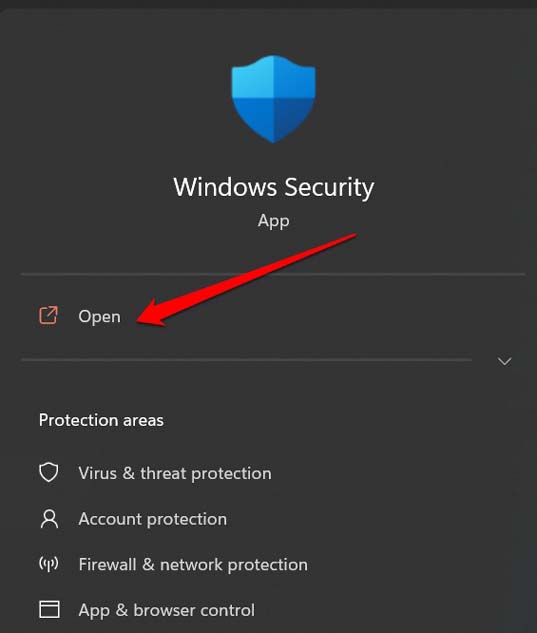
- Presiona el botón Escaneo rápido.
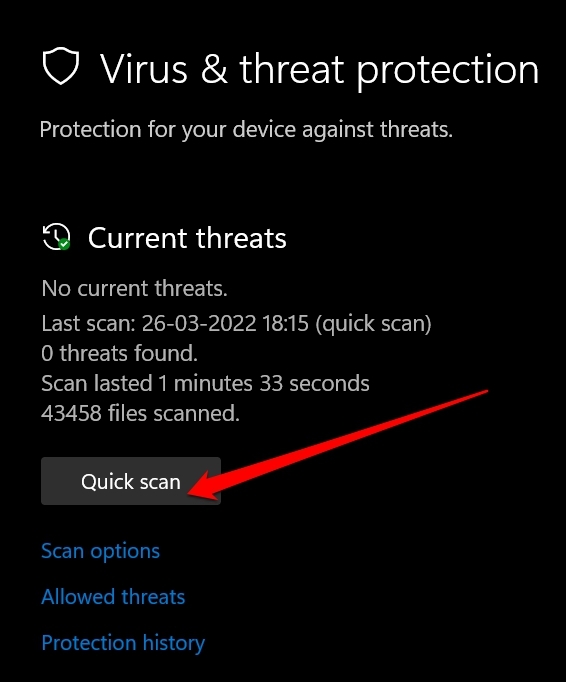
- Deja que el PC escanee en busca de virus o malware.
- Si se encuentra alguno, sigue las instrucciones para eliminar cualquier virus o malware.
- Reinicia tu PC.
A veces no es culpa de la PC, sino del virus o malware presente en ella. Un virus o malware puede afectar el funcionamiento fluido de tu PC y también puede dar lugar a múltiples errores. Se recomienda que realices un escaneo rápido de vez en cuando para verificar si tu PC está limpia y libre de malware o no.
Para eso, puedes descargar e instalar cualquier software antivirus de tu elección, o quedarte con la herramienta antivirus Windows Defender que viene preinstalada con Windows. Sin embargo, mantén la herramienta antivirus Defender actualizada en todo momento.
Si tienes alguna opinión sobre ¿Qué es CTF Loader y cómo solucionarlo?, no dudes en dejarla en el cuadro de comentarios a continuación. Además, suscríbete a nuestro canal de YouTube de DigitBin para tutoriales en video. ¡Saludos!
Recibe nuevas publicaciones en tu bandeja de entrada.
No spam. Cancela la suscripción en cualquier momento.