Errores de conexión · 8 min read · Dec 04, 2025
¿Qué es ERR_CONNECTION_CLOSED? ¿Cómo solucionarlo?
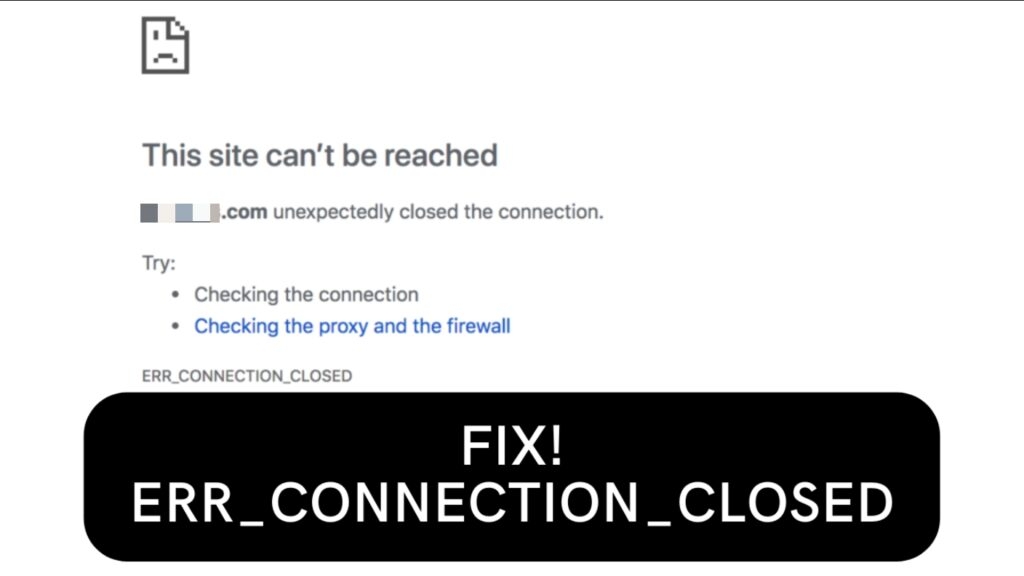
¿Estás encontrando un error que dice “Este sitio no se puede alcanzar” o un error con el código “ ERR_CONNECTION_CLOSED ” y buscando una manera de solucionarlo?
Has llegado al blog correcto, no te preocupes; solo estás enfrentando un error relacionado con una conexión cerrada.
Este mensaje de error se ve a menudo cuando hay un problema con una conexión de red, lo que provoca que se cierre inesperadamente. Puede ocurrir por varias razones, como problemas de red, problemas con el servidor o problemas con el dispositivo del usuario.
Y es un problema solucionable. Puedes solucionar fácilmente el problema err_connection_closed en tu sistema siguiendo pasos simples de solución de problemas. Ahora, sin más demora, profundicemos en las soluciones.
Antes de eso, quiero presentar brevemente lo que significa este problema y cómo puedes evitar que tu sistema se encuentre a menudo con este problema.
¿Qué es el error ERR_CONNECTION_CLOSED?
“ERR_CONNECTION_CLOSED” es un mensaje de error del navegador cuando la conexión entre el navegador y un sitio web se cierra abruptamente.
Esto puede ocurrir por varias razones, como problemas de conectividad de red, problemas del servidor o problemas con el código del sitio web. El usuario no puede acceder al sitio web hasta que se resuelva el problema.
Es posible que necesites reiniciar la página en ciertas circunstancias para solucionar errores que son solo fallos momentáneos. Sin embargo, para resolver el problema, es posible que necesites solucionar tu computadora en diferentes circunstancias.
En este artículo, profundizaré en el problema y te guiaré a través de las 10 etapas comunes para diagnosticar el problema que puedes usar para resolverlo.
¿Cómo solucionar ERR_CONNECTION_CLOSED?
Hay, en total, 10 maneras populares de solucionar este problema; en la mayoría de los casos, cualquiera de los 10 pasos solucionará el problema por completo. Si el problema se soluciona, entonces el problema está en el servidor del sitio web y no en nuestro sistema. Ahora, echemos un vistazo más de cerca a los 10 pasos.
1. Verifica tu conexión a Internet
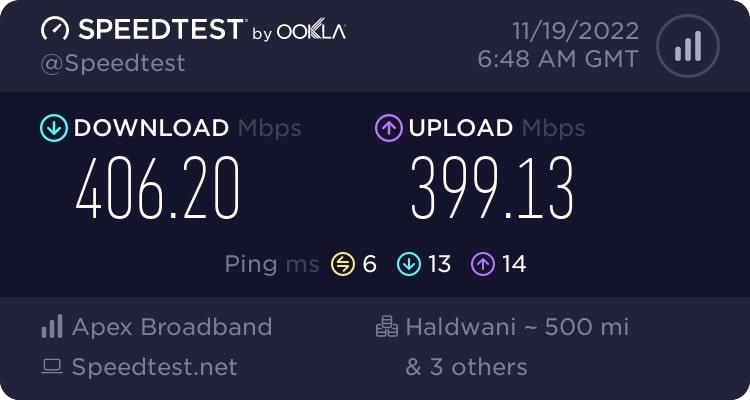
Cuando recibes la advertencia ERR_CONNECTION_CLOSED, primero debes verificar tu conexión a Internet para asegurarte de que aún esté activa. Chrome mostrará esta advertencia si tu conexión a Internet falló justo cuando intentabas ver una página web.
Un cable desconectado, salir del rango wifi, un problema con tu enrutador, una mala conexión de datos en tu teléfono, etc., son todas posibles razones por las que perdiste tu conexión a Internet. Así que intenta verificar tu conexión a Internet.
2. Usa una VPN (Red Privada Virtual)
Tu proveedor de servicios de Internet (ISP) podría estar bloqueando ese sitio web en particular si solo ves la notificación ERR CONNECTION CLOSED al intentar visitarlo.
Una forma de superar esta restricción es utilizar un servicio de VPN. Estos servicios cifrarán tu conexión, permitiéndote superar cualquier restricción que tu ISP pueda tener.
Lee: Guía de compra de VPN: Todo lo que necesitas saber
3. Desactiva el servidor proxy
Usar un servicio de VPN puede solucionar el error, pero en algunos casos, desactivar el servidor proxy puede ayudarte a solucionar el problema. Si tu servidor proxy no está funcionando correctamente, también puede resultar en la advertencia ERR_CONNECTION_CLOSED.
En la situación que describimos anteriormente, una VPN puede ser una solución, pero también puede ser un problema si no está funcionando correctamente.
Intenta desactivar tus servidores proxy para ver si resuelve el problema. Si Chrome comienza a funcionar normalmente nuevamente, has identificado el problema. Debes cerrar el software o desactivarlo para desactivar una VPN.
Desde el menú Configuración > Extensiones de Chrome, puedes desactivar cualquier extensión de Chrome que uses como VPN.
Es posible que necesites acceder a la configuración de conexión en tu dispositivo para desactivar un servidor proxy. En Windows, sigue estas instrucciones:
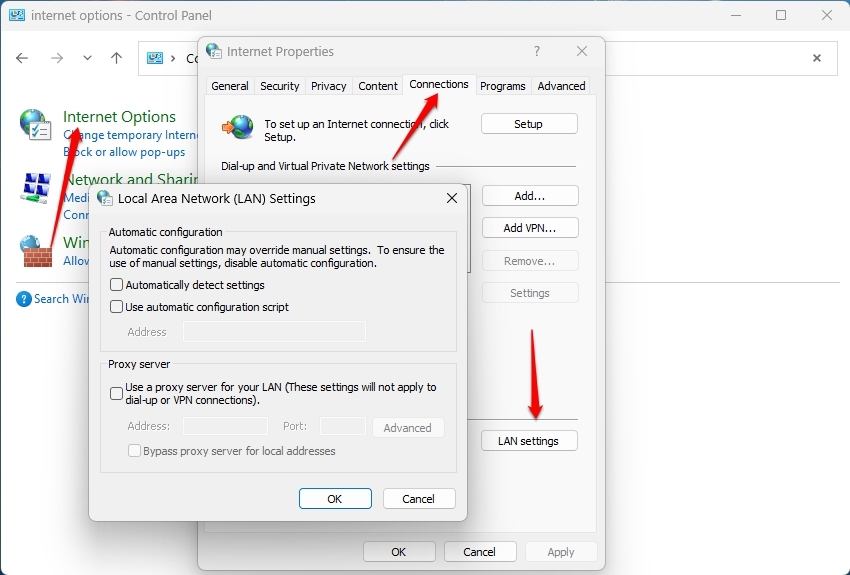
Busca “ opciones de Internet” en el Panel de control después de abrirlo.
Para ver la configuración de tu red en un pop-up, haz clic en el resultado “ Opciones de Internet ”
En el pop-up de Propiedades de Internet, selecciona la pestaña “Conexiones”.
Selecciona “Configuración de LAN.”
“Usar un servidor proxy para su LAN” y “Detectar automáticamente la configuración” deben estar ambos desmarcados.
4. Borra la caché de tu navegador
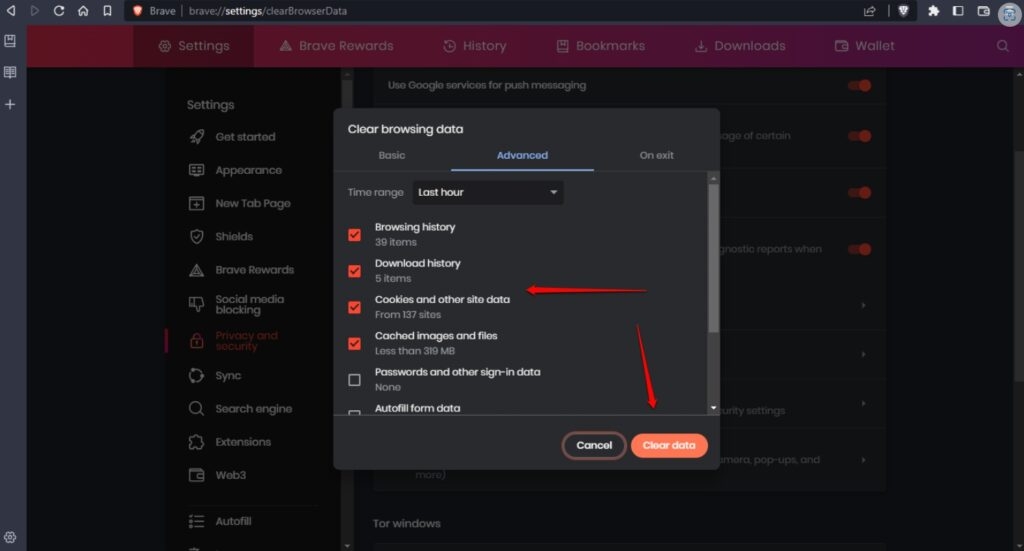
Chrome mantiene parte de los archivos estáticos de un sitio web en una caché local conocida como la caché del navegador para acelerar tu experiencia de navegación. Esta caché puede incluir datos incorrectos que podrían resultar en problemas como el mensaje ERR_CONNECTION_CLOSED.
Ingresa la siguiente dirección en la barra de direcciones de tu navegador Chrome para eliminar la caché: “chrome:/settings/privacy” Selecciona “Borrar datos de navegación” después de eso. Asegúrate de marcar solo “ Borrar imágenes y archivos” y “Borrar datos.”
5. Vacía la caché de DNS
Además de borrar la caché del navegador, también es posible que necesites vaciar la caché de DNS. Cuando visitas un sitio web, tu navegador o computadora necesita una forma de encontrar la dirección IP del servidor vinculada al nombre de dominio que estás viendo. Tu computadora utiliza el DNS, o sistema de nombres de dominio, para encontrar la dirección IP.
Tu computadora guardará las direcciones IP de los servidores en una caché de DNS local para ayudarte a navegar por Internet más rápidamente. El mensaje ERR_CONNECTION_CLOSED puede enviarse si los datos en esta caché son inexactos por cualquier motivo.
Puedes vaciar la caché de DNS de tu computadora para resolver cualquier problema potencial. Se forzará una nueva conexión a la IP legítima como resultado.
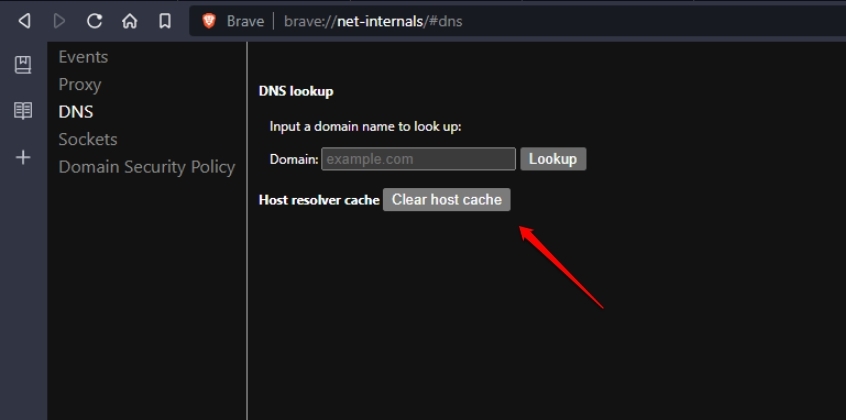
Después de vaciar la caché de DNS de tu computadora, también necesitas vaciar la caché de DNS del navegador Chrome escribiendo la siguiente dirección en la barra de direcciones del navegador Chrome: chrome://net-internals/#dns, luego elige el botón Borrar caché de host:
6. Cambia tu DNS
Puedes configurar tu computadora para utilizar varios proveedores de DNS para realizar esta búsqueda. Sin embargo, la notificación ERR_CONNECTION_CLOSED podría aparecer si hay un problema con el proveedor de servicios que tu computadora está configurada para utilizar.
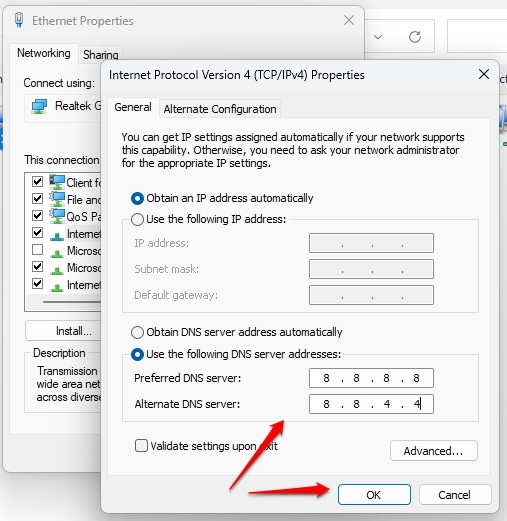
Puedes resolver esto configurando tu computadora para utilizar el servicio DNS gratuito 1.1.1.1 de Cloudflare (o Google DNS), una opción confiable y consciente de la privacidad que debería abordar el problema.
Si hay un problema que causa el error, cambiar el servidor DNS puede ayudar. Para hacer esto, sigue estos pasos:
Ve a Configuración.
Luego haz clic en Red e Internet.
Navega a la pestaña Ethernet.
Ve a la sección “ asignación de servidor DNS ” y haz clic en Editar.
Usando el menú desplegable, selecciona Manual.
IPv4 debe estar activado.
En la sección “ DNS preferido ”, ingresa la dirección IP de un servidor DNS como Cloudflare (1.1.1.1 y 1.0.0.1), Google (8.8.8.8 y 8.8.4.4), o OpenDNS (208.67.222.222 y 208.67.220.220).
Ingresa la dirección DNS secundaria en “ DNS alternativo.”
Cloudflare (1.1.1.1 y 1.0.0.1),
Google (8.8.8.8 y 8.8.4.4),
OpenDNS (208.67.222.222 y 208.67.220.220).
- Haz clic en el botón Guardar.
7. Actualiza o reinstala Chrome
Debido a un problema de compatibilidad o configuración, si estás utilizando una versión anterior de Chrome, podrías ver el mensaje ERR_CONNECTION_CLOSED.
Verifica si estás utilizando la versión más reciente de Chrome para descartar cualquier caso potencial. Para asegurarte de que tienes una copia nueva, incluso podrías llevarlo un paso más allá y reinstalar Chrome desde cero.
Ingresa la siguiente dirección en la barra de tu navegador para buscar actualizaciones para Chrome e instalarlas: chrome://settings/help
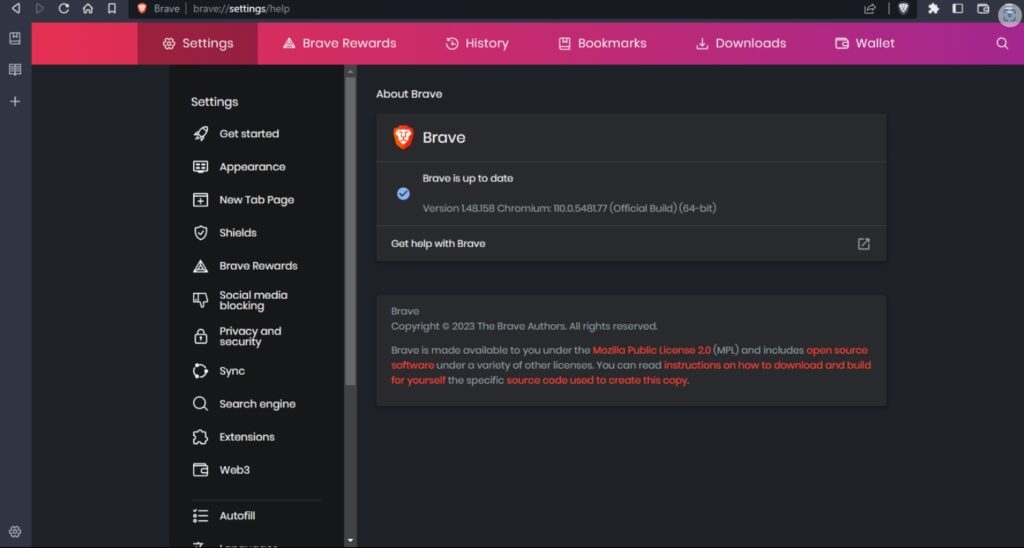
Chrome buscará actualizaciones automáticamente e instalará si se encuentran. Necesitarás reiniciar tu navegador para completar el procedimiento, lo que puedes hacer seleccionando la opción Reiniciar.
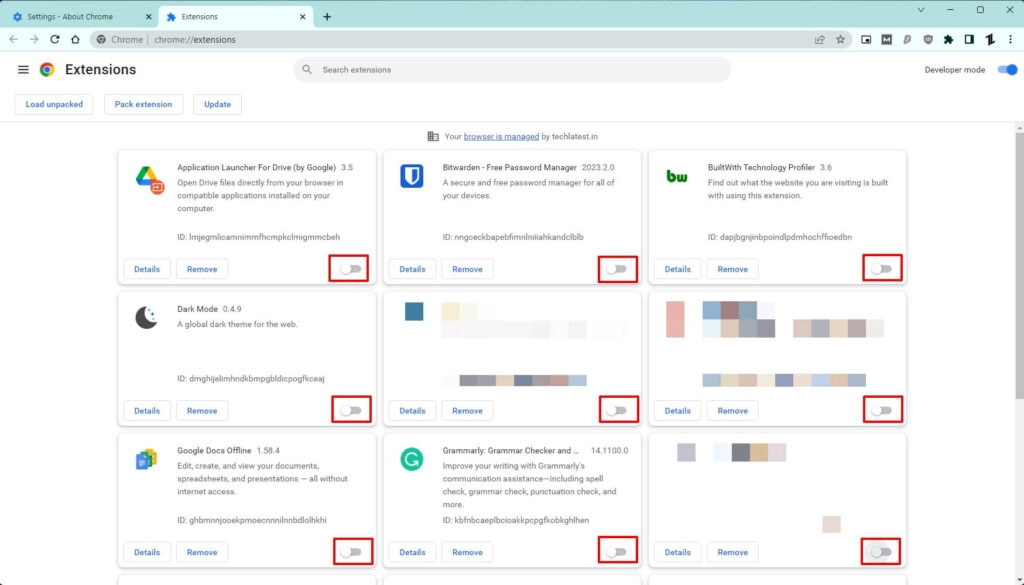
8. Desactiva las extensiones de Chrome
Algunas extensiones de Chrome pueden causar involuntariamente que tu conexión se cierre, lo que resulta en la advertencia ERR CONNECTION CLOSED.
Desactivar tus extensiones de Chrome es un método simple para ver si este es el problema. Si el error desaparece, puedes estar seguro de que una de tus extensiones es la fuente del problema. Puedes volver a activarlas una a una hasta que identifiques al culpable.
Puedes ir a Configuración > Extensiones para modificar tus extensiones de Chrome, o puedes escribir la siguiente dirección en la barra de direcciones de tu navegador: chrome://extensions/
9. Restablece la configuración de Chrome
Puedes restaurar Chrome a su configuración de fábrica para evitar problemas potenciales relacionados con Chrome. Una función integrada en Chrome puede ayudarte a lograr esto fácilmente.
Ingresa la siguiente dirección en la barra de direcciones de tu navegador para acceder a ella: chrome://settings/privacy
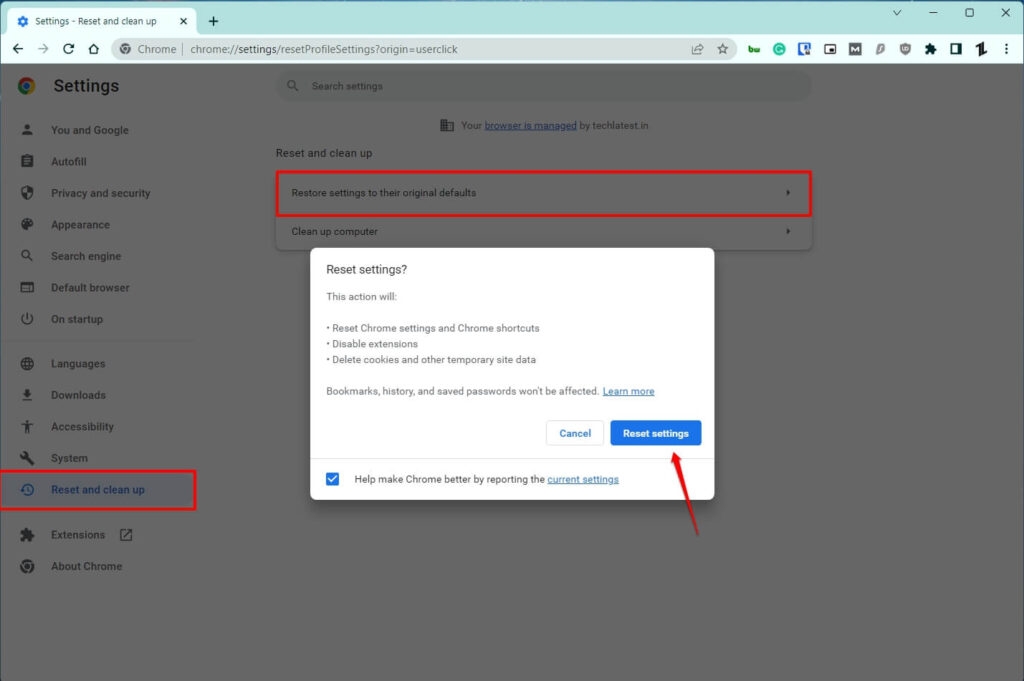
Para expandir más configuraciones, ve a esa ubicación y desplázate hasta la parte inferior de la sección de configuraciones. Encontrarás un botón “Restaurar la configuración a sus valores predeterminados originales” hacia la parte inferior de la configuración avanzada.
10. Escanea tu computadora en busca de ataques de malware
La última posible razón para la advertencia ERR_CONNECTION_CLOSED es el software malicioso o virus informáticos. Este software puede estar interrumpiendo intencionalmente tu conexión, lo que causaría que aparezca esta advertencia.
Conclusión
Estas son las cosas que deseas saber sobre el problema err_connection_closed, y estos 10 pasos son útiles para solucionar el problema; si aún así, el problema no se ha solucionado, entonces el problema está en el servidor del sitio web, no en tu sistema.
Espero que este artículo te haya ayudado a solucionar el problema err_connection_closed en tu computadora. Si encuentras útil este artículo, compártelo con tus amigos que enfrentan el mismo problema; ellos también lo utilizarán.
Lectura adicional:
Solución: error ERR_EMPTY_RESPONSE en Google Chrome
¿Cómo eludir el muro de pago en Chrome?
Los 7 mejores descargadores de video para Chrome
¿Qué es Google Mi Actividad? y ¿Cómo usarlo de manera efectiva?
Recibe nuevas publicaciones en tu bandeja de entrada.
No spam. Cancela la suscripción en cualquier momento.