Redes sociales · 5 min read · Nov 25, 2025
¿Qué es Facebook Watch Party y cómo usarlo?

Actualización: Facebook descontinuó Watch Party en abril de 2021 ya que los usuarios mostraron desinterés y los números disminuyeron.
Ver programas en streaming con amigos es divertido, pero ¿qué pasa si todos tus amigos están en diferentes ciudades? Puedes revivir esos buenos viejos tiempos con Facebook Watch Party.
Recuerda cómo solíamos llamar a nuestros amigos a nuestra casa para ver películas, pero con el trabajo y un horario extremadamente ocupado, todos están en diferentes áreas y no pueden tener la misma reunión. Sin embargo, puedes disfrutar de la misma diversión con Facebook Watch Party.
Ver videos de tus intereses es emocionante, pero hacer lo mismo con amigos es milagroso; puedes ver videos juntos en línea usando la aplicación de Facebook.
¿Qué es Facebook Watch Party?
Facebook Watch Party es una forma a través de la cual puedes conectarte digitalmente con amigos y disfrutar de streaming en tiempo real. Puedes comentar y ver el video en una sola pantalla en Facebook. Con Facebook Watch Party, puedes ver cualquier video público disponible en Facebook con un grupo de tus amigos.
¿Cómo usar Facebook Watch Party?
Puedes crear una fiesta de visualización de Facebook usando la línea de tiempo de Facebook o el News Feed; aquí te explicamos cómo:
Método 1- Organizar una fiesta de visualización de Facebook desde el News Feed o la línea de tiempo
Ve a tu aplicación de Facebook e inicia sesión en tu cuenta.
En la parte superior del News Feed, toca en crear una publicación.
Haz clic en tres puntos y luego en Fiesta de visualización.
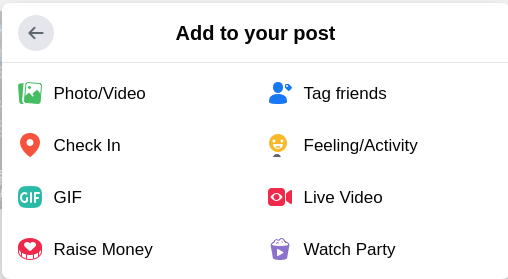
Busca el video que deseas transmitir y también puedes elegir de una categoría.
Si deseas agregar otro video después del primero, puedes hacer clic en Agregar a la cola.
Haz clic en Hecho.
Puedes agregar una descripción para tu Fiesta de visualización y hacer clic en Publicar.
También lee: 5+ Métodos para ver películas con amigos en línea
Ahora verás un mensaje que dice “Tu Fiesta de visualización está a punto de comenzar.” Invita y agrega a tus amigos y transmite los videos juntos. Las personas que estás invitando recibirán una notificación, y cuando alguien se una a la fiesta de visualización, verás su foto de perfil en la parte inferior de la pantalla.
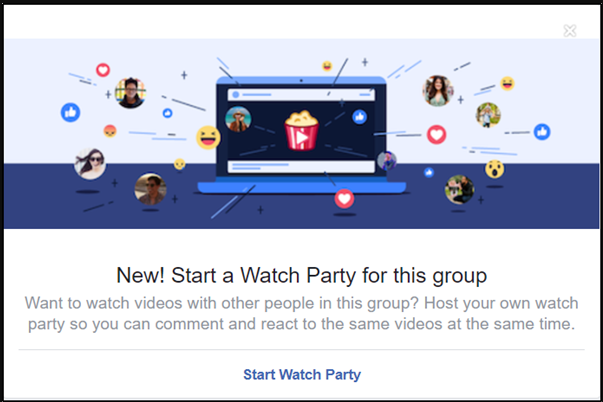
Método 2- Crear una Fiesta de visualización en un grupo
Para crear una fiesta de visualización de Facebook en un grupo, sigue los siguientes pasos:
Ve a Facebook e inicia sesión en tu cuenta.
Haz clic en el Menú Izquierdo y navega hasta el grupo.
Toca en Escribir publicación en la parte superior del grupo.
Haz clic en Fiesta de visualización.
Busca el video que deseas transmitir y también puedes elegir de una categoría.
Si deseas agregar otro video después del primero, puedes hacer clic en Agregar a la cola.
Haz clic en Hecho.
Puedes agregar una descripción para tu Fiesta de visualización y hacer clic en Publicar.
También lee: 5+ Trucos de Disney Plus Hotstar para una mejor experiencia de streaming
Ahora verás un mensaje que dice, “Tu Fiesta de visualización está a punto de comenzar.” Invita y agrega a tus amigos y transmite los videos juntos.
Las personas que estás invitando recibirán una notificación, y cuando alguien se una a la fiesta de visualización, verás su foto de perfil en la parte inferior izquierda de la pantalla.
Método 3- Crear una Fiesta de visualización desde una página
Si deseas crear una Fiesta de visualización de Facebook usando una página, necesitas ser un administrador de la página o editor en la página. De lo contrario, sigue los siguientes pasos para crear una fiesta de visualización desde una página:
Ve a Facebook e inicia sesión en tu cuenta.
Haz clic en el Menú Izquierdo de tu News Feed y haz clic en Páginas.
Elige la Página donde te gustaría organizar la fiesta de visualización.
Toca en Crear publicación o Escribir publicación en la parte superior de la página.
Haz clic en Fiesta de visualización.
Busca el video que deseas transmitir y también puedes elegir de una categoría.
Si deseas agregar otro video después del primero, puedes hacer clic en Agregar a la cola.
Haz clic en Hecho.
Puedes agregar una descripción para tu Fiesta de visualización y hacer clic en Publicar.
También lee: 6 Trucos de Netflix para una mejor experiencia de streaming
Eso es todo, has creado una fiesta de visualización usando la página de Facebook, y ahora verás un mensaje que dice “Tu Fiesta de visualización está a punto de comenzar.” Invita y agrega a tus amigos y transmite los videos juntos.
Las personas que estás invitando recibirán una notificación, y cuando alguien se una a la fiesta de visualización, verás su foto de perfil en la parte inferior izquierda de la pantalla.
Método 4- Crear una Fiesta de visualización desde un video
Si estás viendo un video en Facebook, y de repente sientes que sería más entretenido si transmites el mismo video con amigos, puedes organizar una fiesta de visualización de Facebook desde un video, para hacerlo, sigue los siguientes pasos:
En el video que estás viendo, haz clic en el ícono de Compartir en la esquina inferior izquierda.
Haz clic en Iniciar una fiesta de visualización.
Si deseas agregar otro video después del primero, puedes hacer clic en Agregar a la cola.
Haz clic en Hecho.
Puedes agregar una descripción para tu Fiesta de visualización y hacer clic en Publicar.
También lee: 6+ Trucos de Amazon Prime Video para una mejor experiencia de streaming
Cuando estás en tu Fiesta de visualización
Cuando la fiesta de visualización comienza, puedes hacer algunas cosas más para hacer tu fiesta más interesante.
Puedes agregar más videos a la cola usando el botón Agregar video.
Puedes agregar otro anfitrión para gestionar tu fiesta haciendo clic en Agregar co-anfitrión.
Puedes invitar a más personas a ver la fiesta organizada por ti, haciendo clic en el botón Invitar en la parte inferior izquierda.
Haz clic en Escribir algo… para chatear con las otras personas en tu fiesta.
Puedes finalizar la fiesta organizada por ti, haciendo clic en Finalizar Fiesta de visualización.
También lee: 3 Métodos para descargar Amazon Prime Video en PC
Cuando la Fiesta de visualización termina
Una vez que termines de ver tu fiesta, recibirás un resumen (guardado en tu línea de tiempo como una publicación) de todos los videos transmitidos en tu fiesta con los comentarios que se hicieron durante la fiesta.
Así que estos fueron algunos métodos, usando cualquiera de ellos puedes organizar una fiesta de visualización de Facebook y transmitir cualquier video junto con amigos en tiempo real.
Si experimentas algún problema mientras usas Facebook, puedes escribir a Facebook Help para reportar un error, y si tienes más sugerencias, por favor compártelas con nosotros en la sección de comentarios.
También lee: Cómo agregar bots a tu servidor de Discord fácilmente
Recibe nuevas publicaciones en tu bandeja de entrada.
No spam. Cancela la suscripción en cualquier momento.