Google Mi Actividad · 6 min read · Dec 12, 2025
¿Qué es Google Mi Actividad? y ¿Cómo usarlo de manera efectiva?

Hoy en día, Google y otras entidades rastrean nuestras actividades en línea, lo cual es bien conocido en la era digital. Usando los sitios web que visitamos, las búsquedas que hacemos y los videos que vemos, Google recopila una gran cantidad de información sobre cómo nos comportamos en línea.
Al usar estos datos, las empresas pueden personalizar su experiencia, mostrar anuncios dirigidos y mejorar la calidad de sus servicios.
Esto tiene muchos beneficios, pero la cantidad de información personal recopilada puede preocupar a algunas personas. Afortunadamente, Google tiene una función llamada “Mi Actividad” que puede ayudar. ¿Qué es la función “Mi Actividad” de Google? ¿Y cómo puedes usarla para gestionar tu huella en línea? Vamos a analizarlo más de cerca en este artículo.
¿Qué es Google Mi Actividad?
Los usuarios pueden acceder y gestionar sus datos de actividad compartidos de Google a través de la función “Mi Actividad” en el sitio web de Google. Datos como consultas de búsqueda, sitios web visitados, videos vistos y datos de ubicación están incluidos en esta categoría.
Es posible que los usuarios vean su Actividad histórica, la eliminen y decidan qué información recopila Google en el futuro a través de Mi Actividad.
¿Por qué usar Google Mi Actividad?
Creo que hay varias buenas razones por las que deberías usar la función Mi Actividad de Google:
Entender qué datos recopila Google sobre ti – Cuando usas Mi Actividad, puedes averiguar qué datos recopila sobre ti y cómo los utiliza.
Gestionar tu huella en línea – Usando Mi Actividad, puedes eliminar actividades específicas, pausar el seguimiento o eliminar todo tu historial de actividades en línea.
Controlar los anuncios que ves – Puedes ajustar la configuración de personalización de anuncios a través de Mi Actividad para controlar los anuncios que ves.
Mejorar la calidad de los servicios de Google – Google utiliza los datos recopilados sobre tu comportamiento en línea para mejorar sus servicios y proporcionar a los usuarios una mejor experiencia.
Así es como usar la función Google Mi Actividad
La función Mi Actividad de Google es fácil de usar y acceder. Aquí tienes una guía paso a paso:
Paso 1: Ve a Mi Actividad
Visita myactivity.google.com para acceder a Mi Actividad. Se te pedirá que inicies sesión si aún no lo has hecho.
Paso 2: Ver tu Actividad
Una vez que hayas iniciado sesión, verás la página de Mi Actividad, que te permite acceder a tu historial de actividad. El comportamiento predeterminado organiza tu historial de actividad cronológicamente y lo muestra en una línea de tiempo.
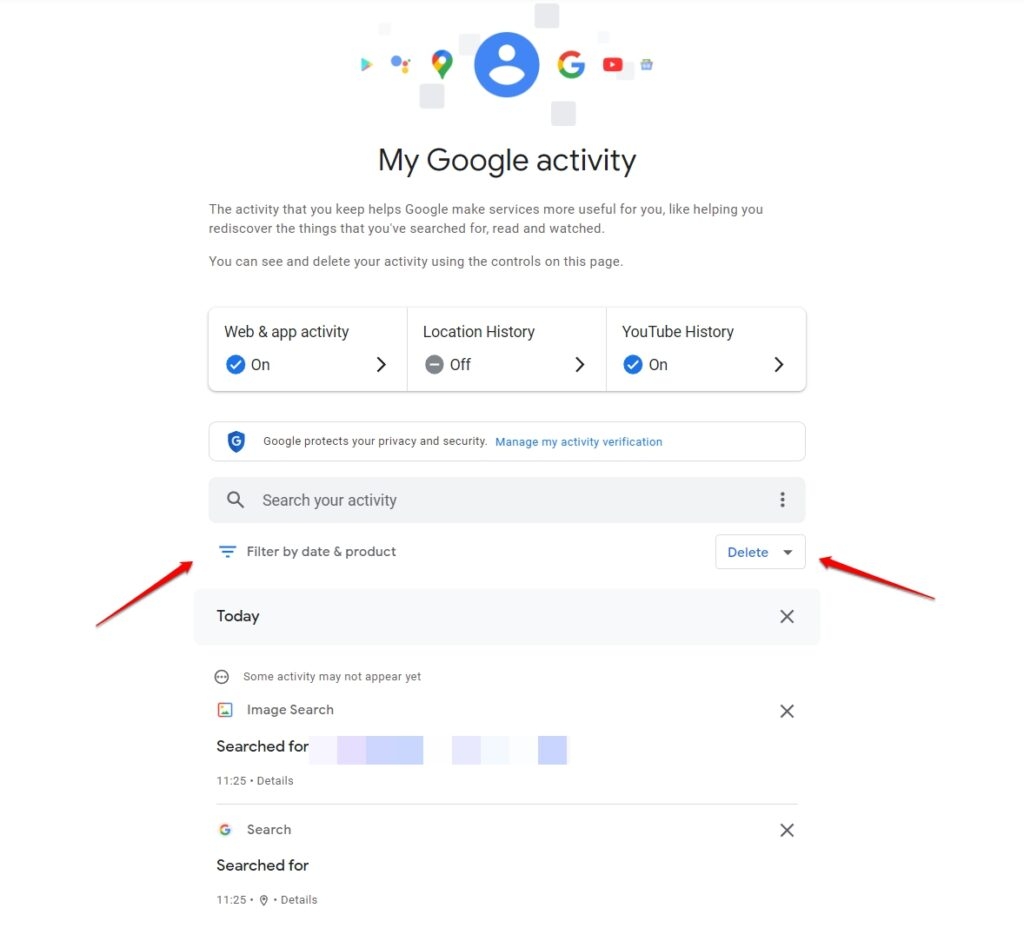
Paso 3: Filtrar tu Actividad
Puedes reducir tu historial de actividades utilizando los filtros en el lado izquierdo de la página. Es posible filtrar tu Actividad por fecha, servicio de Google y tipo. Solo puedes filtrar tu Actividad para mostrar tu historial de búsqueda de YouTube de la semana pasada.
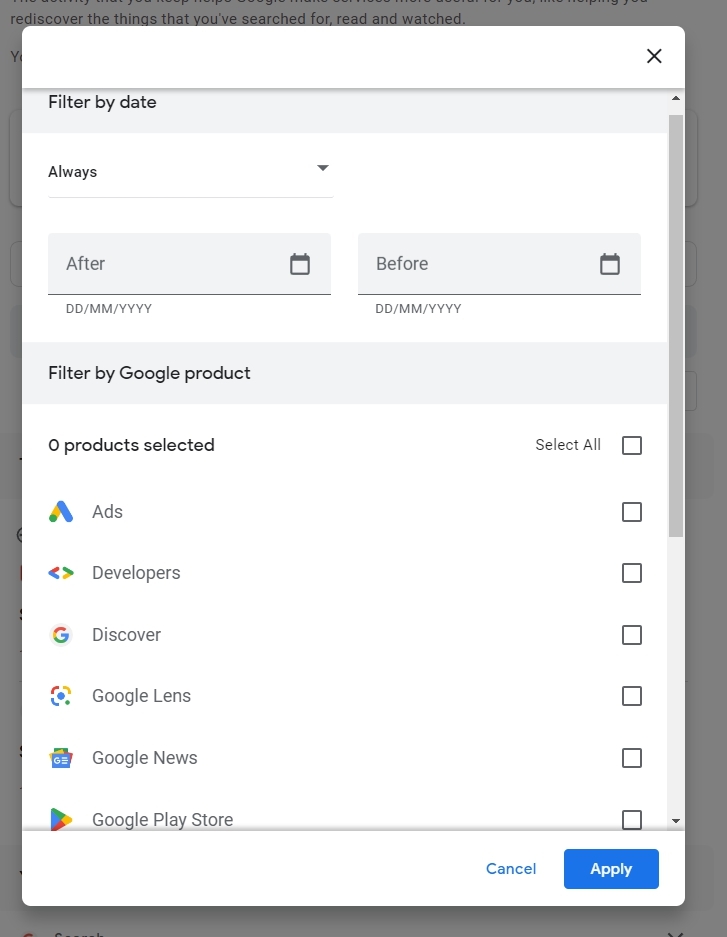
Paso 4: Eliminar una Actividad
Cuando desees eliminar una actividad, haz clic en los tres puntos junto a la Actividad y haz clic en “ Eliminar.” También puedes eliminar múltiples actividades seleccionando la casilla junto a cada Actividad y haciendo clic en “ Eliminar.”
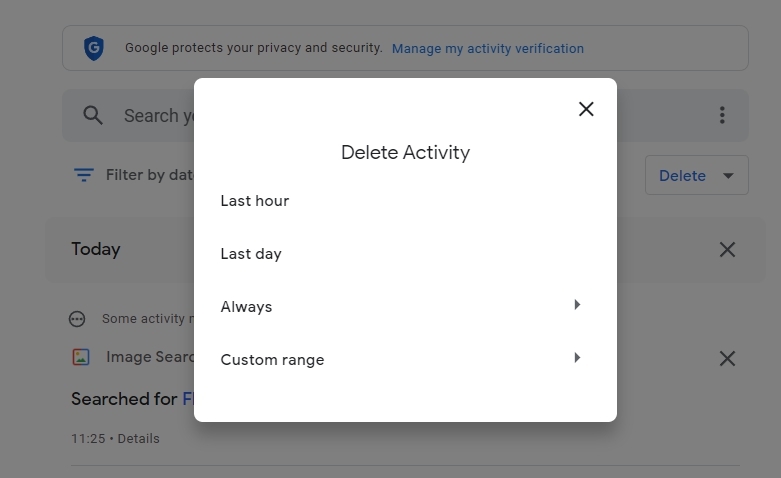
Paso 5: Pausar o Eliminar tu Historial de Actividad
Para pausar o eliminar todo tu historial de actividad, haz clic en las tres líneas en la parte superior derecha de la página y selecciona “Controles de actividad.” Aquí hay varias opciones disponibles, incluyendo pausar el seguimiento de actividad, eliminar tu historial de actividad de un rango de fechas específico o eliminar todo tu historial de actividad.
Aquí están los pasos que debes seguir para ajustar la configuración de personalización de anuncios:
- En la página de Mi Actividad, haz clic en las tres líneas.
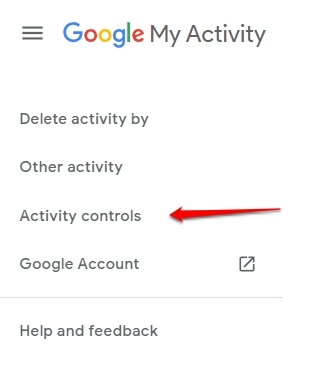
Haz clic en “ Controles de actividad.”
Haz clic en “ Gestionar actividad ” bajo “ Actividad en la Web y en la App,” “ Historial de Ubicación,” “ Historial de YouTube, ” o “ Anuncios personalizados.”
.
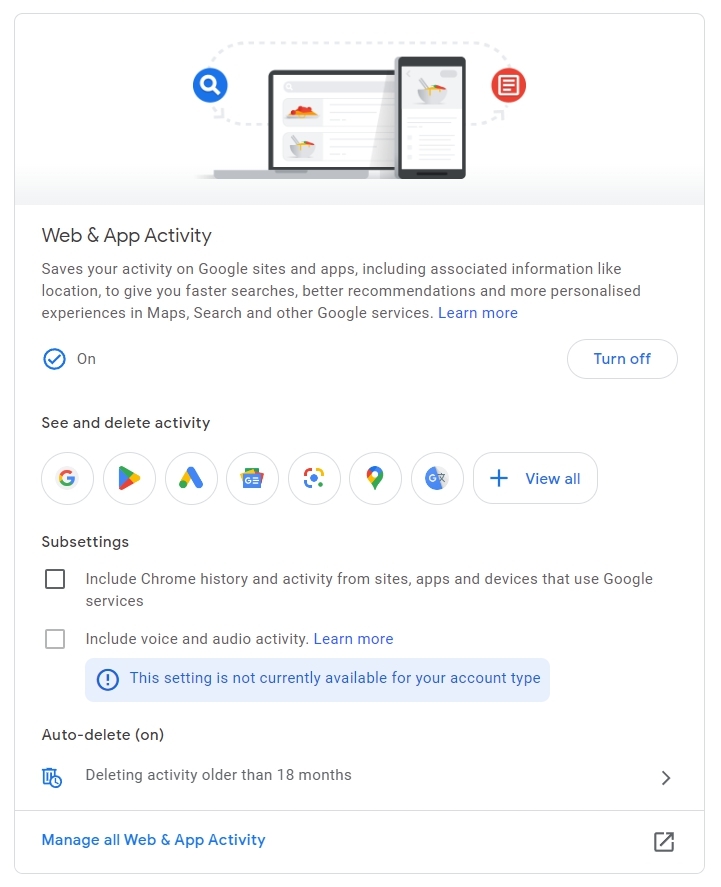
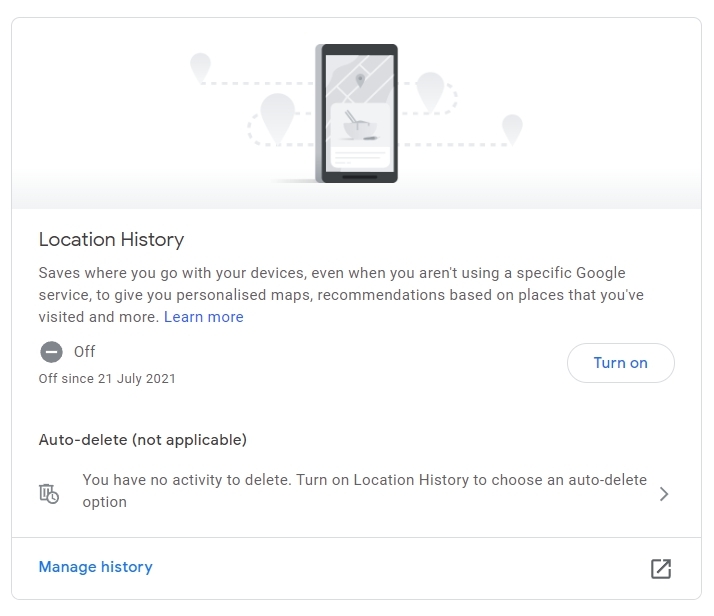
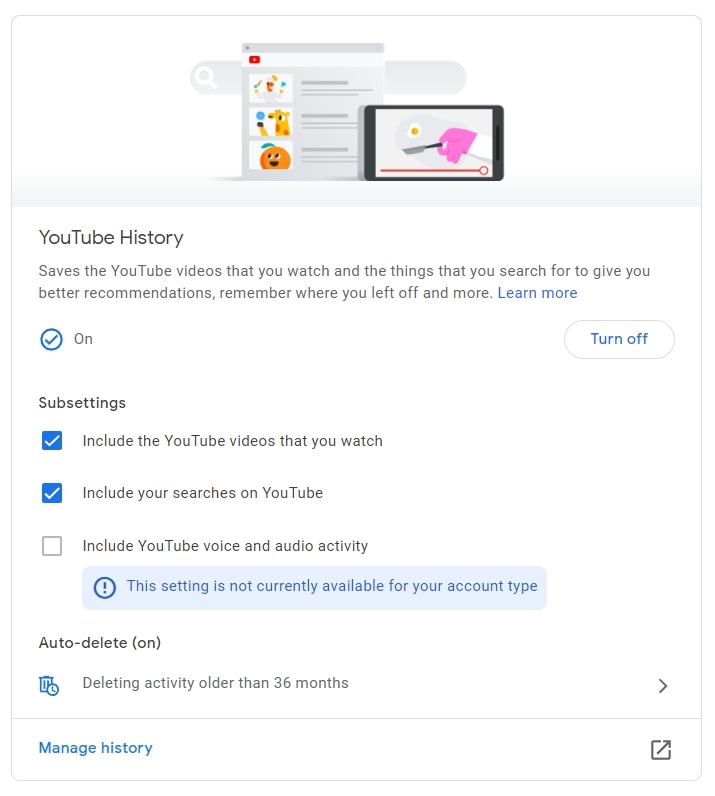
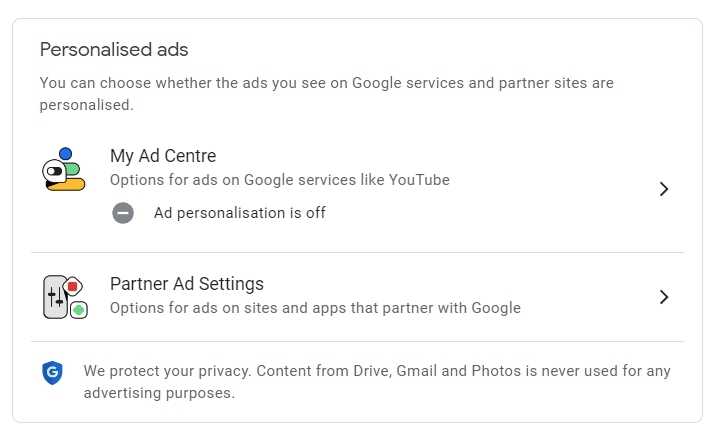
Dependiendo de tu comportamiento en línea, Google ha identificado los siguientes temas relevantes. Para aprender más sobre cada tema, haz clic en él y ajusta la configuración de tus anuncios en consecuencia.
También puedes desactivar completamente cualquier dato de actividad en la esquina superior derecha.
Tus configuraciones de personalización de anuncios pueden determinar el tipo de anuncios que ves en los servicios de Google y en la web. Al hacer esto, podrás evitar ver anuncios irrelevantes o repetitivos en línea, mejorando tu experiencia general en línea.
Cómo eliminar los elementos individuales en mi Actividad
Aquí están los pasos que debes seguir para eliminar un elemento específico en Google Mi Actividad:
Si aún no lo has hecho, inicia sesión en tu cuenta de Google en myactivity.google.com.
Busca en tu línea de tiempo de actividad el elemento que deseas eliminar.
Para eliminar un elemento, haz clic en el ícono de tres líneas junto a él.
En el menú desplegable, selecciona “ Eliminar.”
Si eliminas el elemento, se te pedirá que confirmes tu decisión. Haz clic en “ Eliminar ” para confirmar.
En el registro de actividad, el elemento será eliminado.
Repite estos pasos para eliminar otro elemento de tu cuenta de Google Mi Actividad. No puedes recuperar elementos eliminados después de que han sido eliminados permanentemente. Puede tardar unos minutos en que tu registro de actividades refleje una eliminación, y desaparecerá permanentemente de tu registro de actividades.
También es posible seleccionar múltiples elementos y eliminarlos simultáneamente. Haz clic en el botón “ Eliminar ” en la parte superior de la página y luego marca la casilla junto a cada elemento que deseas eliminar. Una vez que los elementos seleccionados sean eliminados, todos desaparecerán.
Google ya no tiene acceso a los datos que eliminas de tu cuenta de Google Mi Actividad si eliminas elementos. Es posible que Google conserve algunos datos por un período indefinido debido a razones legales u otras.
Puedes proteger tu privacidad eliminando tu historial de actividad y evitar que Google utilice la información para personalizar tus anuncios o mejorar sus servicios.
Cómo proteger con contraseña tu historial de búsqueda de Google Mi Actividad
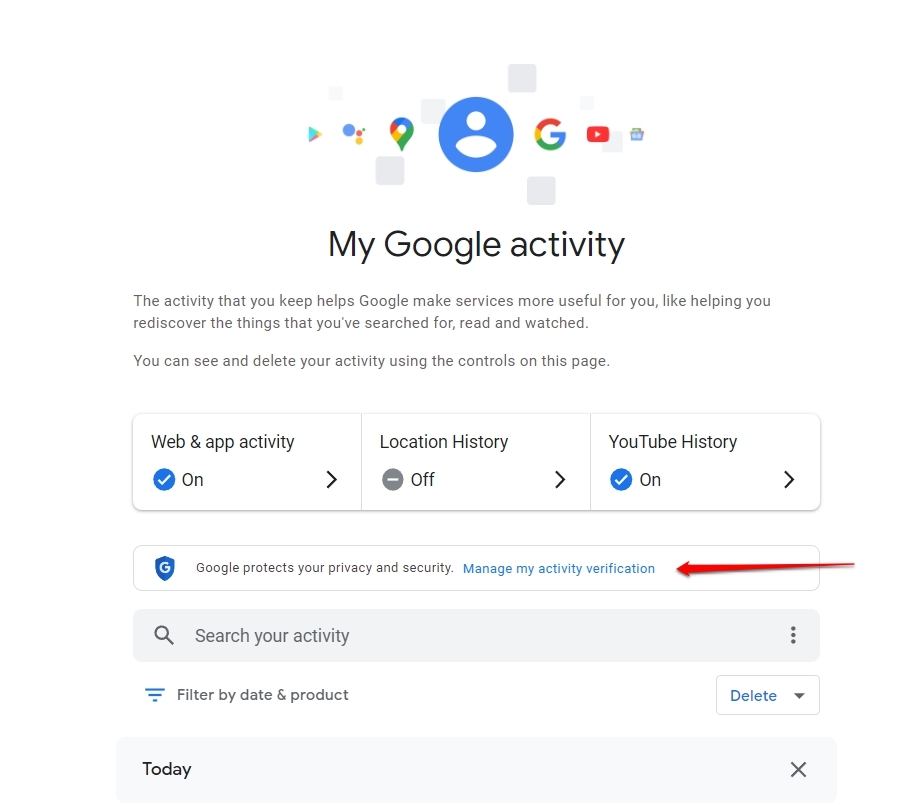
Aquí están los pasos que debes seguir para proteger tu actividad web de Google Mi Actividad, historial de ubicación e historial de YouTube:
Inicia sesión en tu cuenta de Google desde cualquier dispositivo.
Ve a Mi Actividad.
Selecciona ‘ Gestionar la verificación de mi actividad.’
- Elige ‘ Requerir verificación adicional.’
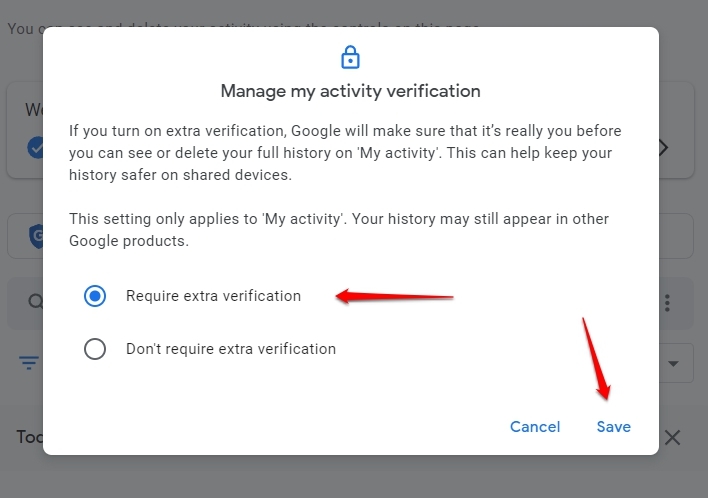
- Una vez que inicies sesión en tu cuenta de Google, se te pedirá que vuelvas a ingresar tu contraseña de Google cada vez que veas tu Actividad de Google.
Conclusión
Los usuarios pueden controlar su huella en línea y gestionar sus datos utilizando la función Google Mi Actividad. En Mi Actividad, puedes controlar qué información recopila Google en el futuro, ver y eliminar tu historial de actividad, y ajustar cómo se personalizan tus anuncios.
Ya sea que desees proteger tu privacidad o personalizar tu experiencia en línea, Mi Actividad puede ayudarte a obtener lo que deseas. Consulta Mi Actividad la próxima vez que uses un servicio de Google para que puedas gestionar tu presencia en línea.
Lectura adicional:
Cómo proteger con contraseña una carpeta de Google Drive
Google Pay vs. Samsung Pay: ¿Cuál elegir?
¿Cómo encontrar una canción tarareando en Google?
Recibe nuevas publicaciones en tu bandeja de entrada.
No spam. Cancela la suscripción en cualquier momento.