GPSVC Error · 6 min read · Dec 16, 2025
¿Qué es GPSVC y cómo solucionar el error de Por favor, espere por GPSVC?

El Servicio de Cliente de Directivas de Grupo (GPSVC) es un componente clave del sistema operativo Windows que se utiliza para administrar y gestionar computadoras dentro de una red.
Este grupo de administradores implementa configuraciones administrativas de Directivas de Grupo, asegurando que las computadoras y los usuarios sigan las políticas de la organización. Es posible que GPSVC encuentre problemas como cualquier otro servicio.
Puede ser frustrante y disruptivo encontrarse con el error “Por favor, espere por GPSVC”, que ocurre con frecuencia. En este artículo, te diremos cómo puedes solucionar fácilmente el error de por favor espere por GPSVC. Así que, comencemos.
¿Qué es GPSVC?
GPVC significa Servicio de Cliente de Directivas de Grupo en la familia de sistemas operativos Windows NT. Los usuarios y las computadoras lo utilizan para controlar sus entornos de trabajo.
Algunos procesos de fondo cruciales comenzarán a ejecutarse tan pronto como inicies sesión en Windows. GPSVC (Servicio de Directivas de Grupo) se comunica con el servicio Winlogon a través de una Llamada a Procedimiento Remoto (RPC) como parte de uno de estos procesos.
Mediante esta comunicación, puedes verificar la Configuración de Computadora y la Configuración de Usuario de los Objetos de Directiva de Grupo y cargar las políticas apropiadas.

¿Por qué ocurre “Por favor, espere por GPSVC”?
En la mayoría de los casos, esto es causado por uno o más de los siguientes factores:
Errores de Directivas de Grupo: Las configuraciones de Directivas de Grupo de tu computadora pueden estar corruptas, impidiendo que GPSVC complete su tarea.
Conflictos de software de terceros: El proceso GPSVC puede quedar atascado debido a un servicio o software de terceros en conflicto.
Corrupción de archivos del sistema: La destrucción de archivos del sistema importantes de los cuales dependen las Directivas de Grupo o los procesos de GPSVC puede causar que el sistema se quede atascado, se apague incorrectamente, cause errores de disco o infecte el sistema con malware.
Malware o virus: También es posible que el malware interrumpa deliberadamente los procesos del sistema. El malware o los virus pueden interferir con GPE para obtener control sobre tu sistema.
Pasos para solucionar el error “Por favor, espere por GPSVC”
Así que, aquí hay algunas soluciones que te ayudarán a resolver el error de por favor espere por GPSVC:
Solución 1: Apagar tu PC
Otra forma de forzar el apagado de tu PC es presionar y mantener el botón de encendido durante un tiempo en lugar de elegir la opción de Apagar en la pantalla.
Para ver si el error “esperar por GPSVC Windows 11” se ha resuelto, puedes conectar una laptop con un cable de alimentación y presionar el botón Power para apagarla forzosamente.
Luego, retira su batería y conéctala durante varios minutos. Después, intenta encender tu laptop para ver si el error se ha resuelto.
Solución 2: Actualizar el archivo GPSVC
Es posible que aparezca el error “Por favor, espere por GPSVC” si el archivo se daña o queda obsoleto. Si deseas solucionarlo, puedes descargar y actualizar el archivo GPSVC manualmente. Aquí están los pasos para ti.
- Para el último archivo gpsvc.dll, haz clic aquí y guárdalo en tu computadora.

- Luego haz clic derecho en gpsvc.zip y selecciona Extraer todo. Selecciona Navegador y localiza C:WindowsSystem64. En sistemas de 32 bits, reemplaza System64 con System32.
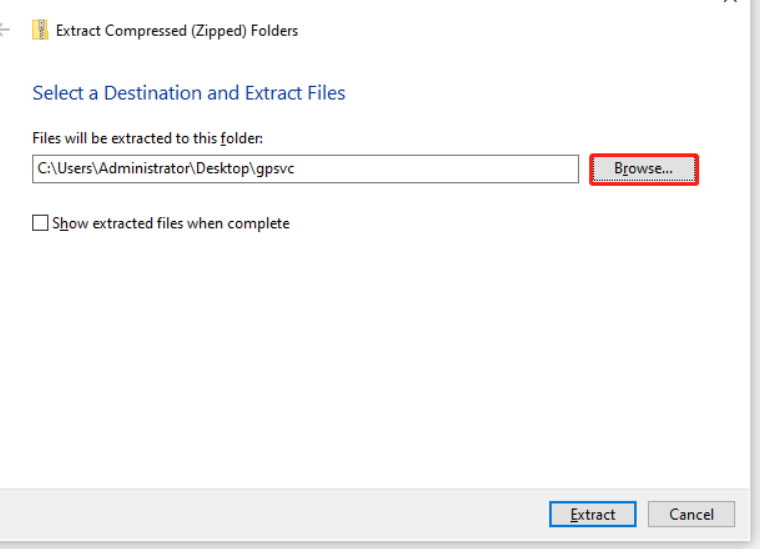
- Para seleccionar una carpeta, haz clic en la opción Seleccionar carpeta. Siempre que se te pregunte si deseas reemplazar el archivo anterior o omitir la extracción, selecciona Reemplazar el archivo en el destino.
- Cómo cambiar de red pública a red privada en… por Rahul Patel
- Solución: Error “el descubrimiento de red está desactivado” en Windows por S. Chatterjee
- Cómo solucionar que GPUpdate Force no funcione en Windows 11 por S. Chatterjee
Solución 3: Reiniciar el Servicio de Cliente de Directivas de Grupo
En algunos casos, GPSVC puede fallar debido a un error temporal o de corrupción. Es más fácil reiniciar el servicio si está teniendo problemas. Para hacer esto, sigue estos pasos:
Para abrir Ejecutar, presiona Win + R juntos.
En Ejecutar, escribe “ services.msc ” y presiona Enter.
Haz clic derecho en el servicio Cliente de Directivas de Grupo en la siguiente ventana.
En el menú contextual, selecciona Propiedades.
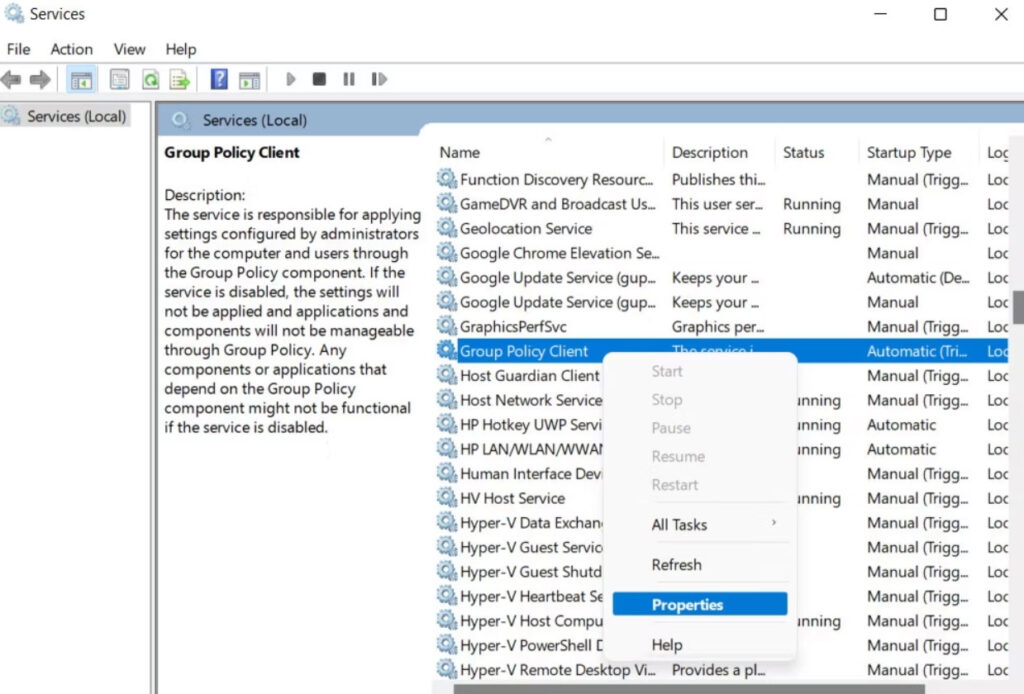
- Luego, haz clic en Detener, espera unos segundos y luego haz clic en Iniciar.
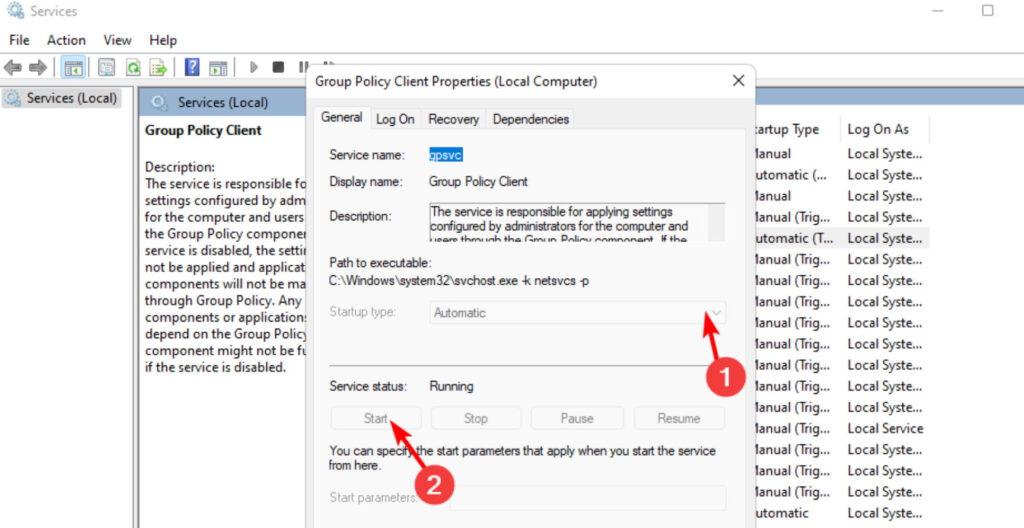
Selecciona Automático en el menú desplegable de Tipo de inicio.
Para guardar tus cambios, haz clic en Aplicar > Aceptar.
Si el problema se ha resuelto, puedes salir de la ventana de Servicios.
Solución 4: Restablecer la Configuración de Directivas de Grupo Local
Es posible que tengas un problema con la configuración de Directivas de Grupo Local, como mencionamos anteriormente. Puede ser necesario que restablezcas la configuración de Directivas de Grupo Local si este es el caso en tu situación.
Al hacer esto, se eliminarán los posibles conflictos y las configuraciones se restaurarán a su estado predeterminado.
Esto también eliminará cualquier personalización o modificación que hayas realizado a través de GPE, así que ten en cuenta esto antes de continuar. Para proceder, sigue estos pasos:
Para abrir Ejecutar, presiona Win + R juntos.
Para ejecutar cmd, escribe “cmd” en Ejecutar y presiona Ctrl + Shift + Enter.
Luego, cuando aparezca el aviso de Control de Cuentas de Usuario, selecciona Sí.
Después, utiliza el Símbolo del sistema para ejecutar el siguiente comando:
RD /S /Q "%WinDir%\System32\GroupPolicyUsers" && RD /S /Q "%WinDir%\System32\GroupPolicy"- Después de ejecutar el comando, ejecuta el siguiente comando:
gpupdate.exe /force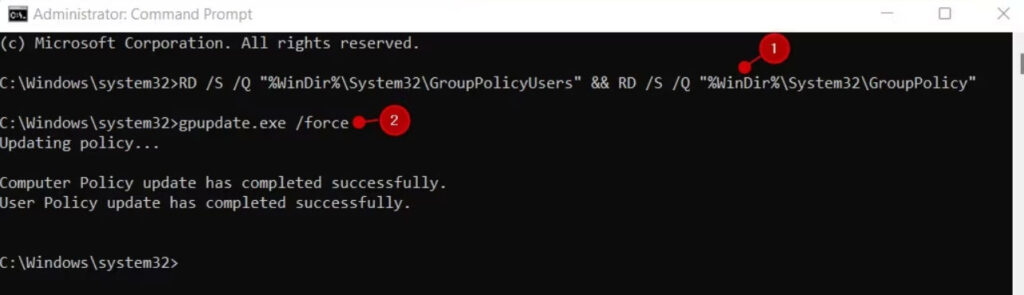
Solución 5: Modificar el archivo del Registro GPSVC
Las claves del registro de GPSVC también pueden estar ausentes o corruptas, impidiendo que el servicio funcione correctamente. A continuación se presentan algunos ejemplos de cómo puedes modificar los valores relevantes para corregir tales problemas.
Se recomienda que crees una copia de seguridad del Registro antes de continuar. Aquí están los pasos a seguir una vez que eso esté hecho:
Para abrir Ejecutar, presiona Win + R juntos.
En Ejecutar, escribe “ regedit ” y presiona Enter.
Luego, cuando se te pida por el Control de Cuentas de Usuario, haz clic en Sí.
Ve a la siguiente ubicación en el Editor del Registro:
Computer\HKEY_LOCAL_MACHINE\SOFTWARE\Microsoft\Windows NT\CurrentVersion\SvchostHaz clic derecho en Svchost y selecciona Nuevo > Clave.
Esta clave debe llamarse GPSvcGroup.
Haz doble clic en GPSvcGroup y haz clic derecho en cualquier lugar del panel derecho.
Selecciona Nuevo > Valor DWORD (32 bits) y renómbralo como AuthenticationCapabilities.
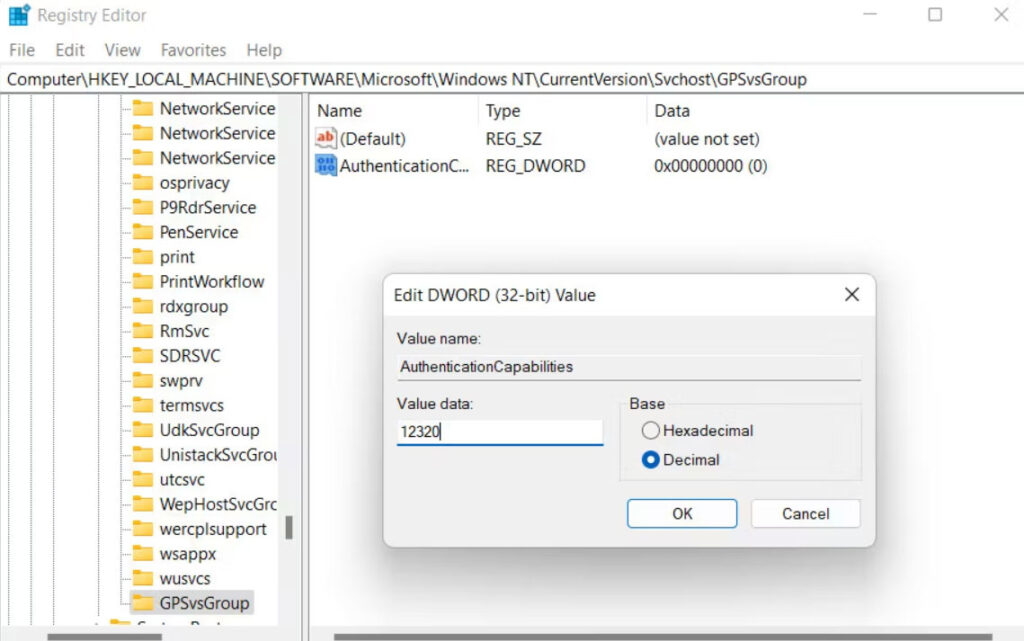
Haz doble clic en AuthenticationCapabilities y selecciona la Base como Decimal.
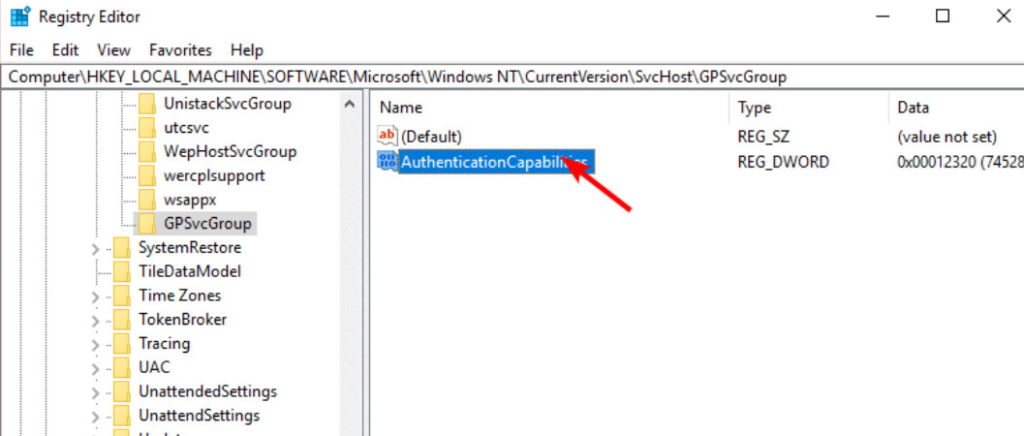
- En Datos del valor, escribe “ 12320 ” y haz clic en Aceptar.
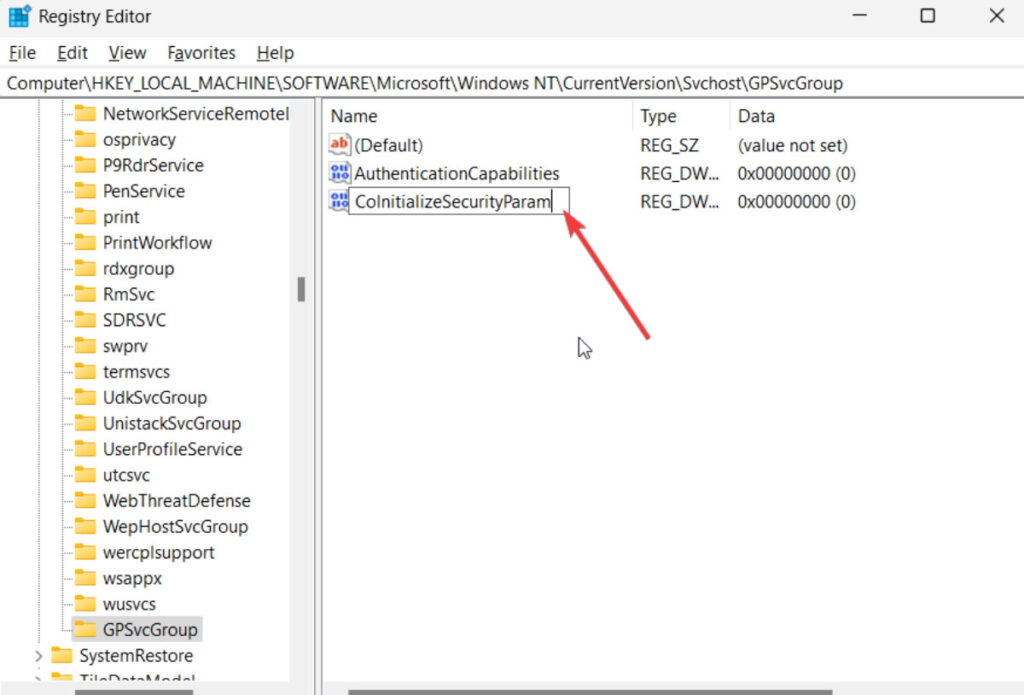
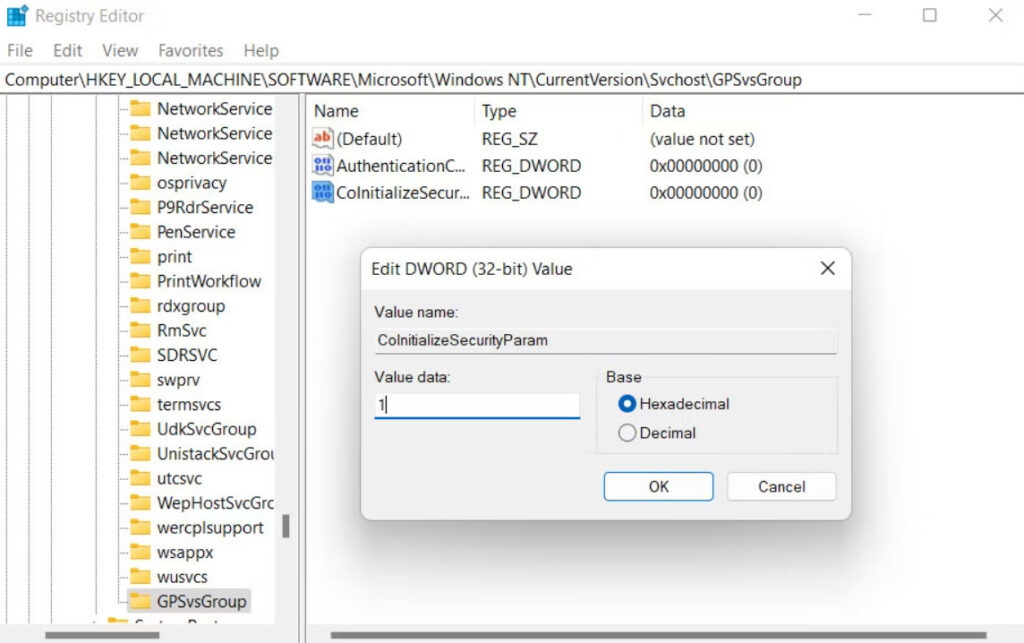
- Luego, crea una clave similar llamada CoInitializeSecurityParam.
- En Datos del valor, establece la base en Hexadecimal y escribe “ 1 “.
- Una vez que se hayan guardado los cambios, reinicia tu PC. Con suerte, el error desaparecerá después de reiniciar.
También puedes usar las herramientas de Windows SFC y DISM, que están integradas, para realizar una restauración del sistema o escanear el sistema. Te ayudará a revertir tu sistema a un estado anterior, libre de errores, mientras que un escaneo del sistema te ayudará a corregir cualquier error de corrupción que pueda haber contribuido al problema.
Así que, eso es todo lo que tenemos para ti sobre cómo solucionar el error de Por favor, espere por GPSVC. Esperamos que esta guía te haya ayudado. Es nuestra esperanza que esta guía te haya ayudado.
- ¿Por qué los usuarios de Windows 10 no están actualizando a Windows 11? por J. Shanmugam
- Código de error 0x80004005 en Windows: Completo… por Shruti Gupta
- Los 10 mejores clientes de torrent para Windows por K. Masoun
Recibe nuevas publicaciones en tu bandeja de entrada.
No spam. Cancela la suscripción en cualquier momento.