Tamaño de fondo · 7 min read · Mar 27, 2026
¿Cuál es el tamaño del fondo de pantalla del iPhone? Todo lo que necesitas saber
Cambiar los fondos de pantalla es una de las maneras más fáciles de hacer que tu iPhone se vea fresco y único. A algunas personas les gustan los fondos de pantalla coloridos, otras prefieren diseños minimalistas y otros usan fotos de familia (yo hago lo mismo), mascotas o su lugar favorito.
Pero algo que muchos usuarios no notan es que los fondos de pantalla no siempre se ajustan correctamente a la pantalla. A veces se ven nítidos y hermosos, y otras veces se ven borrosos, estirados o recortados, o simplemente “sientes que algo no está bien”.
Esta diferencia ocurre principalmente debido a un factor: el tamaño del fondo de pantalla del iPhone. Entonces, ¿cuál es exactamente el tamaño de tu fondo de pantalla del iPhone? ¿Por qué es tan importante? Vamos a descubrir todas tus respuestas aquí en esta guía. Así que, comencemos sin más preámbulos.
Por qué el tamaño del fondo de pantalla del iPhone importa más de lo que piensas
Cuando estableces un fondo de pantalla, tu iPhone intenta ajustar la imagen a tu pantalla. Si el tamaño del fondo de pantalla no coincide con la resolución de la pantalla, el teléfono estira o reduce la imagen. Esto causa problemas como:
1. Borrosidad
Cuando la imagen es más pequeña que tu pantalla, el iPhone la amplía. Ampliar hace que los píxeles se dispersen, y la foto pierde claridad.
2. Caras u objetos estirados
Si el fondo de pantalla tiene una forma (relación de aspecto) diferente a la de tu pantalla, se estira de manera extraña. Las personas se ven gordas, los edificios se ven largos y los diseños pierden su forma natural.
3. Partes importantes recortadas
A veces, el fondo de pantalla es demasiado ancho o demasiado alto. Tu iPhone corta las partes extra para que se ajuste a la pantalla. Esto elimina caras, texto o detalles importantes de la imagen.
4. Muesca o Dynamic Island cubriendo el diseño
Todos los iPhones modernos desde el iPhone X hasta el iPhone 16 tienen una muesca o Dynamic Island. Si el fondo de pantalla no está diseñado para esa forma, el sujeto principal podría quedar oculto detrás de ella.
Así que el tamaño del fondo de pantalla afecta más que solo la “apariencia”, afecta si la imagen tiene sentido en tu pantalla.
¿Qué es exactamente el tamaño del fondo de pantalla del iPhone?
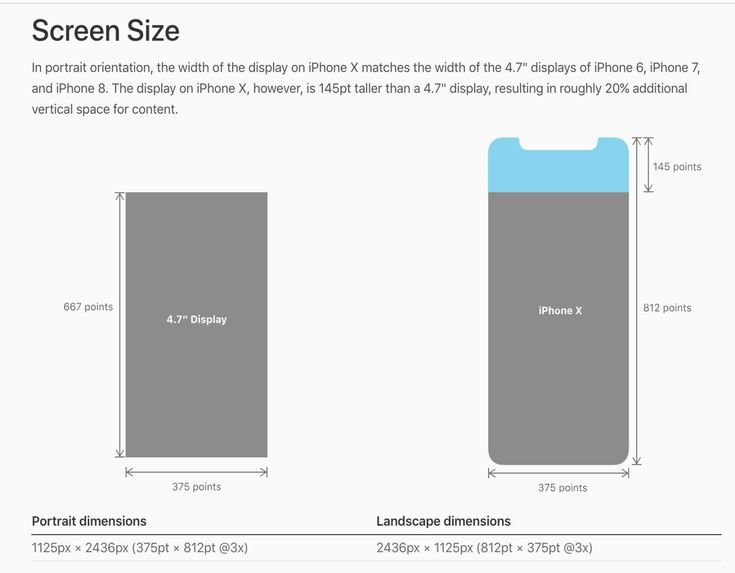
El tamaño del fondo de pantalla simplemente significa la resolución recomendada (ancho × alto en píxeles) que coincide perfectamente con la pantalla de tu iPhone. Por ejemplo:
tamaño del fondo de pantalla del iPhone 16 Pro Max → 2868 × 1320 píxeles
iPhone 14 Pro → 2556 × 1179 píxeles
iPhone 11 → 1792 × 828 píxeles
Cada iPhone tiene su propia resolución de pantalla. Si tu fondo de pantalla tiene la misma resolución o superior, se verá nítido, limpio y claro.
¿Por qué diferentes iPhones tienen diferentes tamaños de fondo de pantalla?
iPhones vienen en muchas formas y tamaños. Algunos tienen pantallas pequeñas, otros tienen grandes. Algunos tienen muescas, otros tienen Dynamic Island, y los iPhones más antiguos tienen bordes gruesos con un botón de inicio.
El iPhone 8 utiliza una relación de aspecto 16:9
El iPhone 11 utiliza 19.5:9
Modelos modernos como el iPhone 15 y 16 utilizan 19.5:9, pero en resoluciones más altas
Los iPads utilizan 4:3, que es aún más cuadrado
Debido a que las pantallas son diferentes, los fondos de pantalla también necesitan diferentes tamaños para coincidir perfectamente.
Tabla de tamaños de fondo de pantalla del iPhone
A continuación se muestra una tabla simple con los tamaños ideales de fondo de pantalla para modelos populares de iPhone.
| Modelo | Tamaño del fondo de pantalla (Píxeles) |
|---|---|
| iPhone 16 Pro Max | 2868 × 1320 |
| iPhone 16 Pro | 2622 × 1206 |
| iPhone 16 Plus | 2796 × 1290 |
| iPhone 16 | 2556 × 1179 |
| iPhone 15 Pro Max | 2796 × 1290 |
| iPhone 15 / 15 Pro | 2556 × 1179 |
| iPhone 15 Plus | 2796 × 1290 |
| iPhone 14 Pro Max | 2796 × 1290 |
| iPhone 14 Pro | 2556 × 1179 |
| iPhone 14 | 2532 × 1170 |
| iPhone 13 | 2532 × 1170 |
| iPhone 13 mini | 2340 × 1080 |
| iPhone 12 Pro Max | 2778 × 1284 |
| iPhone 12 | 2532 × 1170 |
| iPhone 11 | 1792 × 828 |
| iPhone XS | 2436 × 1125 |
| iPhone XR | 1792 × 828 |
| iPhone X | 2436 × 1125 |
| iPhone 8 Plus | 1920 × 1080 |
| iPhone 8 | 1334 × 750 |
Si tu modelo está en esta lista, puedes simplemente elegir el tamaño y descargar fondos de pantalla en esa resolución.
Cómo encontrar el tamaño perfecto del fondo de pantalla para tu iPhone (Paso a paso)
Paso 1: Encuentra tu modelo de iPhone
No necesitas recordar tu número de modelo. Solo verifícalo:
- Abre Configuración, ve a General y toca Acerca de.
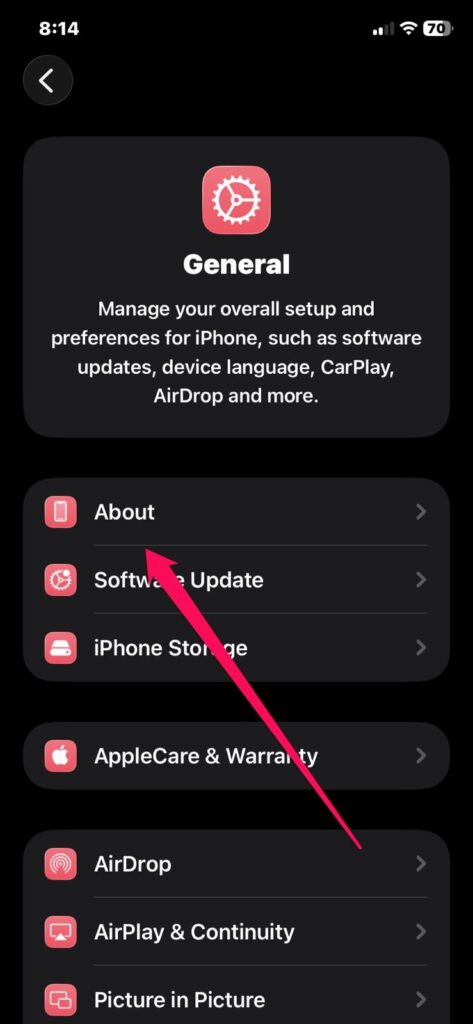
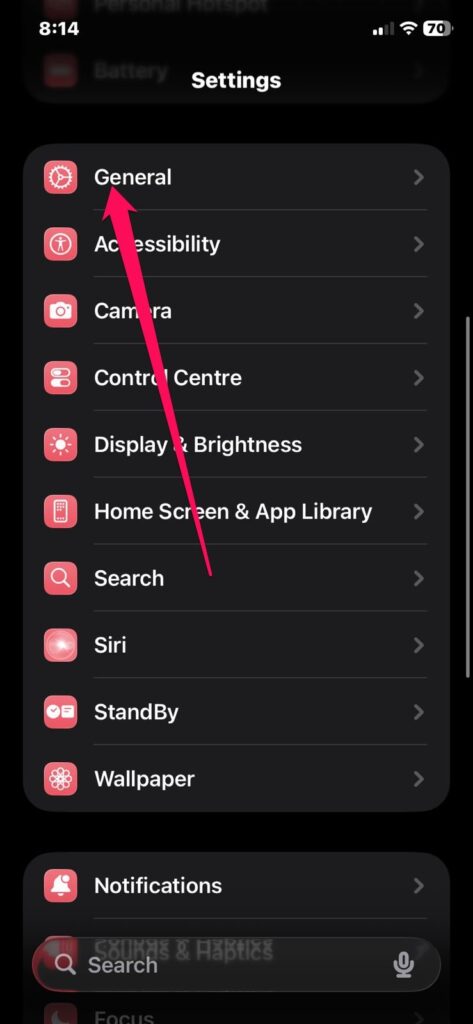
- Mira el Nombre del modelo
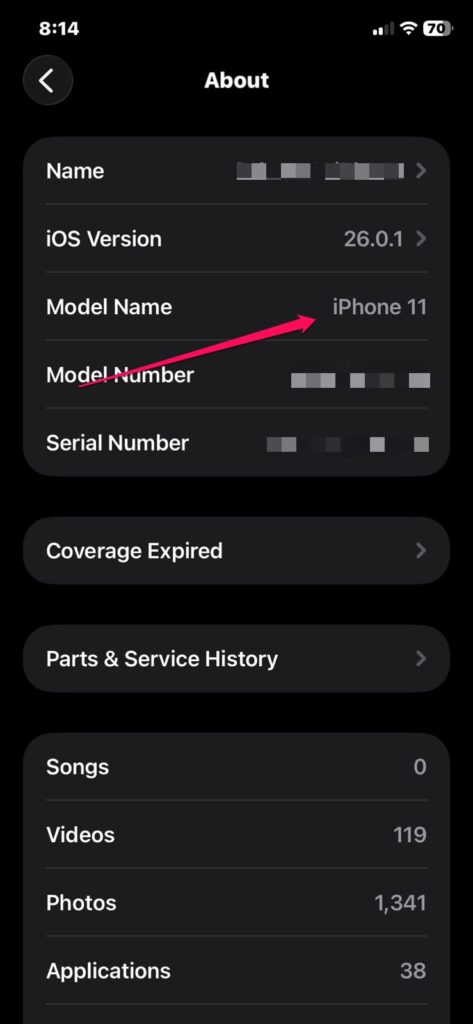
Verás algo como:
iPhone 12
iPhone 14 Pro Max
iPhone 11
Eso es todo lo que necesitas.
Paso 2: Coincide tu modelo con la tabla
Una vez que sepas tu modelo, desplázate a la tabla anterior y verifica el tamaño correcto del fondo de pantalla.
Paso 3: Usa imágenes con esa resolución
Si descargas fondos de pantalla de Internet, busca la resolución en la descripción. Siempre elige fondos de pantalla que coincidan o superen el tamaño recomendado.
Tamaño mayor = fondo de pantalla más nítido
Tamaño menor = fondo de pantalla borroso
¿Por qué los fondos de pantalla de mayor resolución se ven mejor?
Siempre es seguro usar fondos de pantalla más grandes. Por ejemplo, si tu teléfono utiliza un fondo de pantalla de 2556 × 1179px, puedes usar un fondo de pantalla 4K, y aún se verá increíble. Esto se debe a que:
El iPhone reducirá la imagen, no la ampliará
Reducir mejora la nitidez
Las imágenes más grandes contienen más detalles
Así que, está totalmente bien si tu fondo de pantalla es más grande que la resolución de tu pantalla.
¿Cuáles son los problemas más comunes que enfrentan los usuarios y sus soluciones?
Problema 1: Mi fondo de pantalla se ve borroso
Razones posibles:
La resolución del fondo de pantalla es demasiado baja
Descargaste una imagen comprimida
Ampliaron el fondo de pantalla al configurarlo
El efecto de desenfoque de la pantalla de inicio está activado
Solución: Usa el tamaño exacto del fondo de pantalla de la tabla anterior y evita ampliar la imagen.
Problema 2: El fondo de pantalla se ve estirado
Esto sucede cuando:
El fondo de pantalla es apaisado
o cuadrado
o tiene una relación de aspecto incorrecta como 1:1
Para solucionarlo: Siempre usa un fondo de pantalla en retrato con una relación de aspecto cercana a la de tu teléfono.
Problema 3: La muesca o Dynamic Island oculta el sujeto
Si el objeto principal (cara, edificio o logo) está en el centro superior de la imagen, la muesca puede ocultarlo.
Para solucionarlo: Usa fondos de pantalla con el sujeto más bajo en el marco.
Problema 4: La pantalla de bloqueo se ve diferente de la pantalla de inicio
La pantalla de bloqueo tiene efectos de profundidad, widgets y colocación del reloj.
Para solucionarlo: Elige fondos de pantalla simples para la pantalla de bloqueo y detallados para la pantalla de inicio.
¿Qué pasa con los tamaños de fondo de pantalla del iPad?
Los iPads son diferentes de los iPhones. Sus pantallas son más cuadradas.
La mayoría de los iPads tienen una relación de aspecto 4:3, lo que significa que los fondos de pantalla deben ser más anchos.
iPad Pro de 13 pulgadas > 2752 × 2064
iPad Air > 2360 × 1640
iPad Mini 6 > 2266 × 1488
Debido a esta diferencia, los fondos de pantalla del iPhone no se ajustan bien en los iPads.
¿Cuáles son los formatos de archivo (PNG o JPG) que debes elegir?
Ambos funcionan perfectamente.
JPG es más pequeño en tamaño y carga más rápido
PNG es más pesado pero más nítido para gráficos o patrones
Para la mayoría de los fondos de pantalla, JPG es suficiente.
¿Puedes usar cualquier foto como fondo de pantalla?
Sí, puedes usar:
fotos en paisaje
imágenes cuadradas
capturas de pantalla aleatorias
imágenes descargadas
Pero el iPhone las recortará o estirará automáticamente. Para evitar eso, ajusta el zoom manualmente al aplicar el fondo de pantalla.
Así que, eso es todo lo que tenemos para ti sobre el tamaño del fondo de pantalla del iPhone. Esperamos que esta guía te haya ayudado. Para más información, comenta abajo y háznoslo saber.
Recibe nuevas publicaciones en tu bandeja de entrada.
No spam. Cancela la suscripción en cualquier momento.