Tecnología · 7 min read · Oct 22, 2025
¿Qué es Killer Network Service? Todo lo que necesitas saber
No importa qué tipo de juego en línea juegues o cuán fluida sea tu transmisión de video en 4K, el rendimiento de la red es crucial para la experiencia general del usuario.
Además de las soluciones de software y hardware diseñadas para optimizar el rendimiento de la red, Rivet Networks ha creado Killer Network Service.
En este artículo, aprenderás sobre Killer Network Service, sus características, beneficios y cómo puede mejorar tus actividades en línea.
¿Qué es Killer Network Service?
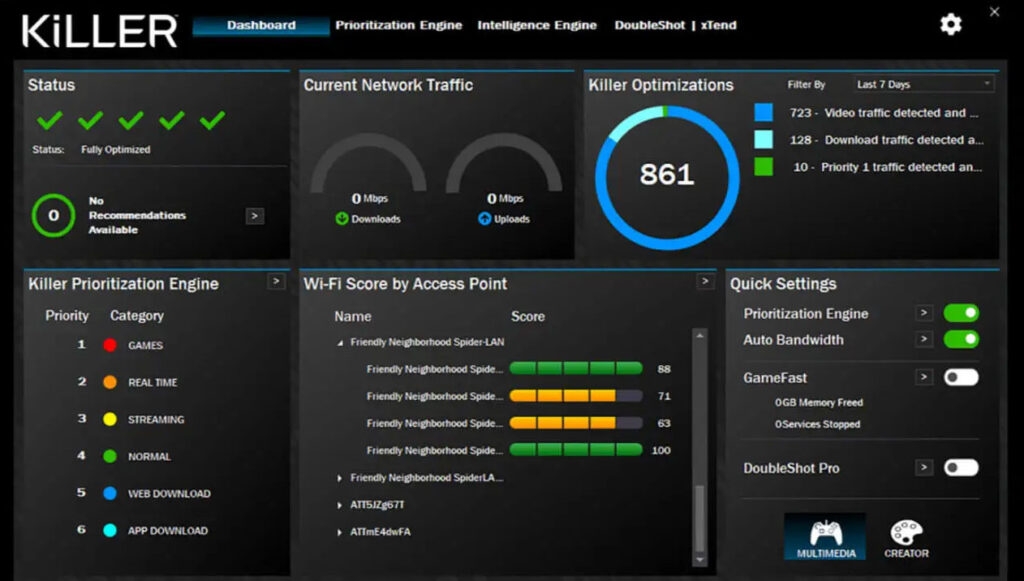
Los usuarios de Killer Network Service encontrarán una experiencia de internet más fluida y receptiva gracias a un conjunto de tecnologías de optimización de red. Los streamers, jugadores y creadores de contenido requieren baja latencia, alto ancho de banda y priorización de red, que son específicos de estas tecnologías.
Es importante señalar que el hardware de red es un componente clave de Killer Network Service. Entre las características ofrecidas por los adaptadores Killer Network se encuentran la Detección Avanzada de Streams y la Detección Avanzada de Juegos, integradas en laptops y placas base seleccionadas. De esta manera, el tráfico de juegos y streaming es reconocido y priorizado.
¿Por qué está Killer Network Service en mi computadora?
Los datos pueden ser enviados y recibidos a través de la red utilizando Killer Network Service, un servicio de Windows. Existe la posibilidad de que Killer Network Service se incluyera en el paquete de instalación de cualquier controlador de red que hayas instalado recientemente desde Internet.
No es malicioso utilizar Killer Network Service. Al optimizar tu conexión a Internet, mejora el rendimiento general de tu computadora.
Los entusiastas de los juegos utilizan comúnmente este servicio para mejorar su experiencia de juego. Además, los usuarios regulares pueden usarlo para optimizar su conexión a internet para una experiencia en línea más rápida.
¿Por qué Killer Network Service causa un alto uso de CPU?
Se ha informado que algunos usuarios han experimentado un alto uso de CPU con Killer Network Service. En segundo plano, el proceso KNS monitorea el tráfico de la red. Esto puede llevar a una mayor carga de CPU.
Cuando un juego o una transmisión de video se está ejecutando en un sistema que está bajo una carga pesada, esto es especialmente cierto.
A pesar de que la alta utilización de CPU no siempre es un problema, es importante entenderlo. Habrá muchos procesos que consumen recursos del sistema en una PC, y esto es un acontecimiento normal.
Sin embargo, puede resultar en un rendimiento más lento y menor estabilidad del sistema si el KNS aumenta significativamente el uso de CPU.
Puedes reducir el impacto en el rendimiento de Killer Network Service en tu PC al hacerlo. Durante tareas exigentes, puede ser necesario ajustar la configuración del proceso KNS o cerrarlo temporalmente.
Para asegurarte de que el KNS esté ejecutando la última versión, puedes buscar actualizaciones. Hay una buena posibilidad de que las versiones más nuevas incluyan optimizaciones de rendimiento.
¿Es Killer Network Service malo para mi PC?
No hay razón para pensar que KNS es malo para tu computadora; de hecho, intenta mejorar tu experiencia de juego. Debido a que diferentes tipos de malware imitan el nombre “KNS” para ganar invisibilidad, ha adquirido una mala reputación.
Sin embargo, a veces, este servicio comienza a usar mucho tiempo de CPU, monitoreando la actividad y el tráfico de la red inalámbrica de tu computadora, así como estableciendo el ancho de banda y otras prioridades basadas en tu actividad de red.
¿Es Killer Network Service un virus?
Solo hay un servicio en segundo plano llamado Killer Network Service. No hay virus en él. Sin embargo, diferentes tipos de malware utilizan el nombre “KNS” para disfrazarse y así el software antivirus no puede detectarlos. Es común que los servicios legítimos tengan su propia ruta en tu computadora, pero el malware no lo tendrá.
Si deseas verificar si tu servicio KNS no es malware, sigue estos pasos:
Abre el programa Explorador de Archivos.
Haz clic en la Barra de Ruta.
Aquí está el registro para copiar:
C:\Program Files\killernetworking\killercontrolcenter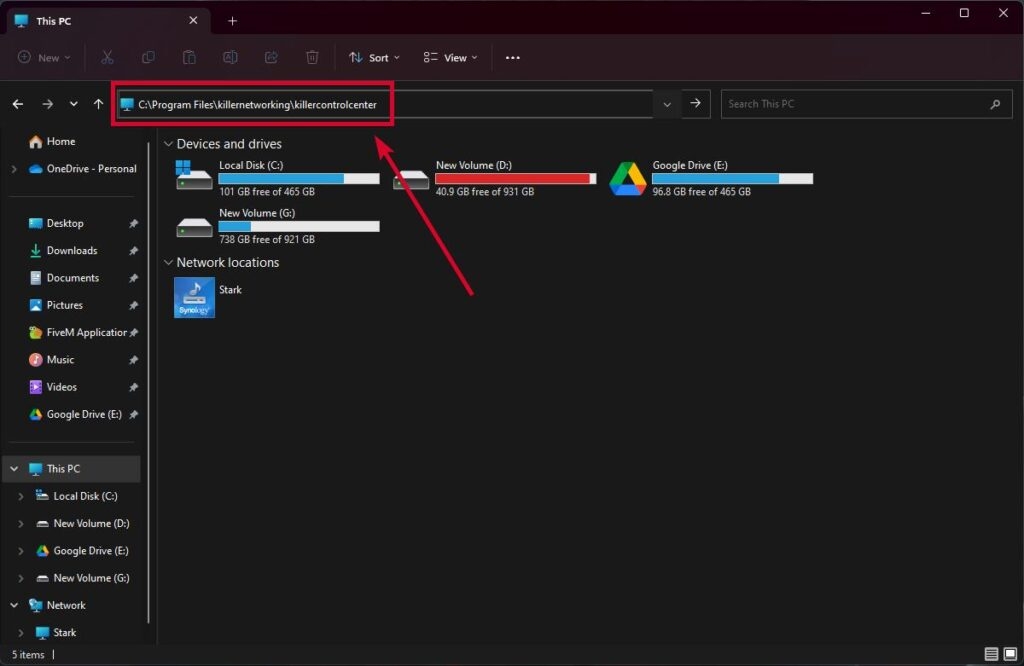
Después, puedes hacer clic en cualquier archivo llamado Killer Network Service o KNS, hacer clic en propiedades, y luego confirmar que la ruta es la misma que la anterior. Los archivos de malware son aquellos que no tienen la misma ruta, así que deberías eliminarlos.
¿Puedo eliminar el servicio Killer Network?
No es necesario que este software se ejecute en tu computadora, pero mejorará la velocidad de conexión. Al hacerlo, se puede aumentar la velocidad de descarga y carga de internet.
Usando este método, también puedes reducir tu tiempo de ping, lo que te ayudará al jugar juegos en línea. A pesar de su propósito de mejorar tu experiencia de juego, Killer Network Service también puede causarte problemas.
Es posible que este servicio impida que otros programas funcionen correctamente o incluso cause que se bloqueen. Además, los usuarios se han quejado de que el servicio consume mucha potencia de CPU.
Además, permite a los ciberdelincuentes infectar tu computadora con malware. Al darles un nombre similar al KNS, se disfrazan como otros servicios.
Si no deseas usar Killer Network Service, puedes desinstalarlo siguiendo los pasos a continuación:
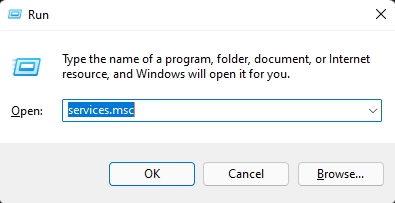
Para abrir el cuadro de diálogo Ejecutar, presiona Windows + R simultáneamente.
Simplemente escribe services.msc y presiona Enter.
Haz doble clic en Killer Network Service.
Selecciona Detener bajo Estado del Servicio, luego haz clic en Aceptar.
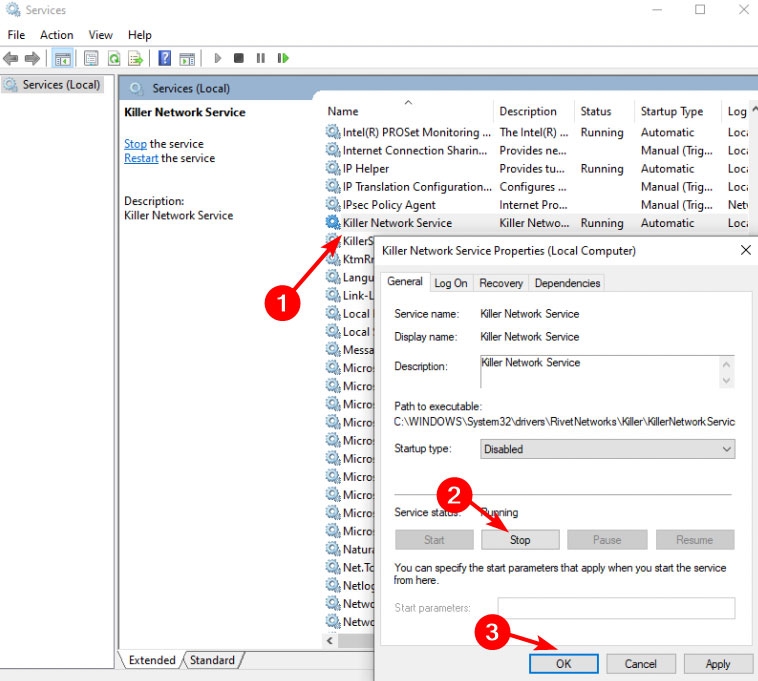
Deshabilitando el Servicio de Red Killer
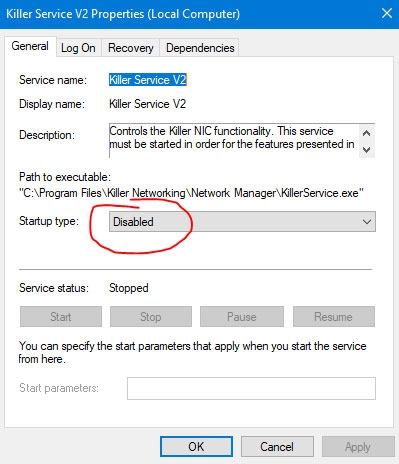
Es más fácil deshabilitar el servicio de inmediato para evitar que consuma recursos del sistema.
Presiona tecla de Windows + R y escribe services.msc. Haz clic en Ok**.
Aparecerá un cuadro de diálogo llamado Servicios. Busca Killer Network Service en la lista.
Haz clic derecho en Killer Network Service y selecciona Propiedades.
Selecciona Deshabilitado bajo Tipo de inicio. Después de eso, haz clic en Aplicar.
Cambiar la Configuración de Energía
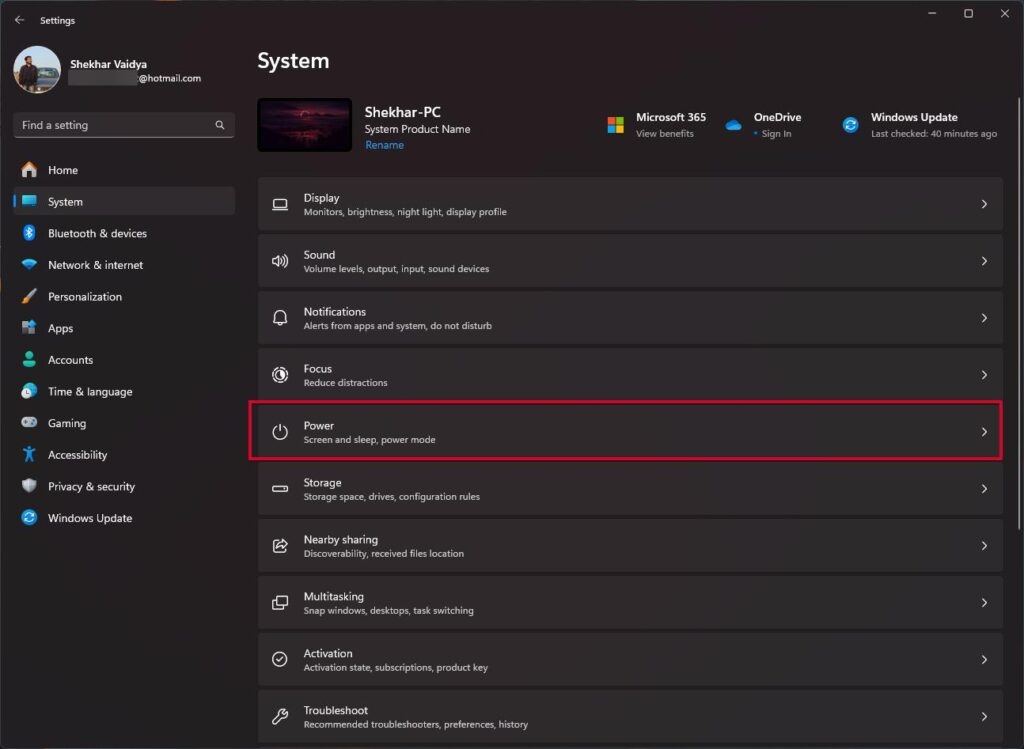
También es posible reducir el alto uso de CPU del servicio KNS ajustando el consumo de energía de tu computadora. Aquí están los pasos a seguir para hacerlo.
Abre la configuración de tu PC.
Haz clic en “ Sistema “.
Ve a “ Energía y Suspensión “.
- Ahora, selecciona “ Mejor Rendimiento ” en el Modo de energía.
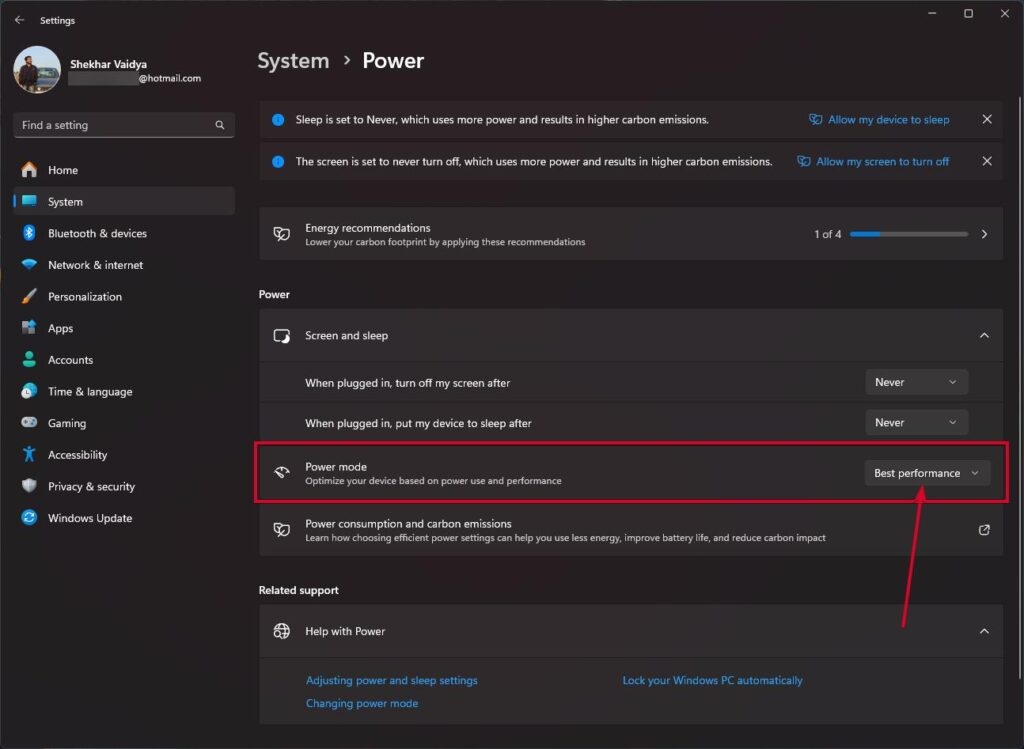
Si alteras la configuración de energía en tu computadora, notarás una mejora en el rendimiento de la CPU. A su vez, esto mejorará tu experiencia de juego.
Ejecutar un Escaneo SFC
Una de las causas más comunes de comportamientos extraños en tu PC son los archivos corruptos. Aquí hay una forma de deshacerte de ellos.
Usa Tecla de Windows + S para abrir Cortana/Búsqueda y busca Powershell. Desde los resultados de búsqueda, selecciona Windows Powershell.
Para escanear tu sistema en busca de problemas, escribe sfc /scannow.
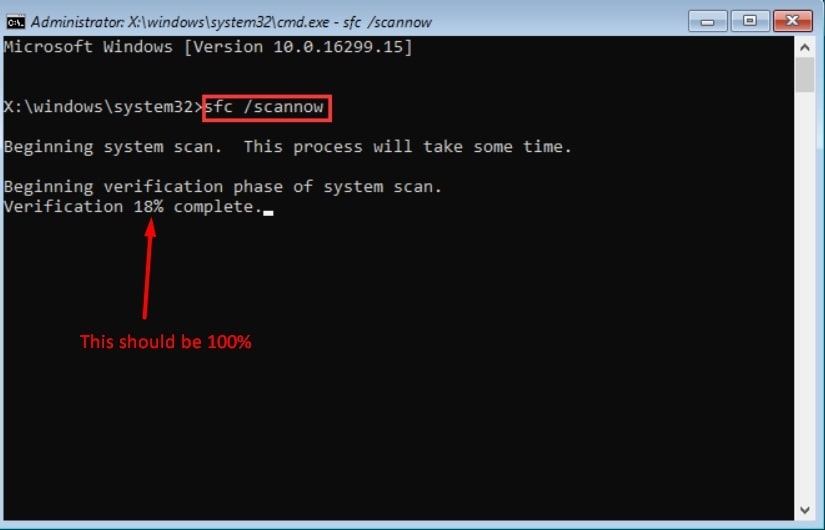
- Para resolver cualquier problema identificado por SFC, ejecuta el siguiente comando. DISM /Online /Cleanup-Image /RestoreHealth
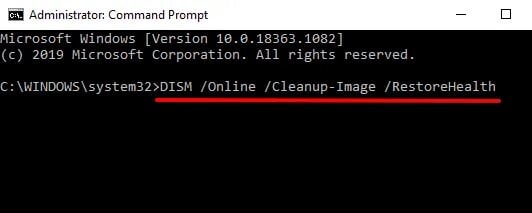
- Debería funcionar bien después de reiniciar tu PC.
Desinstalar Killer Network Service
Solo es posible desinstalar KNS por completo si ninguno de los métodos anteriores resuelve el alto uso de CPU causado por KNS.
Debido a que KNS no es una aplicación principal de Windows, no tienes que preocuparte por posibles contratiempos. Su eliminación no impactará significativamente las actividades diarias de la empresa.
Aquí están los pasos para desinstalar KNS.
Abre el Panel de Control.
Haz clic en “Programas y Características ”.
En la ventana emergente, busca “ Killer Network Manager Suite “. Haz clic en “ Desinstalar ” y sigue las indicaciones para completar el proceso.
Luego selecciona “ Killer Network Service Suite ” y haz clic en “ Desinstalar “.
Además de eliminar los Controladores Inalámbricos Killer de tu computadora, también debes seguir estos pasos.
Así que eso es todo lo que tenemos para ti sobre cómo deshacerte de Killer Network Service. Esperamos que esta guía te haya ayudado. Si necesitas más información, comenta abajo y háznoslo saber.
Lectura Adicional:
¿Cómo comprobar la salud del HDD y SSD en Windows?
La computadora se reinició después de un Bugcheck: forma lógica de solucionar el error
[Descargar] Atlas OS, un Windows 10 modificado enfocado en juegos
Recibe nuevas publicaciones en tu bandeja de entrada.
No spam. Cancela la suscripción en cualquier momento.