Root Android · 10 min read · Nov 30, 2025
¿Qué es Magisk | Rootear dispositivo Android usando Magisk

Este artículo es para todos los usuarios de Android que les gusta hacer muchas personalizaciones en sus teléfonos inteligentes, pero no pueden instalar algunos mods realmente geniales debido a la falta de acceso root.
Ahora, rootear puede ser un juego completamente diferente por sí solo con el riesgo de que tu dispositivo se quede inservible. Sin embargo, hay una solución fácil. Puedes rootear tu dispositivo Android usando Magisk.
En este artículo, vamos a mostrarte cómo rootear tu dispositivo Android usando Magisk, y luego podrás tener acceso root fácilmente y hacer todas las personalizaciones que siempre has querido.
¿Qué es Magisk?

Para decírtelo en palabras simples, Magisk es una de las herramientas más populares utilizadas para rootear dispositivos Android. Puedes rootear tu dispositivo Android fácilmente instalando Magisk.
Lo que hace que Magisk sea genial es que rootea tu sistema Android “sin sistema”. ¿Qué significa eso? Puedes preguntar.
Bueno, significa que Magisk hace una copia de los archivos del sistema y luego los almacena en la partición de arranque después de modificarlos correctamente.
Esto hace dos cosas buenas al mismo tiempo. Primero, tú como usuario obtienes acceso root y todo esto ni siquiera es detectado por Google SafetyNet porque Magisk no hace nada a los archivos del sistema originales.
Con una característica tan única y genial, Magisk está ganando mucha popularidad y la gente ahora lo prefiere sobre métodos de root como SuperSU.
La razón de esto es simple, al usar Magisk, los usuarios aún pueden aprovechar las aplicaciones que utilizan los algoritmos de Google SafetyNet.
Así que los usuarios pueden usar aplicaciones como Google Play, aplicaciones bancarias, etc.
Sus Características
Root sin sistema: Como se mencionó anteriormente, Magisk hace copias de los archivos del sistema y luego los almacena en la partición de arranque para que los archivos originales no sean tocados.
Actualizaciones regulares: Obtienes actualizaciones constantes para que toda la experiencia de usar Magisk sea más fluida.
Elude la API de SafetyNet: Verás que Google ha diseñado la API de SafetyNet para detectar root, ROMs personalizadas o cualquier otra configuración irregular en un dispositivo Android. Ahora, debido a que Magisk tiene un enfoque de root sin sistema, elude fácilmente la API de SafetyNet de Google y pasa fácilmente el CTS (Compatibility Test Suite).
Además, lee: 3+ Métodos para solucionar el problema de Magisk SafetyNet fallido al instante
Módulos de Magisk: Los módulos de Magisk son fácilmente una de las mejores cosas sobre Magisk y los discutiré en profundidad en la sección siguiente.
Magisk Hide: Magisk Hide es una de las características principales por las que Magisk es tan popular y efectivo. Magisk elude Google SafetyNet, lo que permite a los usuarios usar todas las aplicaciones. Sin embargo, si enfrentas alguna dificultad con una aplicación, puedes ocultar Magisk o root de esa aplicación en particular usando esta función. Bastante genial, ¿verdad?
Ahora que sabes bastante sobre Magisk y sus características, es hora de comenzar con nuestro tutorial sobre cómo rootear Android fácilmente instalando Magisk.
Usos de Magisk
No solo rootear, sino que también puedes hacer muchas otras personalizaciones geniales usando Magisk. También se puede usar para modificar tu dispositivo Android.
Además, Magisk te lleva más allá de Google SafetyNet, así que ahora puedes jugar con el sistema Android también.
Esto ayuda mucho cuando se trata de modificar un dispositivo Android. Dado que Magisk no daña los archivos del sistema y solo hace copias de ellos, esto permite a los desarrolladores modificar los archivos del sistema desde la partición de arranque para implementar algunos mods y ver cómo funcionan.
Para modificar un dispositivo Android, las otras dos cosas que vienen con Magisk son Magisk Manager y Magisk Modules que ayudan mucho en el proceso.
Magisk Manager
Magisk Manager es una aplicación muy útil que puede hacer un seguimiento y gestionar todos los procesos de modificación realizados en tu smartphone. Ya sea rootear o modificar.
Así que si tienes Magisk instalado en tu dispositivo, deberías probar esta aplicación. Puedes descargar la aplicación desde el enlace dado a continuación en el sitio web oficial de Magisk.
Descargar APK de Magisk Manager
Hay muchos beneficios al usar Magisk Manager:
- Puedes verificar fácilmente el estado root de tu dispositivo.
- Se utiliza para instalar módulos de Magisk.
- Usando Magisk Manager, puedes actualizar los módulos de Magisk instalados previamente.
- La función Magisk Hide se puede usar con Magisk Manager, lo que te permite revocar permisos de root de una aplicación en particular.
- Puedes otorgar permisos de SuperUser a cualquier aplicación en particular.
Módulos de Magisk
Los módulos de Magisk son otra característica genial de Magisk. Estos son algunos archivos desarrollados de forma personalizada que añaden más características y funcionalidad a una aplicación.
Son desarrollados por desarrolladores de terceros. Por ejemplo, Root ZIP también es un módulo que se utiliza para obtener acceso root a tu dispositivo.
Vamos a listar algunos ejemplos más para ayudarte a entender mejor qué son los módulos de Magisk.
Además, lee: 10 Mejores Módulos de Magisk para tu teléfono rooteado
Así que creo que la mayoría de ustedes deben haber oído hablar de YouTube Vanced, ¿verdad? Es una versión modificada de YouTube que trae todas las características premium como modo de imagen en imagen, reproducción en segundo plano, videos sin anuncios, etc.
Todo gratis. El mayor crédito por esto va al módulo de Magisk de YouTube Vanced.
Luego está Camera2API Enabler, que también es un módulo de Magisk y reescribe el registro para habilitar Camera2API.
Además, lee: Cómo habilitar Camera2 API para controles manuales de la cámara
Las personas que han instalado GCam Mod en su smartphone saben lo importante que es habilitar Camera2API y puede ser un dolor de cabeza si intentas hacerlo manualmente. Pero usando el módulo Camera2API Enabler, es bastante fácil.
Además, lee: Instalar GCam Mod en cualquier smartphone Android
Así que creo que esto te da una buena idea de qué son los módulos de Magisk y cómo ayudan en la creación de mods.
Rootear dispositivo Android usando Magisk
Así que si tienes estas cosas a mano, vamos a rootear el dispositivo Android usando Magisk,
Además, lee: ¿Por qué Magisk sobre SuperSU para rootear tu dispositivo Android?
Desbloqueando el Bootloader y Flasheando TWRP
Paso 1: Configurar Fastboot y ADB
¿Qué es ADB?
ADB significa Android Debug Bridge, es una herramienta de línea de comandos, y usando ADB puedes acceder a cada parte de tu Android a través de la línea de comandos. Es una herramienta utilizada para flashear la recuperación TWRP y también para desbloquear Bootloaders.
¿Qué es Fastboot?
Fastboot es un protocolo que se utiliza para volver a flashear la partición del sistema en tu dispositivo Android. Es una herramienta pequeña pero poderosa que viene con el SDK de Android (Software Developer Kit), que es una alternativa a todas las instalaciones y actualizaciones del modo de recuperación. Al volver a flashear la partición del sistema, Fastboot requiere un dispositivo con un bootloader desbloqueado.
Además, lee: Comandos útiles de ADB y Fastboot
No todos los dispositivos Android tienen un modo Fastboot accesible para el usuario, es posible solo después de que los dispositivos Nexus han habilitado el modo fastboot por defecto. Algunos desarrolladores independientes de Android y entusiastas de la tecnología hacen posible el modo Fastboot en algunos teléfonos diferentes.
Hemos escrito una guía completa para configurar fastboot y ADB en cualquier sistema operativo como Windows, Linux y macOS, échale un vistazo para configurarlo correctamente,
¿Cómo instalar ADB y Fastboot?
Paso 2: Desbloquear Bootloader
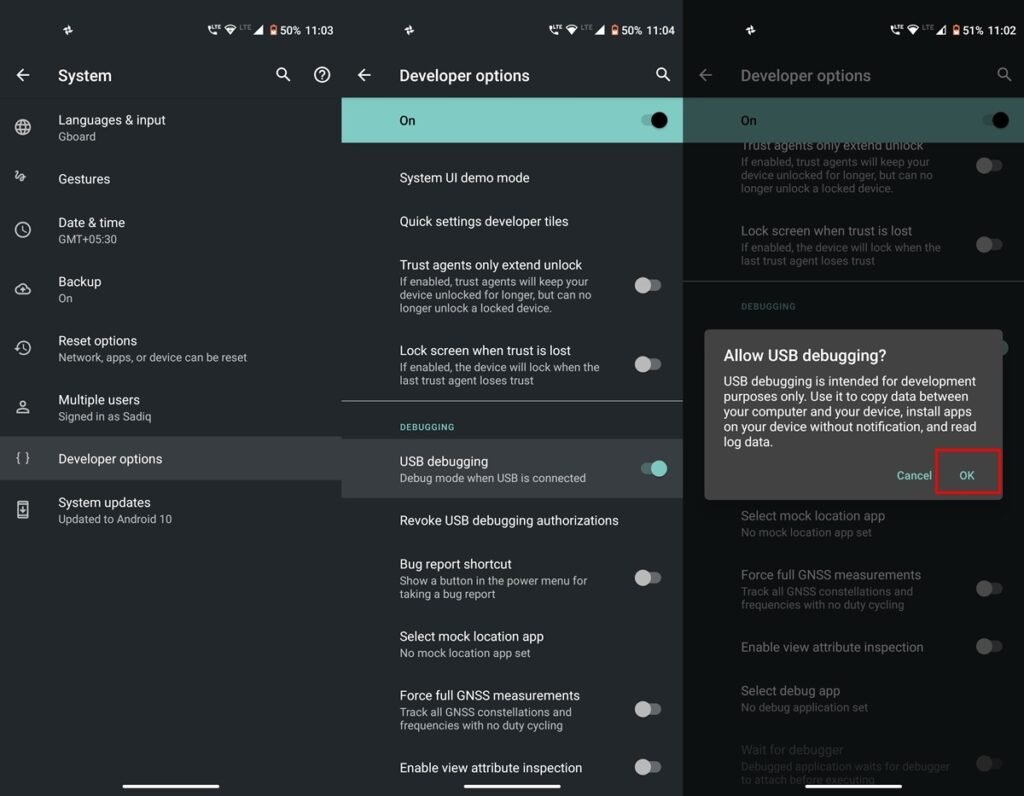
Paso 1: Ahora debes ir a tu dispositivo Android y habilitar la depuración USB y el desbloqueo OEM.
Paso 2: Para hacer eso, simplemente ve a la configuración de tu smartphone. Ahora ve a la sección Acerca del teléfono y toca el ‘Número de compilación’ simultáneamente 7-8 veces y ahora verás Opciones de desarrollador en tu smartphone. Ve a las opciones de desarrollador y habilita la depuración USB y el desbloqueo OEM.
Paso 3: Ahora conecta tu smartphone Android a tu PC usando un cable USB. Marca la opción ‘Siempre permitir desde esta computadora’. Debes tocar en OK en tu smartphone si se te solicita.
Paso 4: Espera y deja que los controladores del dispositivo se instalen en tu PC.
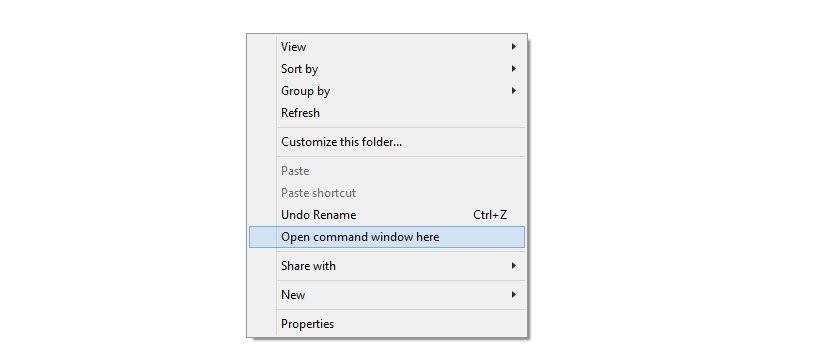
Paso 5: Ahora debes abrir la ventana de comandos en tu computadora. Para hacer eso, abre cualquier carpeta y haz clic derecho en el espacio vacío de la carpeta. Mantén presionada la tecla shift y haz clic derecho en el espacio vacío y obtendrás un pop-up, desde aquí debes hacer clic en ‘Abrir ventana de comandos aquí’.
Paso 6: Apaga tu móvil Android. Ahora arráncalo presionando los botones ‘Power+Volumen Arriba’ hasta que veas el texto o logo de Fastboot en tu pantalla. Esto está iniciando tu smartphone en modo fastboot.
Paso 7: Ahora ingresa el siguiente comando
fastboot devicesen tu ventana de comandos y presiona enter.
Paso 8: Si todo está bien, deberías ver el número de serie de tu dispositivo. Si no, entonces instala los controladores correctamente y vuelve a intentarlo.
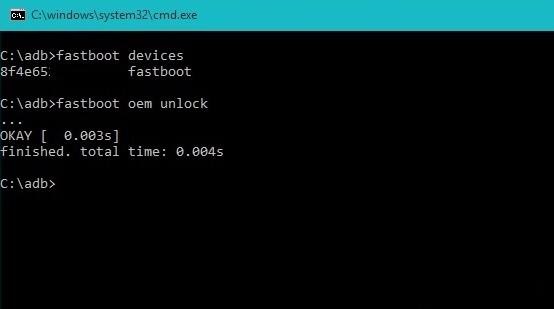
Paso 9: Cuando se confirme la conexión fastboot, escribe el siguiente comando
fastboot oem unlock, y presiona enter.
Paso 10: Ahora verás un mensaje en tu smartphone, confírmalo con ‘SÍ’.
Paso 11: Eso es todo y ahora tu smartphone se reiniciará y el bootloader estará desbloqueado.
Puedes confirmar esto por tu cuenta, solo intenta reiniciar en modo fastboot y verás un mensaje que dice “ desbloqueado ahora “ que es un indicador de que el proceso fue exitoso.
Paso 2: Flasheando TWRP (Recuperación personalizada)

Paso 1: Descarga el archivo recovery.img en tu PC desde el enlace dado a continuación y renómbralo como twrp.img.
Descargar archivo Recovery.img
Paso 2: Ahora habilita la depuración USB en tu smartphone Android.
Paso 3: Ahora conecta tu dispositivo Android de nuevo a tu PC usando un cable USB.
Paso 4: Ahora ve a la carpeta en la que se almacena el archivo de recuperación y abre la ventana de comandos allí.
Paso 5: Antes de flashear TWRP, asegúrate de que fastboot esté funcionando correctamente. Puedes comprobarlo escribiendo el comando “fastboot devices”.
Paso 6: Ahora debes flashear TWRP escribiendo el siguiente comando,
fastboot flash recovery twrp.imgy presiona enter.
Paso 7: Finalmente reinicia tu dispositivo usando el siguiente comando
fastboot rebootEso es todo y ya estás listo.
Además, lee: 5 Mejores Recuperaciones Personalizadas para Teléfonos Android
Rootear dispositivo Android usando Magisk
Ahora, el instalador de Magisk podría ser diferente para diferentes dispositivos Android. Para evitar cualquier confusión, puedes verificar con el hilo XDA de tu dispositivo. Pero eso generalmente no es el caso.
Sin embargo, vamos a dar el enlace al sitio web oficial de Magisk desde el cual puedes descargar el ZIP del instalador de Magisk.
Descargar Magisk ZIP
En caso de que cambies de opinión de repente, también puedes descargar el ZIP del desinstalador de Magisk desde el enlace dado a continuación.
Descargar Magisk Uninstaller ZIP
Además, lee: Mejor ROM personalizada de Android para juegos disponible en este momento
Instalando Magisk
Para instalar Magisk, vamos a usar la recuperación personalizada TWRP, pero no te preocupes ya que el proceso es bastante similar para otras recuperaciones personalizadas también.
Paso 1: Apaga tu smartphone y luego arráncalo en recuperación personalizada usando el botón “Power+Volumen Arriba”. Esta combinación puede ser diferente para tu móvil, así que debes verificarlo con tu fabricante.
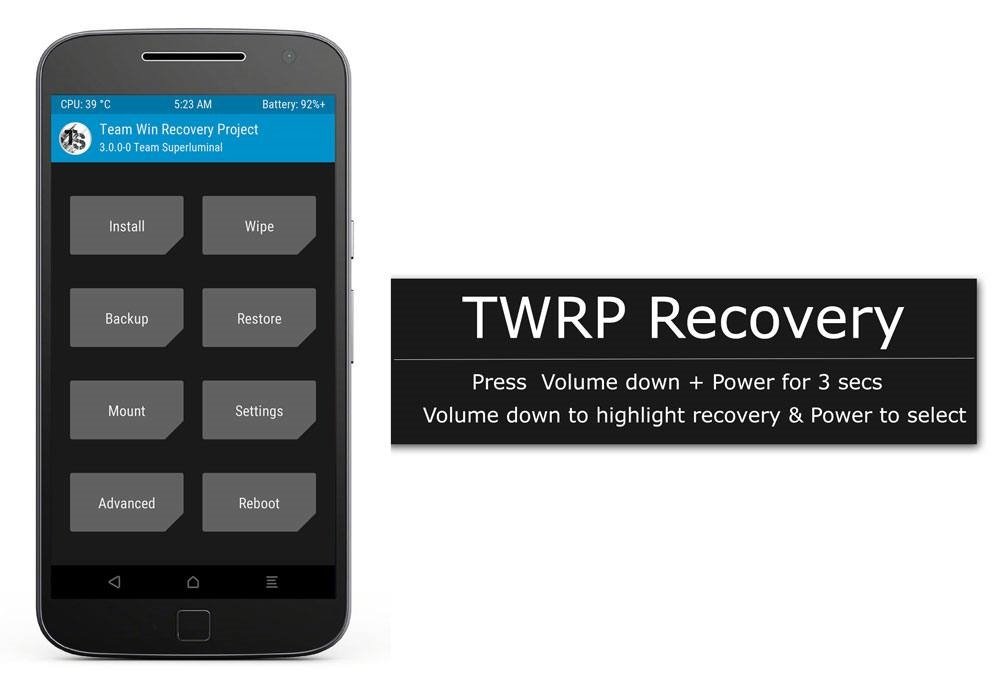
Paso 2: Ahora verás un botón de instalación cuando se abra la recuperación personalizada.
Paso 3: Todo lo que tienes que hacer es tocarlo y navegar a la ubicación donde has descargado el archivo ZIP.
Paso 4: Selecciona el archivo ZIP y luego usa el control deslizante para instalarlo.
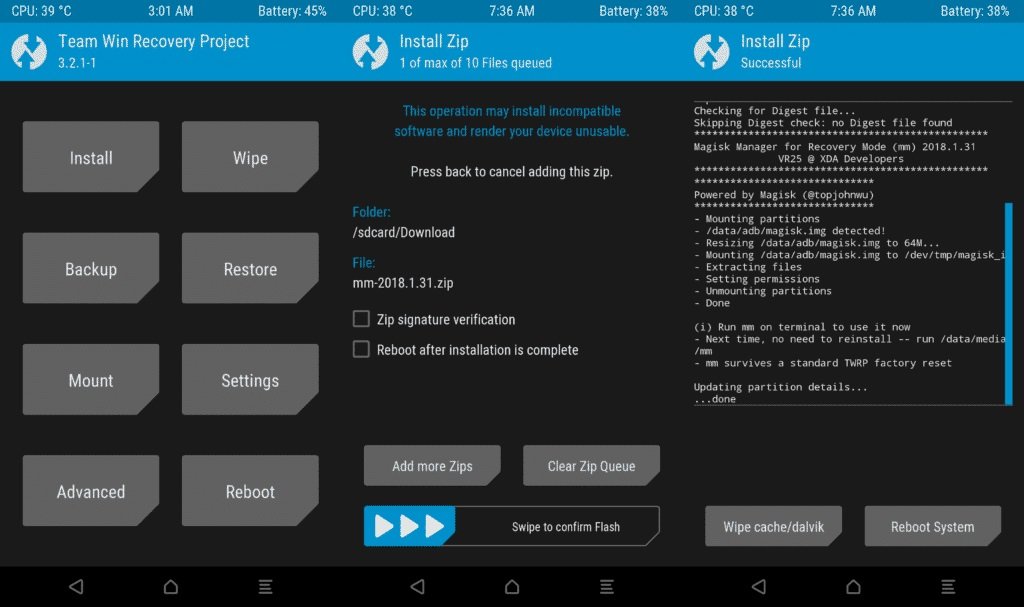
Paso 5: Tras una instalación exitosa, verás el botón ‘Reiniciar al sistema’.
Paso 6: Ahora solo toca ese botón y estarás listo.
Frase de cierre
Así que eso fue todo sobre qué es Magisk, todos sus usos y finalmente cómo rootear tu dispositivo Android fácilmente instalando Magisk.
En caso de que no entendieras algún paso, o tengas alguna otra consulta respecto a este artículo, no dudes en comentar abajo, estaremos más que felices de ayudarte.
Paz ????
Recibe nuevas publicaciones en tu bandeja de entrada.
No spam. Cancela la suscripción en cualquier momento.