Sonido espacial · 3 min read · Dec 12, 2025
¿Qué es el Sonido Espacial en Windows 11 y Cómo Usarlo?
En esta guía, aprenderemos sobre el Sonido Espacial en Windows 11. También he explicado cómo habilitarlo en tu PC. Al escuchar música o ver videos, siempre hay una necesidad de mejor calidad de sonido. Eso se puede lograr cambiando a audio espacial.
El Sonido Espacial también se llama Audio 3D. Ofrece una experiencia de reproducción de sonido enriquecida al ver películas en tu PC. Puedes sentir mejor la dinámica del Audio 3D cuando usas unos auriculares con tu computadora.
Diferentes Formatos de Audio 3D Soportados en Windows 11
Lo bueno del Sonido Espacial es la variedad de experiencias sonoras que tiene para ofrecer. Hay tres tipos de formatos de audio espacial en Windows 11.
Windows Sonic
Es el formato nativo de Audio 3D ofrecido en todos los PCs con Windows 11. Es gratuito y no requiere que pagues ninguna tarifa de suscripción.
Dolby Atmos
Esta es la experiencia de sonido premium que obtienes en los cines. También puedes disfrutar de Dolby Atmos en tu PC con Windows 11. Tiene una prueba gratuita limitada. Después de eso, paga una tarifa de suscripción para disfrutar de una mejor experiencia de sonido con Dolby Atmos.
DTS Audio
Este formato de Audio 3D es adecuado cuando usas auriculares la mayor parte del tiempo. Debes descargar la aplicación DTS Sound Unbound en tu PC con Windows 11 para experimentar DTS Audio.
Habilitar Audio Espacial en Windows 11
Hay diferentes formas de activar el Sonido Espacial en Windows 11.
1. Configuración de Windows
Activa el Audio 3D desde la configuración del sistema de Windows usando estos pasos para tu fuente de salida de sonido principal.
- Presiona Windows + I para acceder a la configuración del sistema.
- En el lado izquierdo, haz clic en Sistema.
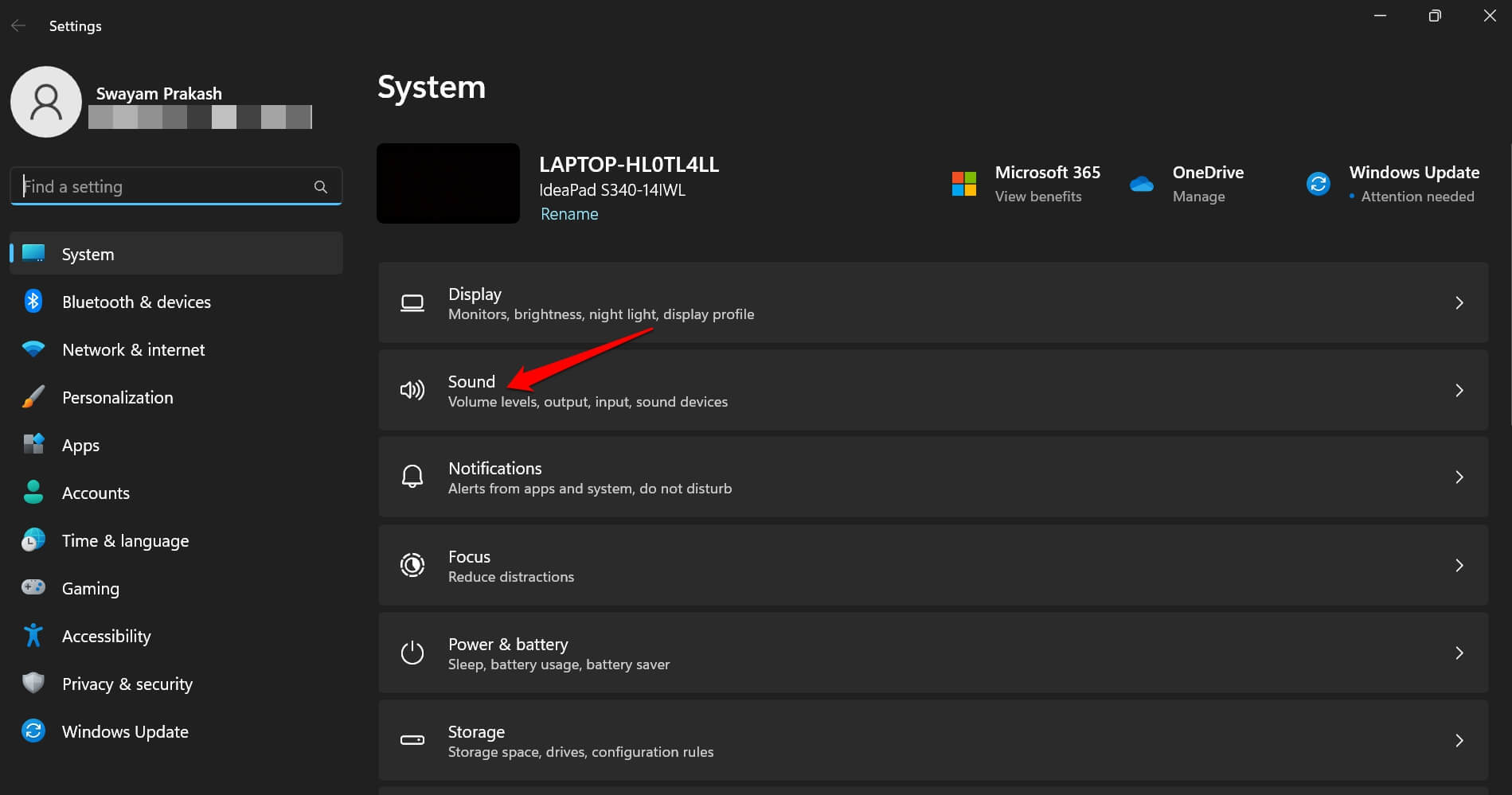
- Haz clic en Sonido.
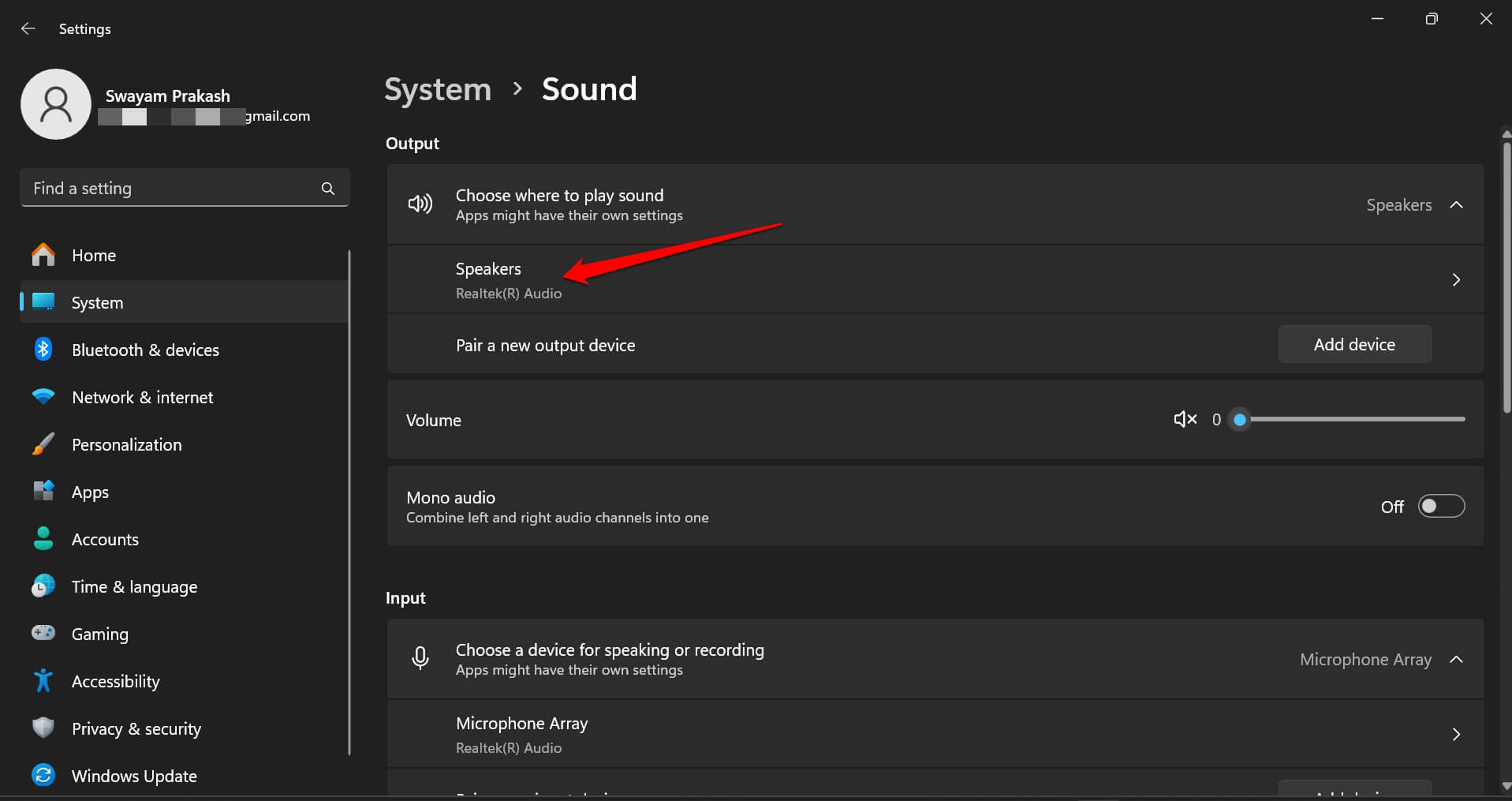
- A continuación, haz clic en Altavoces.
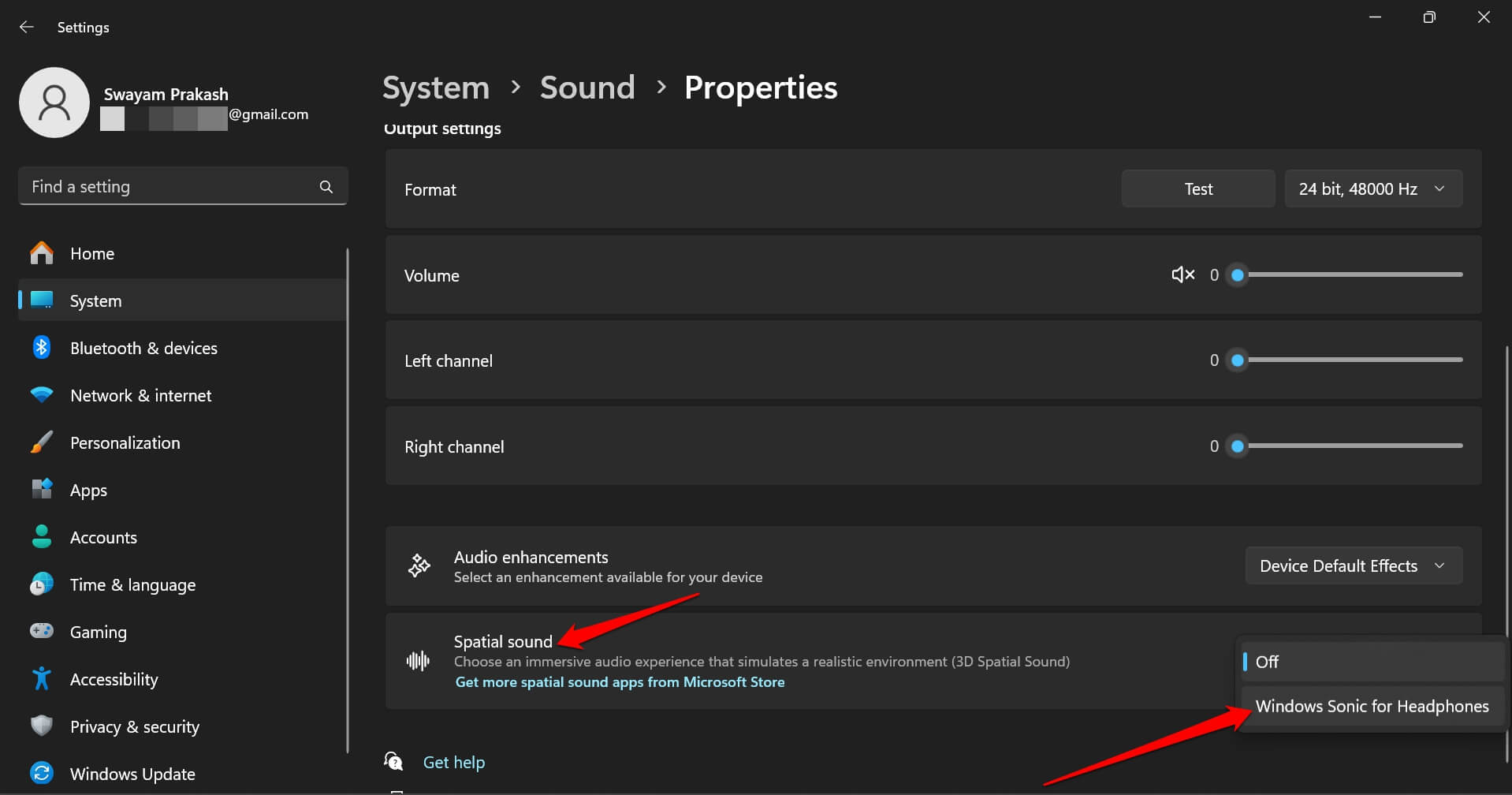
- Desplázate a Sonido Espacial y configúralo en Windows Sonic para Auriculares.
2. Panel de Control
Sigue estos pasos para habilitar el Sonido Espacial desde el panel de control.
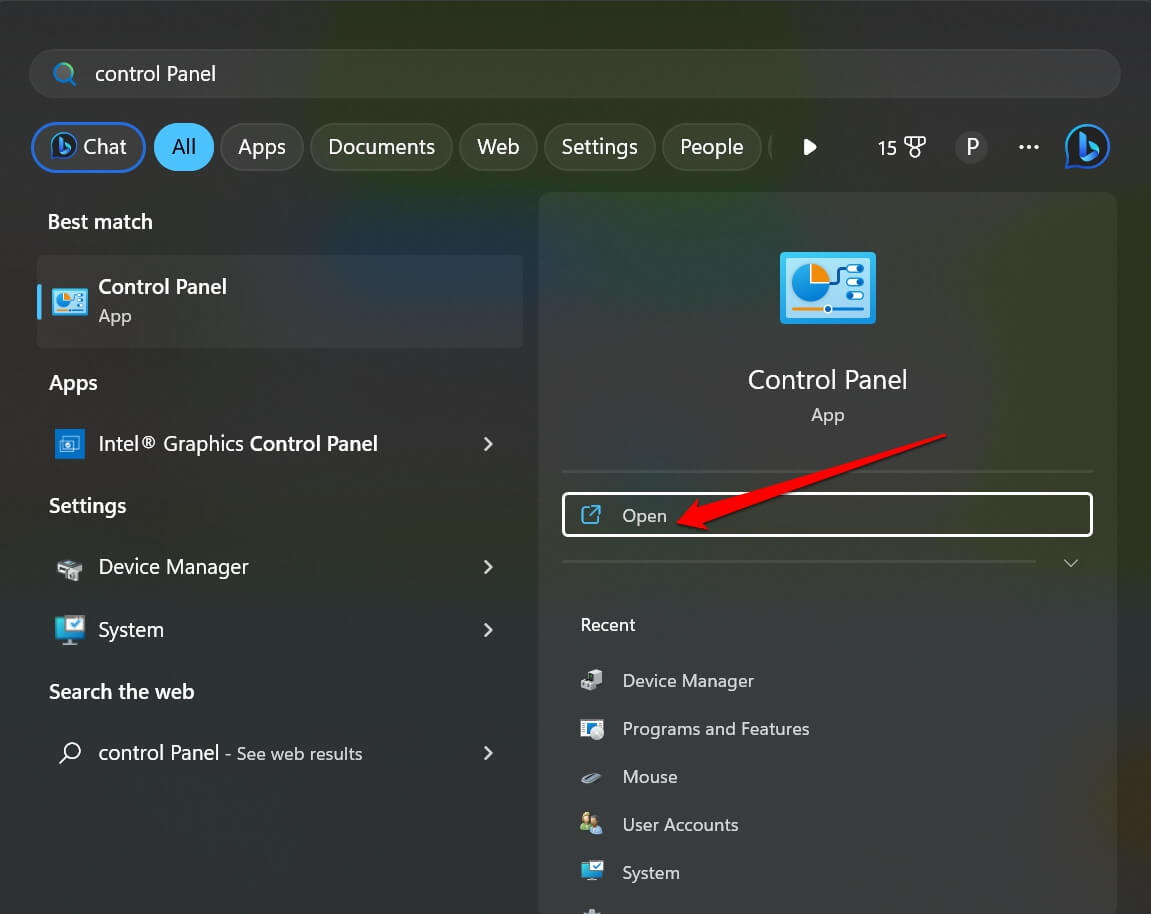
- Inicia el Panel de Control.
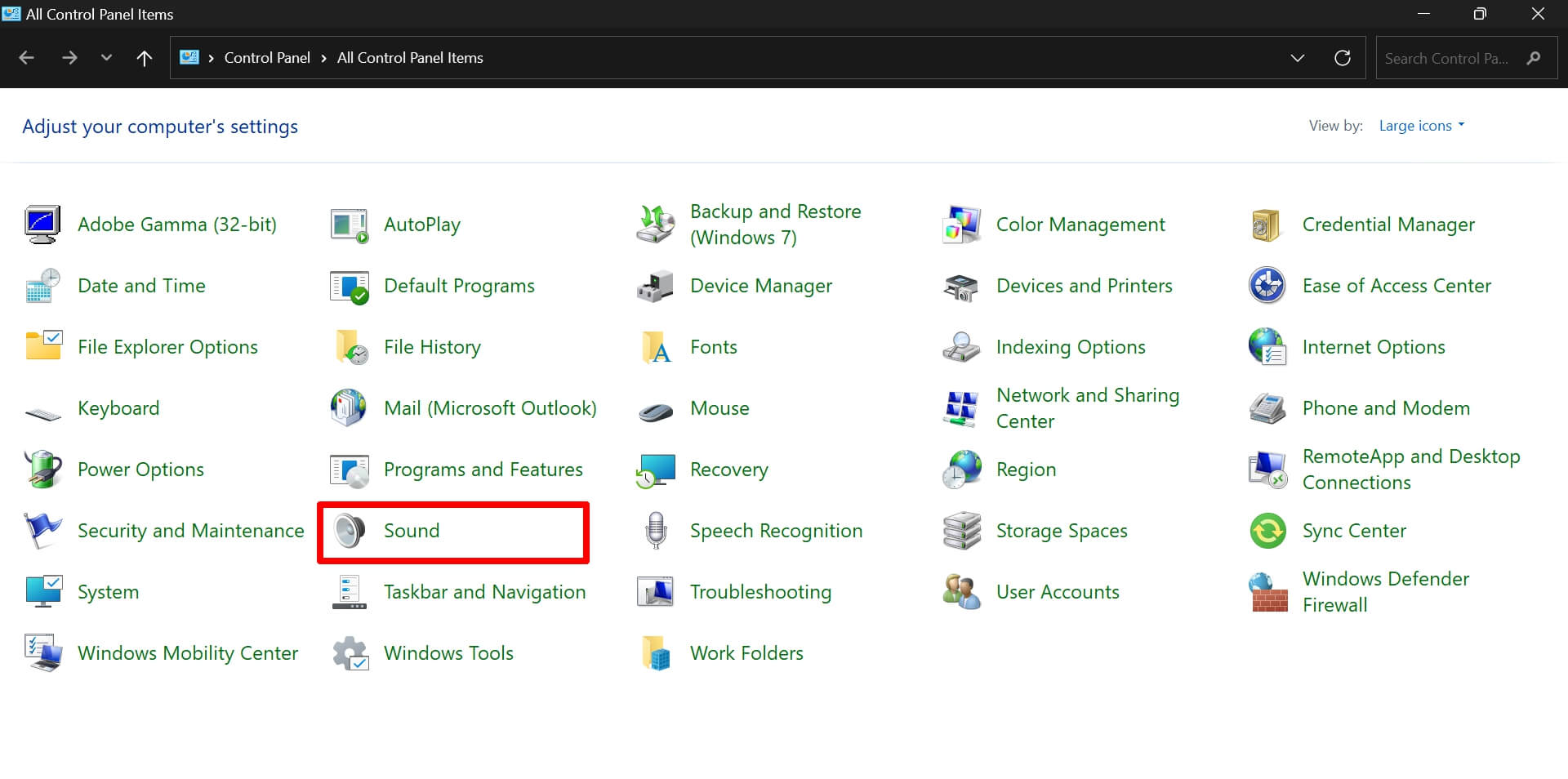
- Haz clic en Sonido.
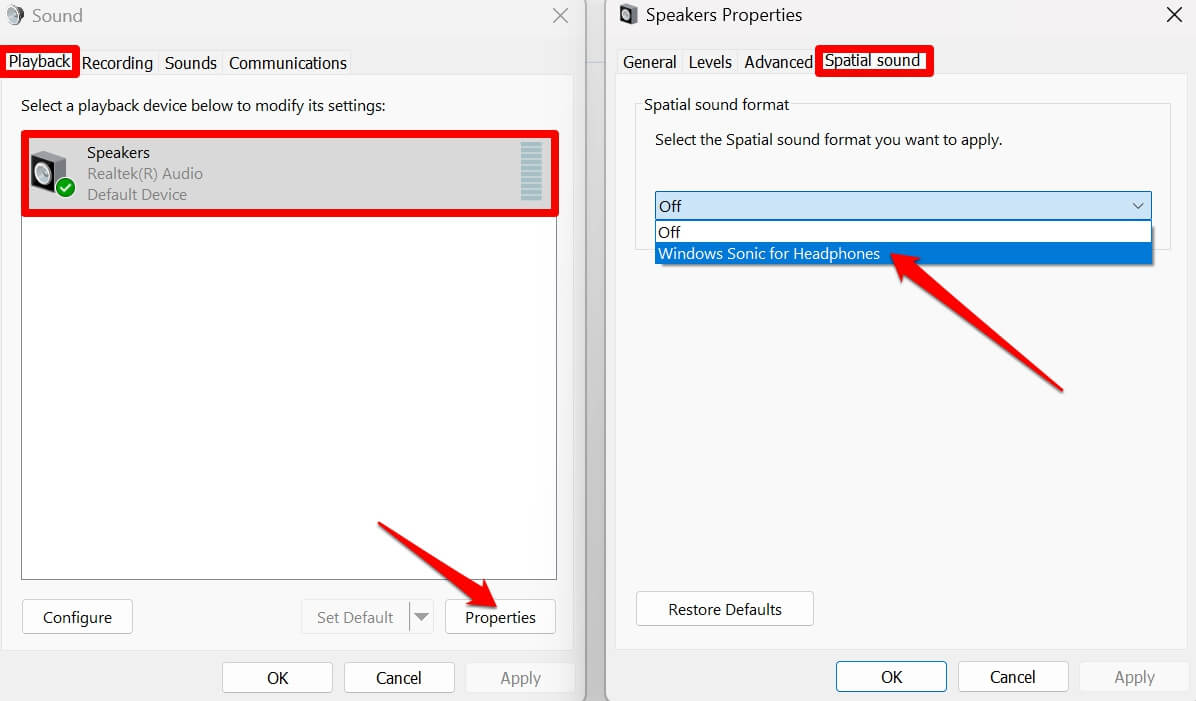
- Selecciona tu fuente de salida de sonido principal > haz clic en Propiedades.
- Ve a la pestaña Sonido Espacial.
- Configura el estado del Audio 3D en Windows Sonic para Auriculares.
3. Habilitar Audio 3D desde el Mezclador de Volumen
Para activar el Sonido Espacial en el mezclador de volumen de Windows, sigue estos pasos.
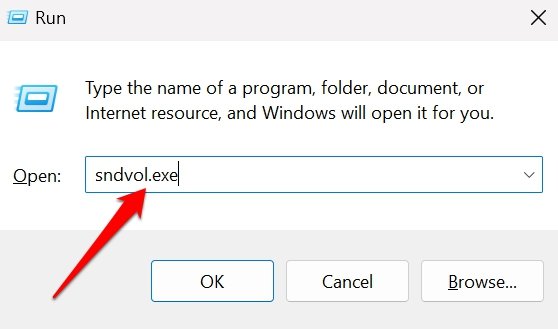
- Presiona Windows + R para abrir el cuadro de Ejecutar.
- Escribe sndvol.exe y presiona enter.
- Selecciona el dispositivo de sonido desde el mezclador de volumen. Podría ser auriculares/Altavoces Realtek.
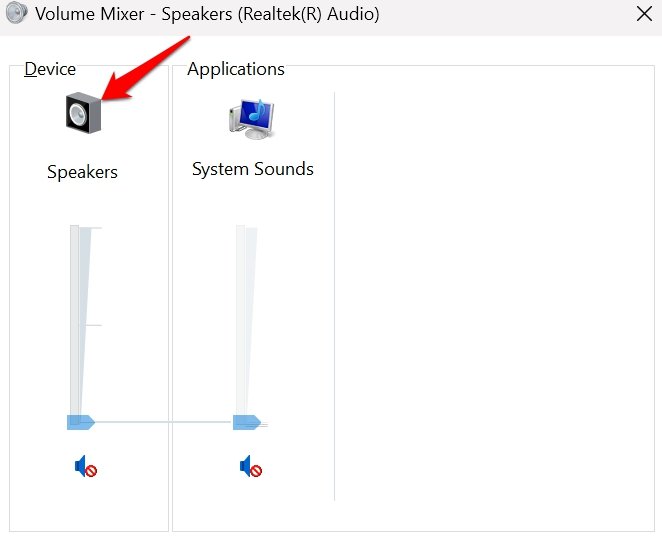
- Haz clic en la pestaña Sonido Espacial.
- Elige la opción Windows Sonic para Auriculares del menú desplegable.
Sonido Espacial No Funciona en Windows 11: ¿Cómo Arreglarlo?
A menudo, puedes encontrar este problema donde la opción para el Sonido Espacial está atenuada. Además, cuando lo habilitas, la función puede no funcionar. Para solucionar el problema con el Audio Espacial, utiliza el solucionador de problemas de audio nativo de Windows.
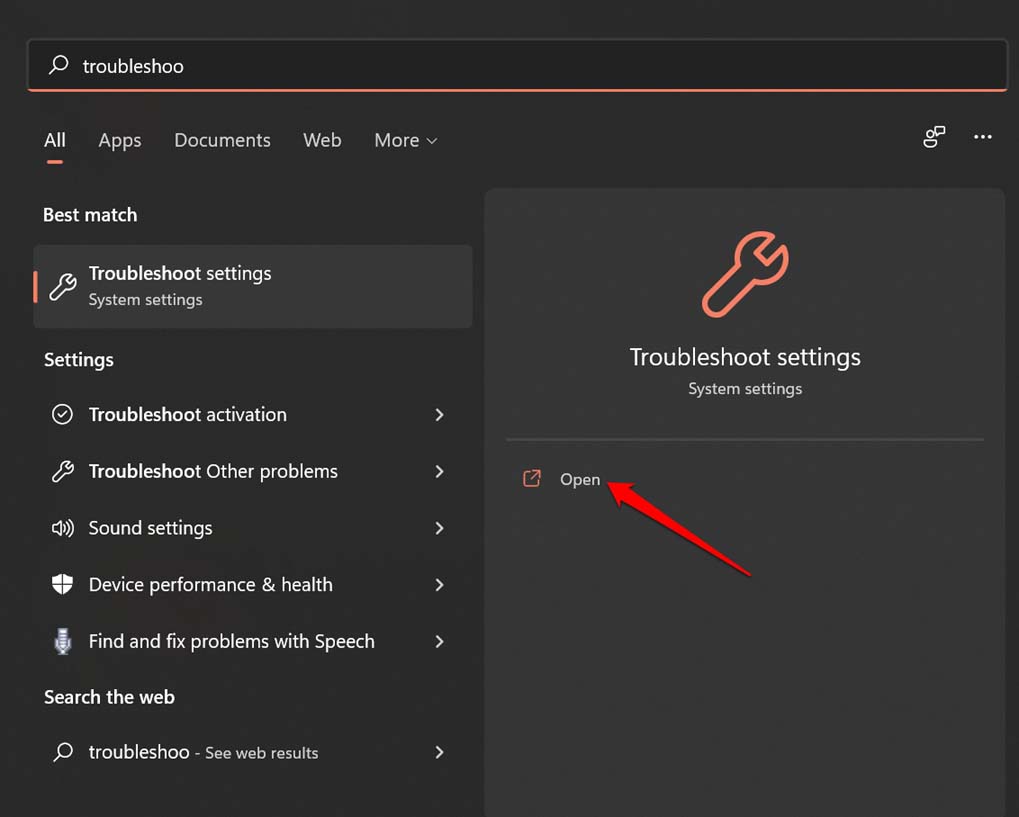
- Inicia la Configuración de Solución de Problemas.
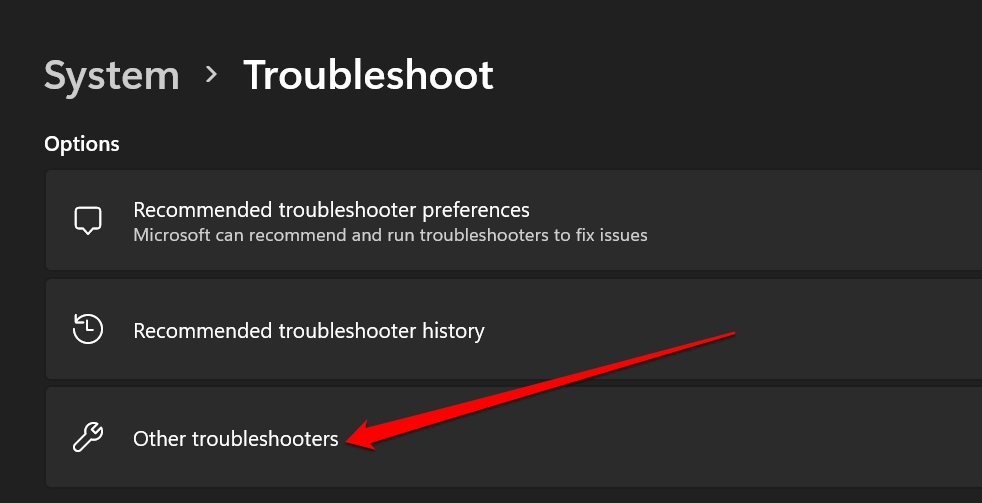
- Haz clic en Otros Solucionadores de Problemas.
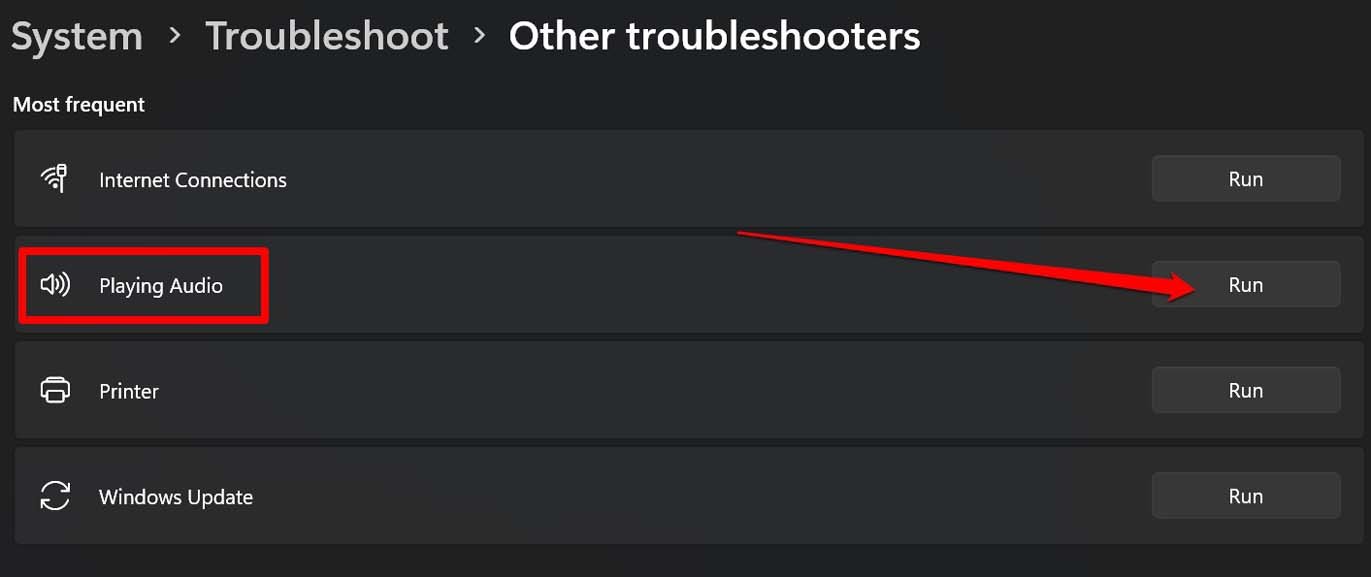
- Presiona el botón Ejecutar junto a Reproducción de Audio.
Además de la solución de problemas anterior, puedes reiniciar tu PC o instalar la última actualización de Windows 11 que esté disponible.
También asegúrate de que has conectado tus auriculares correctamente y que no tienen cables defectuosos. De lo contrario, no podrás experimentar o sentir Windows Sonic para auriculares.
NOTA: Cada vez que cambies tu fuente de salida de sonido principal de Altavoz a Auriculares o viceversa, habilita manualmente el Audio Espacial para el dispositivo correspondiente.
Disfruta de una Experiencia de Sonido Dinámica con Audio Espacial
Ahora, habilita el Sonido Espacial en Windows 11 y disfruta de una reproducción de audio vívida en tu PC. Si no puedes habilitar el Audio 3D, intenta los métodos básicos de solución de problemas para superar el problema.
Si tienes alguna opinión sobre ¿Qué es el Sonido Espacial en Windows 11 y Cómo Usarlo?, no dudes en dejarla en el cuadro de comentarios a continuación. Además, suscríbete a nuestro canal de YouTube de DigitBin para tutoriales en video. ¡Salud!
Recibe nuevas publicaciones en tu bandeja de entrada.
No spam. Cancela la suscripción en cualquier momento.