Tecnología · 8 min read · Oct 02, 2025
¿Qué es Taskhostw.Exe en Windows 10 y es seguro?
Has notado que varias instancias de taskhostw.exe están ejecutándose en el Administrador de tareas. Taskhostw.exe de Microsoft es un proceso que se ejecuta en Windows 10. Algunas personas piensan que podría ser un virus, pero ¿es realmente así? ¿Cómo funciona este proceso y es seguro ejecutarlo?
Por lo general, esto ocurre cuando tu computadora funciona lentamente y los procesos de taskhostw.exe consumen muchos recursos de CPU y disco duro. Te sugerimos encarecidamente que leas este artículo antes de hacer cambios drásticos que puedan dañar tu computadora.
En esta publicación del blog, explicaremos en detalle qué es taskhostw.exe, qué hace, si es peligroso y cómo resolver problemas relacionados.

¡Así que empecemos!
¿Qué es Taskhostw.Exe?
Taskhostw.exe es un archivo del sistema producido por Microsoft para el sistema operativo Windows. Cuando Windows 10 se inicia, este archivo se ejecuta automáticamente y permanece en la memoria como un proceso. Taskhostw.exe es un proceso de Windows que se ejecuta como un Protocolo Host en el Administrador de tareas.
También es compatible con Windows 8 y 7, aunque el nombre es diferente, como taskhost.exe para Windows 7.
En Windows 10, este componente es principalmente responsable de iniciar los servicios DLL cuando la computadora se inicia.
Un archivo de Biblioteca de Vínculo Dinámico (DLL) contiene instrucciones que permiten a las aplicaciones en la computadora realizar tareas particulares, como acceder a archivos en carpetas específicas, imprimir o buscar espacio disponible en el disco duro.
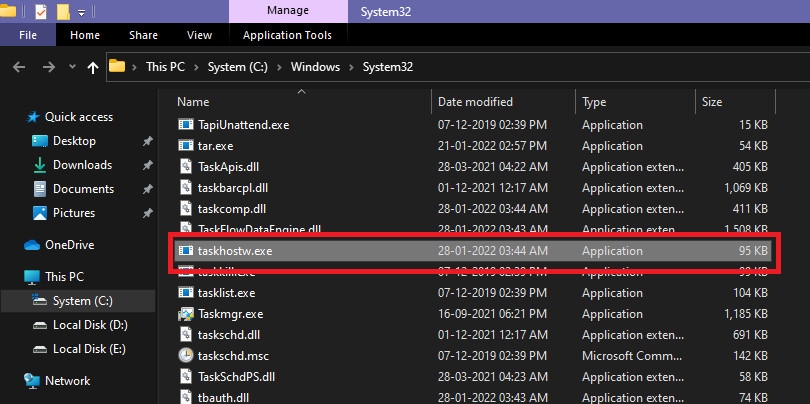
Taskhostw es un archivo oculto en la carpeta C:/Windows/System32 que Microsoft firma. Aunque la vista ocultará el archivo, será visible como un proceso en ejecución en el Administrador de tareas.
Aunque el archivo es seguro, algunos errores pueden hacer que genere errores y consuma grandes cantidades de recursos de CPU. Discutiremos estos en más detalle a continuación.
¿Cuáles son las razones del alto uso de disco y consumo de CPU de Taskhostw.Exe?
Taskhostw.exe puede a veces causar que el rendimiento de tu computadora disminuya porque ocupa mucho espacio en disco y recursos de CPU. Si encuentras que taskhostw.exe está funcionando de manera inusual o utilizando una gran cantidad de RAM o CPU, las siguientes sugerencias pueden ser útiles:
Eliminaste un archivo del sistema por error
Si eliminas archivos del sistema asociados con taskhostw.exe u otros archivos DLL relacionados, puedes enfrentar problemas con taskhostw.exe. Además, tu programa antivirus podría confundir los archivos con malware y eliminarlos si es así.
Desinstalación incorrecta de aplicaciones
Cuando desinstalas una aplicación, algunos de sus archivos pueden permanecer en tu computadora. Estos archivos sobrantes pueden interferir con otros programas y hacer que se bloqueen. Además, taskhostw.exe puede causarte problemas.
Archivos DLL corruptos
Desinstalar o eliminar archivos DLL es una causa común del alto consumo de CPU de taskhostw.exe. Si el DLL que llama a taskhostw.exe está dañado, recibirás un error o un alto uso de memoria.
Entradas de registro inválidas
Si tus claves de registro están corruptas o son inválidas, el archivo taskhostw.exe mostrará errores, lo que resultará en mensajes de error y un alto uso de CPU. El malware puede infectar las claves de registro de Windows o hacer que el registro contenga entradas incorrectas debido a una desinstalación/instalación incorrecta de un programa específico.
Ataque de virus
Los virus o malware pueden dañar el archivo taskhostw.exe. Como resultado, aparecerán errores.
Problema con el controlador de dispositivo
Varios controladores de dispositivo están asociados con archivos DLL, incluidos los controladores de impresora. Habrá interferencia con los archivos DLL y, por extensión, taskhostw.exe si estos controladores de dispositivo están dañados, corruptos o faltantes.
¿Cómo solucionar el alto uso de CPU de Taskhostw.Exe?
Realiza un escaneo completo de malware
Algunos programas aparecen como taskhostw.exe, causando que tu computadora funcione lentamente. En el Administrador de tareas, podrías ver algunos procesos maliciosos de taskhostw.exe en ejecución. Es una buena idea realizar un chequeo de virus en tu computadora para prevenir problemas futuros.
Auslogics Anti-Malware es un programa que puede encontrar estos procesos maliciosos y terminarlos. Es compatible con Windows 10, y puedes usarlo con otro software de protección de computadora o sin él.
Ejecuta el Comprobador de Archivos del Sistema
A veces, los archivos de Windows pueden corromperse. Si esto sucede, puedes escanear y restaurar los archivos corruptos utilizando el Comprobador de Archivos del Sistema.
Te mostraremos cómo hacerlo:
Primero, en Windows 10, necesitas usar la herramienta de Administración y Mantenimiento de Imágenes de Implementación (DISM). Mantén presionadas las teclas Windows y X al mismo tiempo, luego selecciona Símbolo del sistema (Admin).
Después de esto, haz clic en Sí para permitir el Control de Cuentas de Usuario, y escribe lo siguiente en la ventana negra:
DISM.exe /Online /Cleanup-image /Restorehealth Por favor, espera a que la operación se complete, ya que puede tardar un tiempo.
A continuación, escribe sfc /scannow y presiona Enter.
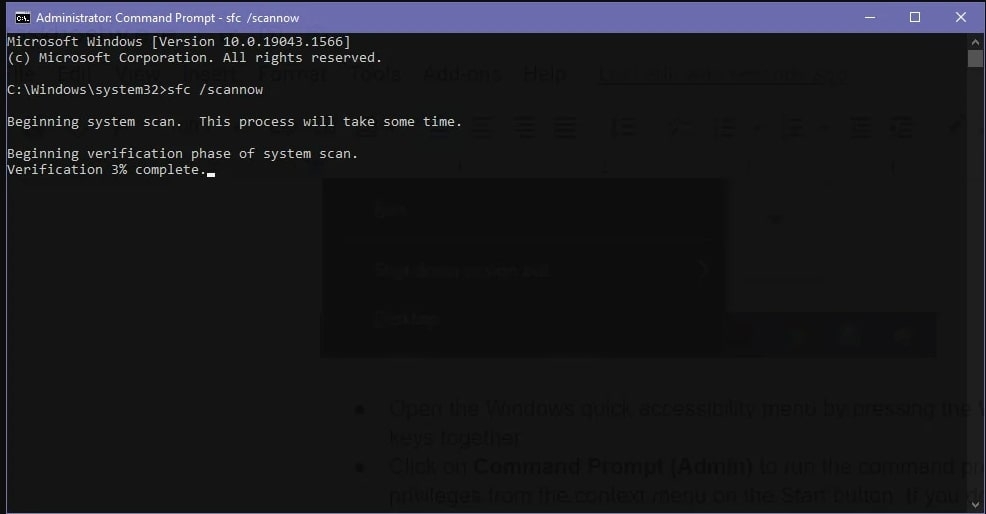
Este comando buscará cualquier archivo corrupto en los archivos protegidos del sistema operativo Windows. Si existen tales archivos, las copias en caché los reemplazarán, generalmente ubicadas en una carpeta comprimida en C:\Windows\System32\dllcache.
Ejecuta DISM
Cuando el Comprobador de Archivos del Sistema no ayuda, intenta ejecutar comandos DISM para reparar las imágenes del sistema, lo que eliminará diferentes errores de Windows, como taskhost.exe ejecutándose a alta velocidad de CPU.
Los pasos a continuación pueden seguirse si no estás familiarizado con DISM.
- Abre la barra de búsqueda de Windows y escribe cmd. Elige Ejecutar como Administrador desde el menú de clic derecho del mejor resultado Símbolo del sistema.
- Ingresa los siguientes comandos DISM uno por uno, presionando Enter después de cada uno.
DISM /Online /Cleanup-Image /CheckHealthDISM /Online /Cleanup-Image /ScanHealthDISM /Online /Cleanup-Image /RestoreHealthPuedes verificar si el problema de alto uso de CPU de taskhost.exe se soluciona después de ejecutar los comandos DISM anteriores.
Restaura tu PC
La otra forma de resolver el alto uso de CPU de taskhostw.exe es restaurar el Sistema. El método práctico restauró tu Sistema a su estado anterior cuando no había un problema presente. A continuación se presentan los pasos para arreglar tu Sistema:
- Primero, abre la barra de búsqueda de Windows y escribe Restauración del sistema.
- Luego, haz clic en Crear un Punto de restauración para abrir la ventana de Propiedades del sistema.
- Desde la pestaña de Protección del sistema, haz clic en Restaurar sistema.
- Cuando aparezca la ventana de Restauración del sistema, haz clic en Siguiente, elige la fecha de restauración, y luego haz clic en Siguiente nuevamente.
- Después de hacer clic en Finalizar, la herramienta comenzará a restaurar tu Sistema.
- Luego reinicia la computadora para ver si resuelve el problema.
Repara archivos DLL corruptos
La mayoría de las veces, taskhostw.exe está bloqueado debido a la corrupción. Archivos DLL, que impiden que Taskhost.exe los abra a demanda. Si tienes archivos DLL que están causando problemas en tu sistema, puedes localizarlos, reemplazarlos o eliminarlos.
Si visualizas datos de rendimiento detallados desde el Administrador de tareas utilizando el monitor de recursos de Windows, podrás determinar qué componente de software está causando el error:
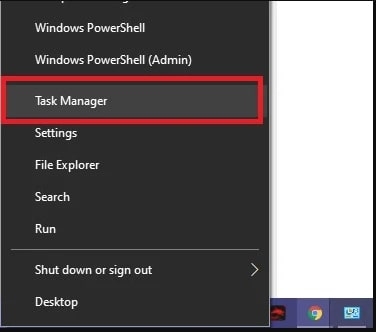
- Primero, haz clic en Administrador de tareas después de presionar las teclas de acceso rápido Windows + X para acceder al Administrador de tareas.
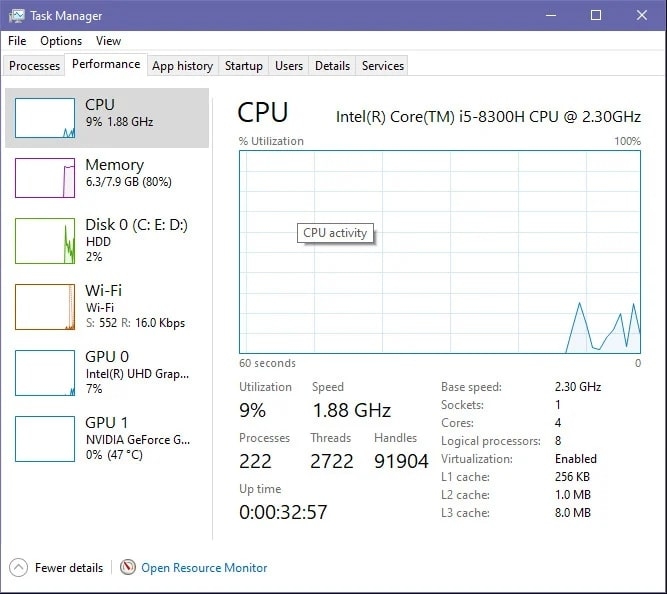
- Luego, haz clic en la pestaña Rendimiento.
- A continuación, revisa los gráficos en la sección de CPU (la unidad central de procesamiento de la computadora).
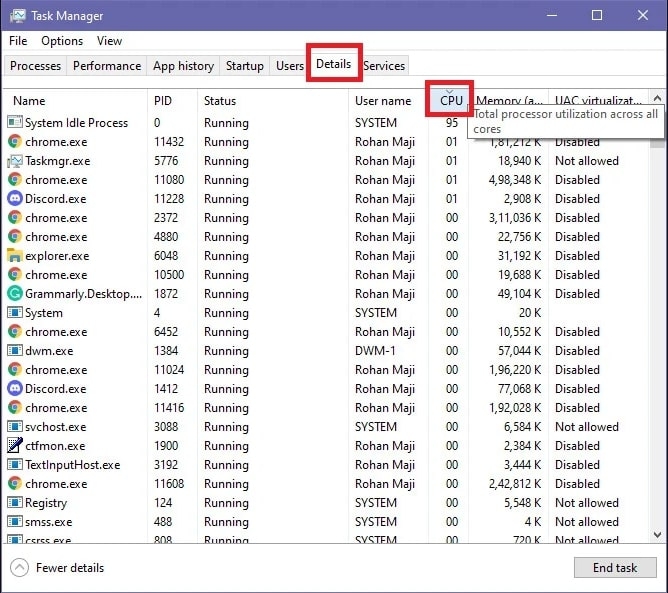
- Haz clic en la pestaña Detalles para entender qué aplicaciones o sistemas están causando estrés en la CPU bajo tu nombre de usuario.
- Ahora, selecciona el nombre de la columna de CPU. Cada proceso aparece en orden descendente de su uso de CPU.
- Luego, elige el(los) proceso(s) con una tasa de utilización alta (ignora los procesos del sistema inactivos).
- Cada vez que necesites finalizar uno de estos procesos, haz clic derecho sobre él y selecciona Finalizar tarea en el menú contextual.
Reinstala el software problemático
Si encuentras un alto uso de CPU después de instalar un programa, significa que el programa no se instaló correctamente. Por lo tanto, te recomendamos actualizar el programa recién instalado. Para más información, consulta nuestra publicación sobre los mejores programas de actualización de software.
Actualiza tu sistema operativo Windows 10
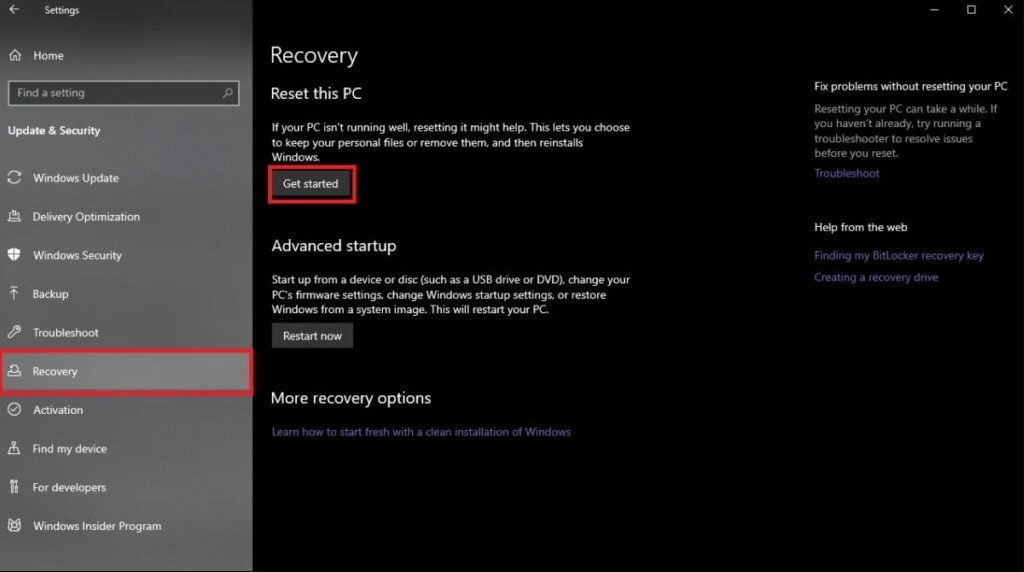
Si ninguno de los métodos anteriores puede ayudarte a solucionar el alto uso de CPU de taskhostw.exe, es posible que necesites actualizar Windows 10. Esto eliminará todos tus archivos, configuraciones y programas. Así que asegúrate de tener una copia de seguridad de tus datos importantes antes de continuar.
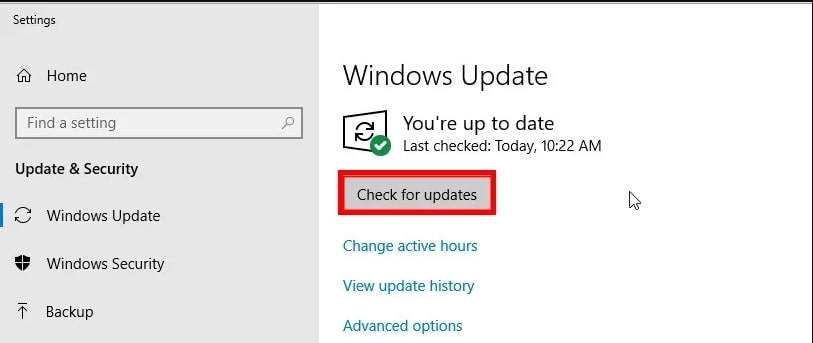
Las actualizaciones de Windows pueden resolver errores de Taskhostw.exe. Sigue los pasos a continuación para actualizar Windows:
- Primero, para actualizar Windows 10, abre la aplicación de Configuración presionando la tecla de Windows + I en tu teclado.
- A continuación, haz clic en Actualización y seguridad, luego selecciona Recuperación en el menú de la izquierda.
- Haz clic en Buscar actualizaciones y deja que Windows actualice tu sistema.
- Reinicia tu computadora y verifica si el problema de alto uso de CPU persiste.
Taskhostw.exe es un proceso que alberga tareas individuales para el sistema operativo Windows. No es raro ver múltiples instancias de taskhostw.exe ejecutándose simultáneamente en el Administrador de tareas, ya que cada muestra es responsable de una tarea diferente.
Preguntas Frecuentes
¿Qué sucede si elimino Taskhostw.exe?
Si accidentalmente eliminas taskhostw.exe, la próxima vez que reinicies, recibirás un mensaje de error BSOD (Pantalla Azul de la Muerte) que afirma que Windows no puede localizar taskhostw.exe. Es posible que desees restaurar Windows o restablecerlo por completo si eso sucede.
¿Dónde se encuentra la ubicación de Taskhostw?
El archivo ejecutable TaskhostW se encuentra en la siguiente carpeta de Windows: C:\Windows\System32. Asimismo, si se encuentra en otro lugar, el archivo es un virus implantado por otro programa malicioso en tu PC.
Conclusión
Esperamos que después de leer esta publicación, sepas qué es taskhost.exe y si es seguro o no.
Esta guía te ayudará a resolver el problema de alto uso de CPU de taskhostw.exe en tu computadora, y puedes utilizar las soluciones en esta publicación para resolver el problema. Si tienes diferentes opiniones sobre el archivo taskhost.exe, por favor inclúyelas en los comentarios a continuación.
¡Gracias por leer!
Recibe nuevas publicaciones en tu bandeja de entrada.
No spam. Cancela la suscripción en cualquier momento.