Capturas de pantalla · 4 min read · Oct 10, 2025
¿Cuál es la ubicación de las capturas de pantalla guardadas en Windows 11?
Esta guía enumerará la ubicación de las capturas de pantalla guardadas en Windows 11, capturadas a través de todos los métodos plausibles. En la undécima iteración del sistema operativo, puedes acceder a una gran cantidad de nuevas funciones.
Luego, algunas características han estado presentes desde el inicio del sistema operativo y han llegado a la última versión de Windows 11 también. Y una de esas funcionalidades es la capacidad de tomar capturas de pantalla.
En este sentido, anteriormente tenías la opción de tomar una captura de pantalla solo a través de la tecla Imprimir Pantalla. Sin embargo, en los últimos años ha habido un par de adiciones notables a esto. Así que, además de esa habitual tecla Prt Sc, ahora también puedes tomar una captura de pantalla a través de la Herramienta de Recorte, la Barra de Juegos de Xbox y la captura de pantalla oculta a través de la tecla PrtSc+Windows.
Pero hay un problema importante con todos estos métodos: la falta de una ubicación universal donde se guarden todas estas capturas de pantalla. Depende totalmente del tipo de método que hayas elegido al tomar una captura de pantalla.
Esto lleva a un elemento de confusión en la mente de los usuarios cuando intentan acceder a la captura de pantalla recién capturada. Si también te molesta este problema, entonces esta guía está aquí para ayudarte. Hoy, te haremos saber la ubicación de las capturas de pantalla guardadas en Windows 11. Sigue leyendo.
Métodos para localizar capturas de pantalla tomadas en Windows 11
Hemos dividido este tutorial en cuatro secciones y enumerado la ubicación de la captura de pantalla según sus respectivos métodos. Puedes referirte a la que esté en sintonía con tu requerimiento.
Usando la tecla Imprimir Pantalla
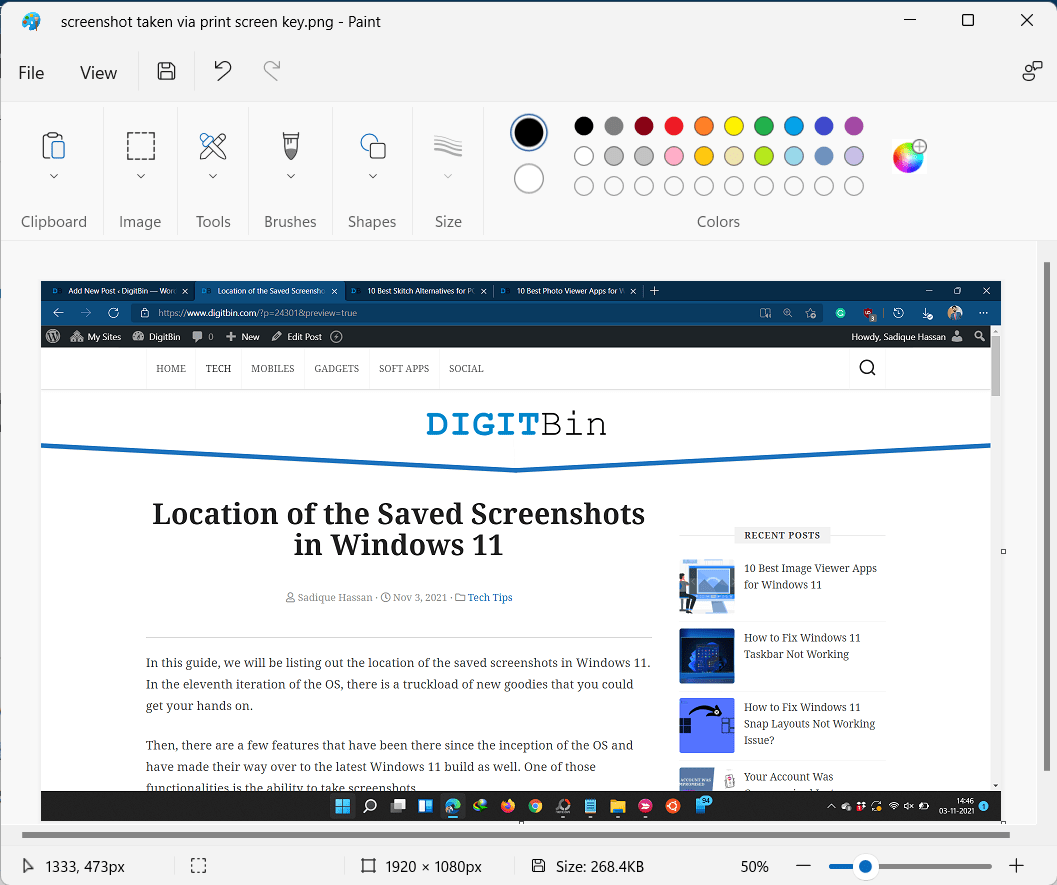
La tecla PrtSc se utiliza para tomar una captura de pantalla de toda la pantalla. Y cuando usas esta tecla, la captura de pantalla se guarda en el portapapeles. Puedes pegarla en Paint, MS Word, Google Docs, una aplicación de edición de fotos o cualquier otra aplicación compatible de tu elección a través de las teclas de acceso rápido Ctrl+V. Luego usa las teclas de acceso rápido Ctrl+S para guardar este archivo que contiene la captura de pantalla.
A través de la Herramienta de Recorte
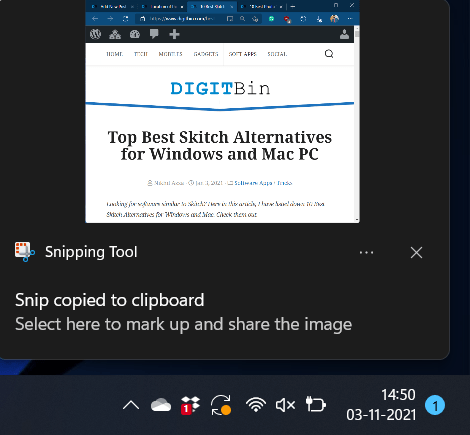
Puedes tomar una captura de pantalla de toda la pantalla, una porción específica de tu pantalla o el contenido presente dentro de la ventana de la aplicación utilizando la Herramienta de Recorte. Tan pronto como tomes la captura de pantalla, recibirás una notificación al respecto en la parte inferior derecha de tu pantalla.
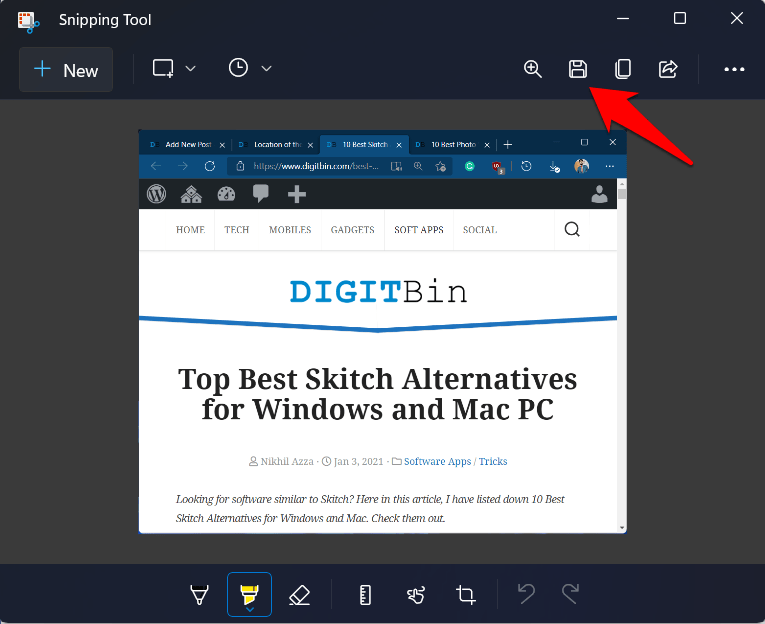
Simplemente haz clic en esa notificación, y se abrirá la captura de pantalla dentro de la Herramienta de Recorte. Ahora puedes usar las teclas de acceso rápido Ctrl+S o hacer clic en el ícono de Guardar presente en la barra de menú superior para guardar esta captura de pantalla en la ubicación deseada.
A través de las teclas Win + Imprimir Pantalla
Si deseas tomar una captura de pantalla pero no quieres recibir una notificación al respecto, entonces la tecla de acceso rápido Win+PrtSc es el método. En este sentido, cuando tomas la captura de pantalla a través de este método, se guarda en el siguiente directorio:
C:\Users\(nombre de usuario)\OneDrive\Pictures\Screenshots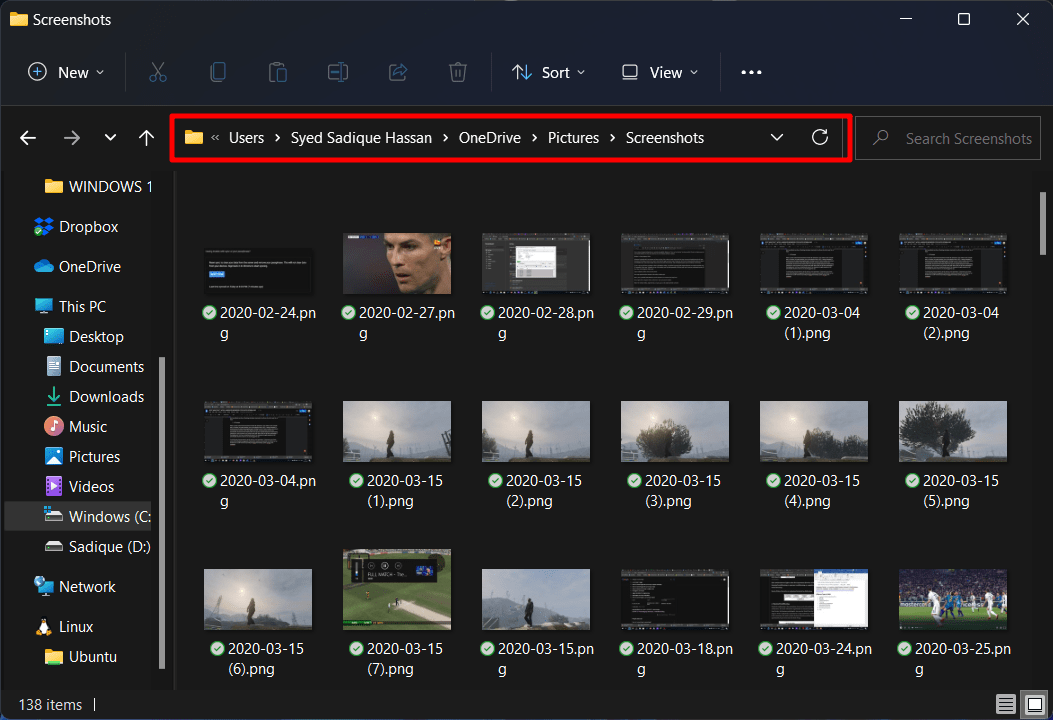
Así que abre el Explorador de Archivos a través de las teclas de acceso rápido Windows+E, copia y pega la ubicación anterior en la barra de direcciones y presiona Enter. Ahora podrás acceder a todas las capturas de pantalla tomadas a través de las teclas Win+Imprimir Pantalla.
Usando la Barra de Juegos de Xbox
Aunque no es la mejor manera de capturar una captura de pantalla en el escenario de uso normal, todavía es utilizada por streamers y jugadores, debido a una gran cantidad de beneficios adicionales que la Barra de Juegos tiene para ofrecer. En ese sentido, aquí te mostramos cómo acceder a tu captura de pantalla capturada a través de esta Barra de Juegos:
- Para comenzar, toma una captura de pantalla a través de la combinación de teclas Win + Alt + Prt Scr, y recibirás una notificación de ‘ Captura de pantalla guardada ’.
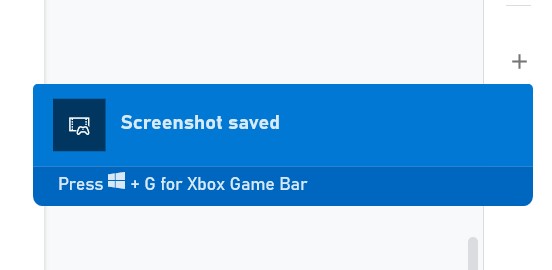
- Ahora haz clic en esta notificación, y se abrirá el archivo de captura de pantalla en la ventana de vista previa.
- A continuación, haz clic en el botón Abrir Ubicación del Archivo situado en la parte inferior derecha.
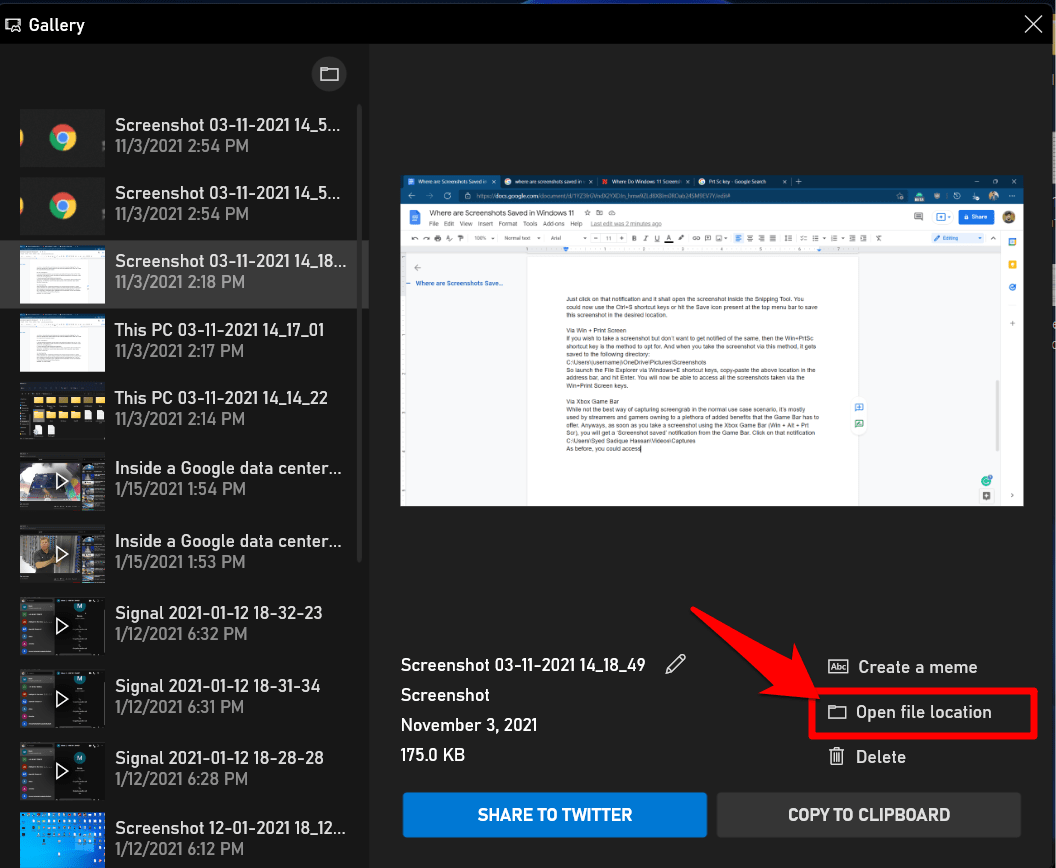
- Te llevará a la carpeta Capturas, dentro del siguiente directorio:
C:\Users\NombreDeUsuario\Videos\Captures - Todas tus capturas de pantalla tomadas a través de la Barra de Juegos estarán presentes allí.
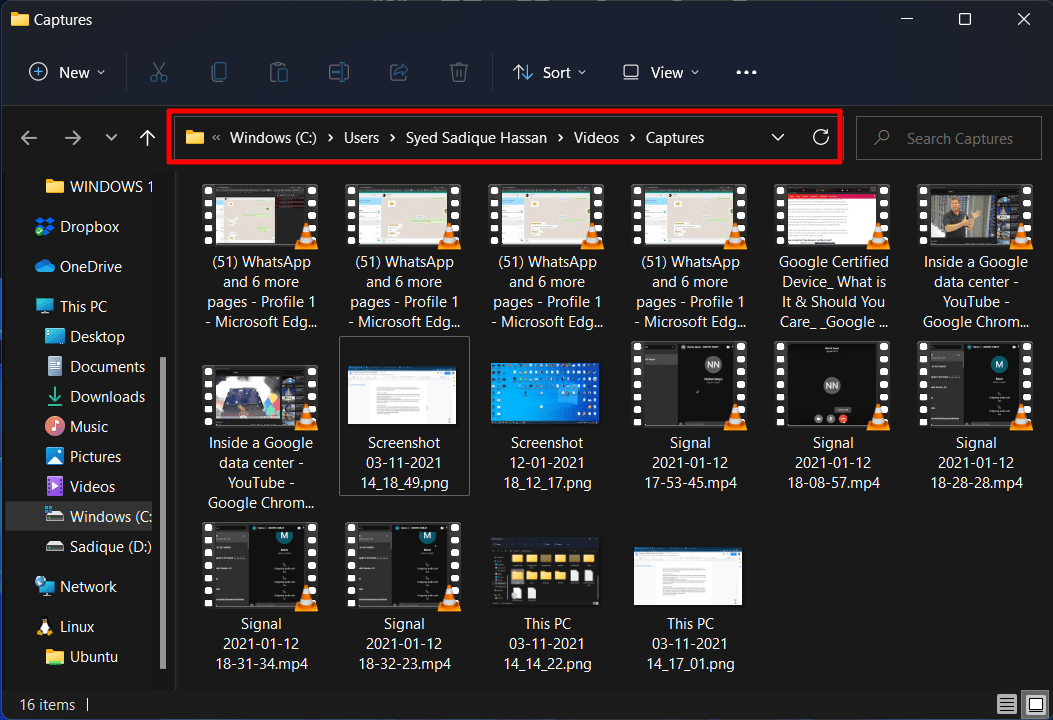
También puedes acceder a estas capturas de pantalla sin interactuar con la notificación en primer lugar. Simplemente dirígete a la ubicación anterior a través del Explorador de Archivos, y podrás obtener todas las capturas de pantalla tomadas a través de la Barra de Juegos.
Conclusión
Así que con esto, concluimos la guía sobre la ubicación de las capturas de pantalla guardadas en Windows 11. Si tienes alguna consulta sobre las instrucciones mencionadas anteriormente, háznoslo saber a través de la sección de comentarios a continuación.
Si tienes alguna opinión sobre ¿Cuál es la ubicación de las capturas de pantalla guardadas en Windows 11?, no dudes en dejarla en el cuadro de comentarios a continuación. Además, suscríbete a nuestro canal de YouTube de DigitBin para tutoriales en video. ¡Saludos!
Recibe nuevas publicaciones en tu bandeja de entrada.
No spam. Cancela la suscripción en cualquier momento.