Archivos de sistema · 4 min read · Feb 17, 2026
¿Cuál es el uso del archivo Desktop.ini? ¿Debería eliminarlo?

Si recientemente intentaste revisar tu carpeta del explorador de archivos, podrías sorprenderte al encontrar algunos archivos llamados ‘desktop.ini’.
Podrías estar confundido al saber qué es desktop.ini. ¿Qué hace en tu sistema? ¿Y cómo puedes deshacerte de estos archivos?
En este artículo, hemos listado todas esas consultas comunes y hemos dado una solución para eliminar los archivos desktop.ini de tu sistema.
¿Qué son los archivos desktop.ini?
Desktop.ini es un archivo oculto que almacena toda la información sobre los archivos en tu carpeta de Windows.
Estos archivos, que normalmente están ocultos, pueden ser descubiertos en cualquier directorio, en cualquier parte de tu sistema, e incluyen información y configuraciones relevantes para esa carpeta, como el ícono utilizado para ella y su nombre localizado.
En resumen, cada vez que se realizan cambios en tu carpeta, se guarda automáticamente.
Desafortunadamente, no hay configuraciones específicas para cambiar el comportamiento de cómo funciona Desktop.ini.
Cuando miras la sección de “propiedades” del archivo desktop.ini, puedes ver que es un archivo de “Configuración (ini)”. El Bloc de notas se puede usar para abrir el archivo.
¿Es dañino el archivo desktop.ini?
No, es uno de los archivos de configuración de tu computadora o laptop. No es un virus ni un archivo malicioso. No necesitas preocuparte por el archivo desktop.ini porque es creado automáticamente por tu computadora.
Sin embargo, hay algunos virus que pueden hacer uso del archivo desktop.ini. Puedes realizar un escaneo antivirus en él para ver si está infectado o no.
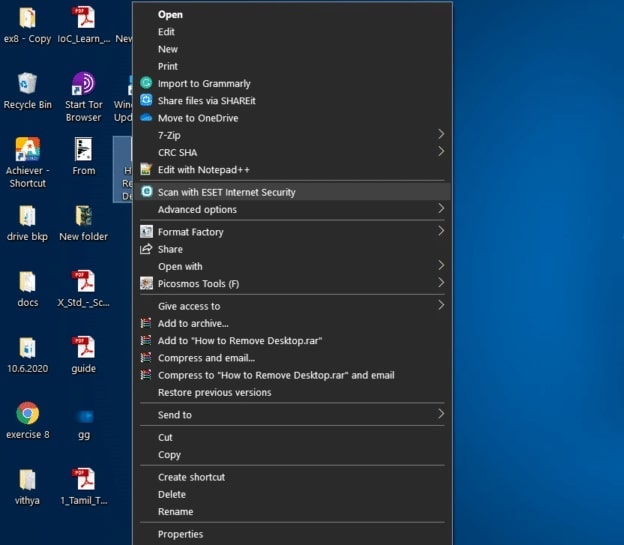
Si tienes algún software antivirus instalado en tu sistema, puedes hacer clic derecho en el archivo desktop.ini y elegir la opción “Escanear en busca de virus”.
Sin embargo, la opción de escaneo varía de un software a otro. Mcafee escanea de manera diferente en comparación con el antivirus Kaspersky. Así que, revisa las opciones de escaneo antivirus que ofrece tu software.
Puedes ver la imagen a continuación para saber cómo se ve la opción de escaneo:
¿Por qué el escritorio muestra dos archivos .ini?
Aunque la mayoría de las carpetas contienen solo un archivo desktop.ini, en ciertos casos, el escritorio muestra dos archivos .ini en la pantalla de inicio.
Esto se debe a que tu computadora muestra la combinación de la carpeta de escritorio del usuario y la carpeta de escritorio pública en tu pantalla de inicio, y esta es la razón por la que aparecen dos archivos desktop.ini en tu escritorio.
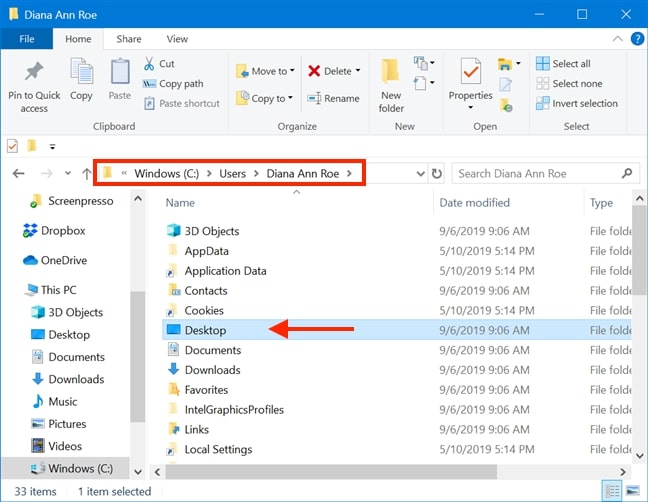
Escritorio del Usuario: El escritorio del usuario es una carpeta que es única para cada usuario que opera el sistema. Por ejemplo, si tienes dos administradores operando la misma laptop, tiene dos cuentas de escritorio de usuario diferentes creadas. Puedes acceder al escritorio del usuario a través de esta ruta: C: UsersTu Nombre de UsuarioDesktop.
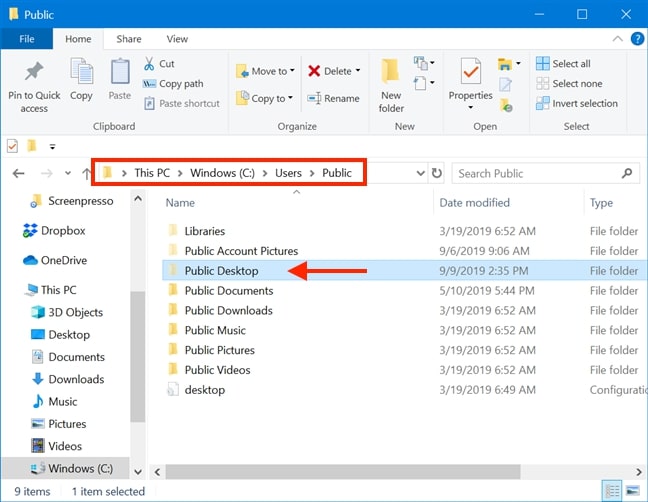
Escritorio Público: Esta es una carpeta que puede ser vista por todos los usuarios que acceden a tu escritorio o sistema. Puedes acceder a este archivo en esta ruta: C: UsersPublic
¿Por qué ves archivos desktop.ini?
En la mayoría de los casos, el archivo .ini no es visible para los usuarios, ya que el sistema operativo Windows lo protege. En caso de que los archivos sean visibles en el escritorio, Windows recomienda ocultar estos archivos.
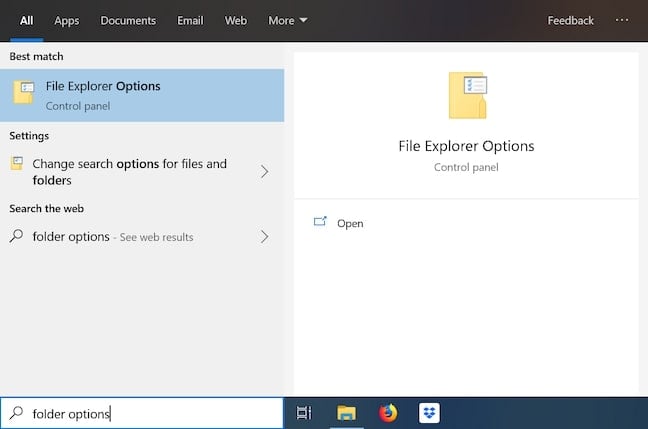
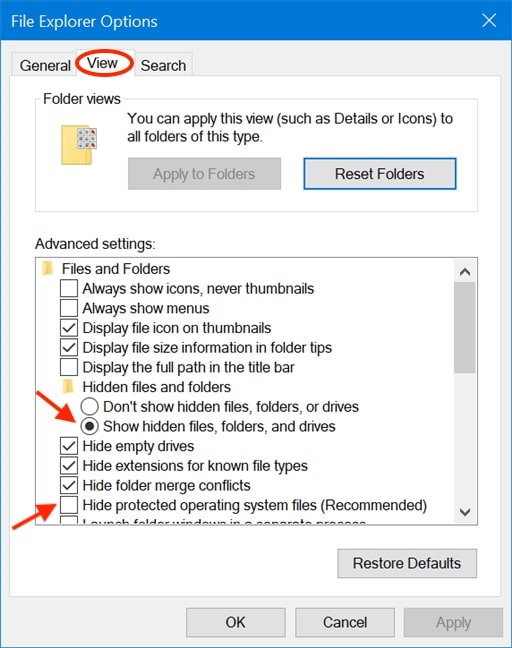
Para hacer visible el archivo desktop.ini, primero debes ir a la barra de búsqueda de Windows y escribir “opciones de carpeta”. Allí puedes encontrar “Opciones del Explorador de Archivos”.
En la sección de configuraciones avanzadas, marca la opción “Ocultar archivos del sistema operativo protegidos”. Si está deshabilitada, puedes ver los archivos desktop.ini apareciendo en tu sistema. Habilita esta opción para evitar que los archivos .ini aparezcan en tu escritorio.
¿Es posible eliminar el archivo Desktop.ini?
Sí, es posible eliminar el archivo. Sin embargo, no se recomienda hacerlo, ya que desorganizará todo el sistema operativo de tu escritorio. Todas las configuraciones e información más recientes de tu carpeta serán eliminadas y restauradas a la versión anterior.
¿Cómo solucionar el error de Desktop.ini en tu sistema Windows?
Puedes solucionar el problema de 2 maneras:
- Como se mencionó anteriormente, ve a la opción del explorador de archivos y habilita la opción “Ocultar archivos del sistema operativo protegidos”. Esto evitará que los archivos desktop.ini aparezcan en tu escritorio.
- La segunda forma es usar el software Windows Boot Genius para solucionar el problema. Aquí están los pasos a seguir: 1. Descarga el software Windows Boot Genius en tu sistema e instálalo.
- Haz clic en ‘Sí’ y procede cuando veas una opción de control de cuenta de usuario.
- Ahora usa una USB vacía e insértala en tu escritorio.
- Después de eso, graba la USB para hacerla booteable.
- Selecciona la pestaña ‘Rescate de Windows’ que aparece en la parte superior de Windows y luego haz clic en ‘Recuperación de Archivos de Arranque’.
- Después de que se complete la reparación, puedes reiniciar el sistema.
- Ahora, puedes ver que el problema de desktop.ini está solucionado.
Conclusión
Después de leer este consejo, háznos saber si deseas mantener los archivos desktop.ini visibles o no. ¿Qué terminaste haciendo con ellos? ¿Los eliminaste o seguiste nuestro consejo y decidiste ocultarlos?
Recibe nuevas publicaciones en tu bandeja de entrada.
No spam. Cancela la suscripción en cualquier momento.